夜雨聆风
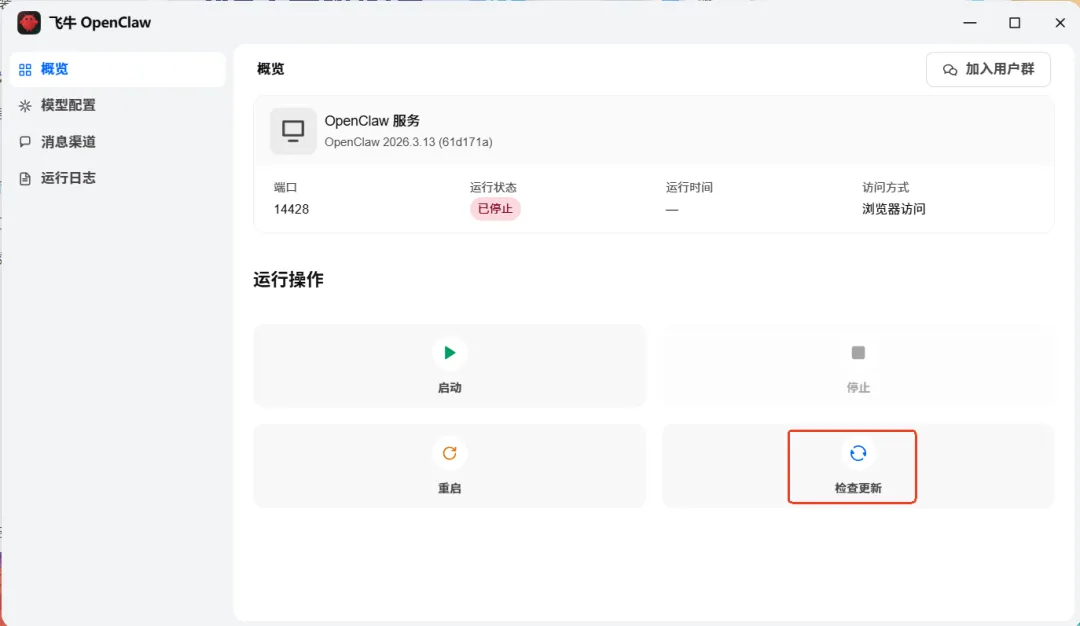
夜雨聆风想让你的NAS不只是存文件,还能当AI助手用?今天教大家在飞牛fnOS里安装OpenClaw,无需复杂配置,应用市场一键安装,小白也能轻松上手!
什么是OpenClaw?
🤖 开源的AI Agent平台 💬 支持多种AI模型(Claude、GPT等) 🔧 可扩展各种技能(搜索、文件处理、定时任务等) 🏠 本地部署,数据隐私有保障
🎯 安装前准备
系统要求
✅ fnOS v0.8.0+ 版本 ✅ 已开启Docker功能 ✅ 建议内存4GB以上 ✅ 预留5GB存储空间
网络要求
✅ NAS能访问互联网(下载镜像) ✅ 如需外网访问,建议配置内网穿透
📥 第一步:打开应用市场
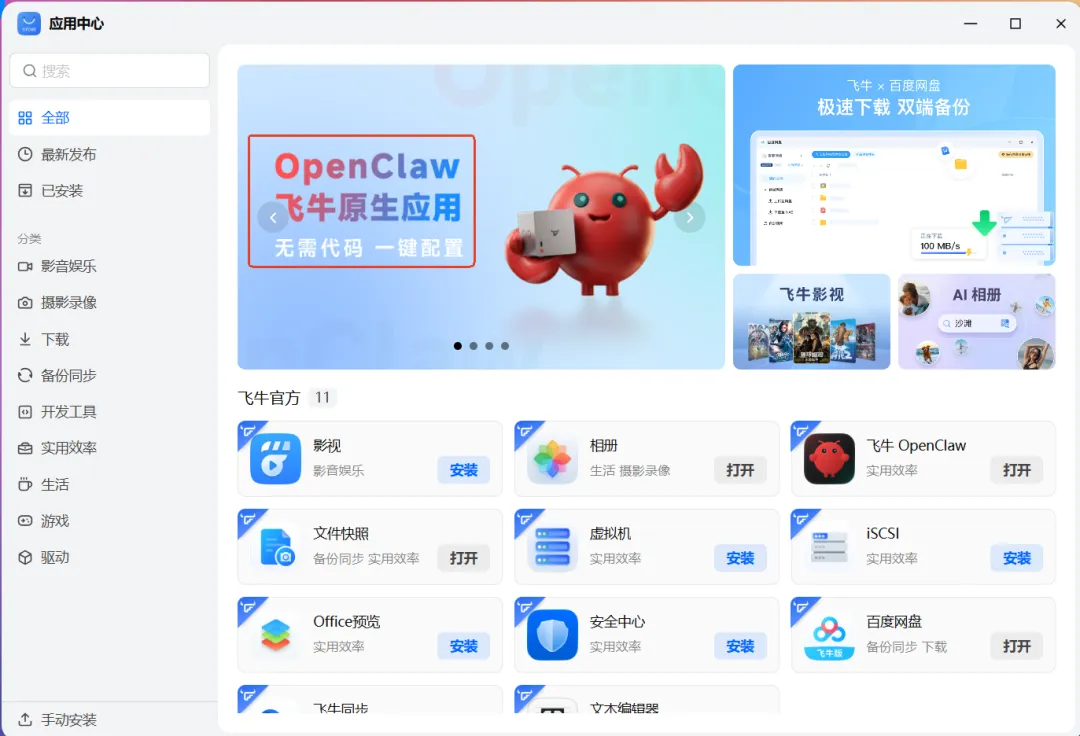
登录fnOS管理界面 点击左侧菜单 「应用中心」 或 「应用市场」 在搜索框输入 「OpenClaw」
第二步:搜索并安装OpenClaw
在应用市场搜索框输入 “OpenClaw” 找到 OpenClaw 应用卡片 点击 「安装」 按钮
安装过程说明
⏱️ 安装时间:约3-5分钟(取决于网络速度) 📦 安装内容:自动拉取Docker镜像并创建容器 🔄 安装进度:可在「容器」页面查看
⚙️ 第三步:初始化配置
安装完成后,点击 「打开」 或访问:
code复制
http://你的NASIP:19000首次配置向导
1️⃣ 创建管理员账号
设置用户名(建议:admin) 设置强密码(至少8位,包含字母+数字) 确认密码
[截图建议:初始化设置页面,账号密码设置界面]
2️⃣ 选择AI模型
OpenClaw支持多种AI模型,根据需求选择:
| Claude | ||
| GPT-4 | ||
| 本地模型 |
💡 新手推荐:选择Claude,综合能力最强
[截图建议:模型选择界面]
3️⃣ 配置API密钥(如需要)
如果选择云端模型,需要配置API密钥:
- Claude
:填写Anthropic API Key - GPT
:填写OpenAI API Key
🔐 安全提示:密钥只保存在本地,不会上传到任何服务器
🚀 第四步:开始使用
配置完成后,你就进入了OpenClaw主界面!