 夜雨聆风
夜雨聆风软件简介
【软件名称】:WinRAR 【软件大小】:3.8MB 【系统要求】:win7及以上 【下载链接 夸克网盘】(手机转存可获2T存储空间): https://pan.quark.cn/s/82e0281cd509 【备用链接】:若链接失效,请联系管理员更新。 【温馨提示】:我们提供用户下载的所有内容均来自互联网。仅限技术交流,不得用做商业用途。 |
一款强大的解压缩文件管理工具,能解压你的大文件,凭借领先的技术可以把文件快速解压出来,支持解压RAR、ZIP和其他格式的压缩文件,并能创建RAR和ZIP格式的压缩文件。软件操作简单,界面友好,是一个windows用户的必备的解压神器。今天想小编带来的是官方免费版,是由软件官方正式发布推出个人免费版,用户可以免费使用。
WinRAR解压软件特性
1、压缩算法的改变
64位winrar中压缩字典已经增加到1G。32位WinRAR版本创建压缩文件时可以使用256MB的字典。
2、RAR压缩文件格式
请参阅WinRAR帮助文件“配置设置”章节中的"WinRAR.ini文件”来获得更多详细信息。
3、删除的功能
身份验证功能的可靠性达不到所需的级别,功能被移除。
4、XZ压缩文件格式
添加对XZ压缩文件格式的解压支持。
5、加密算法的改变
CBC模式中加密算法由AES-128改变为AES-256。关键推导函数是基于使用HMAC-SHA256的PBKDF2。
6、压缩文件格式的改变
文件时间存储为协调世界时(UTC),替代以前的本地时间,这让文件在不同的时区内的交流更直观。
WinRAR解压软件安装教程
一、首先从本站下载得到WinRAR安装源程序,双击运行。
之后就会打开安装向导界面,在这里你可以直接点击安装,这里要提醒大家一下的是默认是安装在C盘目录下的。如果不想占用太多系统盘资源,你可以点击路径后面的浏览按钮,为winrar解压缩工具选择一个合适的安装位置。
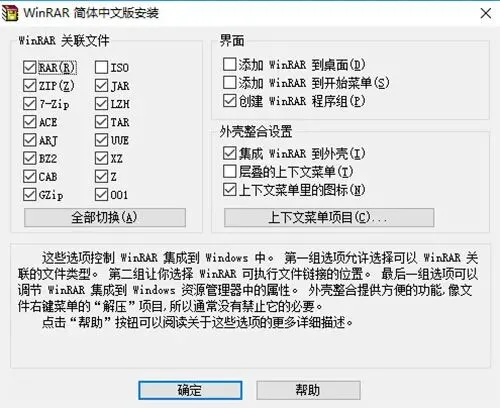
二、确认好安装路径后点击安装,这里对软件的使用进行相关的设置,包括winrar关联文件、界面、外壳整盒设置等内容。具体详情请看图中介绍,如果还是想多了解此相关内容那可以点击界面的帮助按钮,查看详情。这里我们选择默认勾选即可。点击确定按钮继续;
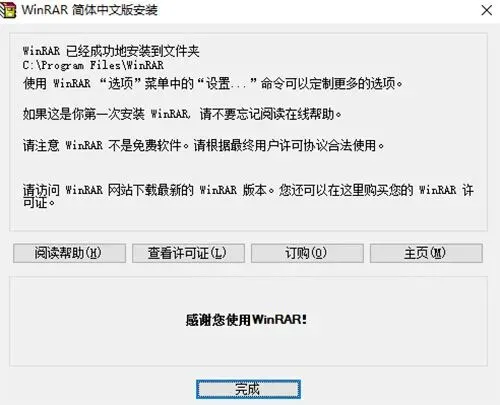
三、最后等待winrar工具安装即可,安装完成点击【完成】退出安装向导。这样我们的winrar软件就安装好啦,可以使用它解压缩文件了。
WinRAR怎么压缩文件?
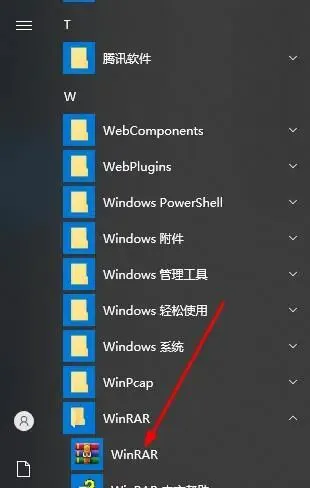
1、首先,您必须运行 WinRAR。在 WinRAR 图标双击或是按下“Enter”。您也可以从 Windows “开始” 菜单启动: 单击“程序”然后“WinRAR”,然后运行“WinRAR”项目。
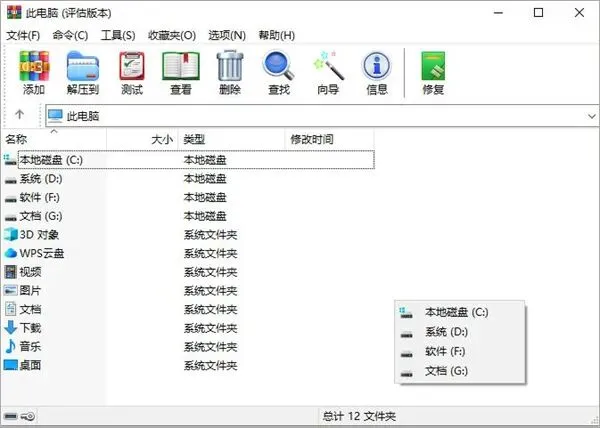
2、当 WinRAR 运行时,会显示当前文件夹的文件和文件夹列表。您必须 转到含有要压缩的文件的文件夹。您可以使用 Ctrl+D,在工具栏的驱动器列表或单击位于左下角的驱动器小图标,来更改当前的驱动器。按下退后键 Backspace,Ctrl+PgUp,工具栏下面的小型“向上”按钮或者在文件夹名“...”上面双击都可以转到上级目录。按下 Enter,Ctrl+PgDn 或在任何其它的文件夹上双击都可进入该文件夹。 Ctrl+\ 则将磁盘的根目录文件夹或含有压缩文件的文件夹设置为当前文件夹。
3、当进入了您需要的文件的文件夹时,选择您要压缩的 文件和文件夹。也可以像 Windows 资源管理器或其它的 Windows 程序一样,使用 + 方向键或是用鼠标来做压缩工作。另外在 WinRAR 中也能使用空格键或 Ins 键来选择文件。在键盘数字盘区的“Numpad +”和“Numpad -”用来选择组文件时的过滤掩码。
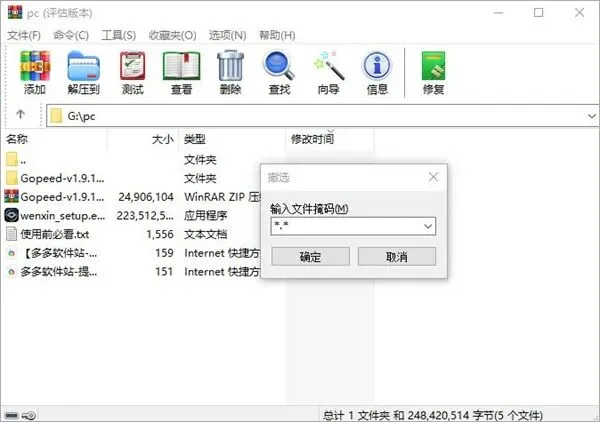
4、当完成选择了一个或是多个的文件之后,在 WinRAR 窗口顶端 单击“添加”按钮 ,或是按下 Alt+A 或在 命令菜单 选择“添加文件到压缩文件”命令
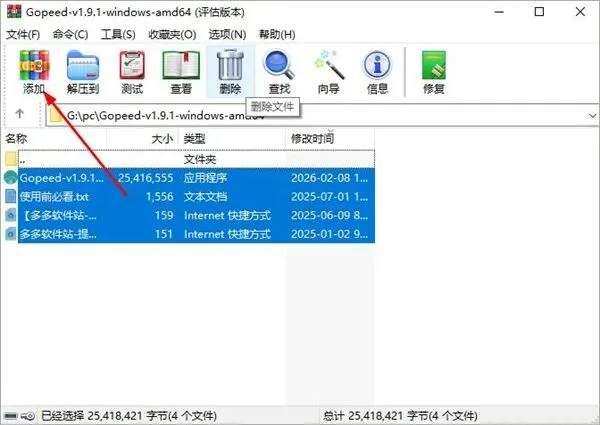
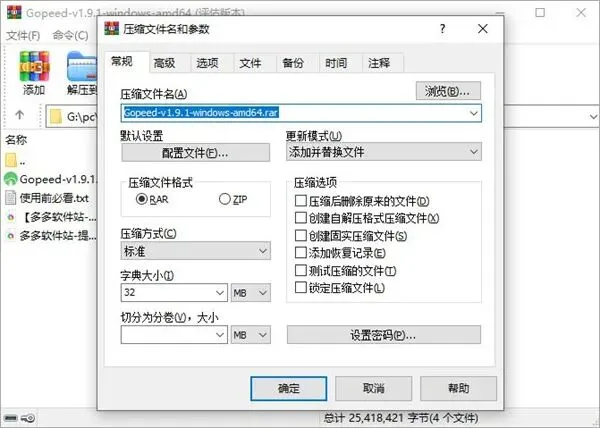
在出现的对话框输入目标压缩文件名或是直接接受默认名。在对话框您可以选择新建压缩文件的格式 (RAR 或 ZIP),压缩级别,分卷大小和其它压缩参数。此对话框的详细帮助在压缩文件名和参数对话框 主题中。当准备好创建压缩文件时,单击“确定”按钮 。
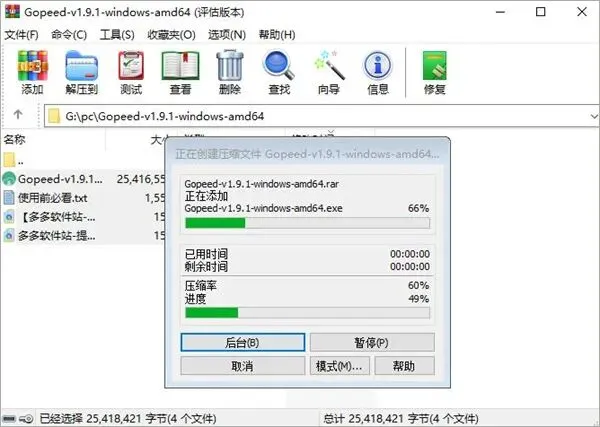
6、压缩期间,有个窗口将会出现显示操作的状况。如果您希望中断解压的进行,在命令窗口单击“取消”按钮。您也可以单击“后台运行”按钮将 WinRAR 最小化放到任务区。当压缩完成了,命令行窗口将会出现并且以新创建的压缩文件作为当前选定的文件。
使用 拖动 方式,在已存在的 RAR 压缩文件中添加文件也是可以的。在 WinRAR 窗口选择目标压缩文件,并在名称上面按下 Enter (或以鼠标双击)。WinRAR 将会读取压缩文件并显示它的内容。现在您可以很轻松的从其它程序将要添加的文件拖动到 WinRAR,就可以把文件添加到压缩文件中。
7、如果您在安装 WinRAR 时,没有关闭“把 WinRAR 集成到资源管理器中”选项,您便可以使用 Windows 界面直接压缩文件。
在资源管理器或桌面选择您要压缩的文件,以鼠标右键在选定的文件上单击并选择“添加到压缩文件”。
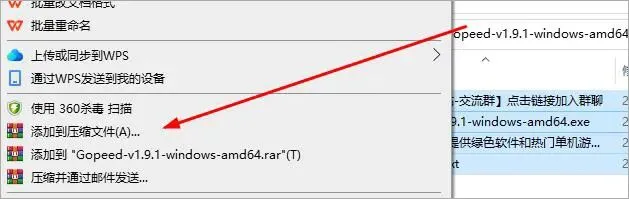
在出现的对话框输入目标压缩文件名或直接接受默认的名称。在对话框您可以选择新建压缩文件的格式 (RAR 或 ZIP ),压缩级别,分卷大小和其它压缩参数。
WinRAR如何解压ZIP格式的压缩文件?
1、选中我们要进行解压的.zip文件,然后鼠标右击一下,在弹出的右键快捷菜单中选择【解压到当前文件夹】然后就快速解压到当前文件夹里了。
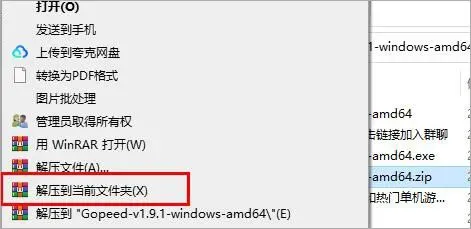
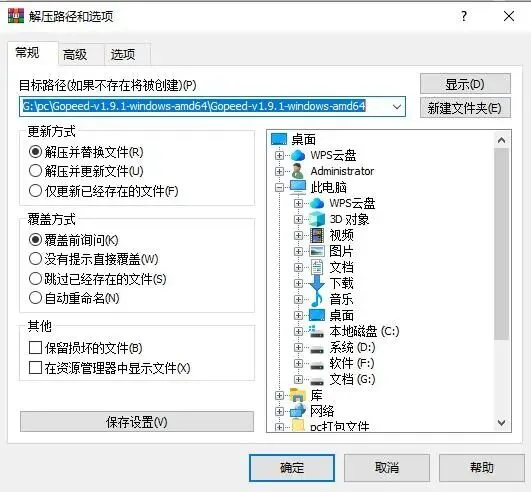
2、当然你也可以选【解压文件】选项,然后为解压的文件选择一个合适的存储位置即可。
软件特色
WinRAR高达50%以上压缩率,使其成为压缩/解压RAR格式的首选软件。WinRAR既可以解开ZIP格式的压缩文件,又可以生成ZIP压缩格式的文件。RAR格式一般要比WinZIP的ZIP格式高出10%~30%的压缩率。针对WAV、BMP声音及图像文件,WinRAR其采用独特的多媒体压缩算法大大提高压缩率。WinRAR不但能解压多数压缩格式,且不需外挂程序支持就可直接建立ZIP格式的压缩文件,对受损压缩文件的有极强的修复能力。
对于在网上下载因头部受损而导致不能打开的ZIP、RAR类文件,用WinRAR调入后,只须单击界面中的“修复”按钮就可轻松修复,且成功率极高。能建立多种方式的全中文界面的全功能(带口令)多卷自解包,并通过“锁定压缩包”来防止人为的添加、删除等操作,保持压缩包的原始状态。WinRAR还可通过命令行方式行使批处理命令。
WinRAR完全支援市面上最通用的RAR及ZIP压缩格式,并且还可以解开ARJ、CAB、LZH、TGZ等压缩格式,对於常玩日本游戏的玩家来说,能解开LZH格式是最好不过的功能了。
WinRAR除了支援这些压缩格式的解压缩功能外,还有分片压缩、资料恢复、资料加密等功能,并且可以可以将压缩档案储存为自动解压缩档案,方便他人使用的好用功能。