 夜雨聆风
夜雨聆风关注公众号“十大品牌商品选购指南”了解更多信息
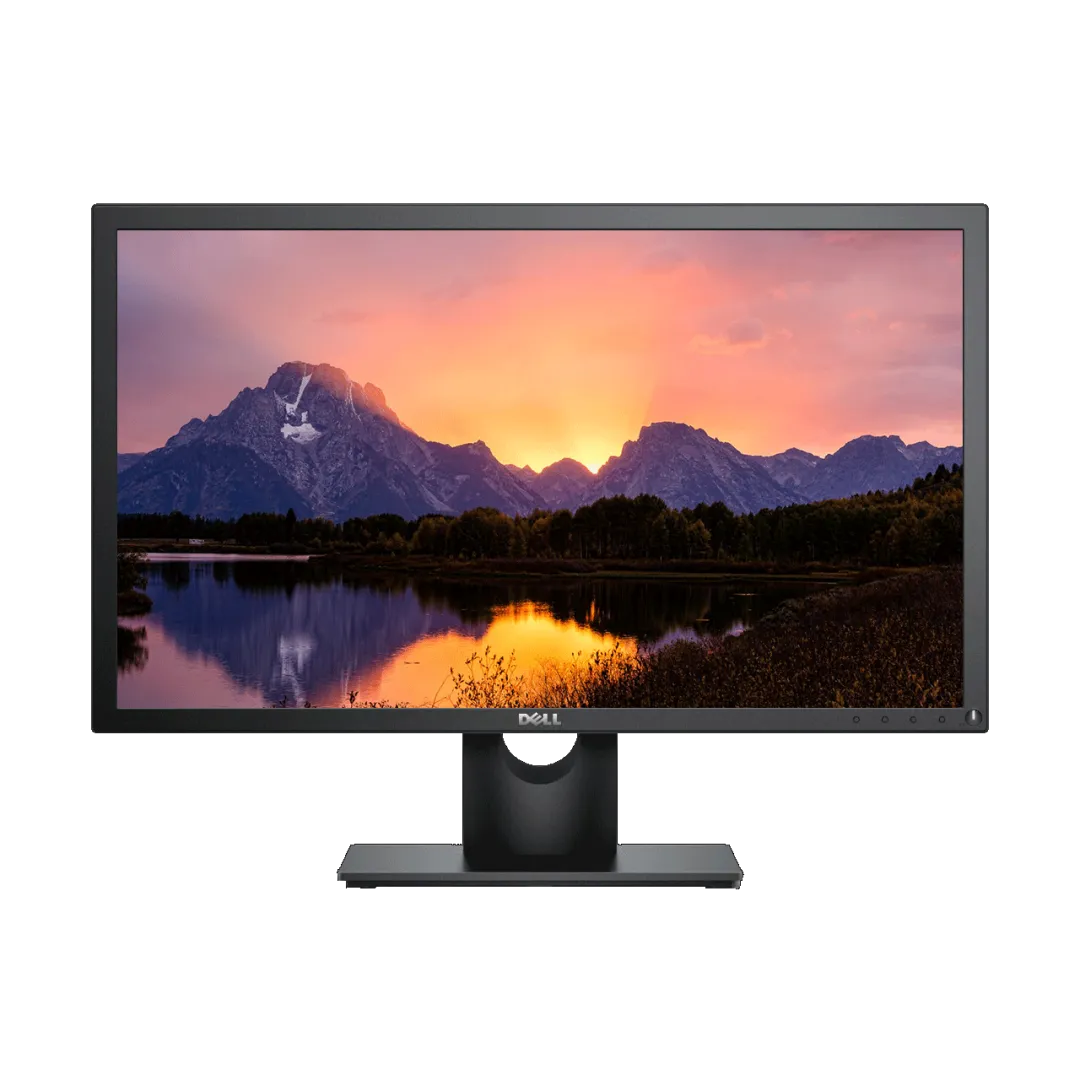
对于电脑小白来说,选购显示器简直是“参数迷宫”——打开电商平台,满屏的2K/4K、144Hz/165Hz、IPS/VA、DC调光、色域值看得人眼花缭乱,商家的宣传话术更是五花八门,动辄“电竞级”“专业级”“护眼神器”,很容易让人冲动下单,最后要么买贵了,要么买错了,用着浑身不舒服。
比如有人纯办公,却跟风买了4K高刷电竞屏,花了冤枉钱还用不上核心功能;有人玩硬核FPS游戏,却选了VA面板的低刷显示器,玩起来画面拖影、操作跟手慢,体验拉胯;还有人长时间办公,忽略了护眼功能,用久了眼睛干涩、酸胀,得不偿失。
其实不用被繁杂的参数吓住,显示器选购的核心逻辑很简单:先明确使用场景,再看懂核心参数,最后避开坑位、追求性价比。本文从小白视角出发,把所有关键知识点拆解得通俗易懂,不堆砌专业术语,不推荐小众冷门款,不管你是纯办公党、纯游戏玩家,还是兼顾两者的全能需求,都能找到最划算的选购方案,彻底告别“瞎买”“买错”的尴尬,花最少的钱,买到最适配自己的显示器。
一、先搞懂核心前提:你的使用场景,决定80%的选择
选购显示器的第一步,不是急着看参数、比价格,而是先问自己一个问题:我用显示器主要做什么?每天用多久?不同场景的核心需求天差地别,选对方向才能不花冤枉钱——比如纯办公和纯游戏的需求几乎相反,盲目追求“参数拉满”,反而会造成功能浪费,性价比大打折扣。
这里给小白分3类核心场景,对号入座即可,不用纠结:
纯办公场景:核心需求是「清晰、护眼、久坐不累」,偶尔刷剧、看短视频,几乎不玩游戏。比如上班族、学生党、程序员、设计师(非专业调色),每天使用时间可能在4-8小时,重点关注文字清晰度、屏幕舒适度,对高刷、高画质要求不高,优先追求性价比和人体工学设计,预算可控制在800-2000元。
纯游戏场景:核心需求分两种,按需选择不踩坑。① 硬核FPS游戏(如《CS2》《绝地求生》《Valorant》):追求“快、准、稳”,重点看高刷、低延迟、无拖影,画质只要够用就行;② 3A单机/MOBA游戏(如《赛博朋克2077》《英雄联盟》《黑神话:悟空》):追求“沉浸感、画质感”,重点看高分辨率、色彩表现、屏幕尺寸,刷新率不用盲目追顶级,60Hz/144Hz足够。预算可根据游戏类型调整,入门1000-2000元,进阶2000-4000元。
办公+游戏兼顾场景:最常见的需求(比如上班族白天办公、晚上玩游戏),核心是「参数均衡,不偏科」。既需要满足办公的清晰护眼,又要能流畅玩主流游戏,不能顾此失彼——比如选高刷+高分辨率的均衡款,避开“偏科严重”的机型(比如纯电竞屏的护眼性差,纯办公屏的游戏流畅度不足),预算建议1500-3000元,性价比最高。
补充提醒:如果是专业需求(比如专业调色、视频剪辑、3D建模),不属于“小白常规需求”,本文暂不重点讨论,这类需求需要额外关注专业色域(如100% Adobe RGB)、色准(ΔE≤2)、色深(10bit)等参数,预算也会更高(3000元以上)。
明确场景后,再来看小白最纠结的4个核心参数——2K/4K(分辨率)、高刷(刷新率)、IPS/VA(面板类型)、护眼功能,逐个拆解,用大白话讲清楚,看完就能轻松判断自己该选什么。
二、核心参数拆解:小白必懂,不被商家忽悠
商家宣传的参数很多,除了核心的4个,还有色域、亮度、响应时间、接口等,但真正影响日常使用体验的,只有前面4个,其余参数按需选择即可,不用盲目追求顶级。比如商家吹的“100% sRGB色域”,对纯办公党来说,和90% sRGB的体验差距不大,但价格可能贵200-300元,纯属浪费。
(一)分辨率:2K和4K,到底该选哪个?(最影响“清晰度”)
分辨率是显示器的“像素密度”,简单说就是屏幕上的“小光点”数量,光点越多,画面越清晰、细节越细腻,看文字不模糊、看图片无颗粒、看视频更逼真。目前主流分辨率有3种:1080P(入门)、2K(主流)、4K(高端),小白重点纠结的是2K和4K,1080P仅适合预算极低(≤800元)或小尺寸(≤24寸)场景,这里不重点讨论(除非预算有限,否则不推荐1080P,后期容易后悔)。
1. 核心差异:不止是“清晰一点”,差距肉眼可见
很多小白觉得“2K和4K差不多,只是清晰一点”,实则两者的差距远不止像素数量——实测数据显示,4K的像素总量是2K的2.25倍(4K:3840×2160=830万像素;2K:2560×1440=368万像素),像素密度(27寸屏幕)更是从108PPI提升到163PPI,简单说就是:2K屏幕看小字体可能会有轻微颗粒感,4K屏幕看任何文字都锐利清晰,长时间看眼睛更不易疲劳。
具体差异对比,看这张表更直观,小白直接对号入座:
对比维度 | 2K显示器(2560×1440) | 4K显示器(3840×2160) |
像素总量 | 368万像素 | 830万像素(2K的2.25倍) |
像素密度(27寸) | 108PPI(轻微颗粒感,小字体明显) | 163PPI(无颗粒感,文字锐利) |
核心优势 | 帧率上限高(易上144Hz+)、硬件压力小、价格亲民 | 画质细腻、办公分屏高效、观影沉浸感强、未来3-5年不过时 |
适配场景 | 硬核FPS游戏、低配置电脑、预算有限、纯办公(非分屏) | 办公(分屏、程序员、设计师)、观影、3A单机/MOBA游戏、追求画质用户 |
价格区间(27寸) | 800-1500元(高刷款)、600-1000元(60Hz款) | 1200-2500元(60Hz款)、1800-3500元(高刷款) |
2. 小白选购建议:不盲目追4K,匹配场景最划算
很多小白觉得“4K比2K好,买贵的准没错”,其实不然——4K虽然清晰,但对电脑配置、预算要求更高,若用不到它的优势,就是纯粹浪费钱。结合场景给出具体建议,小白直接照做就行:
纯办公党:如果只是写文档、做表格、看网页、开视频会议,2K完全够用,性价比最高;但如果是程序员(需要同时打开多个代码窗口)、设计师(简单修图、做海报)、运营(多窗口切换),优先选4K——4K分屏后,每个窗口仍能保持清晰文字,无需频繁缩放,效率直接翻倍,且支持HiDPI缩放,长时间办公眼睛更不易疲劳。预算有限(≤1500元)选2K,预算充足(≥1500元)冲4K 60Hz(办公无需高刷)。
纯游戏党:分游戏类型选,不盲目追4K。① 硬核FPS游戏(追求144Hz+高帧率):选2K更划算,因为2K分辨率下,显卡压力更小,更容易稳定高帧率(比如RTX 3060显卡,2K分辨率能稳定144FPS,4K只能稳定60FPS左右),操作响应更跟手,玩起来更流畅;② 3A单机/MOBA游戏(追求画质):优先选4K,游戏场景更逼真,细节更丰富(比如《赛博朋克2077》的光影效果、《黑神话:悟空》的细节纹理),视觉冲击力远超2K,60帧就能获得流畅体验,中端显卡(如RTX 3060、RX 6600)就能带动4K 60Hz。
兼顾党:优先选2K高刷(144Hz),性价比拉满——既能满足办公的清晰需求,又能流畅玩主流游戏(不管是FPS还是3A单机,都能兼顾),预算1500-2000元就能买到不错的机型;如果预算充足(≥2000元),且电脑配置较强(RTX 4060及以上),直接冲4K高刷(120Hz+),兼顾画质和流畅度,未来3-5年都不会过时,不用频繁更换。
避坑提醒:3个小白最容易踩的分辨率误区
① 误区:4K必须上144Hz才有用?纠正:办公、观影场景下,60Hz的4K完全够用,且价格比高刷款便宜500-1000元;只有游戏玩家才需要追求144Hz+,普通用户没必要多花钱,60Hz的流畅度完全能满足日常使用。
② 误区:我的显卡带不动4K,只能选2K?纠正:中端显卡(RTX 3060、RX 6600)在4K/60帧下,能流畅运行大多数非FPS游戏和办公软件;即使是核显(如Intel UHD 770、AMD Radeon Vega 8),也能支持4K/60帧办公、观影,只是游戏性能不足——也就是说,只要你不玩硬核FPS游戏,哪怕是核显,也能用上4K的清晰优势。
③ 误区:屏幕尺寸越大越好,32寸必选4K?纠正:尺寸和分辨率要匹配,否则会影响体验。24寸及以下:2K和4K视觉差异不大,2K性价比更高;27寸:4K像素密度更优,无颗粒感,2K会有轻微颗粒感;32寸及以上:必须选4K,2K会出现明显颗粒感,看文字模糊、有锯齿,严重影响使用体验。
(二)刷新率:高刷不是越高越好,够用就划算(最影响“流畅度”)
刷新率(单位:Hz),简单说就是屏幕每秒刷新画面的次数——刷新率越高,画面越流畅,拖动鼠标、玩游戏、滚动网页时,越不会有“拖影”“卡顿”感。比如60Hz屏幕,每秒刷新60次画面,拖动网页会有轻微拖影;144Hz屏幕,每秒刷新144次画面,拖动网页、玩游戏时,画面丝滑无拖影,体验提升非常明显。
目前主流刷新率有5种:60Hz(基础)、144Hz(主流高刷)、165Hz(进阶高刷)、240Hz(电竞级)、360Hz(顶级电竞),小白最容易陷入“越高越好”的误区,觉得“240Hz比144Hz好,买贵的准没错”,其实完全没必要——普通用户根本感知不到高刷之间的细微差距,反而会多花冤枉钱。
1. 不同刷新率体验差异:小白能感知的,只有这3个档次
60Hz(基础款):适合纯办公、刷剧、轻度游戏(如回合制游戏、斗地主),画面能保证基本连贯,无明显卡顿,但快速操作(如拖动网页、玩快节奏游戏)会有轻微拖影。价格最便宜,功耗也低,纯办公党首选,没必要多花钱买高刷。
144Hz(性价比之王):从60Hz升级到144Hz,流畅度提升肉眼可见——鼠标移动丝滑、网页滚动无拖影,玩FPS、MOBA等快节奏游戏时,瞄准更精准,操作更跟手,不会有“画面跟不上操作”的卡顿感。适合大多数游戏玩家和兼顾党,目前2K 144Hz的显示器价格已降至1000-1500元,性价比拉满,是小白最值得选的高刷档次。
165Hz(进阶款):比144Hz流畅度略有提升,但提升感非常微弱,肉眼几乎难以分辨,价格却比144Hz高200-500元。适合对流畅度有更高要求,但又不想花太多钱的玩家,性价比不如144Hz,小白不优先推荐。
240Hz及以上(360Hz,电竞级):主要面向职业选手和硬件发烧友,极致低延迟、高流畅度,但需要顶级显卡(如RTX 4080及以上)才能稳定输出对应帧率,价格昂贵(≥3000元)。普通玩家购买纯属浪费,因为肉眼很难感知到240Hz与144Hz的差距,反而会因为显卡性能不足,无法发挥高刷优势,相当于“花高价买了个普通屏”。
2. 小白选购建议:不追高,匹配场景和显卡才划算
高刷的核心是“显卡能带动”,如果显卡无法输出对应帧率,高刷就等于“浪费”——比如你买了240Hz显示器,但显卡只能稳定100帧,那你实际体验到的,还是100帧的流畅度,多花的钱就打水漂了。结合场景和显卡,给出具体建议:
纯办公党:60Hz完全够用,没必要多花钱买高刷,把预算花在“护眼”和“分辨率”上更划算——比如同样的预算,60Hz 4K屏比144Hz 2K屏,办公体验更好、眼睛更舒服。
纯游戏党:根据游戏类型和显卡性能选。① 硬核FPS玩家:选144Hz-240Hz(显卡能带动为准)——RTX 3060级显卡,可稳定240FPS,适合搭配240Hz显示器;RTX 3050级显卡,可稳定144FPS,选144Hz更划算;② 3A单机/MOBA玩家:144Hz足够,没必要追求240Hz,把预算花在4K分辨率和色域上,游戏画质提升更明显,体验比“高刷低画质”好太多。
兼顾党:144Hz是最佳选择,既能满足办公的流畅操作(拖动网页、多窗口切换无拖影),又能流畅玩主流游戏,性价比最高;如果预算充足(≥2000元),且显卡性能较强(RTX 4060及以上),可选择165Hz,体验更细腻,但不用刻意追求240Hz。
避坑提醒:3个小白必看的高刷误区
① 误区:高刷越高越好,240Hz比144Hz好太多?纠正:普通用户肉眼很难感知到144Hz与240Hz的差距,只有职业选手在高强度游戏中,才能感受到细微差异;对小白来说,144Hz完全够用,多花几百上240Hz,纯属浪费。
② 误区:只看高刷,不看响应时间?纠正:高刷的同时,必须看“灰阶响应时间(GTG)”,响应时间越长,拖影越明显——比如同样是144Hz,响应时间5ms的屏幕,拖影比3ms的明显很多,玩快节奏游戏时体验很差。建议选择响应时间≤5ms的高刷显示器,Fast IPS面板普遍能做到3ms,TN面板可达1ms(但色彩差),VA面板多在5-8ms(更适合静态画面)。
③ 误区:动态同步技术无所谓?纠正:动态同步技术(G-SYNC/FreeSync)能避免画面撕裂,提升游戏流畅度,尤其是玩快节奏游戏时,体验提升很明显。NVIDIA显卡用户(如RTX系列),优先选支持G-SYNC的显示器;AMD显卡用户(如RX系列),优先选支持FreeSync的显示器——入门款选FreeSync更划算(开放协议,价格更低),高端款可考虑G-SYNC(体验更稳定)。需要注意的是,G-SYNC需要显卡和显示器同时支持,且对显卡性能有一定要求,入门显卡没必要刻意追求。
(三)面板类型:IPS和VA该怎么选?TN面板要不要考虑?(最影响“色彩和视角”)
面板是显示器的“核心部件”,相当于显示器的“心脏”,直接决定了色彩表现、可视角度、响应时间,小白最纠结的是IPS和VA面板,TN面板虽然便宜,但体验较差,一般不推荐。先给大家说结论:纯办公、兼顾党优先选IPS面板;纯3A游戏党、喜欢看电影,可选VA面板;TN面板仅适合预算极低、只玩FPS游戏的用户。
先拆解3种面板的核心差异,用大白话讲清楚,小白一看就懂:
1. 三种面板核心差异对比(小白重点看IPS和VA)
面板类型 | 核心优势 | 核心缺点 | 适配场景 |
IPS面板(主流) | 色彩准确、可视角度大(侧面看不变色)、响应时间快(适合高刷)、漏光控制较好,部分高端IPS面板还支持高色域,兼顾办公和游戏 | 对比度较低(黑色不够纯粹)、部分低端IPS面板漏光明显、价格略高于VA面板 | 纯办公、兼顾党、FPS游戏党 |
VA面板(小众) | 对比度高(黑色纯粹、光影效果好)、色彩浓郁、价格亲民,部分VA面板支持曲面屏,观影沉浸感强 | 响应时间较慢(拖影明显)、可视角度一般(侧面看轻微变色)、高刷款价格较高 | 纯3A游戏党、观影党、预算有限用户 |
TN面板(入门) | 价格便宜、响应时间极快(1ms)、高刷款性价比高,适合纯FPS游戏 | 色彩很差(偏色严重)、可视角度极差(侧面看几乎看不清)、体验差,不适合办公和观影 | 预算极低、只玩FPS游戏用户 |
补充说明:目前市面上还有一种“ADS面板”,其实是IPS面板的升级版,色彩和可视角度更好,漏光控制更优,价格和IPS面板差不多,小白可以优先选择ADS面板,体验比普通IPS更好。此外,部分高端显示器会采用OLED面板,色彩表现极佳,但价格昂贵(≥4000元),且存在烧屏风险,小白不推荐。
2. 小白选购建议:按场景选,不踩坑
纯办公党:优先选IPS/ADS面板,色彩准确、可视角度大,不管是正面看,还是侧面看(比如多人办公、视频会议),画面都不会变色、模糊,长时间看文档、做表格,眼睛更舒服;预算有限的话,也可以选VA面板,但尽量选对比度高、漏光控制好的款式,避免影响办公体验。
纯游戏党:分游戏类型选。① 硬核FPS游戏(追求无拖影、快响应):优先选IPS面板(Fast IPS),响应时间≤3ms,搭配144Hz高刷,玩起来丝滑无拖影,操作更跟手;② 3A单机/MOBA游戏(追求画质、光影):优先选VA面板,对比度高,黑色更纯粹,游戏场景的光影效果更好,观影也更沉浸;如果预算充足,也可以选高端IPS面板,兼顾色彩和响应时间。
兼顾党:优先选IPS/ADS面板,色彩、可视角度、响应时间都比较均衡,既能满足办公的清晰护眼,又能流畅玩主流游戏,不会出现“办公偏色、游戏拖影”的问题;如果喜欢曲面屏,也可以选VA曲面屏,观影、玩3A游戏的沉浸感更强,但要接受轻微的拖影。
预算极低(≤800元):可以选TN面板,但只适合只玩FPS游戏、不办公、不观影的用户;如果需要办公,哪怕多花200元,也要选IPS/VA面板,避免后期后悔。
避坑提醒:2个小白最容易踩的面板误区
① 误区:IPS面板一定比VA面板好?纠正:没有绝对的好坏,只有是否适配场景。IPS面板适合办公、FPS游戏,VA面板适合3A游戏、观影,如果你主要玩3A游戏,选VA面板的体验,比IPS面板更好,黑色更纯粹、光影更逼真。
② 误区:低端IPS面板比高端VA面板好?纠正:面板的好坏,不仅看类型,还看做工和调校。低端IPS面板可能存在严重漏光、偏色问题,体验不如高端VA面板;小白选购时,不要只看面板类型,还要看用户评价(重点看漏光、偏色、拖影情况)。
(四)护眼功能:真有用还是智商税?小白该怎么选?(最影响“久坐舒适度”)
现在很多人每天用显示器4-8小时,护眼功能越来越重要,但商家的宣传话术五花八门,“低蓝光”“不闪屏”“DC调光”“护眼模式”,小白很容易被忽悠,不知道哪些是真有用,哪些是智商税。先给大家说结论:护眼功能不是智商税,尤其是长时间办公、看屏幕的用户,一定要选带核心护眼功能的显示器;但不要盲目追求“多护眼功能”,重点看2个核心:低蓝光、DC调光。
1. 小白必懂的3个核心护眼功能(其余都是锦上添花)
低蓝光(重点):显示器发出的蓝光(波长400-500纳米之间),会穿透角膜与水晶体直射入黄斑部,长期照射会造成黄斑部感光细胞损伤,导致眼睛干涩、酸胀、疲劳,甚至影响睡眠。真正有用的低蓝光,是“硬件级低蓝光”(通过TÜV莱茵、SGS等权威认证),能在不影响画面色彩的前提下,减少有害蓝光;而“软件级低蓝光”(只是单纯降低画面亮度、偏黄),虽然也能减少蓝光,但画面偏色严重,体验很差,不推荐。
DC调光(重点):调光方式决定了屏幕是否“闪屏”——闪屏会导致瞳孔不断放大或缩小,加重眼睛疲劳,尤其是在低亮度环境下,闪屏更明显(用手机摄像模式对准屏幕,能看到横条纹,就是闪屏)。DC调光是硬件级调光,通过调节直流电压控制背光,真正做到“不闪屏”,低亮度环境下也不会闪屏,长时间看屏幕更舒服;而PWM调光是软件级调光,看似不闪屏,实则仍有高频闪烁,长期使用还是会伤眼,小白尽量避开。
护眼模式(锦上添花):大多是软件层面的功能,比如调节画面色温(偏暖)、降低亮度,能在一定程度上缓解眼睛疲劳,但不是核心护眼功能——如果没有低蓝光和DC调光,单纯的护眼模式,作用不大。
补充说明:目前市面上还有“类纸屏”“防眩光”等护眼功能,类纸屏能模拟纸张质感,减少反光,适合长时间看文档;防眩光能减少环境光反射,避免屏幕反光刺眼,适合光线充足的办公环境,小白可根据自身需求选择,不是必选。
2. 小白选购建议:按需选择,不花冤枉钱
长时间办公、学生党(每天用屏≥4小时):必须选“硬件级低蓝光(带权威认证)+ DC调光”的显示器,这两个功能是核心,能最大程度缓解眼睛疲劳;如果预算充足,可额外选防眩光、类纸屏功能,体验更好。
纯游戏党(每天用屏≤3小时):优先保证高刷、响应时间,护眼功能可作为次要选择,但尽量选带DC调光的显示器,避免玩游戏时眼睛疲劳;低蓝光功能可根据需求选择,部分游戏玩家觉得低蓝光会影响画面色彩,可关闭使用。
兼顾党:优先选“硬件级低蓝光+ DC调光”,兼顾办公护眼和游戏体验,不用额外花钱追求太多护眼功能,够用就好。
预算有限(≤1000元):至少选带DC调光的显示器,低蓝光功能尽量选带权威认证的;如果实在没有,也可以通过调节屏幕亮度、开启系统护眼模式,缓解眼睛疲劳。
避坑提醒:3个小白最容易踩的护眼误区
① 误区:“低蓝光”越多越好,画面越黄越护眼?纠正:真正的硬件级低蓝光,不会让画面严重偏黄,能兼顾护眼和色彩;如果画面严重偏黄,大概率是软件级低蓝光,虽然能减少蓝光,但影响使用体验,且护眼效果有限。
② 误区:只要带“护眼”二字,就一定有用?纠正:很多商家的“护眼”只是宣传话术,没有实际功能,比如只加了一个软件级护眼模式,没有低蓝光和DC调光,根本起不到护眼作用。小白选购时,一定要看具体功能,不要被“护眼”二字忽悠。
③ 误区:护眼功能能完全保护眼睛?纠正:护眼功能只能缓解眼睛疲劳,不能完全保护眼睛——长时间看屏幕,不管有没有护眼功能,都会伤眼,建议每看屏幕1小时,休息5-10分钟,远眺放松,这才是最有效的护眼方式。
三、小白必看:额外参数补充(不用纠结,按需选择)
除了上面4个核心参数,商家还会宣传色域、亮度、接口、人体工学等参数,小白不用纠结,按需选择即可,不用盲目追求顶级,避免多花冤枉钱。
1. 色域:不用追求100%,够用就好
色域是显示器的“色彩范围”,色域越广,色彩越丰富、越逼真,主要分sRGB、Adobe RGB、DCI-P3三种,小白重点看sRGB(日常办公、游戏、观影最常用):
纯办公党:90% sRGB以上即可,足够满足写文档、做表格、看网页的需求,差距不大;
游戏党、观影党:95% sRGB以上,色彩更丰富,游戏和电影的视觉体验更好;
专业调色、视频剪辑:需要100% sRGB或100% Adobe RGB,小白一般用不到,不用考虑。
避坑提醒:商家宣传的“100%色域”,可能是“广色域”,不是sRGB,小白选购时,一定要看清楚是“100% sRGB”,避免被忽悠。
2. 亮度:250-300cd/m²足够,不用追求太高
亮度是显示器的“发光强度”,亮度越高,在光线充足的环境下,画面越清晰,但亮度太高,会刺眼、伤眼;亮度太低,画面模糊、看不清。小白选购时,选择250-300cd/m²即可,能满足日常办公、游戏、观影需求;如果使用环境光线充足(比如靠近窗户),可选择300-350cd/m²,避免反光;如果使用环境光线较暗,可调节亮度降低,搭配DC调光,更护眼。
3. 接口:够用就好,优先选HDMI和DP
接口决定了显示器能连接哪些设备(电脑、笔记本、游戏机等),小白优先选HDMI和DP接口,这两个是主流接口,传输速度快,能支持高分辨率、高刷:
纯办公党:1个HDMI接口足够,能连接电脑、笔记本;
游戏党、兼顾党:至少1个HDMI接口+1个DP接口,DP接口支持更高刷新率(比如144Hz、165Hz),HDMI接口可连接游戏机、笔记本;
补充:如果需要连接U盘、键盘、鼠标,可选择带USB接口的显示器,更方便,但不是必选。
4. 人体工学:长时间办公必看,游戏党可选
人体工学设计(可升降、可旋转、可倾斜),能调节显示器的高度、角度,让你保持舒适的坐姿,减少颈椎、腰椎疲劳,尤其是长时间办公的用户,一定要选带人体工学设计的显示器;游戏党可根据需求选择,不是必选,但有总比没有好。
四、不同预算+场景,小白直接抄作业(性价比拉满)
很多小白看完参数,还是不知道该选哪款,这里按“预算+场景”分类,推荐高性价比机型(都是主流品牌,售后有保障,小白闭眼入,不用比价),价格仅供参考,具体以电商平台为准。
(一)预算800-1500元(入门款,性价比优先)
纯办公党:推荐27寸 2K 60Hz IPS面板,带硬件级低蓝光+DC调光,比如小米Redmi显示器27英寸 2K版、联想拯救者R27q-30,价格1000-1200元,清晰护眼,足够满足办公需求;预算有限(800-1000元),可选择24寸 2K 60Hz IPS面板,比如AOC Q24G2S/D,性价比拉满。
纯游戏党(FPS为主):推荐27寸 2K 144Hz IPS面板(Fast IPS),响应时间3ms,带FreeSync,比如AOC Q27G2S/D、华硕VG279Q,价格1200-1500元,无拖影、操作跟手,适合入门游戏玩家。
兼顾党:推荐27寸 2K 144Hz IPS面板,带硬件级低蓝光+DC调光,比如小米Redmi显示器27英寸 2K 144Hz版、飞利浦275M8RZ,价格1300-1500元,兼顾办公护眼和游戏流畅度。
(二)预算1500-2500元(中端款,体验升级)
纯办公党:推荐27寸 4K 60Hz IPS面板,带硬件级低蓝光+DC调光、人体工学设计,比如戴尔U2723QX、华硕PA279CV,价格2000-2500元,清晰护眼,分屏效率高,适合程序员、设计师。
纯游戏党(3A为主):推荐27寸 4K 60Hz VA面板,对比度高、色彩浓郁,比如三星S27A800UJC、LG 27UP600,价格1800-2200元,观影、玩3A游戏沉浸感强;如果喜欢高刷,可选择27寸 2K 165Hz IPS面板,比如华硕VG27AQ1A,价格1500-1800元。
兼顾党:推荐27寸 4K 120Hz IPS面板,带硬件级低蓝光+DC调光、FreeSync/G-SYNC,比如小米Redmi显示器27英寸 4K 120Hz版、飞利浦279M1RVE,价格2000-2500元,兼顾画质、流畅度和护眼,未来3-5年不过时。
(三)预算2500元以上(高端款,追求极致体验)
纯办公党(专业需求除外):推荐32寸 4K 60Hz IPS面板,带硬件级低蓝光+DC调光、人体工学设计,比如戴尔U3223QE、LG 32UQ850,价格3000-4000元,屏幕大、清晰度高,分屏更高效,久坐更舒适。
纯游戏党:推荐27寸 4K 144Hz IPS面板,响应时间2ms,带G-SYNC/FreeSync,比如华硕ROG Strix XG27UQ、三星Odyssey Neo G7,价格3000-4000元,画质和流畅度拉满,适合高端游戏玩家;如果是FPS职业玩家,可选择27寸 2K 240Hz IPS面板,比如卓威XL2546K,价格2500-3000元。
兼顾党:推荐32寸 4K 144Hz IPS面板,带硬件级低蓝光+DC调光、人体工学设计,比如LG 32GQ950、戴尔S3222DGM,价格3500-4500元,屏幕大、画质清晰、流畅度高,兼顾办公、游戏和观影,体验拉满。
五、小白终极避坑指南:5个不要,避免买错
最后给小白总结5个“不要”,只要记住,就能避开90%的坑,不花冤枉钱:
不要盲目追求“参数拉满”:比如纯办公党,不用买4K高刷电竞屏;纯游戏党,不用买专业办公屏,匹配场景才是最划算的。
不要只看价格,不看面板和护眼功能:比如同样价格,IPS面板比TN面板体验好,带DC调光比不带DC调光更护眼,不要为了便宜,牺牲核心体验。
不要忽略显卡性能,盲目买高刷、高分辨率:比如显卡带不动4K,就不要买4K屏;显卡带不动240Hz,就不要买240Hz屏,否则就是浪费。
不要被商家的“噱头话术”忽悠:比如“电竞级”“护眼神器”“超高清”,一定要看具体参数(分辨率、刷新率、面板、护眼功能),不要只看宣传。
不要买小众品牌:小众品牌虽然价格便宜,但做工、调校、售后都没有保障,容易出现漏光、偏色、故障等问题,小白优先选主流品牌(小米、戴尔、华硕、AOC、三星等)。
六、总结:小白选购核心口诀
最后给小白总结一个核心口诀,看完就能轻松选购,不踩坑、不花冤枉钱:
先定场景再看参,分辨率看尺寸选;高刷匹配显卡能,面板办公选IPS;护眼认准低蓝光,DC调光不能少;预算匹配需求来,主流品牌闭眼买。
其实显示器选购没有那么复杂,小白不用被繁杂的参数吓住,只要明确自己的使用场景,看懂核心参数,避开坑位,就能花最少的钱,买到最适配自己的显示器。希望这篇指南,能帮你彻底告别“瞎买”“买错”的尴尬,选到一款用着舒服、性价比高的显示器!
关注公众号“十大品牌商品选购指南”了解更多信息

长按二维码关注“公众号”了解更多商品信息