 夜雨聆风
夜雨聆风大家好,我是塞总。
前几天写了截图教程,有朋友问:"塞总,截图学会了,录屏怎么办?想录个操作步骤给同事,做个教程发家人,或者存个游戏精彩瞬间。"上网一搜"录屏软件",画风就变了:
没必要。 今天分享3个方法,全免费、无套路、不用装任何垃圾软件。看完就能上手。
📌 三句话讲清楚
| PPT录屏 | ||
| QQ录屏 | Ctrl+Alt+S | |
| EV录屏 |
方法一:PPT录屏 —— 被忽略的"自家人"
90%的电脑里都躺着它,只是没人告诉你它能录屏。
只要电脑装了 Microsoft Office 2013 或更高版本,这个功能就是现成的。
操作步骤:1.打开 PowerPoint,新建空白文档。
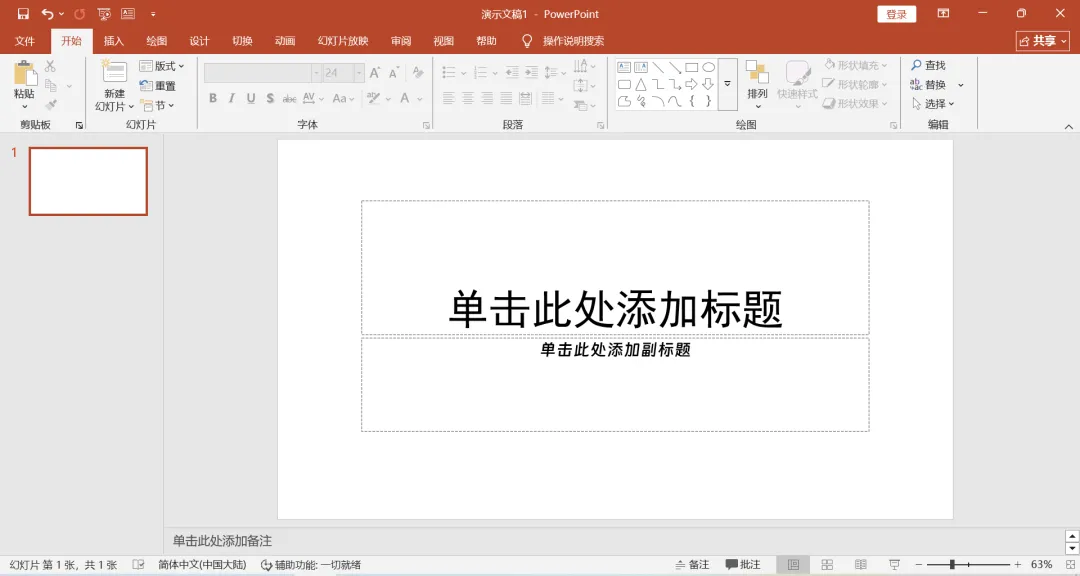
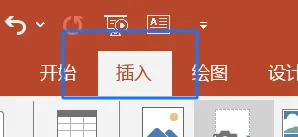
2.点顶部菜单栏的 "插入"。
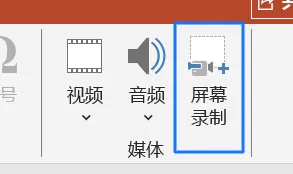
3.往最右边看,找到 "屏幕录制",点击。
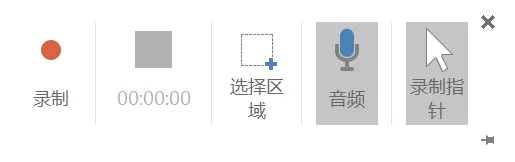
4.屏幕上出现红色虚线框,拖动框住你想录的区域。5.点击红色 "录制" 按钮,倒计时3秒后开始。想结束时,鼠标移到屏幕最上方中间,弹出控制条,点击 "停止"。
视频会自动贴到PPT页面上。右键 → "将媒体另存为" → 保存成MP4。

💡 能录多久? 不限时,硬盘够大就行。💡 能录声音吗? 可以,点"屏幕录制"旁边的小箭头,勾选"音频"。
方法二:QQ录屏 —— 功能最顺手
快捷键一按,想录哪框哪,还能随时暂停、简单剪辑。
前提:电脑登录QQ(挂着就行)。
核心快捷键:Ctrl + Alt + S
操作步骤:1.按下 Ctrl + Alt + S,屏幕变暗,鼠标变十字。2.拖动鼠标框选区域(比如只录一个浏览器窗口)。3.松开鼠标,弹出工具条:4. 点击 "开始录制"。5. 中途可点"暂停"(切窗口、整理思路),弄好再继续。6. 录完点 "结束",弹出预览窗口。7. 点 "完成" 保存,或点 "在线编辑" 快速剪掉多余部分。
💡 适合谁? 没装Office、只想录一小块、需要随时暂停的人。
方法三:EV录屏 —— 免费且专业
想同时录屏幕和自己的脸?只录系统声音不要杂音?定时自动开录?花2分钟装它。
官网 https://www.ieway.cn/,里面的免费功能够用,目前不要求登录,而且无水印。

1.打开软件,界面一目了然。
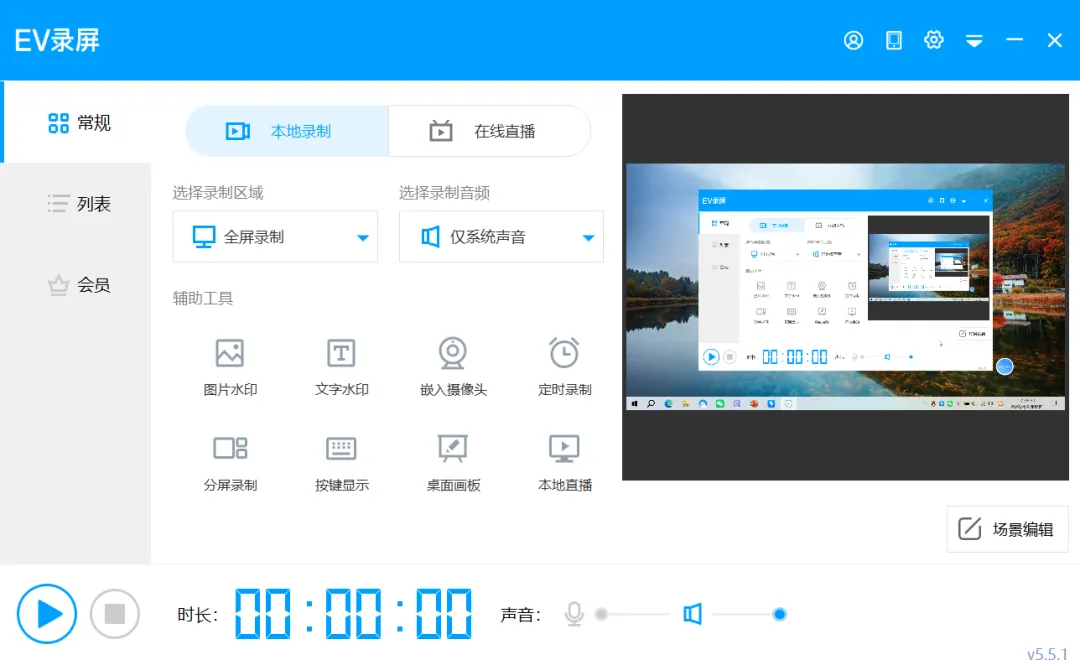
2.选择录制区域:全屏或自定义选区。3.选择录制音频(关键):
4.点右下角 "开始录制"。5.屏幕出现悬浮球,可随时暂停/停止。6.录完的视频在 "列表" 里,右键打开文件夹。
💡 特色功能(免费): 嵌入摄像头(画中画)、定时录制、自定义水印。
❓ 常见问题快答
Q:录完没声音?PPT勾选"音频";QQ点亮麦克风/喇叭;EV确认音频选项不是"不录声音"。Q:视频太大微信发不了?微信上限100MB,建议控制3-5分钟,或用QQ传(上限2GB)。Q:只想录一小块区域?PPT用红框拖选;QQ按快捷键后拖十字线;EV选"选区录制"。
Q:想把脸也录进去?用EV录屏的"嵌入摄像头"功能。
✅ 总结
| PPT录屏 | |
| QQ录屏 | |
| EV录屏 |
记住:录屏这件事,你本来就有一分钱不花的办法。
觉得有用,欢迎转发给还在找录屏软件的朋友。
我是塞总,下回见。