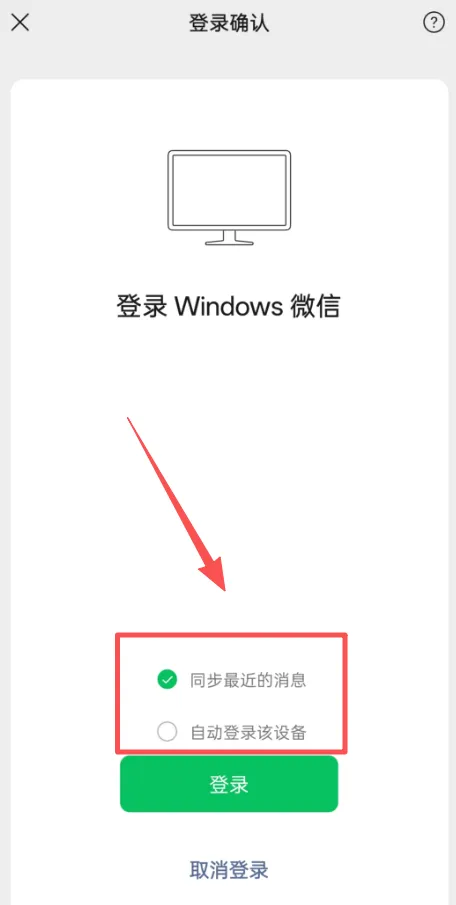
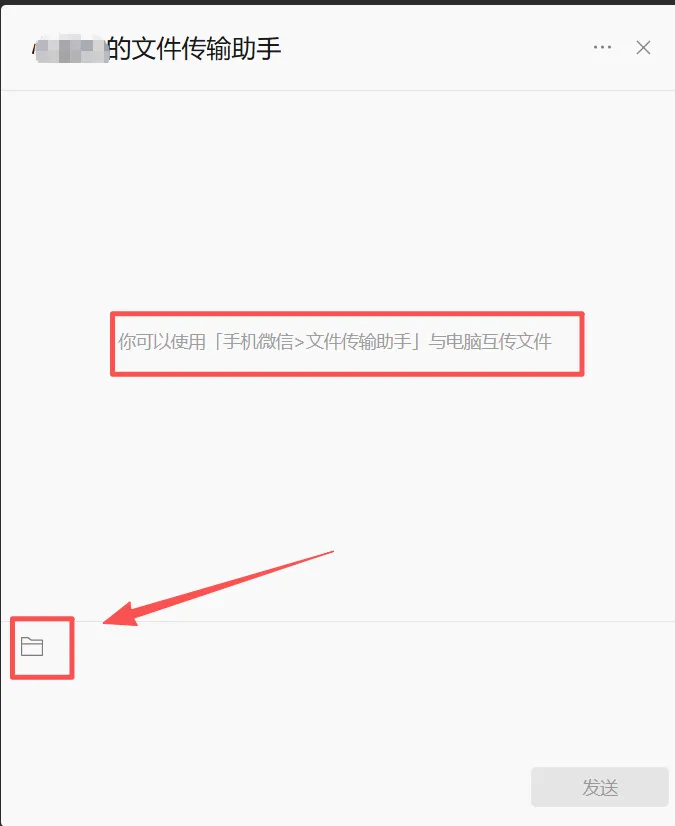
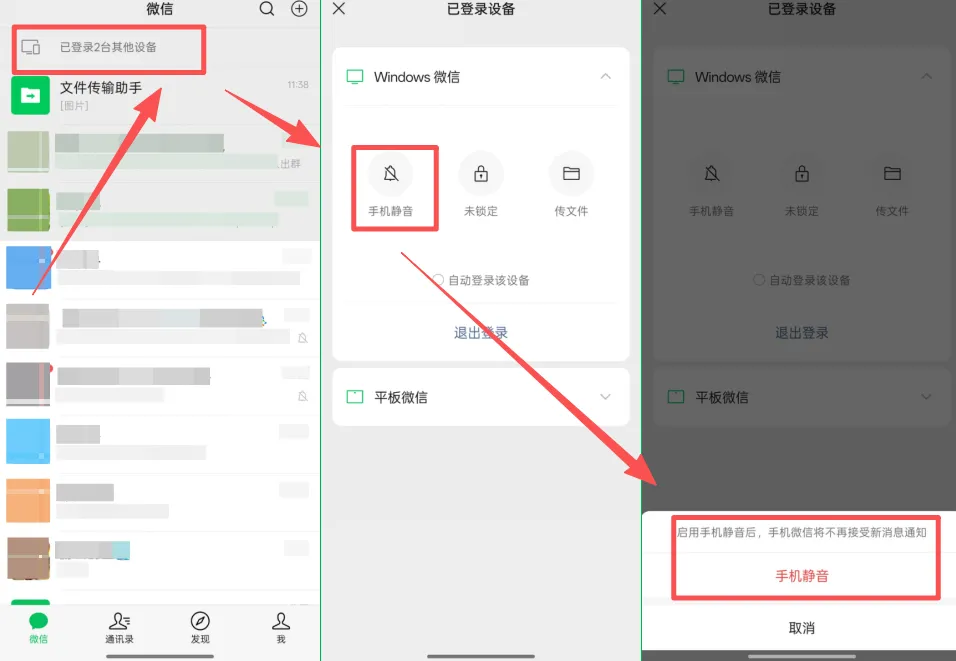
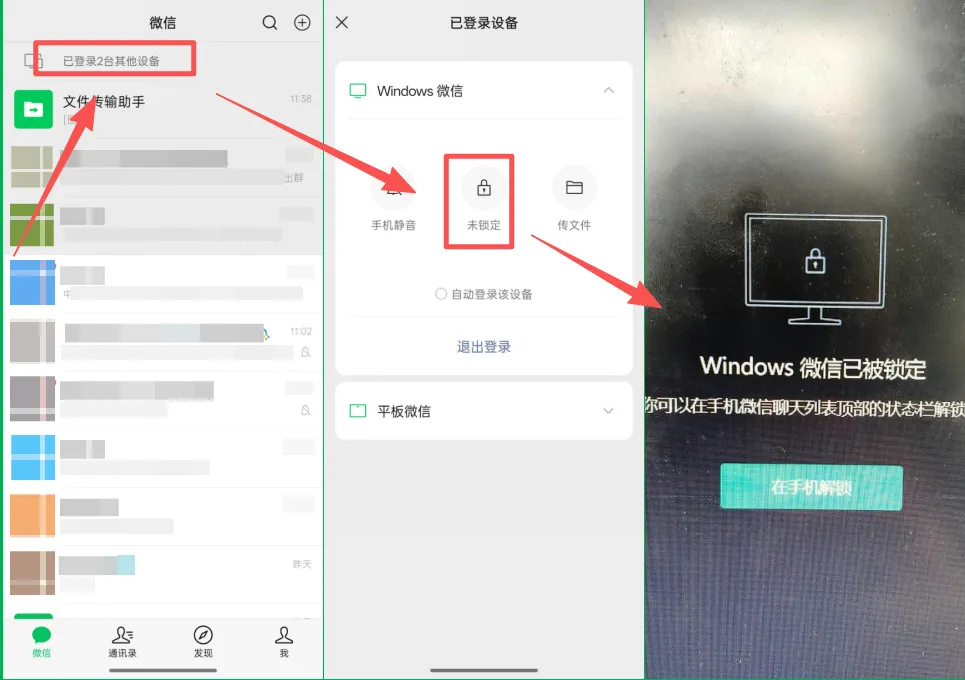
怎么用手机微信控制电脑微信?实用小技巧来了!我们在使用微信时,可以用同一个微信号同时登录不同的设备,比如同时登录手机和电脑,可以实现文件传输和聊天记录的同步,方便处理工作上的事情。那么,当微信号同时登录在手机和电脑上时,我们通过手机微信,可以怎样控制电脑上的微信,都有哪些功能呢?很多人可能还不知道,下面就做个具体介绍,看看有没有你想要的小功能!在电脑上登录微信时,一般需要用手机上的微信扫码或者点击【进入微信】后,在手机上确认是否登录。在确认时,可以选择是否同步最近手机上的微信聊天记录和是否需要自动登录,选择“同步最近的消息”时,登录电脑后,最近的聊天记录会自动保存到电脑上,在聊天列表也会显示。至于“自动登录该设备”,在个人电脑上可以勾选,勾选之后,下次在电脑上打开微信,会自动登录。如果使用的是公司的电脑或者其他公共电脑,不建议这样做,不小心会泄露微信隐私。需要在电脑或者手机上传输文件时,不想在陌生电脑上登录微信或者不想让他人看到自己的微信消息,可以使用电脑网页版的“文件传输助手”。在电脑上打开微信客户端,选择右下角的【仅传输文件】,会自动在默认浏览器弹出扫码窗口。用微信扫码后,就可以启动网页版的【文件传输助手】,进行文件互传了。电脑和手机同时登录微信之后,当好友发来消息时,两个设备上都能同时收到提醒,有时并不想在手机微信上收到,因为声音或者振动等,可能会影响到工作。可以在微信聊天列表最上面,选择【已登录x台设备】,找到【Windows微信】,选择【手机静音】,开启之后,手机微信将不再接受新消息通知。当需要开启时,重新点击【手机静音】即可,这个功能不影响微信聊天记录的同步。当我们离开电脑之后,忘记把电脑屏幕关闭或者把电脑微信最小化,为防止同事或者其他人看到微信里面的消息记录,可以在手机上把电脑的微信“锁定”,别人就看不到自己微信的任何界面了,也操作不了。打开手机微信,选择最上面的【已登录x台设备】,找到【Windows微信】,点击带锁标志的【未锁定】,就可以把电脑微信锁住了,再点一下即可恢复界面。以上就是利用手机微信控制电脑微信的4个实用小技巧。除了上面说的4个之外,我们也可以随时在手机微信上,把电脑微信下线,下次需要的时候再登录。虽然在其他设备登录微信时,需要通过手机微信进行扫码认证,但是有的时候,我们勾选了“自动登录设备”,别人可以在这个设备上登录你的微信。所以,为安全起见,在微信的【设置】-【账号安全】-【登录过的设备】中,把已经不用的或者不信任的设备删除掉,防止他人查看微信号上的信息。——希望以上介绍可以帮助到您,本公众号将持续分享手机实用知识!如遇问题,欢迎咨询,有问必答!!!
 夜雨聆风
夜雨聆风