 夜雨聆风
夜雨聆风
当你想在家里或办公室里的不同电脑之间共享文件和文件夹时,局域网(LAN)共享就显得非常有用。这里有一个简单的步骤来设置和使用局域网共享,让你可以轻松访问不同设备上的资料。
而且再加一个加密软件,让你共享的文件和文件夹又多了一个安全保障。
那如何将我们电脑其中的一个文件夹变成共享文件夹呢?我们来操作下吧。
一、打开允许文件共享
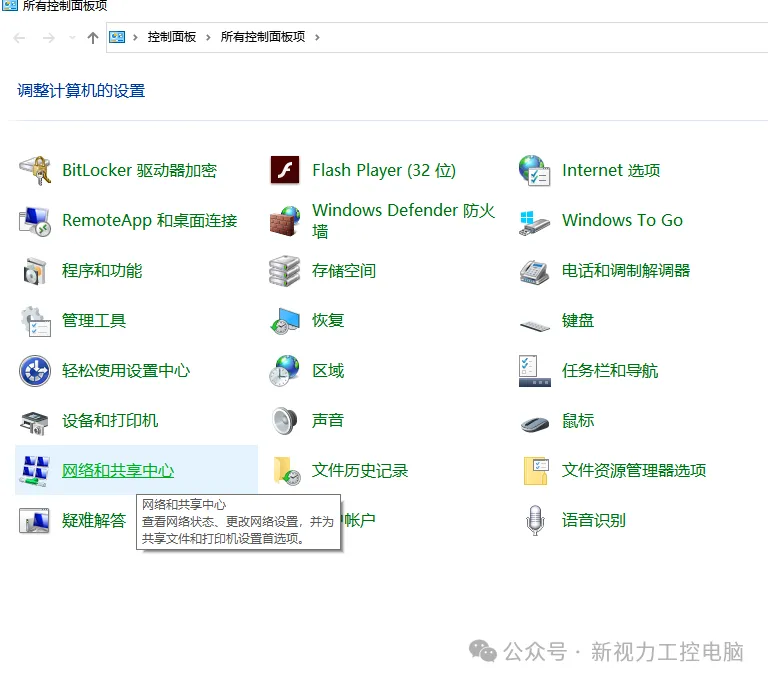
首先,确保你的电脑设置了允许文件共享。打开”控制面板”,找到“网络和共享中心”。
 |
点击"高级共享设置",确保已开启"网络发现"和"文件和打印机共享”。
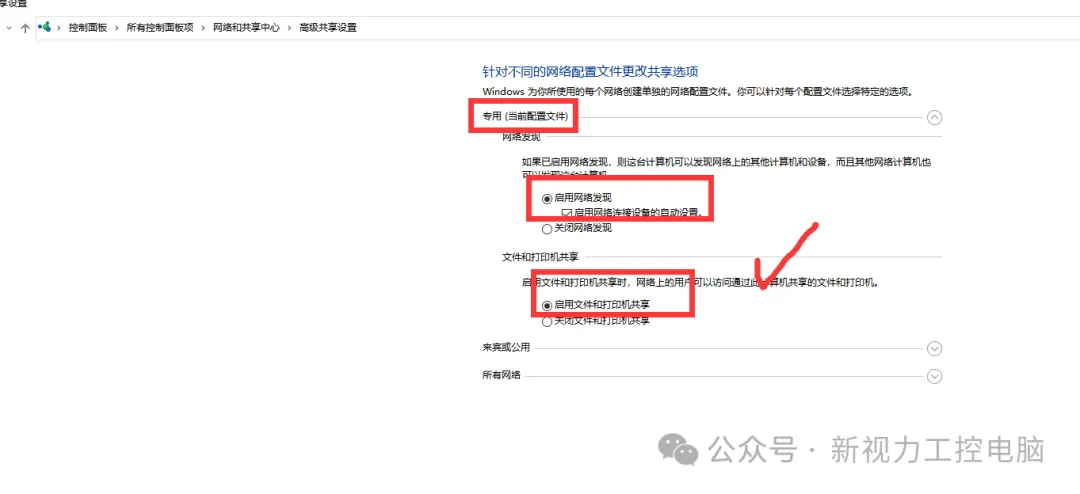 |
就这样,启用文件和打印机共享成功。
二、设置共享文件夹
接着,选择你想共享的文件夹:
右键点击这个文件夹,选择“属性”。
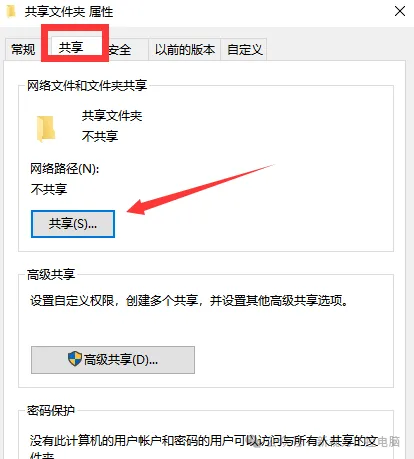 |
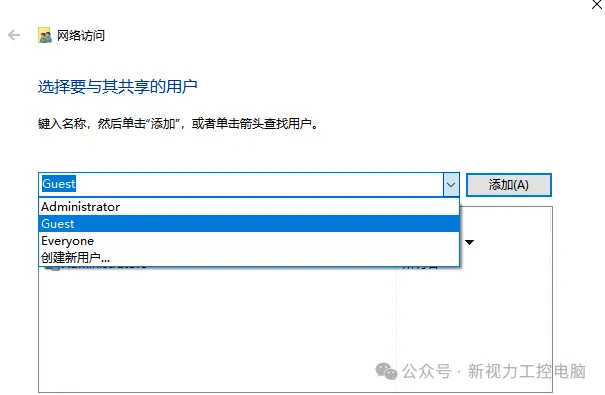
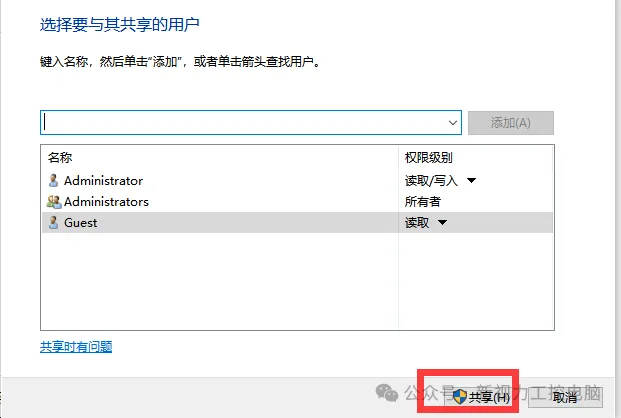
切换到“共享”标签页,点击“共享”。下拉选择“Guest”,点击“添加”
 |
然后再点“共享”。
 |
弹窗这个窗口,我们点完成,这一步成功设置好了。
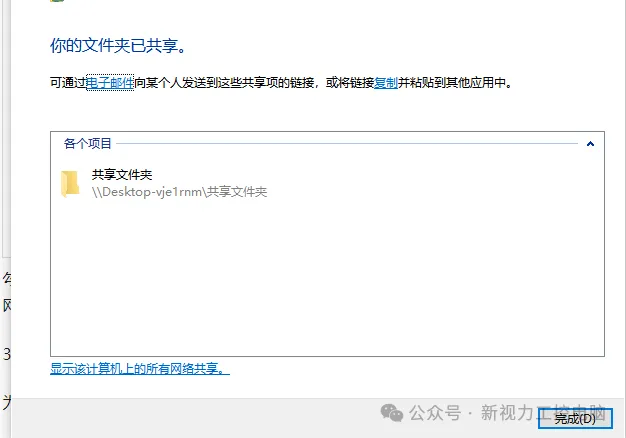 |
如果你的“Guest”是禁用的话,光一个admin是无法访问的哦。
接着,我们再找到“高级共享”,查看里面的权限是否都勾选上。
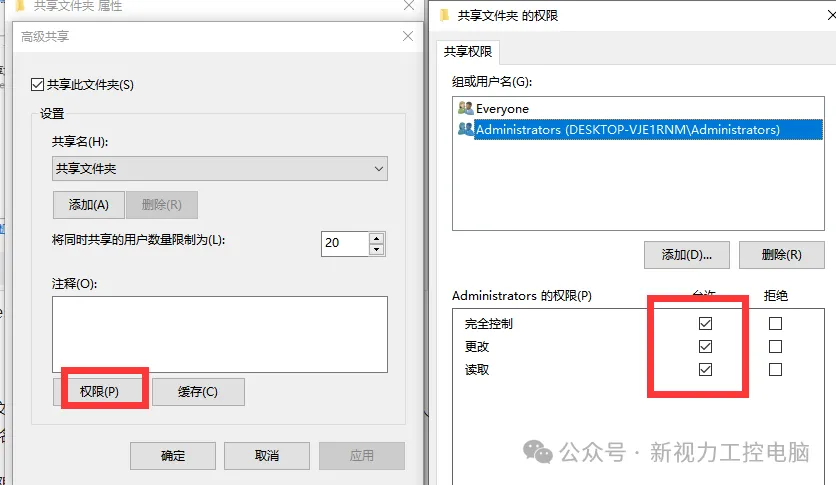 |
可根据自己的选择勾选权限。完全控制/更改/读取三个权限。
勾选"共享文件夹",你可以在这里设置一个共享名,这个名字是别人在网络上看到的名称。
 |
三、访问共享文件夹
在其他电脑上,你可以这样访问这个共享文件夹:
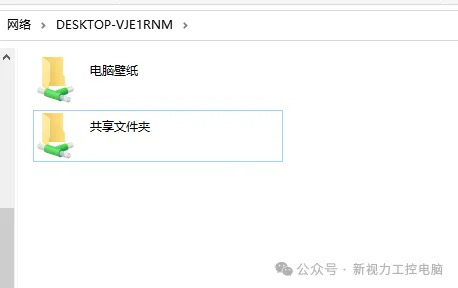
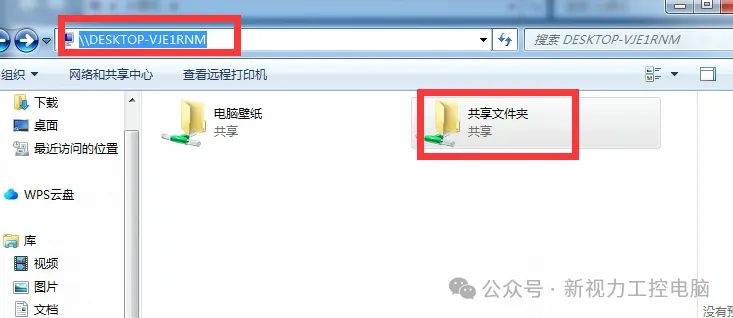
打开“文件资源管理器”,在地址栏输入电脑名\共享名,其中”电脑名”是共享文件夹电脑的名称,“共享名”是你设置的共享文件夹名称。
例如:电脑名称为:DESKTOP-VJE1RNM,我们再地址栏上输入:
\\DESKTOP-VJE1RNM
然后按回车键,即可打开至共享网络界面。
 |
那如果是设置了访问限制,可能需要输入用户名和密码。
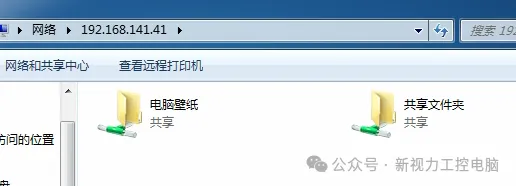
除了输入电脑名称外,还有另外一种方法也是可以搜索的。那就是通过输入IP地址。局域网共享就是在同一个网络下才能实现的,所以,我们输入共享此文件夹电脑的ip地址,也是能访问到网络共享界面的。
例如:Win +R,输入:
\\192.168.141.41(共享此电脑的ip地址)
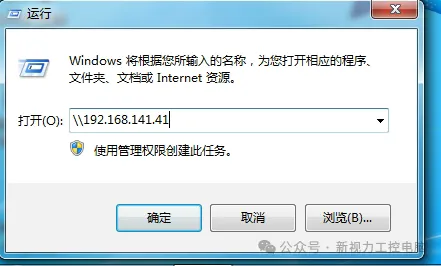 |
然后按回车键,也是能马上跳到网络共享界面。
 |
所以,为了更方便我们自己访问,可以将自己的ip地址固定上。不懂的话,可以看我之前分享过的文章《如何固定windows 电脑的ip地址》
四、检查防火墙设置
如果遇到连接问题,检查一下防火墙设置是否允许文件和打印机共享。有时候防火墙会阻止这类网络活动。
五、对文件夹进行加密
那共享已经设置好了,接下来就是加密软件了,其实看过小编分享的加密软件视频后,基本上已经会设置了。不懂怎么设置加密软件的,可以看前面发过的视频《一个可以让U盘硬盘文件夹加密的加密软件》
其实也是非常的简单,将加密软件复制粘贴到我们加密的文件夹内,双击打开,设定密码,点击加锁即可。
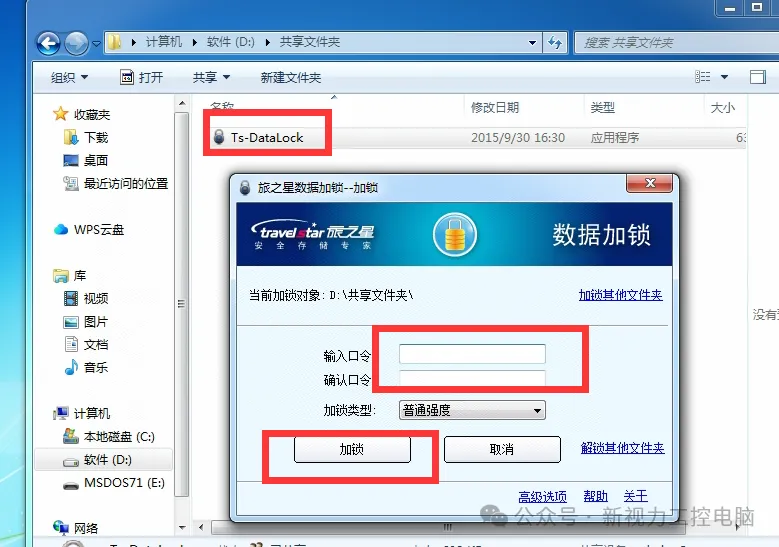 |
当然,我们测试的时候文件夹要有内容才能加锁,加锁好后效果是这样的。加锁的秘密一定要记得,重点说三遍。
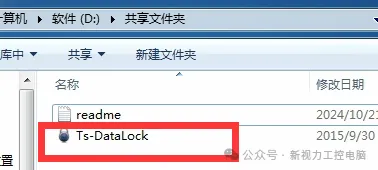 |
这里再说一个小知识点,就是选择加密类型时选择“普通强度”。如果是较高强度和最高强度是无法访问的。
加密软件设置好后,我们再次进行网络访问时,则是这样的效果。
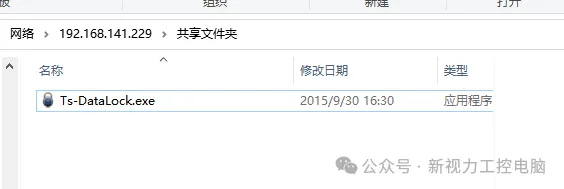 |
 |
而临时解锁和完全解锁都是无法实现的。所以对加密也是有一定的保障。
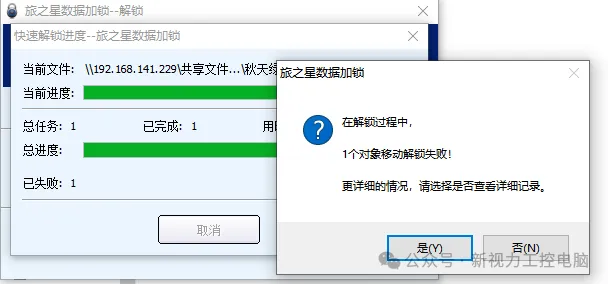 |
我们只要是关闭这个访问窗口,加密软件则是会自动加锁,我们需要再次打开则是再次需要输入密码才能再次访问。
这个共享访问很适合家庭或是公司办公两台或是多台电脑资源共享使用,简单方便又安全呢?而且设置还不复杂。
最后,再分享一个知识点,我们将共享的文件夹创建一个快捷方式到桌面,下次就能像打开文件夹一样轻松打开啦~
你学会了吗?

-END-