夜雨聆风
夜雨聆风前言
想在 Windows 11 里点一下桌面壁纸,就能立刻把所有窗口隐藏掉,就像 macOS 那样?
可惜 Windows 本身不支持这个功能。
系统里没有任何一个原生方法,可以点一下桌面就把屏幕清干净。
不过,有个很小的免费工具 PeekDesktop,可以直接解决这个问题。
装好之后,只要点一下壁纸上的空白位置,所有窗口会瞬间最小化;再点一下,就能把所有窗口恢复到原来的位置,一点都不乱。
详细介绍
整个设置过程不到 60 秒,不需要安装,占用资源也几乎为 0。
在 Windows 11 多屏环境下测试过,效果和 macOS 一模一样,而且不会搞坏系统。
什么是 PeekDesktop?就是 Windows 一直缺的那个 macOS 功能
macOS Sonoma 加了一个看起来很简单,但其实特别实用的功能:
点一下桌面空白,所有窗口自动让开;再点一下,所有窗口就原样恢复,包括最大化窗口和多屏窗口。
而 Windows 11 一直没有这个东西。
最接近的也就是快捷键或者任务栏按钮,但用起来完全不自然,也不直观。
PeekDesktop 就是专门补这个坑的,一个很小的可执行文件,常驻系统托盘,让 Windows 也能点壁纸操作。
这个工具是 Microsoft 副总裁 Scott Hanselman 做的,更离谱的是,这居然不是系统更新,而是个人项目。
代码是开源的,放在 GitHub 上,还一直在更新。
怎么在 Windows 11 里点桌面显示桌面
PeekDesktop 的操作非常简单,基本不用学:
点壁纸空白处(别点到图标),所有窗口立刻最小化。
可以在干净桌面上随便操作,比如拖文件、右键、开文件夹、整理图标。
再点一下壁纸、任意窗口或者任务栏,所有窗口就恢复到原来的状态。
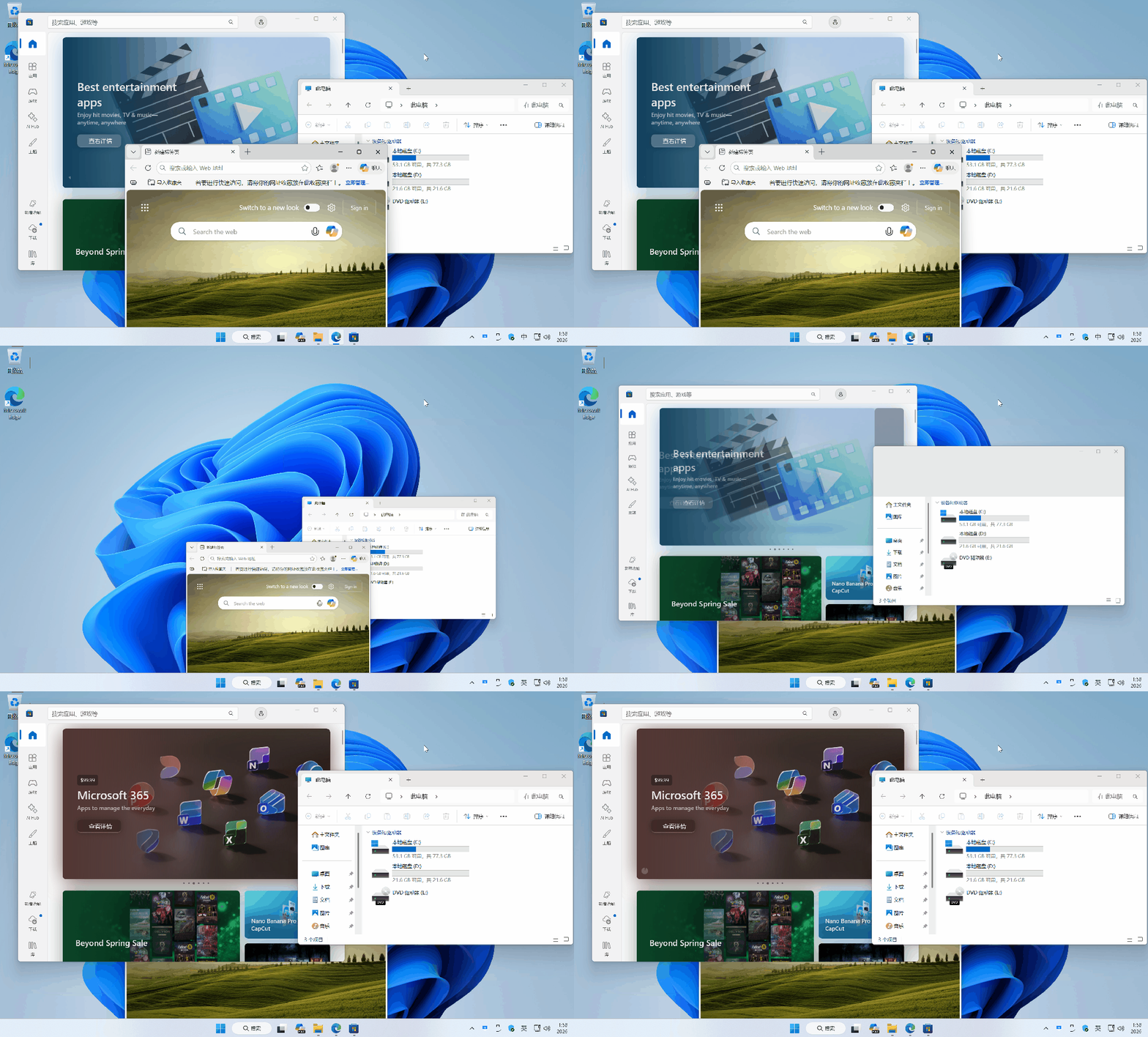
这个工具很聪明,它能判断是不是“真正点到壁纸”。
用的是 Windows 的辅助功能 API,可以区分图标和背景,所以拖图标、点图标都不会误触。
PeekDesktop vs Windows 自带功能
Windows 11 其实也能显示桌面,但都不够自然:
总结一句话:如果是用鼠标操作,想要 macOS 那种感觉,PeekDesktop 完胜。快捷键还是有用,但做不到“点一下就懂”的那种直觉体验。
资源占用:几乎等于没有
PeekDesktop 最大的优点之一,就是它几乎不占资源。后台运行时实测:
CPU:0%
内存:5.6 MB
磁盘:0 MB/s
网络:0 Mbps
对比一下,Windows 的 Widgets 面板光待机都要 20–40 MB 内存。PeekDesktop 用的资源少得多,还更实用。
整个程序只有 887 KB,大概就一张截图的大小,而且不需要管理员权限。
适合哪些人用
从 macOS 切到 Windows 的人已经习惯点桌面操作,这个工具可以让 Windows 也一样顺手。
经常开很多窗口的人比如同时开 8 到 15 个窗口,这时候找任务栏按钮或者按 Win + D 都很麻烦,点桌面更快。
经常用桌面的工作流比如设计、剪辑、拖文件,这种操作用“点一下清屏”比一个个最小化快太多。
为什么 Windows 还没有这个功能
其实这个问题挺关键。
macOS 从 2023 年就有这个功能了,但 Windows 还没加,原因主要有几个:
一是历史包袱,任务栏的“显示桌面”按钮从 Windows 95 就有了,Microsoft 不太愿意改用户习惯。二是 Windows 桌面太复杂,有图标、回收站、Widgets、第三方组件,要做到“点空白才触发”其实不简单。
PeekDesktop 是通过辅助功能 API 解决这个问题的,但这需要全局监听鼠标事件,Microsoft 不太可能直接塞进系统核心里。
不过一个 Microsoft 副总裁都自己做了这个工具,还开源了,这就说明:这个需求确实存在,而且完全能实现。
为小妹转发和点赞
如果您喜欢小妹的分享,请点击文章末尾的点赞、分享、在看,这对您来说不会花费太多时间,但是对小妹的成长有很大的帮助,谢谢您的支持!
软件获取方式
即可免费获取本期软件!