 夜雨聆风
夜雨聆风日常办公中,Excel多条件查询是高频需求,常用的多条件查询函数主要有四个:VLOOKUP、XLOOKUP、FILTER、INDEX+MATCH ,他们在多条件查询的时候表现如何,有什么区别?今天用几个案例说清
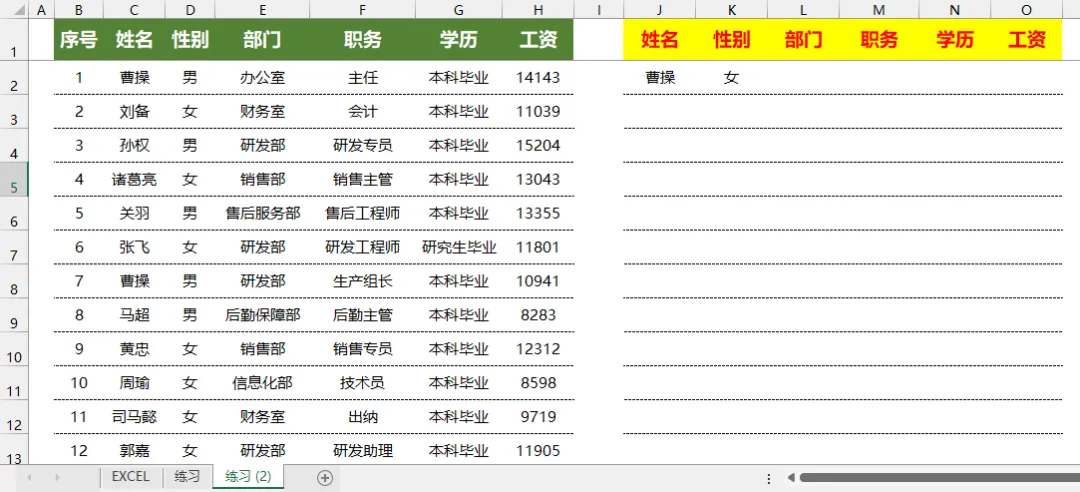
以上左边是原始数据,需要根据姓名和性别查询对应的部门、职务、学历、工资
1. VLOOKUP:经典但有局限(兼容旧版Excel)
VLOOKUP是最经典的查询函数,但多条件查询需要“拼接条件”,且只能返回单个列的结果,不能直接返回多列。
核心公式:
=VLOOKUP($J$2&$K$2,IF({1,0},$C1:$C42&$D1:$D42,E1:E42),2,0)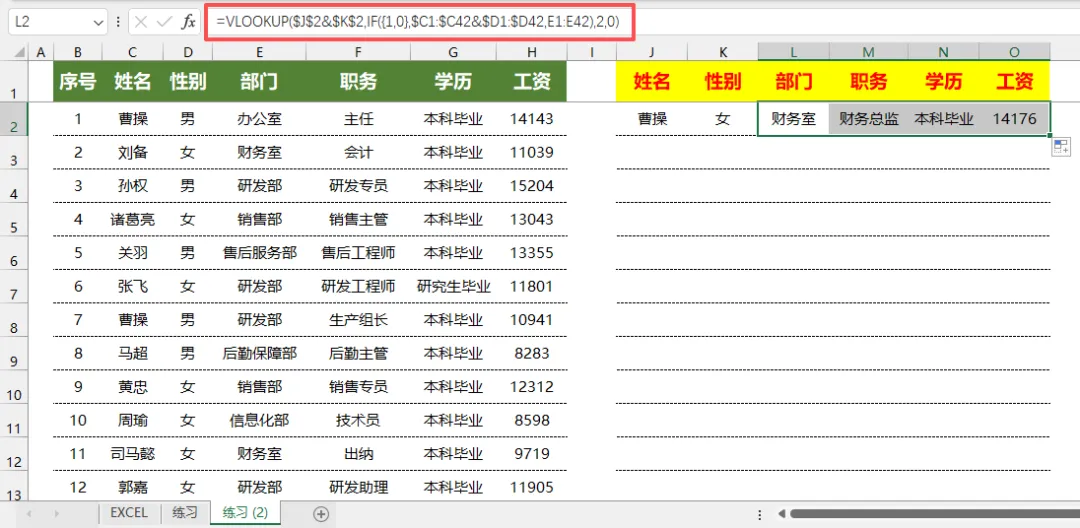
向右拖动公式即可
2. XLOOKUP:新一代首选(简洁高效,推荐)
XLOOKUP是Excel2021 及以上版本的新函数,专门解决VLOOKUP的局限,多条件查询不用拼接,直接写条件,还能自定义“未找到”提示。
核心公式:
=XLOOKUP(1,($C1:$C42=$J$2)*($D1:$D42=$K$2),E1:E42,"未找到")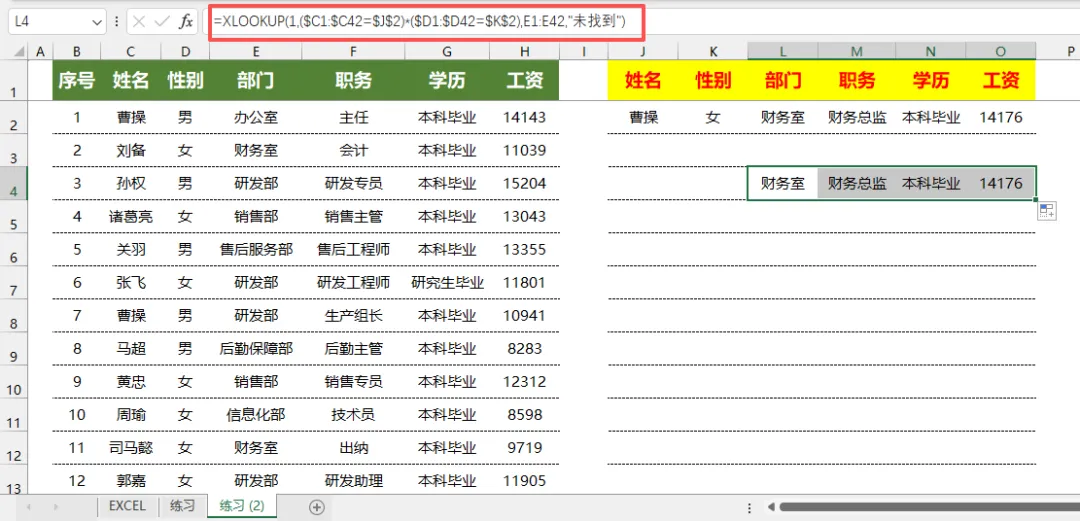
向右拖动公式即可
3. FILTER:批量返回(适合需要全部匹配结果)
FILTER函数的核心优势的是“批量返回”——只要符合“姓名+性别”条件,就能一次性返回所有匹配的行(部门、职务、学历、工资同时显示),不用逐个列查询。
核心公式:
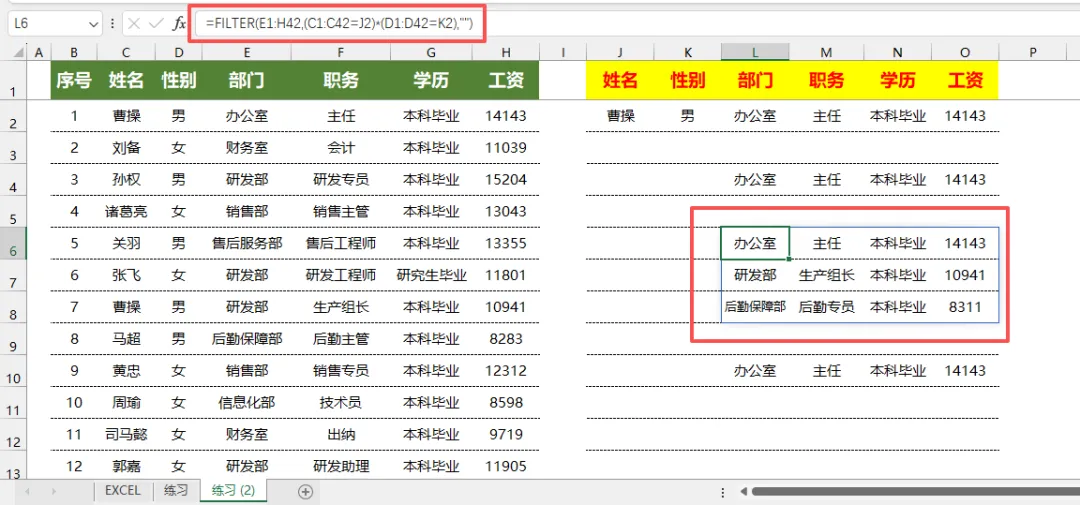
=FILTER(E1:H42,(C1:C42=J2)*(D1:D42=K2),"")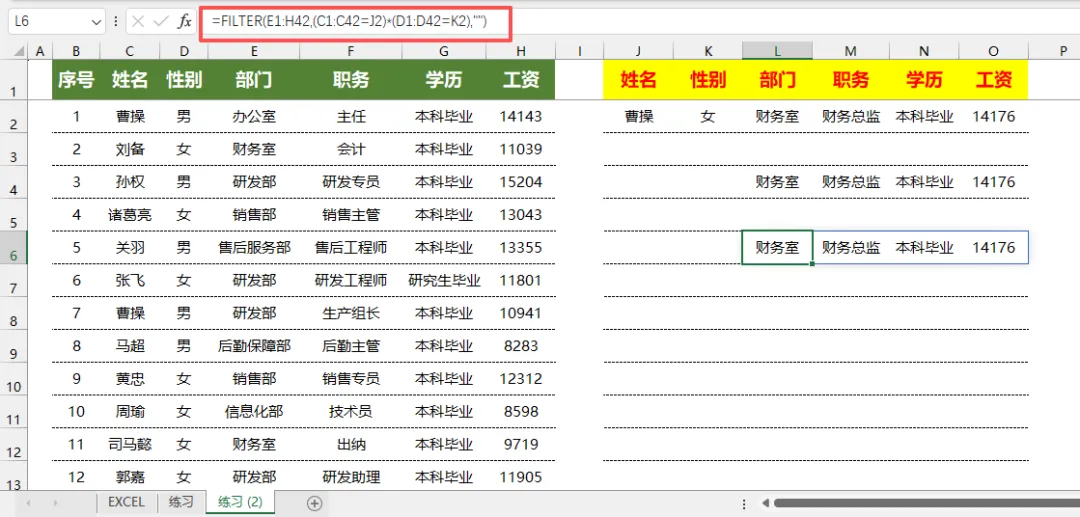
无需向右拖动公式,直接批量返回结果
并且,如果查询结果又多条 filter 也能批量返回结果
4. INDEX+MATCH:万能兼容(所有Excel版本可用)
INDEX+MATCH是“组合函数”,没有VLOOKUP的局限,兼容所有Excel版本多条件查询灵活,是办公老手的首选。
核心公式:
=INDEX(E1:E42,MATCH(1,($C1:$C42=$J$2)*($D1:$D42=$K$2),0))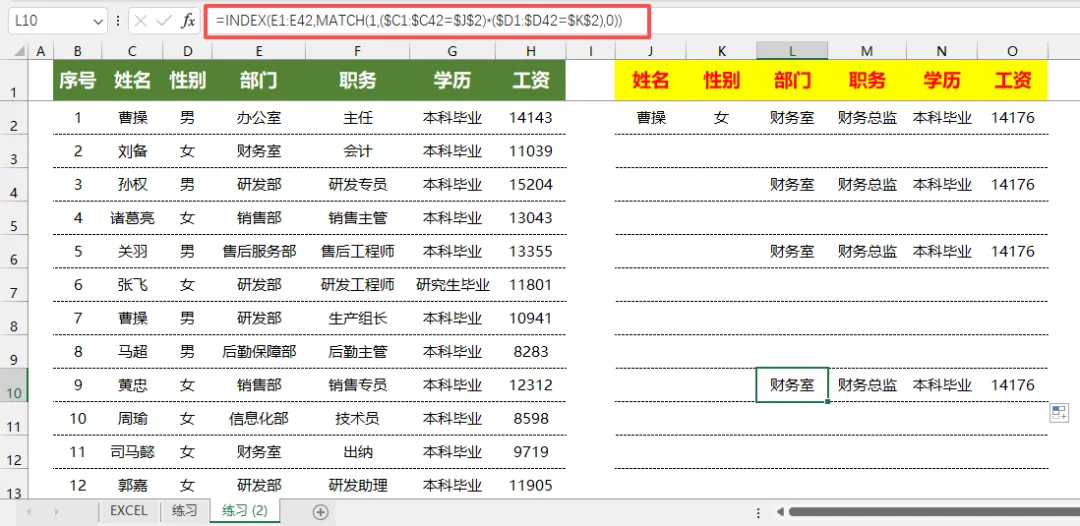
向右拖动公式即可
4个函数的核心异同(一张表看懂,按需选择)
很多人纠结“该用哪个函数”,其实不用死记硬背,结合自己的Excel版本、查询需求,对照下面的异同表,一秒选对函数。
函数组合 | 核心优势 | 主要局限 |
VLOOKUP | 经典基础,大家熟悉,兼容旧版 | 多条件需拼接,只能返回单列,逻辑稍绕 |
XLOOKUP | 简洁高效,不用拼接条件,可自定义提示,操作简单 | 不兼容旧版Excel |
FILTER | 一次性返回多列/多行,溢出显示,无需逐个查询 | 不兼容旧版 |
INDEX+MATCH | 万能兼容,灵活度高,可单列/多列查询 | 是组合函数,公式稍长,新手需要记忆结构 |