 夜雨聆风
夜雨聆风
[名称]:Photoshop2026
[大小]:5.4GB
[语言]:简体中文
[适用系统]:win10及以上 64位系统
[简介]:Photoshop是一款专业级的图像处理软件,ps有很多功能,在图像、图形、文字、视频、出版等各方面都有涉及,广泛应用于平面设计、图标制作、婚纱照片设计、影像创意、绘画等各个领域。
[64位下载地址]:
https://pan.baidu.com/s/1O6oT2gDNWEVoku7ylph0Ag提取码:1234
安装有问题或需要远程安装请联系:人工客服
1、将下载好的安装包 鼠标右击,选择 解压、
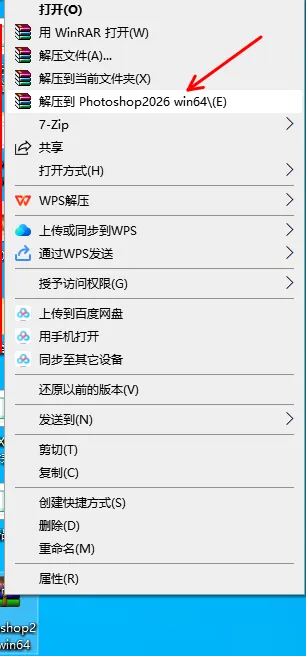
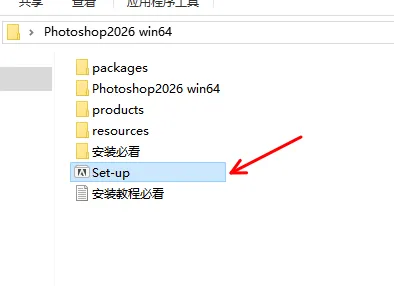
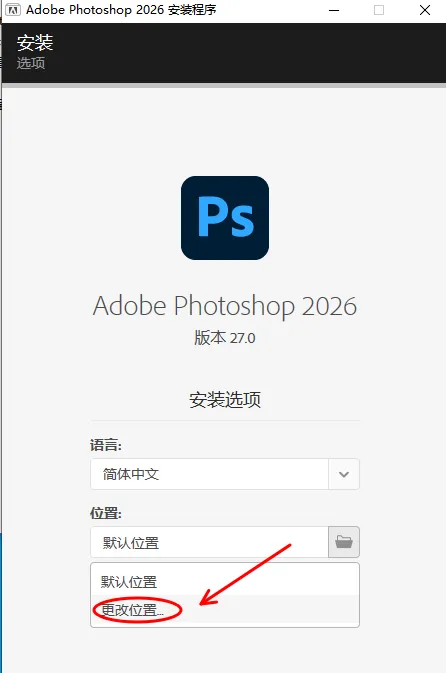
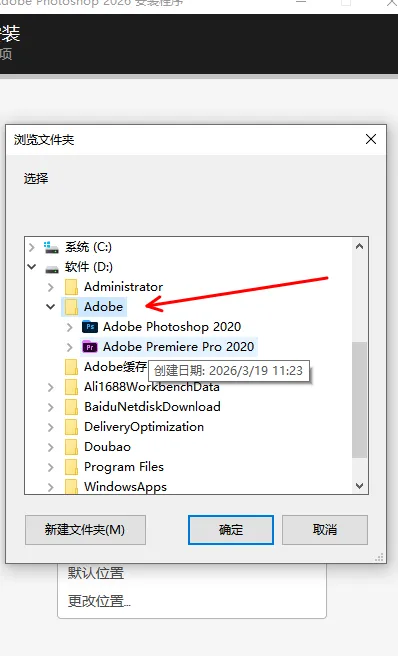
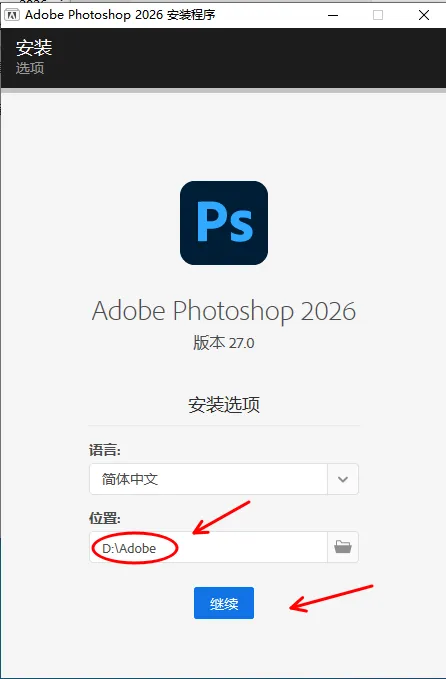
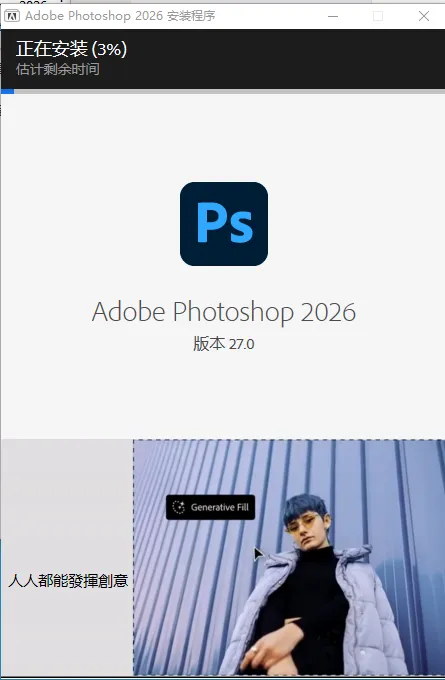
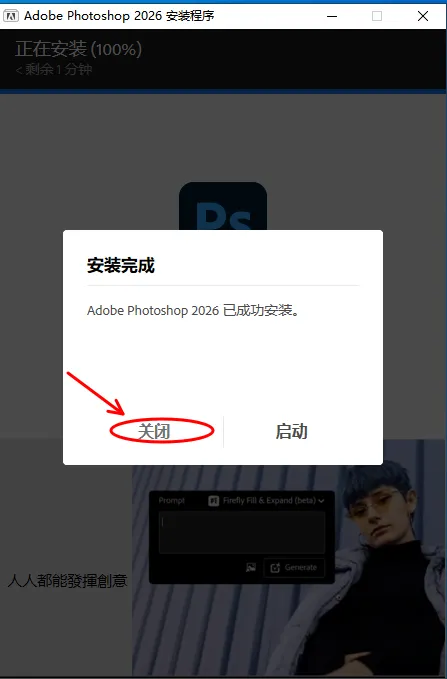
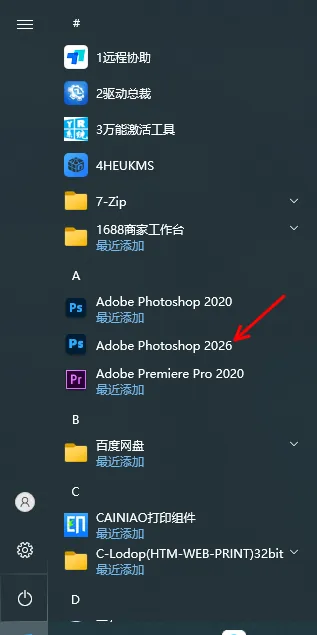
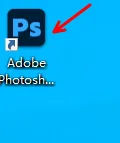
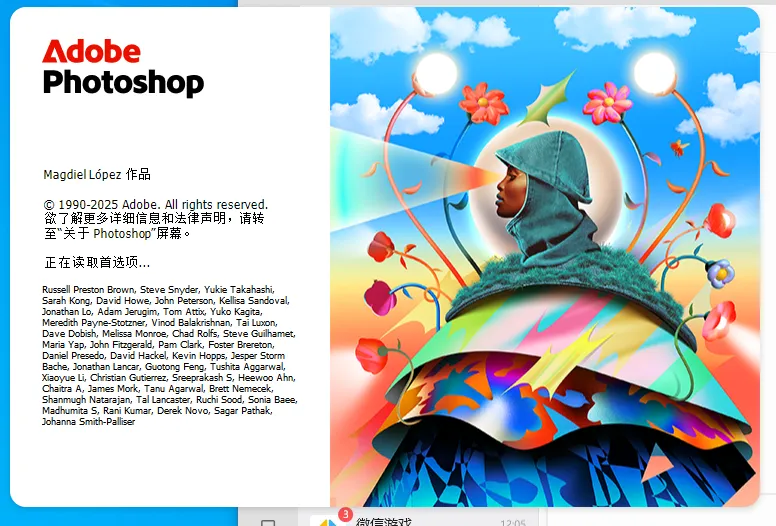
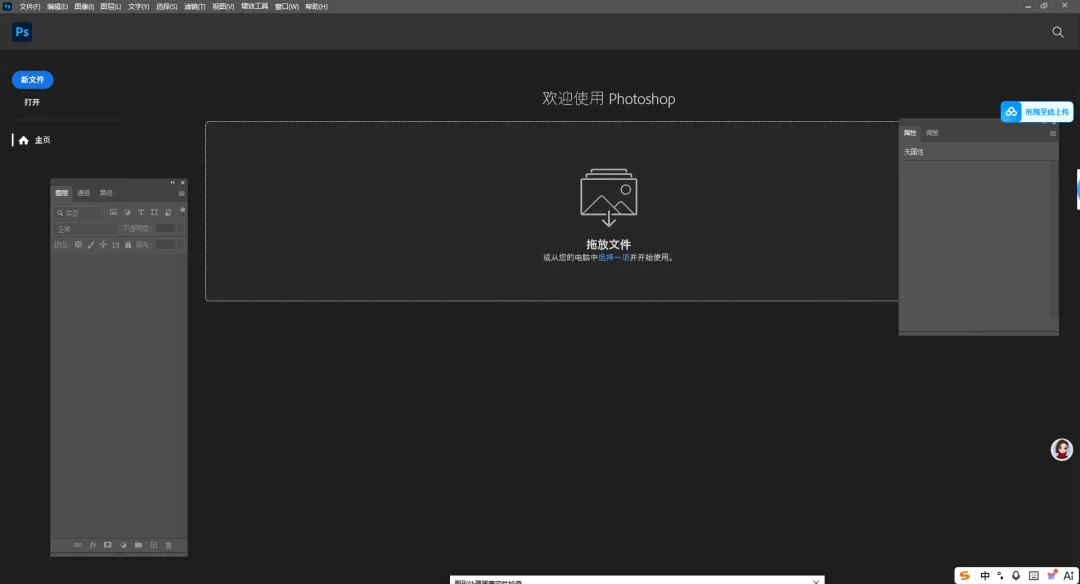
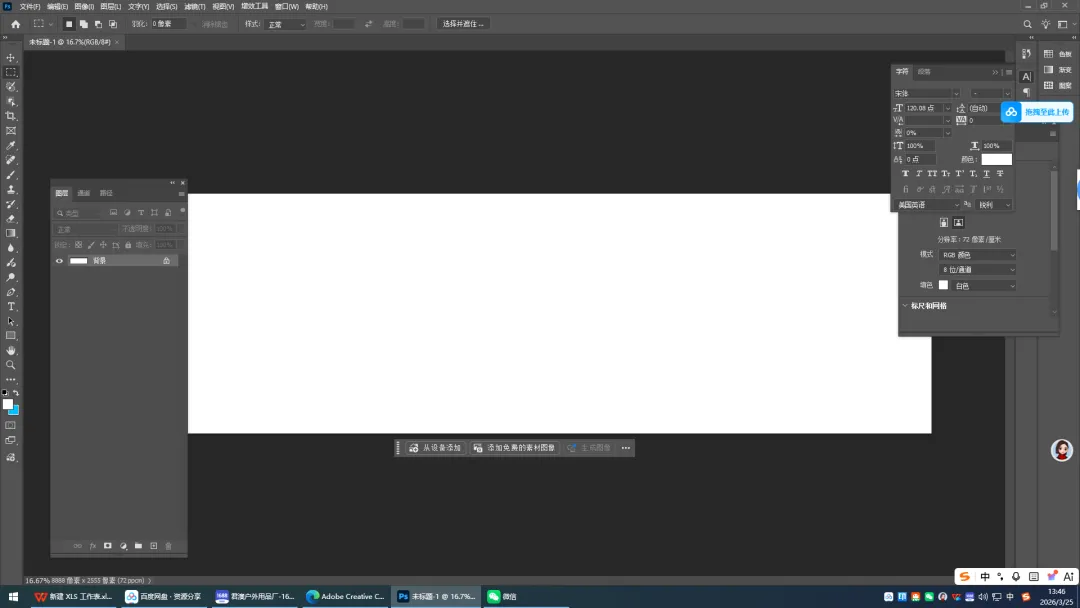
软件安装到此结束。
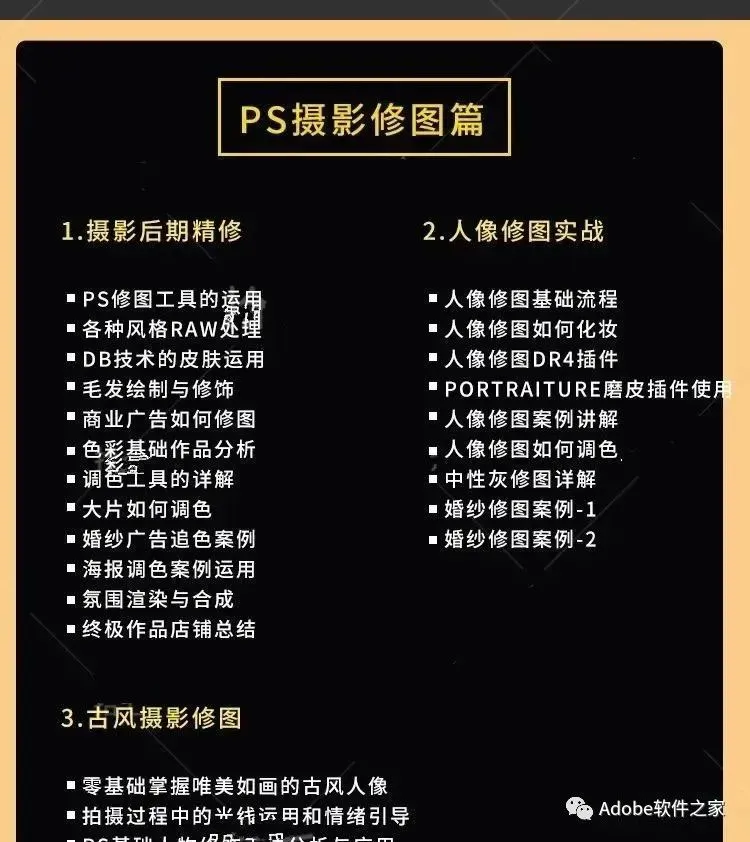
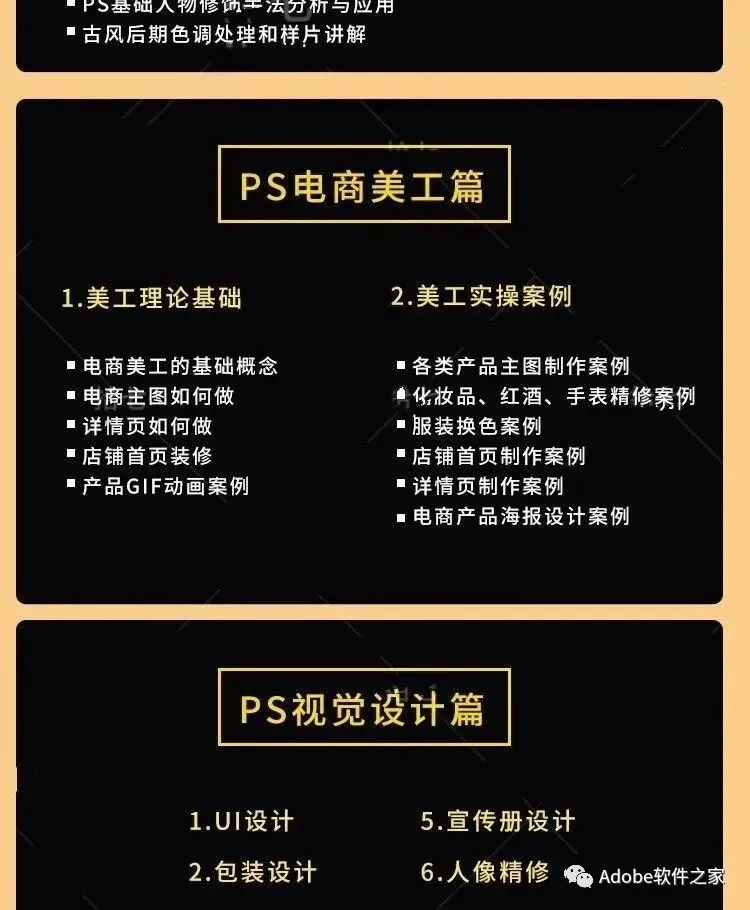
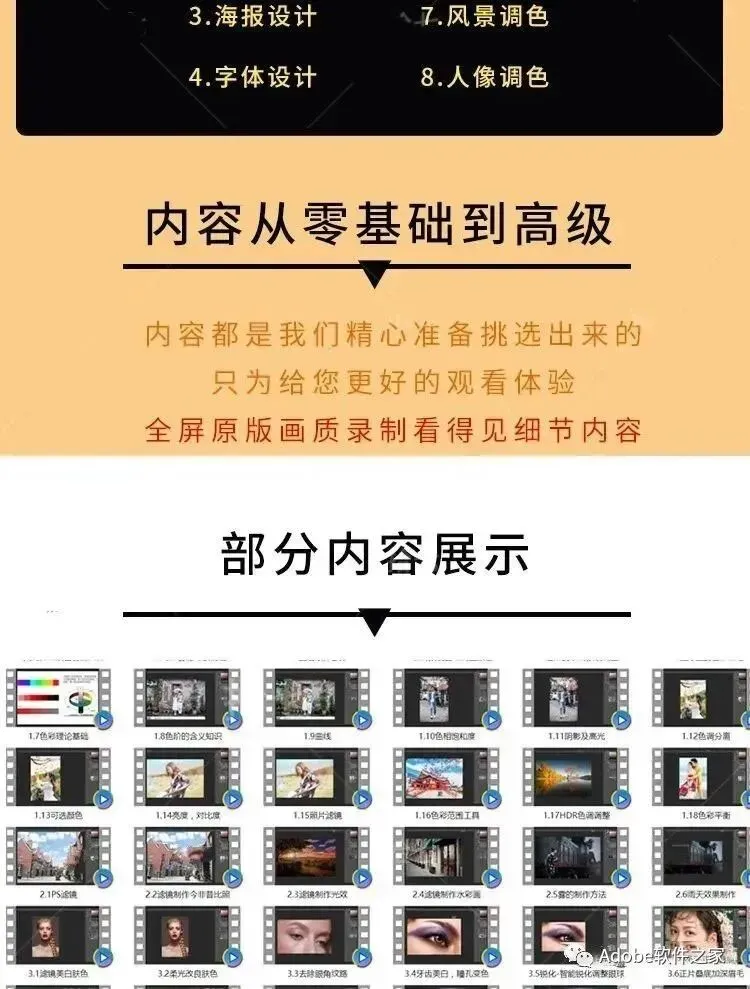
下面推荐一套PS精选教程,包括基础教程,摄影后期人像精修,美工设计,视觉设计4种类型。有需要的可以看一下教程目录。(有需要的可以联系:人工客服,全部只需30元)
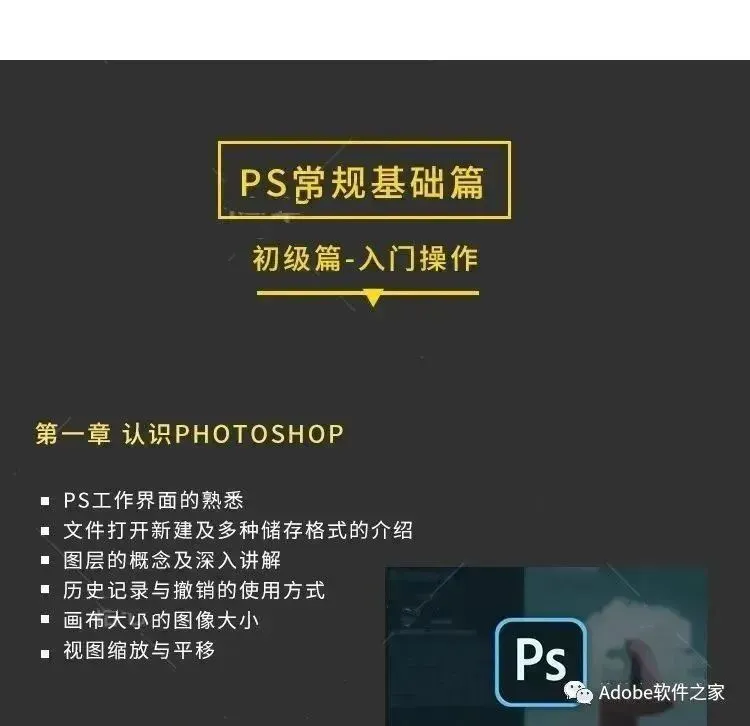
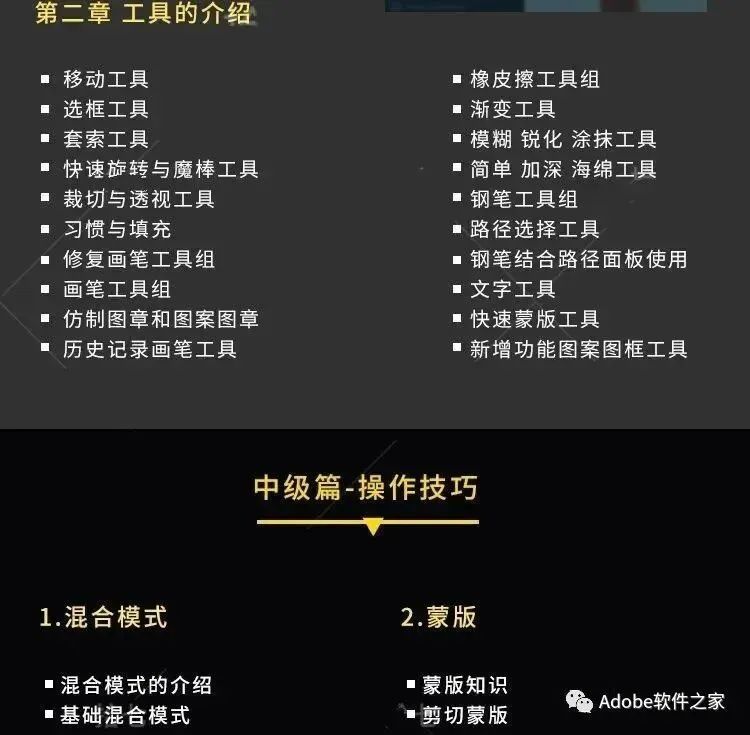
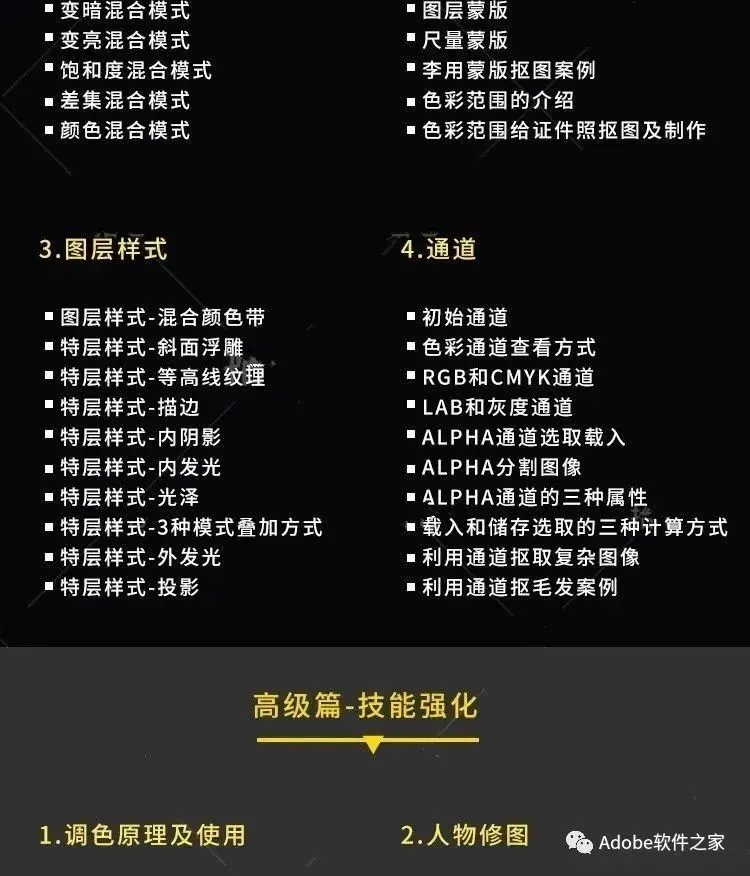
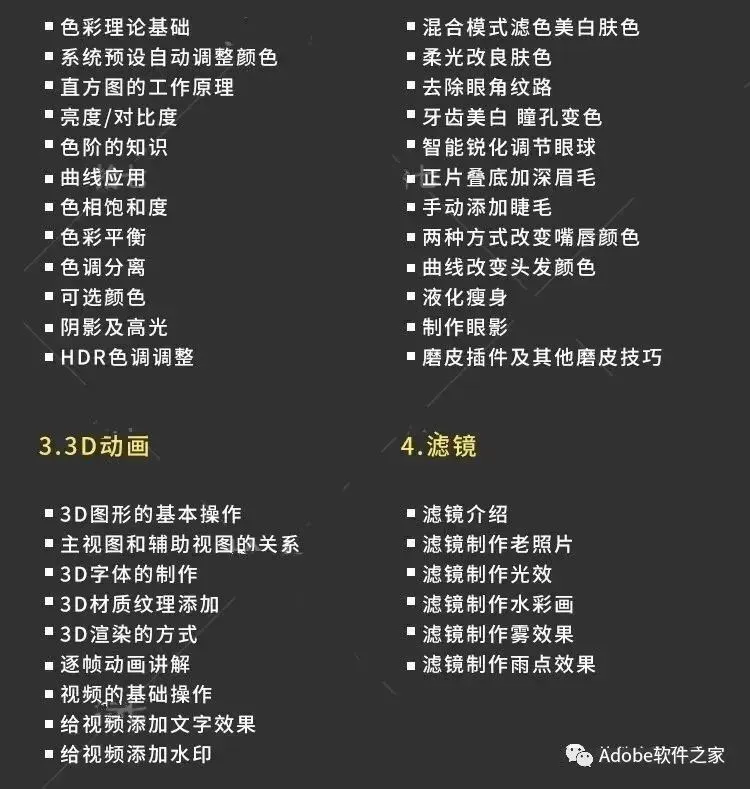


 长按二维码关注我们
软件安装
专注软件安装的公众号


作为设计师、摄影师和自媒体从业者的必备工具,Adobe Photoshop 2026正式版发布后,不少Mac用户陷入了“找包难、安装难、报错多”的困境——要么下载到捆绑垃圾软件,要么安装后闪退、神经滤镜无法使用,甚至被“无法验证开发者”的提示劝退。
今天这篇纯原创图文教程,专为Mac用户量身打造,全程适配Intel芯片、M1/M2/M3/M4全系列芯片,避开所有常见坑点,搭配详细图文指引,哪怕是完全不懂电脑操作的小白,也能5分钟搞定安装,轻松上手PS2026的全新功能。
今天这篇纯原创图文教程,专为Mac用户量身打造,全程适配Intel芯片、M1/M2/M3/M4全系列芯片,避开所有常见坑点,搭配详细图文指引,哪怕是完全不懂电脑操作的小白,也能5分钟搞定安装,轻松上手PS2026的全新功能。
一、PS2026 Mac版核心亮点(原创实测)
相较于旧版本,PS2026在功能优化和运行流畅度上做了大幅升级,结合Mac系统的特性,实测体验更贴合用户需求,尤其适合设计类人群日常使用,核心亮点如下:
1. AI智能功能升级:新增AI一键抠图、内容识别填充优化,发丝级抠图更精准,移除多余对象、修复图片瑕疵更自然,大幅节省设计时间,这也是2026版本最受好评的更新点之一;
2. 运行流畅度拉满:针对Mac系统深度优化,启动速度较上一版本提升30%,打开大尺寸图片、多图层设计文件不卡顿,M系列芯片可实现原生适配,无需额外转译;
3. 神经滤镜全解锁:内置最新ACR18.2组件,所有神经滤镜均可正常使用,无需额外安装插件,首次联网加载后即可离线使用,满足修图、调色、创意设计等多种需求;
4. 纯净无捆绑:本次分享的安装包为官方原版提取,无广告、无捆绑软件,不篡改系统设置,安装后可直接使用,告别冗余插件带来的卡顿和报错问题;
5. 全芯片适配:无需区分Intel和M系列芯片,一个安装包通用,解决了以往Mac用户需要根据芯片型号寻找对应安装包的麻烦,降低安装门槛。
【图文插入1】:PS2026 Mac版主界面实测截图,标注出AI抠图、神经滤镜入口,配文:新版核心功能一目了然,小白也能快速上手
二、安装前必做准备(避开90%报错,实测有效)
很多Mac用户安装PS2026失败,并非安装包问题,而是忽略了安装前的基础准备,导致出现版本冲突、报错闪退等问题,以下3步务必提前做好:
卸载旧版PS(如有):打开Mac「应用程序」文件夹,找到旧版Photoshop(无论哪个版本),右键点击「移到废纸篓」,并清空废纸篓,避免新旧版本文件冲突,影响安装和运行;
调整系统安全设置:打开Mac「系统设置」,找到「隐私与安全性」,切换到「通用」选项卡,记住此界面(后续需解除开发者限制),这是解决“无法验证开发者”报错的关键步骤,也是Mac安装第三方软件的必备操作;
确认系统版本达标:Intel芯片Mac需确保系统版本为macOS 10.15及以上,M1-M4芯片需为macOS 11.0及以上,低于此版本的Mac无法安装PS2026,建议提前升级系统(升级前可备份重要文件)。
【图文插入2】:系统设置→隐私与安全性(通用选项卡)截图,标注出后续将用到的“允许开发者”区域,配文:提前做好设置,避免安装报错
三、所需工具(无需额外下载,一步到位)
无需下载任何辅助工具、破解插件,只需准备2样东西,后台回复关键词即可直接获取,省心又高效,避免多余操作带来的风险:
1. PS2026 Mac版纯净安装包:dmg镜像格式,官方原版提取,适配所有Mac芯片,无捆绑、无病毒,大小约5.2G,下载后无需解压,直接使用;
2. 专属安装辅助说明:包含常见报错解决方法、神经滤镜使用技巧,以及M系列芯片闪退修复步骤,包内自带,安装时可随时查阅。
【图文插入3】:安装包文件(dmg格式)实测截图,标注文件名和格式,配文:下载后找到此文件,直接双击打开,不要解压
四、图文分步安装(小白友好,全程5分钟)
全程无需复杂操作,无需输入指令、无需激活,跟着步骤一步步来,全程可视化,哪怕是第一次安装PS的小白,也能零报错完成:
步骤1:挂载安装镜像(核心第一步)
找到下载好的PS2026 dmg安装包,用鼠标双击打开,此时会弹出一个新的窗口(即镜像挂载窗口),窗口内会显示「Photoshop 2026」图标和「应用程序」图标,不要关闭此窗口,后续安装需用到。
【图文插入4】:双击dmg文件后弹出的挂载窗口截图,清晰标注两个核心图标,配文:弹出此窗口,不要关闭,继续下一步操作
步骤2:拖拽安装(最简单的核心步骤)
用鼠标按住挂载窗口内的「Photoshop 2026」图标,缓慢拖拽到旁边的「应用程序」图标上,松开鼠标,此时屏幕下方会出现一个进度条,显示安装进度(约1-3分钟,取决于电脑配置,配置越高,安装越快)。
⚠️ 关键提醒:拖拽过程中,不要关闭挂载窗口,不要中断拖拽,否则会导致安装失败,出现文件缺失、报错等问题。
【图文插入5】:拖拽图标的动态截图(或拖拽前、拖拽中的对比图),标注拖拽方向,配文:按住PS图标,拖到“应用程序”上,等待进度条走完
步骤3:解决“无法验证开发者”报错(Mac用户必看)
安装完成后,打开「应用程序」文件夹,找到「Photoshop 2026」图标,双击打开,此时大概率会弹出提示:“无法验证此开发者,无法打开”——这是Mac系统的默认安全限制,并非安装包问题,按以下步骤轻松解决:
回到安装前打开的「隐私与安全性」界面(通用选项卡);
下拉界面到最下方,会看到一行提示:“Photoshop 2026 已被阻止打开,因为它来自身份不明的开发者”;
点击提示右侧的「允许」按钮,弹出确认窗口后,再次点击「允许」,然后重新双击打开PS2026即可。
【图文插入6】:隐私与安全性界面的“允许”按钮截图,标注提示文字和按钮位置,配文:点击“允许”,解除系统限制,即可正常打开PS
步骤4:验证安装成功(确认可正常使用)
重新双击打开PS2026,首次打开加载速度会稍慢(约10-30秒,属于正常现象),会出现PS2026的启动界面,加载完成后进入主界面,即为安装成功。
首次打开会提示“是否登录Adobe账号”,无需注册、无需订阅,直接点击「跳过」即可,不影响所有功能使用;如果需要使用神经滤镜,首次使用需联网加载一次,加载完成后,后续可离线正常使用,无需再次联网。
【图文插入7】:PS2026启动界面+主界面截图,标注“跳过登录”位置,配文:进入此界面,说明安装成功,可直接使用所有功能
五、M系列芯片额外修复步骤(专属优化)
实测发现,部分M1-M4芯片Mac用户,安装后会出现闪退、无法打开的情况,这是因为芯片适配的小bug,按以下步骤操作,即可彻底解决,全程无需复杂指令:
打开「应用程序」文件夹,找到「Photoshop 2026」图标,右键点击,选择「显示包内容」;
在弹出的文件夹中,依次打开「Contents」→「MacOS」,找到「Photoshop」可执行文件(图标为黑色终端样式);
双击这个可执行文件,会弹出一个终端窗口,无需操作,等待10秒左右,终端窗口自动关闭,PS2026会自动打开;
此次操作后,后续再直接双击PS2026图标,即可正常打开,无需重复操作。
【图文插入8】:“显示包内容”→「Contents→MacOS」路径截图,标注出可执行文件,配文:M系列芯片闪退,按此步骤操作,一次解决
六、常见报错实测解决(小白零踩坑)
结合大量Mac用户安装实测,整理了4个最常见的报错,每个报错都给出具体、可落地的解决方法,无需找额外教程,对照操作即可解决,同时补充了部分新版本特有的报错处理方式:
报错1:安装后闪退,双击无反应
解决方法:① 确认Mac系统版本是否达标,低于要求版本需升级;② M系列芯片按第五部分的步骤操作;③ 重新拖拽安装一次(大概率是第一次拖拽未完成,导致文件缺失);④ 若仍报错,可安装Creative Cloud框架并删除caps文件夹后重试。
报错2:提示“文件损坏,无法打开”
解决方法:并非安装包损坏,而是Mac系统安全限制导致,回到「隐私与安全性」界面允许开发者,或重启电脑后再双击打开;若仍无法解决,重新下载安装包(可能是下载过程中文件破损)。
报错3:神经滤镜灰色,无法使用
解决方法:首次使用需联网加载一次,加载时不要关闭PS,耐心等待1-2分钟,加载完成后即可正常使用;若仍灰色,可检查是否登录Adobe账号(无需订阅,免费注册登录即可),登录后重新加载即可。
报错4:拖拽安装时,提示“无法复制,权限不足”
解决方法:打开「应用程序」文件夹,右键点击空白处,选择「显示简介」,在弹出的窗口中,将“权限”设置为“读取与写入”,保存设置后,重新拖拽安装即可。
七、PS2026 Mac版安装包获取方式(纯净无套路)
本次分享的PS2026 Mac版安装包,为官方原版提取,无捆绑、无广告、无病毒,适配所有Mac芯片,同时附带安装辅助说明和报错解决指南,无需额外找资源,节省时间。
需要的朋友,直接在公众号后台回复关键词:
PS2026 Mac
即可自动获取下载链接,链接长期有效,建议收藏本文,安装时对照步骤操作,避免迷路;若链接失效,可在文章留言提醒,会第一时间更新。
温馨提示(原创合规声明)
1. 本文分享的PS2026安装包,仅用于个人学习、测试使用,严禁用于商业用途,商用请支持Adobe官方正版,遵守版权相关法律法规,避免版权纠纷;
2. 安装过程中,若遇到本文未提及的报错,可在后台留言,会一一回复,帮你解决安装难题;
3. 建议安装完成后,备份安装包,后续重装系统、卸载PS后,可直接使用备份包安装,无需重新下载;
4. 本文为纯原创教程,结合实测整理,严禁搬运、抄袭,转载需注明出处,否则将追究相关责任。
收藏这篇原创教程,下次安装PS2026 Mac版,无需再找其他资源,对照图文步骤,小白也能零报错、快速上手,轻松解锁PS2026的全新AI设计功能~