 夜雨聆风
夜雨聆风安装包获取
关注公众号
获取资源站链接
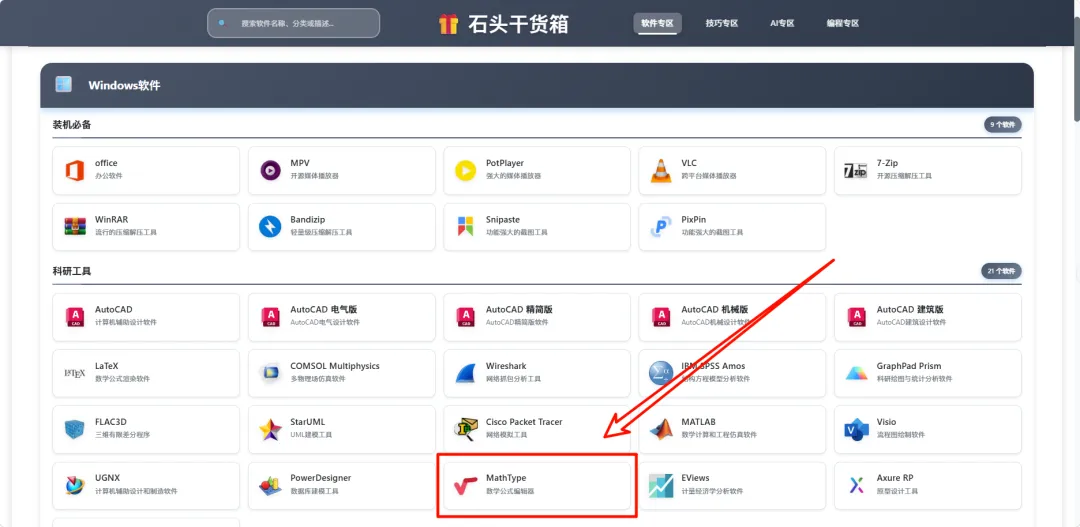
安装步骤
1. 解压后点击安装程序
解压下载的压缩包,然后点击安装程序。

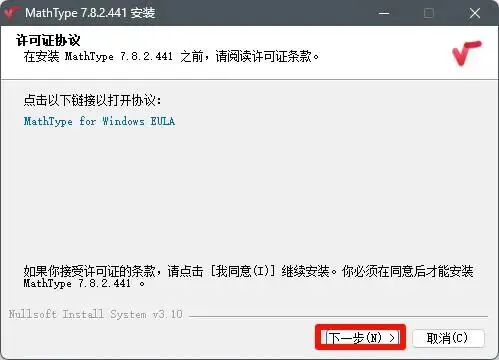
2. 点击下一步
在安装向导中点击"下一步"按钮。
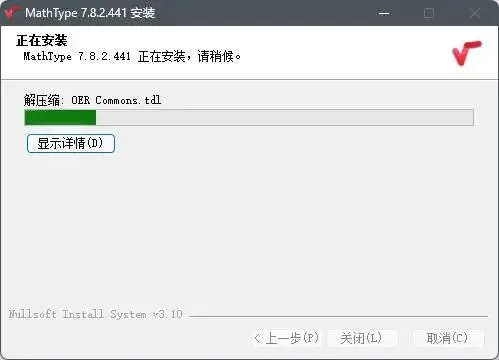
3. 等待进度条
等待安装程序加载完成。
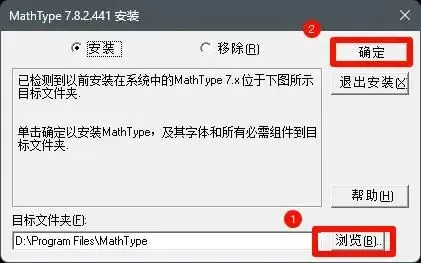
4. 选择自定义安装位置
出现第二步安装程序,选择"自定义安装的位置",然后点击安装。
5. 确认安装位置
选择"是"(选择安装位置的文件夹不存在会出现)。
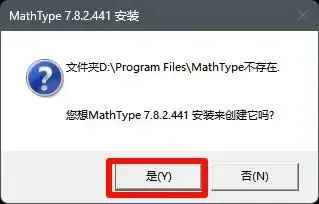
6. 等待安装完成
等待安装程序完成安装过程。
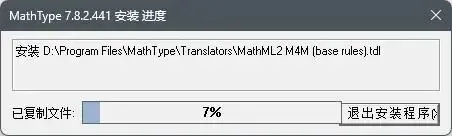
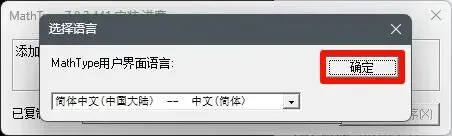
7. 点击确定
安装完成后,点击确定按钮。
8. 退出安装程序
退出安装程序。

9. 进入 Crack 文件夹
进入解压目录中的 Crack 文件夹。

10. 复制文件
复制 Crack 文件夹中的文件。
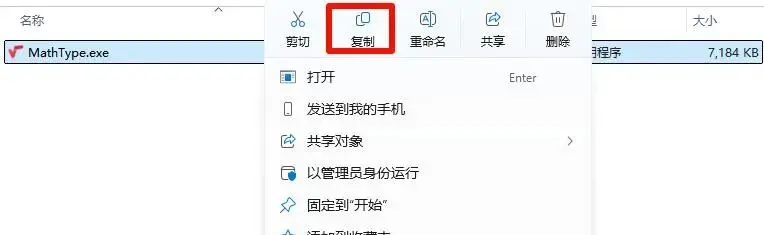
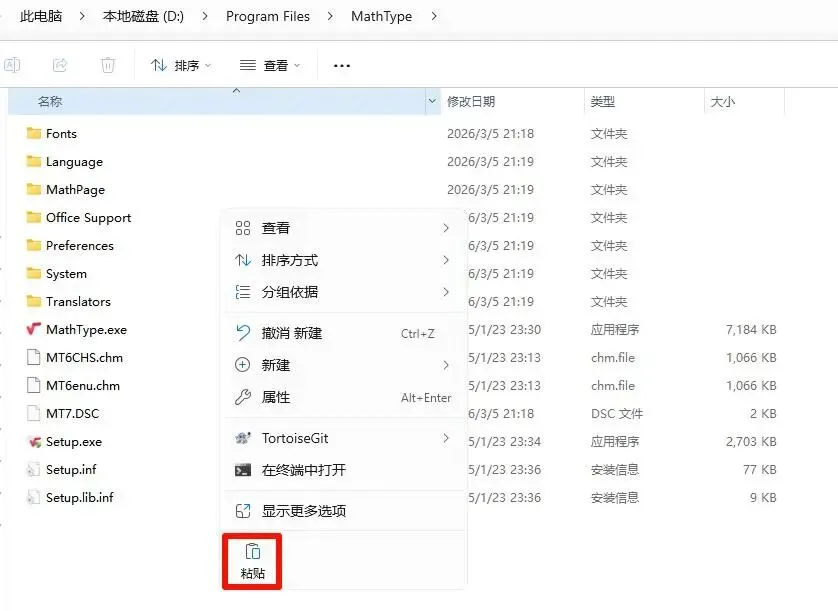
11. 进入安装位置文件夹
进入刚刚选择的安装位置文件夹,粘贴文件。
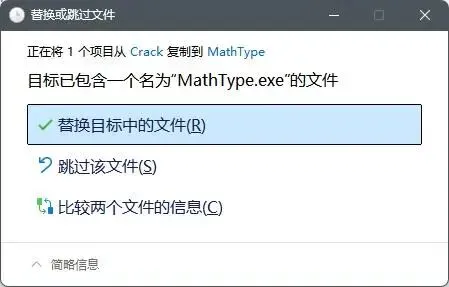
12. 替换文件
确认替换文件。
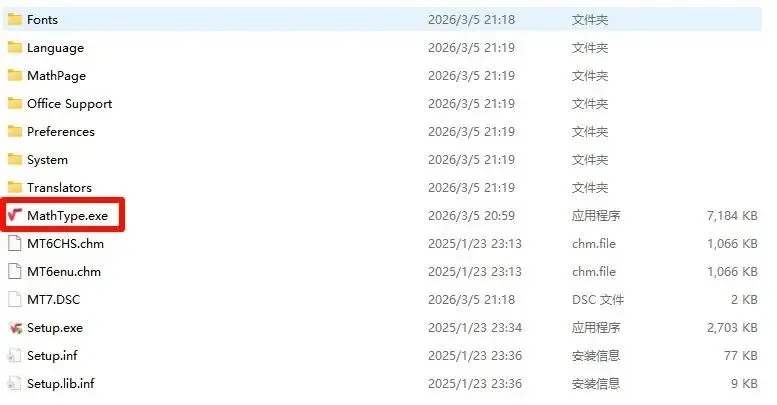
13. 进入 MathType
打开 MathType 程序。
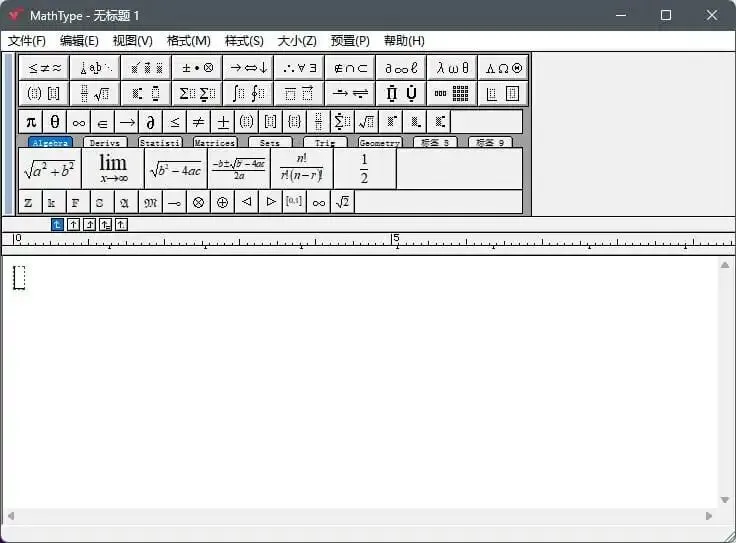
14. 使用 MathType
开始使用 MathType。
15. 复制 WPS 插件文件
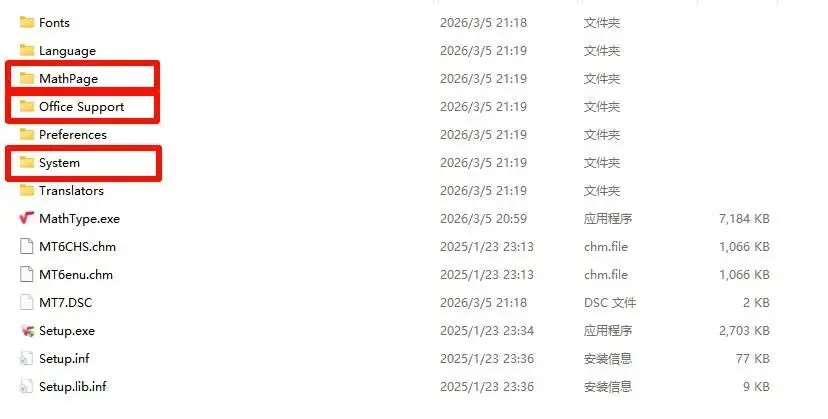
进入 MathType 的安装文件夹【刚刚选择的位置】,记住这几个文件夹,里面都有个文件夹名"32"里的文件,需要将里面的文件复制到 WPS 的文件夹里:
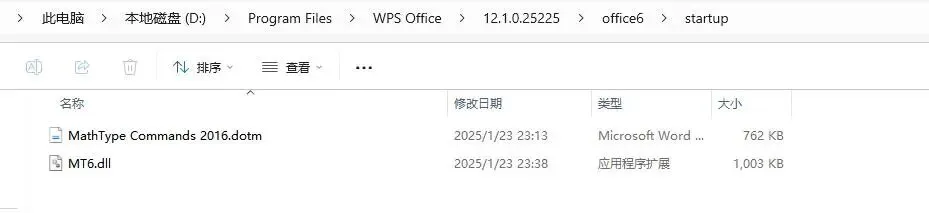
MathPage.wll 放到 WPS 的文件夹里 office6 里 MathTypeCommands 2016.dotm 放到 WPS 的文件夹里 office6 里的 startup MT6.dll 放到 WPS 的文件夹里 office6 里的 startup
16. 找到 WPS 文件夹
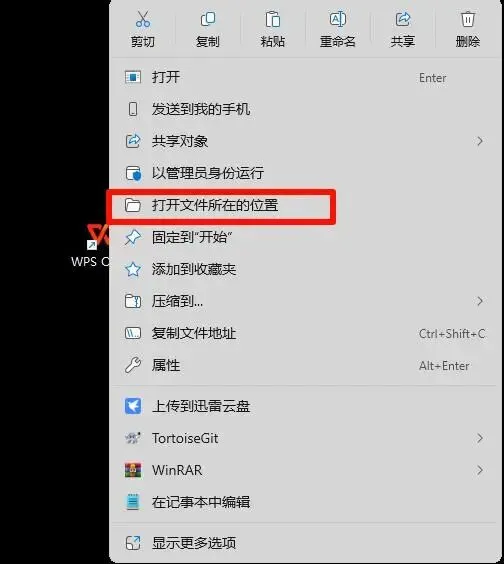
如何找到 WPS 的文件夹,桌面 WPS 图标右键属性,“打开文件夹所在位置”。
17. 选择最大数字进入
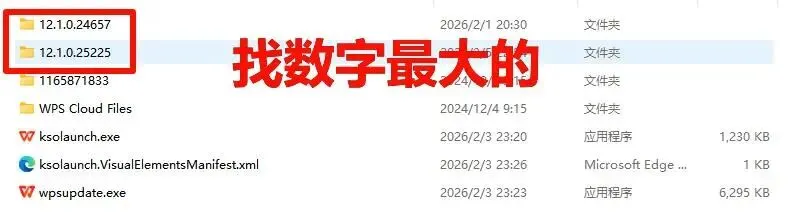
选择最大数字进入文件夹。
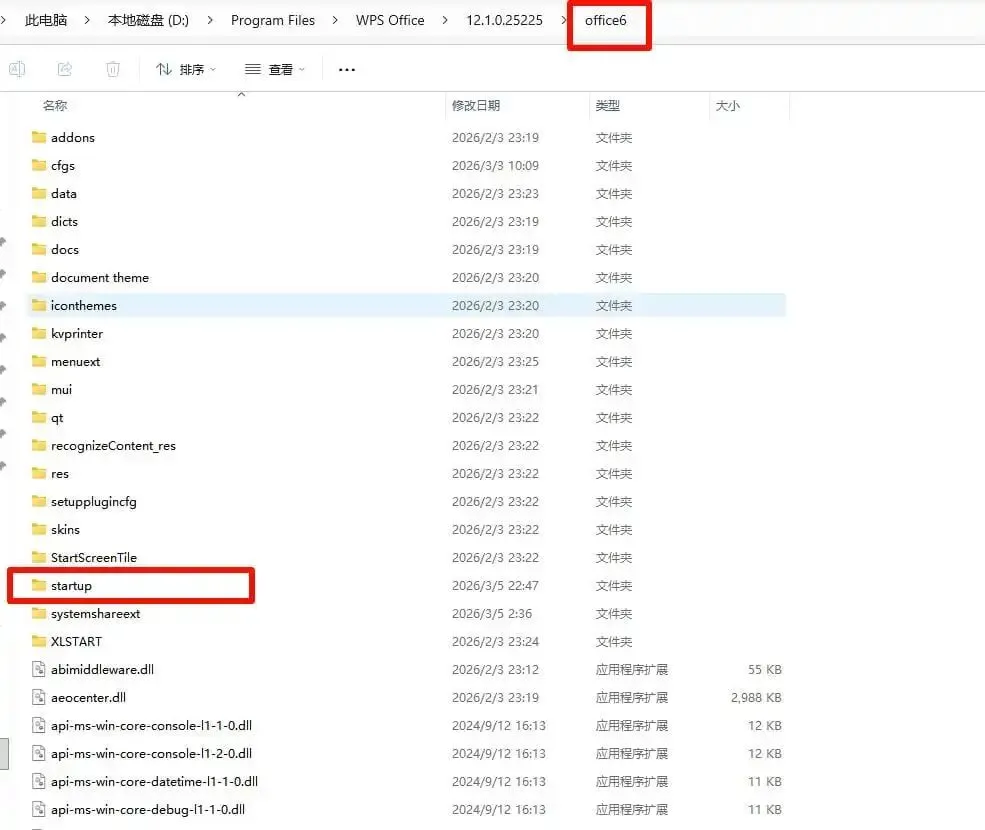
18. 进入 office6 文件夹
进入 office6 文件夹。

19. 根据第15步的操作,复制文件
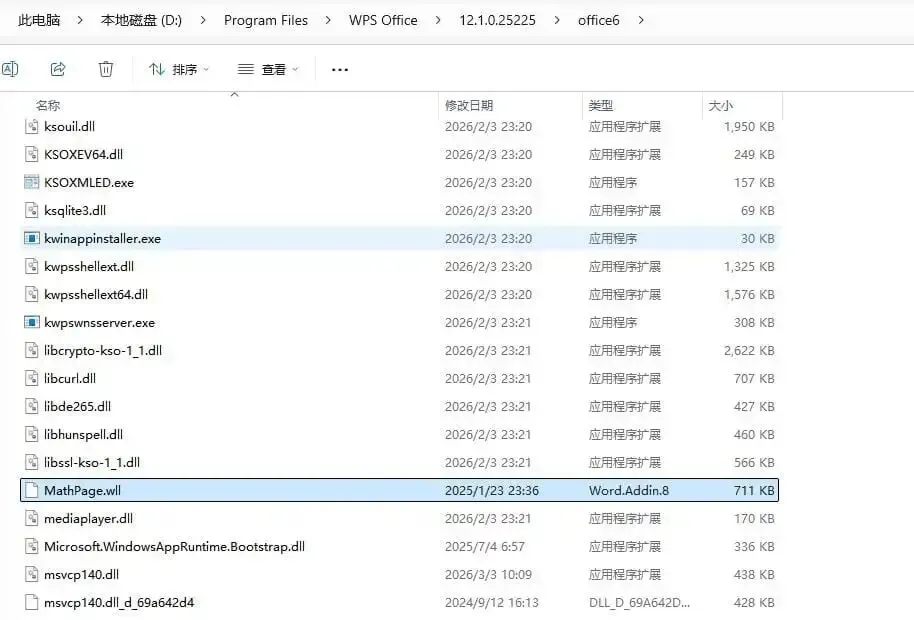
将 MathPage.wll 文件复制到 office6 文件夹。
20. 根据第15步的操作,复制文件到 startup 文件夹
将 MathTypeCommands 2016.dotm 和 MT6.dll 文件复制到 startup 文件夹。
21. 安装完成
MathType v7.8.2 已成功安装并可以正常使用!

嵌入常见问题
Word嵌入Mathtype常见问题
情况一:Word嵌入问题
- 自动嵌入
:安装完成后,MathType 通常会自动嵌入到 Word 中,可直接使用。 - 手动嵌入
:如果没有自动嵌入,可按照以下步骤操作: 打开 Word,依次点击【文件】→【选项】→【信任中心】→【信任中心设置】→【受信任位置】,添加新位置,路径为 C:\Program Files\Microsoft Office\root\Office16\STARTUP找到 MathType 安装路径下的 Mathpage 文件夹,根据 Word 位数选择 32 或 64 位版本,将其中的 Mathpage.wll 文件复制到上述 STARTUP 文件夹(若不存在 STARTUP 文件夹,请自行创建) 找到 MathType 安装路径下的 Office Support 文件夹,根据 Word 位数选择 32 或 64 位版本,将其中的 Mathtype Commands.dotm 文件复制到上述 STARTUP 文件夹(建议先使用 32 位版本,若无效再尝试 64 位版本) 重新打开 Word,若 MathType 选项栏存在且不是灰色,则嵌入成功
情况二:打开 Word 出现 53 错误
解决办法:
在 STARTUP 文件夹外面(即 Office16 文件夹下),再粘贴一个 Mathpage.wll 文件 重新打开 Word
情况三:Word 中出现两个 MathType
解决办法: 在 Word 选项中选择【加载项】,将不受信任的文件夹下的 MathType 取消勾选。如果有多个 MathType 加载项,取消勾选不需要的一个。
情况四:MathType 栏是灰色的
解决办法: 点击【文件】→【选项】→【信任中心】→【信任中心设置】→【宏设置】,选择【启用所有宏】,并勾选【信任对 VBA 工程对象模型的访问】。
情况五:MathType 7 编辑公式时符号乱码/字体不对
解决办法: 打开 MathType 7,点击顶部菜单栏【样式】→【定义】,将【字体】改为【Times New Roman】(数学公式通用字体),点击【确定】。
WPS嵌入Mathtype常见问题
情况一:需要在VBA环境运行
解决办法: 安装 VBA 环境,可通过以下链接获取安装包和教程:
没有安装vba的需要先安装
https://pan.xunlei.com/s/VOpE0TogecbBOsU4SsBX1FSkA1?pwd=3gfe
情况二:打开 WPS 时 MathType 是灰色
解决办法:
确保已安装 VBA 环境 复制 MathType 文件夹里的文件到 WPS 目录: MathPage.wll 放到 WPS 文件夹的 office6 目录 MathTypeCommands 2016.dotm 放到 WPS 文件夹的 office6\startup 目录 MT6.dll 放到 WPS 文件夹的 office6\startup 目录
情况三:打开 WPS 出现 53 错误
解决办法:
在 STARTUP 文件夹外面(即 Office6 文件夹下),再粘贴一个 Mathpage.wll 文件 重新打开 WPS