 夜雨聆风
夜雨聆风Windows 11必删的18个自带应用!一行命令清理完成(附批量脚本)
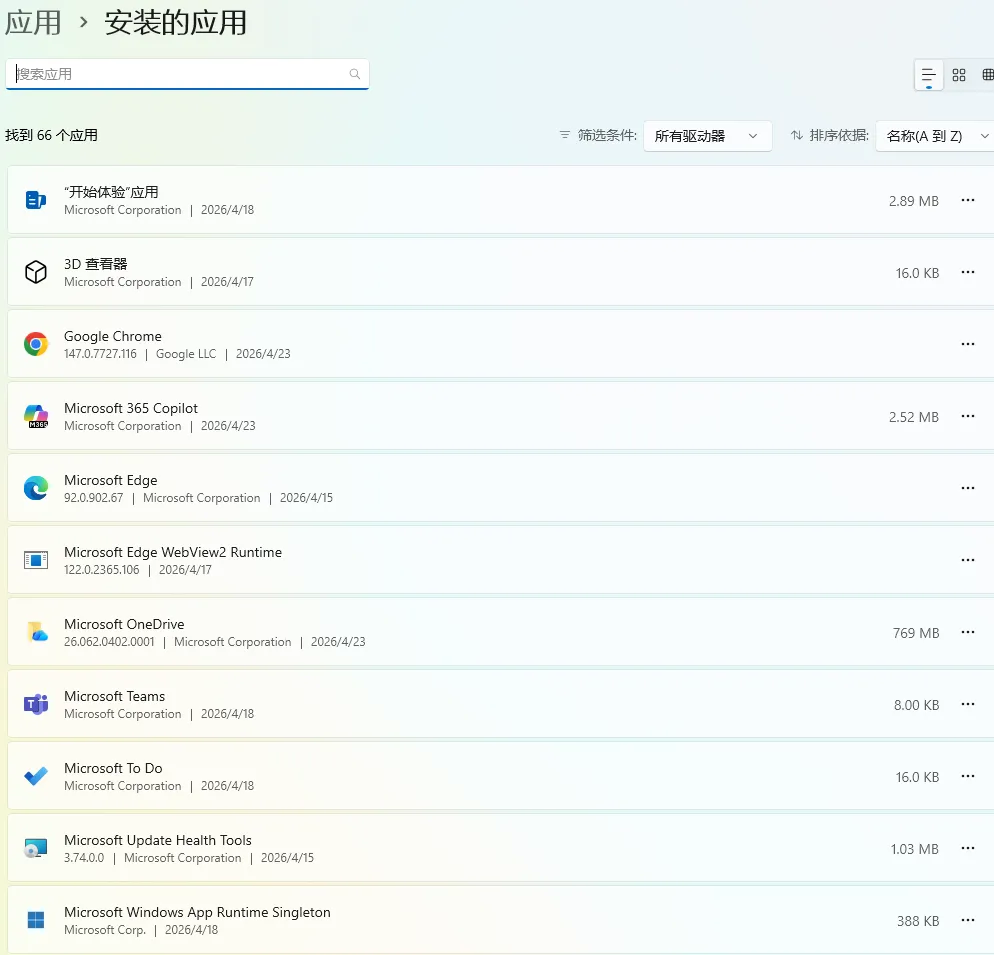
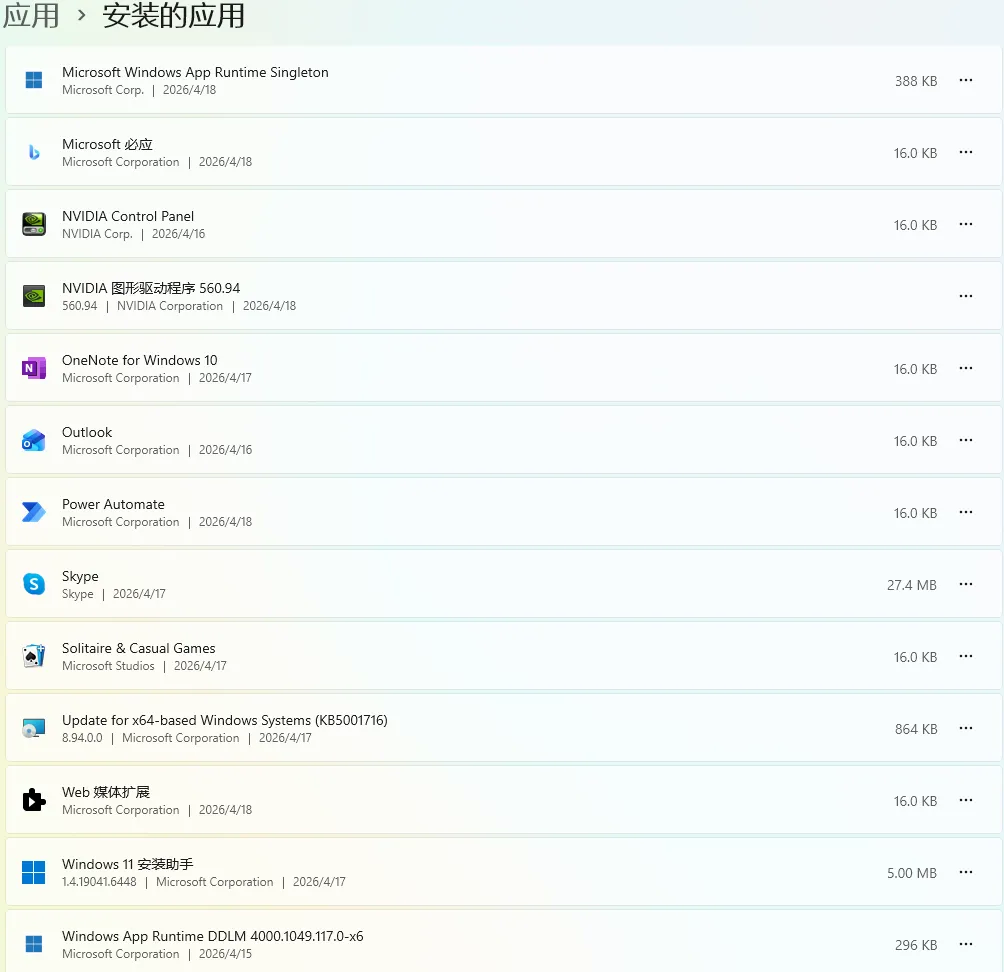
Windows 11 自带了大量预装应用(Bloatware),多数使用率极低、占用存储空间与内存,还可能后台自启拖慢系统。以下是最建议优先删除的自带应用清单,附功能说明、卸载影响与安全命令。
一、什么是Bloatware?
定义与特征
基本含义:bloatware 指制造商或厂商在新电脑、手机等设备上预装的非必要或隐藏软件,对用户本身没有实质好处。
核心特征: a. 通常在设备购买时已预装,用户可能并不需要 b. 占用大量存储空间和内存资源 c. 由硬件制造商、运营商或软件供应商为自身利益而安装
类型与影响
主要类型: a. 制造商应用:设备厂商自带的定制应用,如天气、消息、云存储等 b. 运营商应用:服务提供商安装的应用,如计费、客服、音乐流媒体等 c. 试用软件:付费软件的试用版本,如杀毒软件、办公套件试用版 d. 广告软件:设计用于显示广告的程序,可能追踪用户在线活动 e. 第三方应用:制造商或运营商从第三方开发者安装的应用,如社交、游戏、购物应用
负面影响: a. 性能降低:消耗电脑运行内存、存储空间和处理能力,使设备响应变慢 b. 电池耗电:许多预装应用在后台运行,增加电池消耗 c. 安全风险:部分 bloatware 可能引入漏洞,成为恶意软件入口点 d. 界面混乱:杂乱的设备界面,难以找到真正需要的应用
二、高优先级:必删应用(几乎无人用、纯冗余)
三、中优先级:建议删(极少用、可替代)
四、绝对不能删(系统核心,删则崩溃)
⚠️ Microsoft.Windows.ShellExperienceHost(开始菜单/任务栏) ⚠️ Windows Security(安全中心/杀毒) ⚠️ Microsoft Edge(系统深度集成,部分设置页依赖) ℹ️ Photos、计算器、记事本、画图(基础工具,建议保留)
五、卸载方法
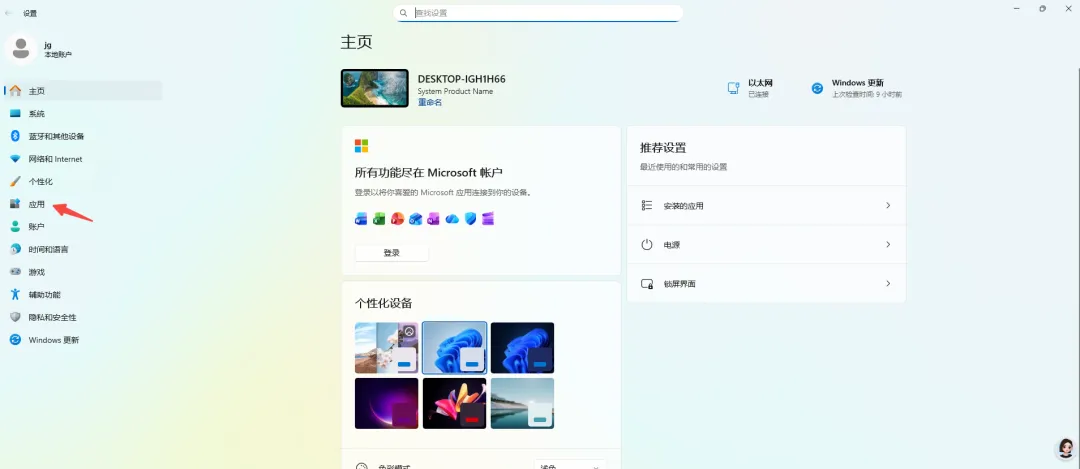
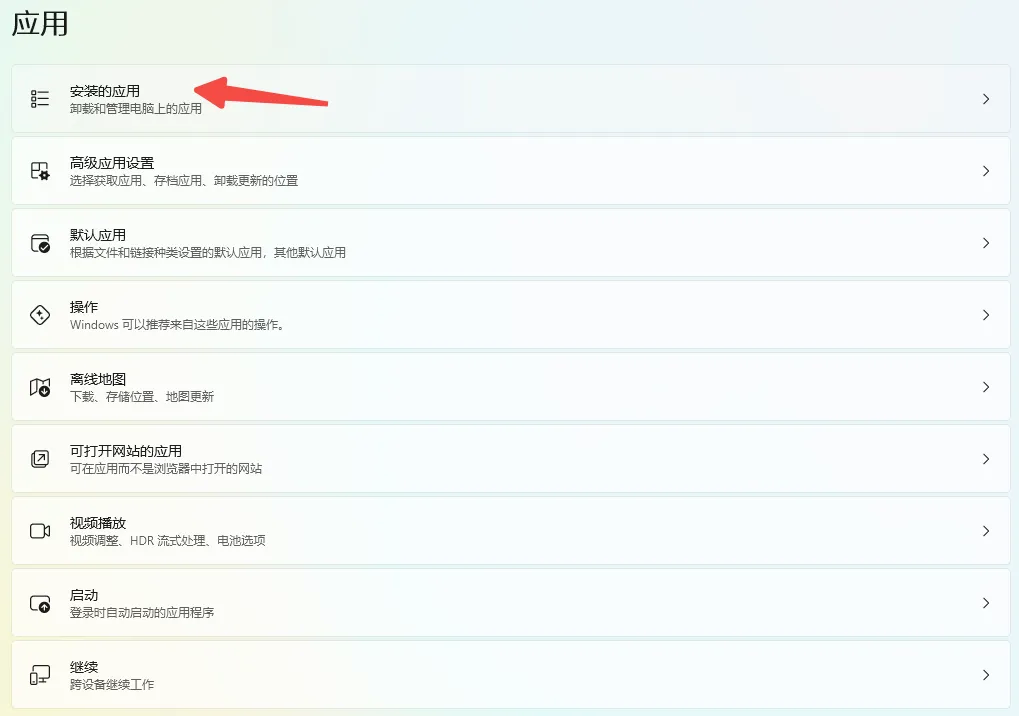
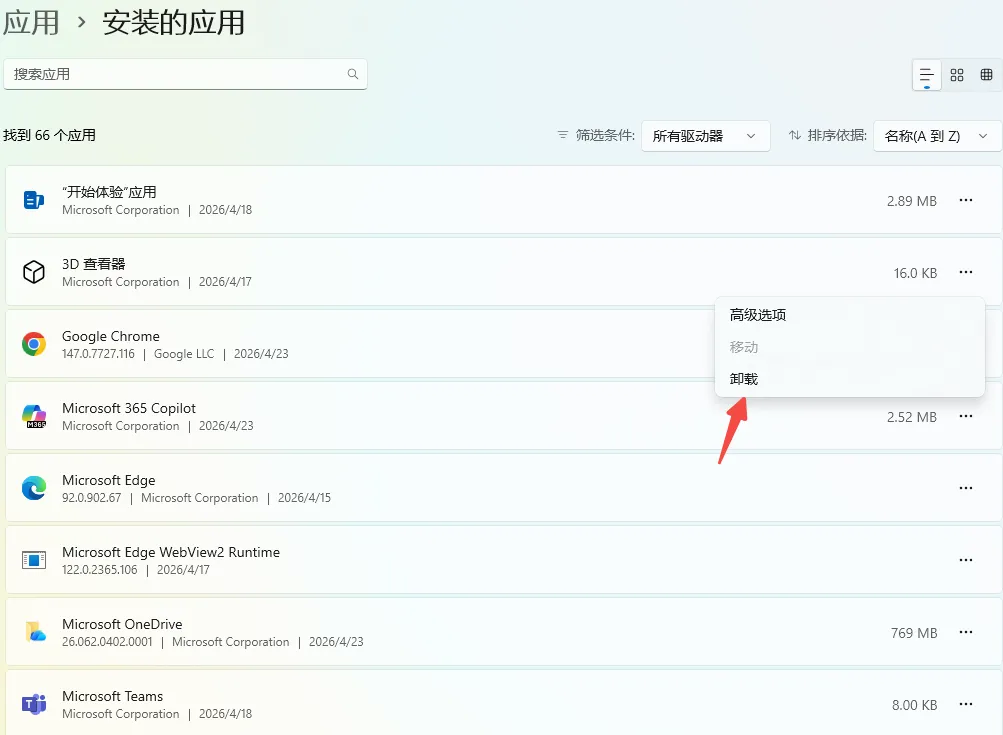
方法1:图形界面卸载(简单安全) Win+I → 应用 → 已安装的应用 → 搜索应用名 → 点右侧 ⋯ → 卸载
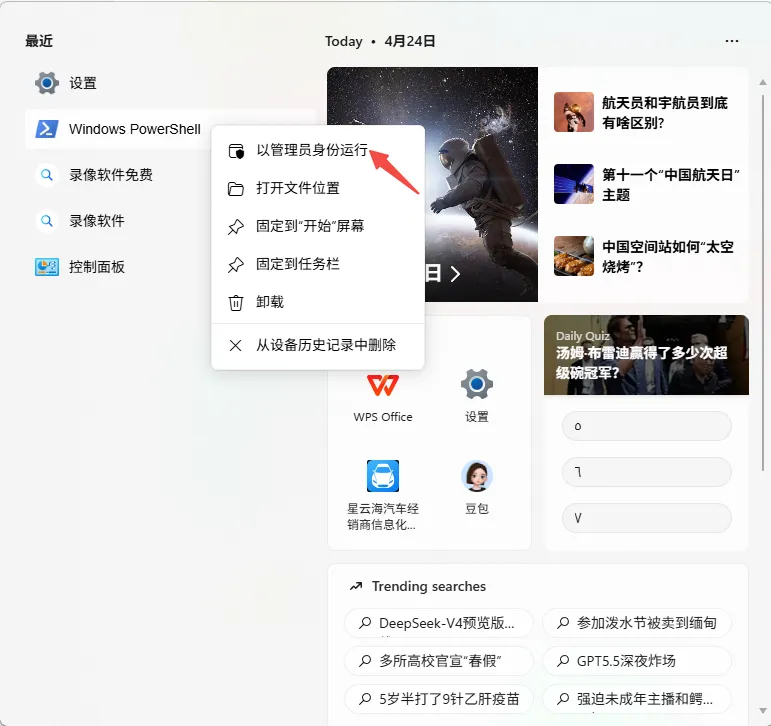
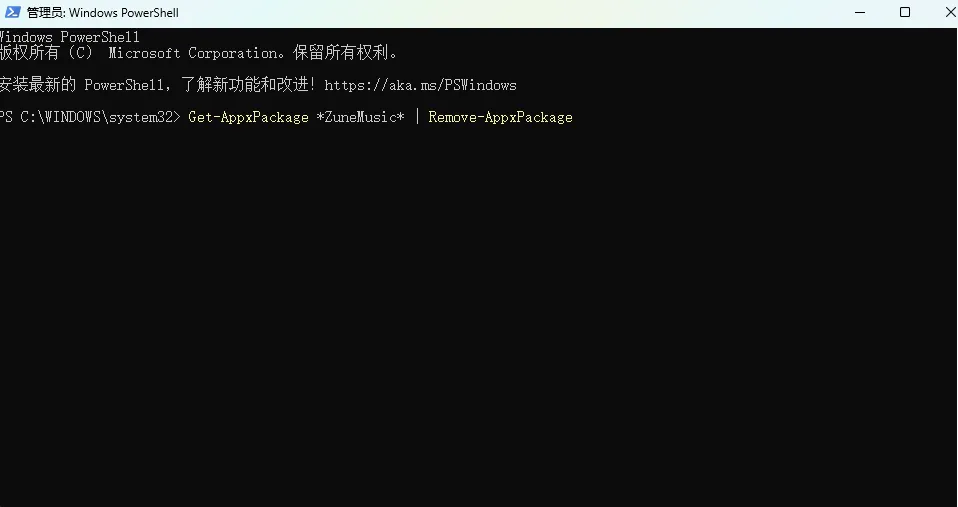
方法2:PowerShell彻底卸载(删不掉时用) 搜索 PowerShell → 右键 以管理员身份运行 → 粘贴上表对应命令 → 回车执行
六、批量清理神器(推荐)
Win11Debloat(GitHub开源脚本):一键自动卸载所有冗余应用、禁用后台任务、清理注册表,最省心。 下载:https://gitcode.com/GitHub_Trending/wi/Win11Debloat/ 使用:右键以管理员运行,按提示选择默认清理即可
👆 关注后回复「清理」获取完整批量卸载脚本,直接复制粘贴即可一键清理!