 夜雨聆风
夜雨聆风上一篇文章发出去之后,有粉丝留言问:飞牛不香吗?
确实香!
今天专门写一篇飞牛(fnOS)安装教程,把那台吃灰的旧电脑,变成一台真正的NAS。
**完全免费,功能齐全,中文界面,零成本。**
飞牛(fnOS)是什么?
飞牛OS是一款**免费的NAS操作系统**,可以装在任何x86电脑上。
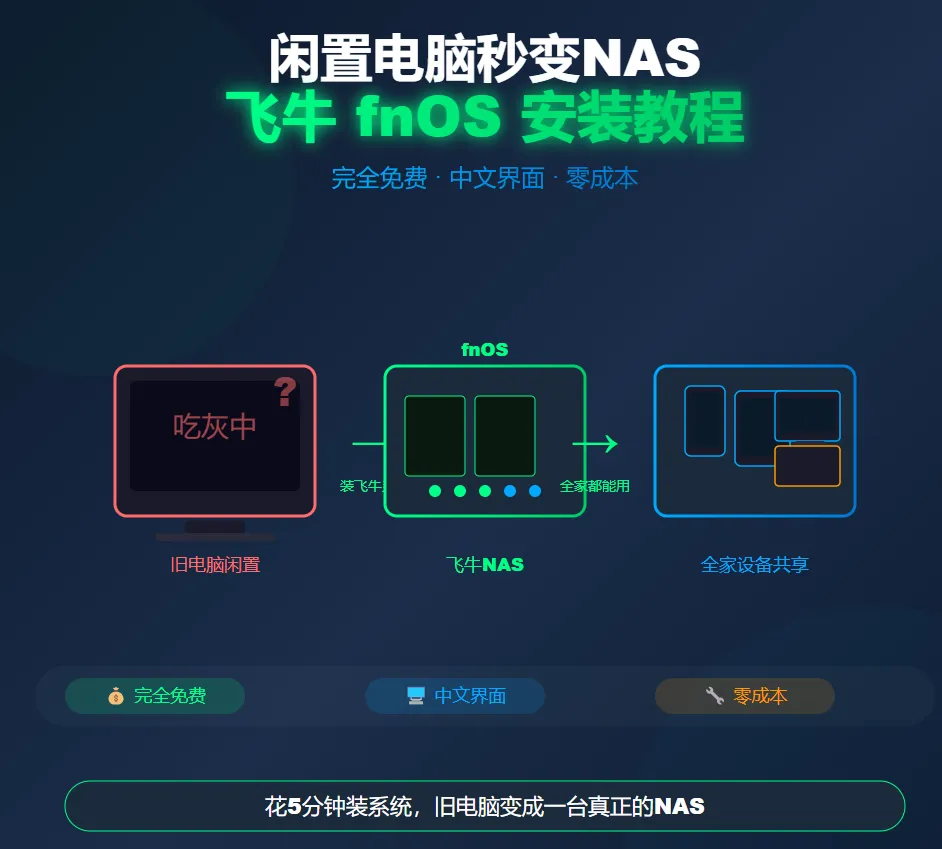
说人话就是:**你不用买群晖、不用买绿联,拿旧电脑装个飞牛系统,就变成NAS了。**
| 对比 | 飞牛(fnOS) | 群晖/绿联成品NAS |
|-----|-----------|----------------|
| 费用 | 免费 | 600-3000元 |
| 硬件 | 用旧电脑 | 必须买他们的设备 |
| 系统 | 免费 | 绑定硬件卖 |
| 功能 | 很丰富 | 很丰富 |
准备工作
硬件要求
| 项目 | 最低要求 | 推荐配置 |
|-----|---------|---------|
| CPU | 任意x86处理器 | Intel 4代以上 |
| 内存 | 1GB | 4GB以上 |
| 硬盘 | 至少一块 | 多块可以做RAID |
| 其他 | U盘一个(8G以上) | 用于安装系统 |
**旧电脑完全可以:**
- 10年前的联想/戴尔台式机
- 退役的办公电脑
- 笔记本也可以(注意散热)
需要准备的东西
1. **一台旧电脑**(有硬盘,能开机)
2. **一个U盘**(8GB以上,用来装系统)
3. **一台能上网的电脑**(下载镜像用)
4. **显示器+键鼠**(第一次安装要用)
## 第一步:下载飞牛系统镜像
1. 打开浏览器,访问飞牛官网:
**fnos.cn** 或搜索"飞牛OS"
2. 点击"下载"或"立即体验"
3. 下载两个文件:
- **fnOS镜像文件**(.img或.iso格式,几百MB)
- **U盘写盘工具**(fnOS官方提供的安装助手)
**注意:** 下载需要时间,建议用电脑管家类的下载工具,下载完检查文件完整性。
## 第二步:制作U盘启动盘
这是最关键的一步,系统要靠这个U盘启动。
**方法一:用官方写盘工具(最简单,推荐)**
1. 插入U盘(提前备份U盘内容,制作过程会清空!)
2. 运行刚才下载的"U盘写盘工具"
3. 选择下载好的fnOS镜像文件
4. 选择你的U盘
5. 点击"开始写入"
**方法二:用Rufus(通用的,免费工具)**
1. 下载Rufus(rufus.ie/zh/)
2. 插入U盘
3. 打开Rufus
4. 设备选你的U盘
5. 引导类型选"磁盘镜像",加载fnOS的img文件
6. 分区类型选"GPT"
7. 点击"开始"
**等待几分钟,写入完成后,U盘启动盘就做好了。**
## 第三步:BIOS设置U盘启动
把做好的U盘插到旧电脑上,设置从U盘启动。
1. 开机,连续按 **F2** 或 **Delete** 或 **Esc**(不同电脑按键不同)
2. 进入BIOS设置界面
3. 找到"Boot"(启动)选项
- 把U盘移到第一位
- 或者找到"Boot From USB"选项,设置为 Enabled
4. 按 **F10** 保存并退出
**如果不确定按什么键,开机时屏幕会有提示,比如:**
Press DEL to enter Setup, F11 for Boot Menu
按 **F11** 可以直接选启动设备,更简单。
第四步:安装飞牛系统
U盘启动后,会进入fnOS的安装界面。
1. 选择"Install fnOS"(安装fnOS)
2. 选择要安装的硬盘(**注意:会清空硬盘数据!**)
3. 确认安装
4. 设置管理员密码(记住!以后登录用)
5. 等待安装完成(约5-10分钟)
**安装完成后,系统会自动重启。**
第五步:初始化设置
重启后,会显示一个IP地址:
fnOS已安装完成
请访问: http://192.168.1.XXX:3000
**记下这个地址,用另一台电脑或手机访问。**
第六步:Web界面配置
1. 打开浏览器(Chrome/Edge),地址栏输入刚才的IP
例如:`http://192.168.1.105:3000`
2. 用刚才设的管理员账号密码登录
3. **第一次登录会进入引导设置:**
3.1 设置存储池
- 点击"存储" → "存储池"
- 点击"创建存储池"
- 选择硬盘,设置RAID类型(单盘选"无",多盘可以选RAID1或5)
- 点击确认
**RAID说明:**
| 模式 | 硬盘数 | 效果 |
|-----|-------|------|
| 无 | 1块 | 全部空间,单盘风险 |
| RAID1 | 2块 | 镜像备份,容量只有一半 |
| RAID5 | 3块以上 | 容量大,能坏1块盘 |
3.2 创建共享文件夹
- 点击"存储" → "共享文件夹"
- 点击"创建"
- 起个名字,比如"公共文件"
- 设置访问权限
- 点击确认
3.3 开启文件共享
- 点击"服务" → "文件服务"
- 找到"SMB"(Windows共享),开启
- 点击"应用"
现在你的NAS文件共享已经开启了!
第七步:其他设备访问NAS
Windows电脑访问
1. 打开"此电脑"
2. 地址栏输入:`\\192.168.1.105`(你的NAS地址)
3. 输入账号密码
4. 可以像本地磁盘一样操作文件了
手机访问
**安卓:**
下载"CX文件管理器"或"ES文件浏览器"
- 添加网络存储 → SMB
- 服务器:192.168.1.105
- 用户名密码:你的飞牛账号
**iPhone:**
打开"文件"App → 连接服务器 → 输入smb地址
电视访问
智能电视一般支持SMB:
- 打开电视的文件管理器
- 添加网络设备 → 输入NAS地址
- 可以直接播放NAS里的电影
第八步:安装应用(可选)
飞牛有应用中心,可以安装各种插件:
| 应用 | 用途 |
|-----|------|
| **影视中心** | 自动刮削电影海报,打造私人影院 |
| **相册** | 手机照片备份,AI人脸识别 |
| **Docker** | 高级用户,可以装各种容器 |
| **Sync TV** | 同步追剧记录 |
**安装方法:**
1. 点击顶部"应用中心"
2. 找到想装的应用
3. 点击"安装"
4. 等待完成
第九步:设置远程访问(在外面也能用)
家里能用,出门在外想访问NAS怎么办?
方法一:飞牛内置的远程访问(推荐)
1. 控制面板 → 远程访问
2. 开启"远程访问"
3. 注册一个飞牛账号
4. 会生成一个访问地址
**缺点:** 速度一般,稳定性看官方服务器
方法二:Tailscale(更快更稳,推荐)
1. 在飞牛的应用中心搜索"Tailscale",安装
2. 注册Tailscale账号(免费)
3. 飞牛上登录Tailscale
4. 手机/电脑也装Tailscale,登录同一账号
5. 随时用Tailscale分配的IP访问NAS
总结注意事项
1. U盘要一直插着
飞牛系统装在U盘上,**拔掉U盘NAS就没了**。建议:
- 用品质好的U盘(别用劣质杂牌)
- 固定插在USB接口上,不要频繁拔插
2. 硬盘数据会清空
安装时选择哪块硬盘,那块硬盘的数据全没了。**提前备份!**
3. 设置固定IP
NAS的IP要在路由器上设固定IP,不然每次重启IP可能变。
设置方法:路由器后台 → DHCP静态分配 → 绑定NAS的MAC地址和IP
4. 内存建议4GB以上
2GB能用,但开应用多了会卡。建议加内存,8GB更流畅。
5. 做好散热
旧电脑长期开机,注意机箱散热。台式机可以把侧板打开,笔记本用支架架空。
6. 定期备份重要数据
NAS不是万能的,建议重要文件再备份一份到移动硬盘。
7. 没公网IP也能远程访问
用Tailscale,不需要申请公网IP,5分钟搞定。
8. 安装失败怎么办
- 检查U盘是否制作成功(换一个U盘试试)
- 检查BIOS启动顺序是否正确
- 有些老电脑CPU不支持,换一台试试
和成品NAS对比
| 对比 | 飞牛(fnOS) | 群晖/绿联 |
|-----|-----------|---------|
| 成本 | ¥0 | ¥600-3000 |
| 硬件 | 旧电脑 | 买成品 |
| 稳定性 | 够用 | 更稳定 |
| 功能 | 很丰富 | 很丰富 |
| 设置难度 | 中等 | 简单 |
| 功耗 | 较高(老电脑) | 低(专用硬件) |
**结论:** 手里有旧电脑,试试飞牛,体验不输成品NAS!

