 夜雨聆风
夜雨聆风Adobe Lightroom Classic
专业摄影后期调色 · 2026 部署手册
专业摄影后期全流程处理工具
Lightroom Classic 是摄影师专用后期管理与调色软件,集成图片整理、RAW 解析、色调校准、批量修图、镜头矫正等功能,满足日常拍摄、商业修图、风光人像全套后期需求。
📥 安装包获取(夸克 + 公众号)
方式一:迅雷网盘直链
https://pan.xunlei.com/s/VO_VLi7-Srmt5FJ6qbPJ17O-A1?pwd=n2i2#
(复制链接 → 夸克APP打开 → 保存到网盘 → 下载到本地)
—— 或 ——
方式二:微信公众号
微信搜一搜:小胡安转回复:lr
(关注后发送关键词,自动获取夸克下载链接)
⚠️ 下载后解压路径禁止中文、空格
📥 第一步:压缩包解压准备
路径规范要求:
解压目录全程避免中文、空格、特殊字符,防止安装报错
基础操作:纯净路径解压
⚠️安装注意:安装前关闭杀毒软件,避免安装文件被拦截误删。
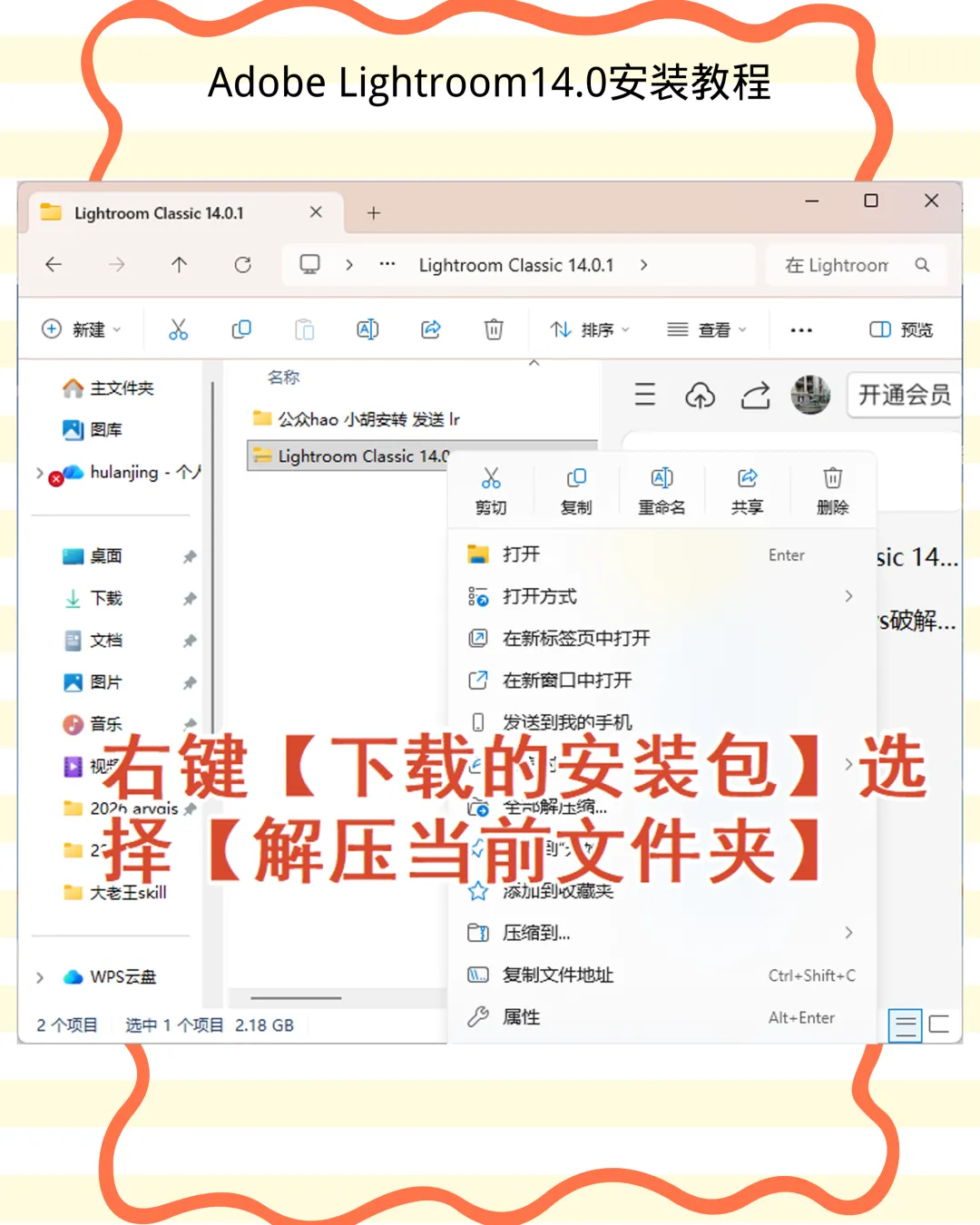
1. 解压安装包:右键下载好的压缩包,选择解压到当前文件夹,等待解压完成。
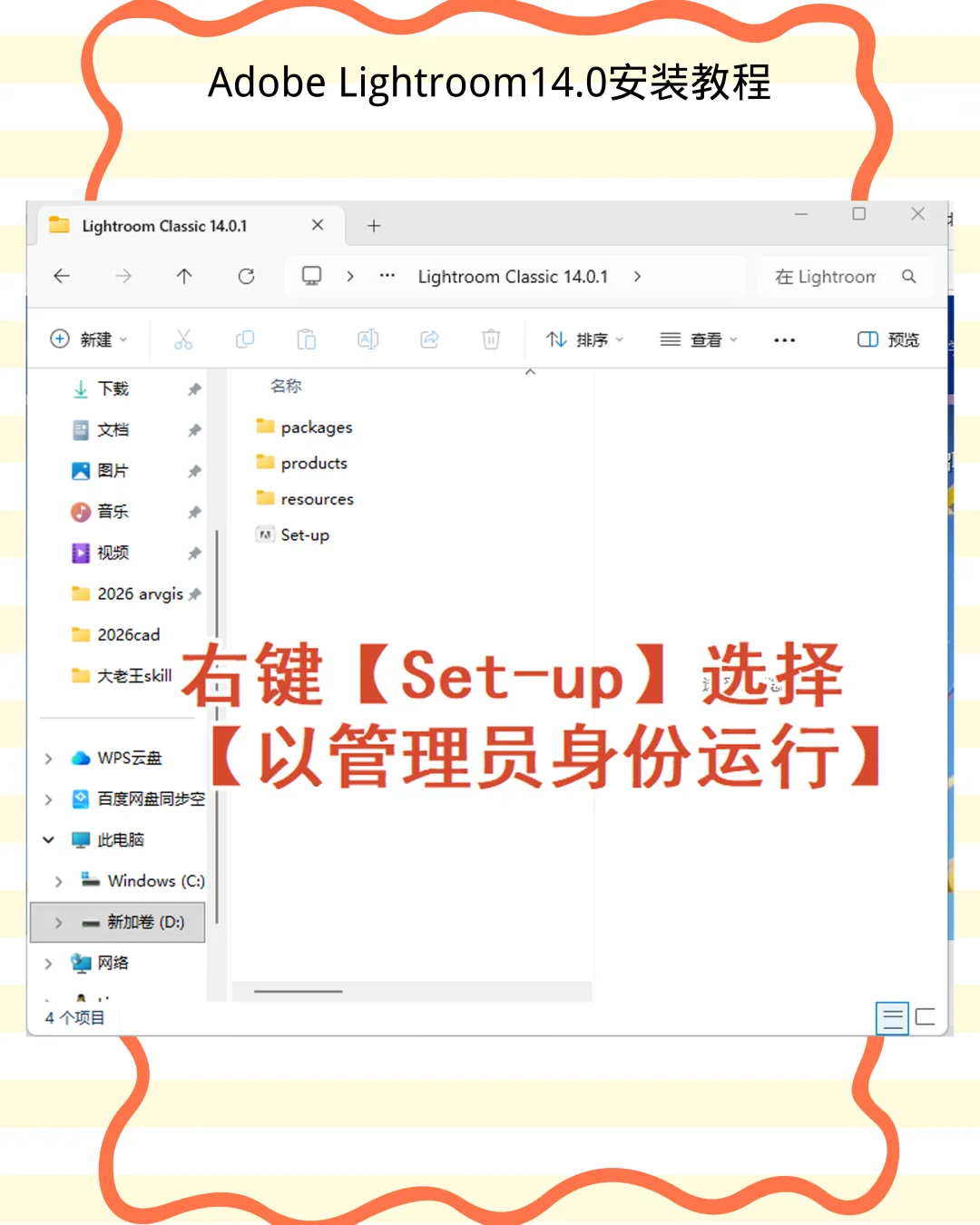
2. 管理员运行程序:打开解压文件夹,右键Set-up.exe,选择【以管理员身份运行】。
1. 保持默认语言:安装语言默认选择简体中文,无需额外修改。
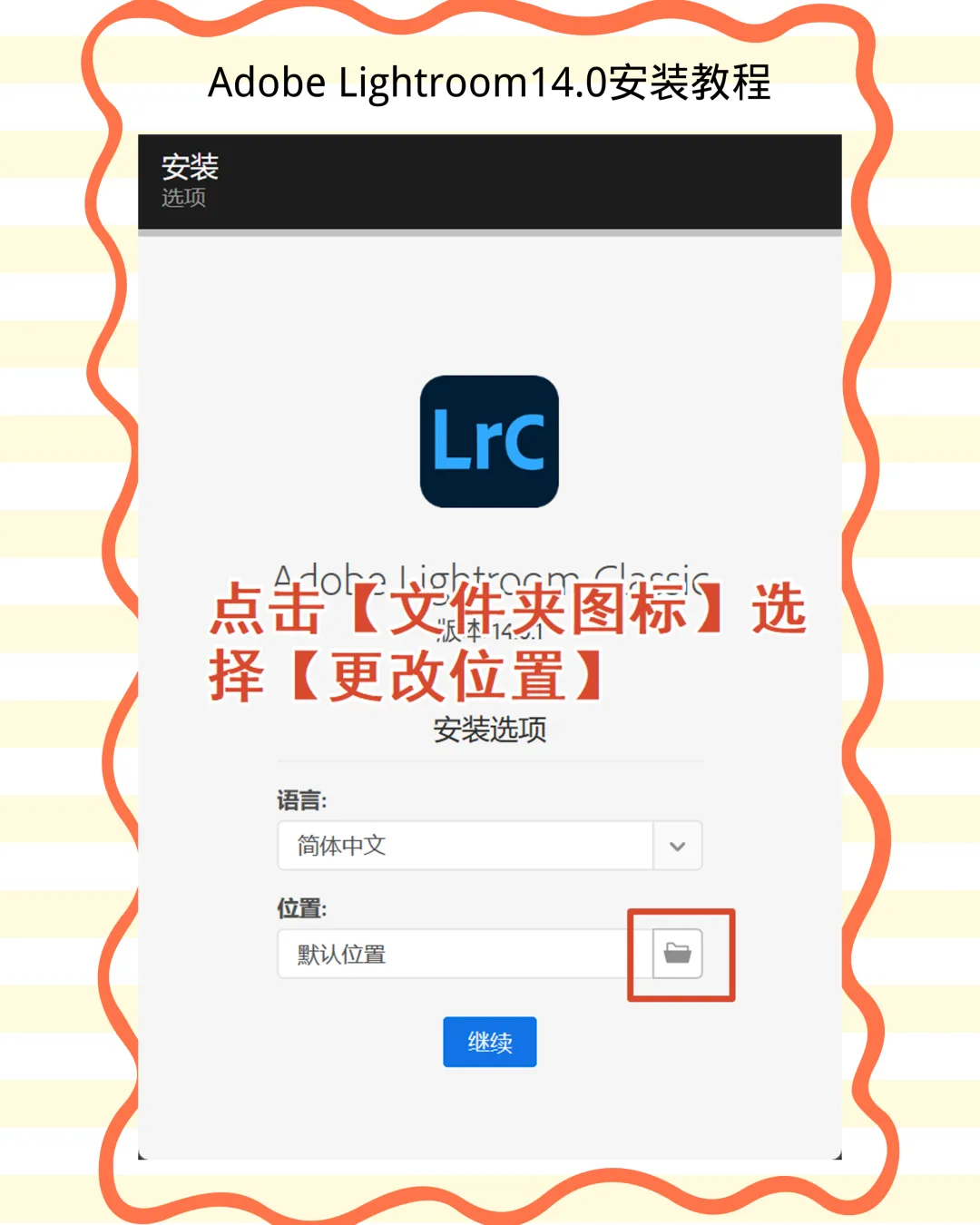
2. 更改安装位置:点击「位置」旁文件夹图标,自定义修改安装目录,建议安装至D/E 非系统盘,减少 C 盘占用。
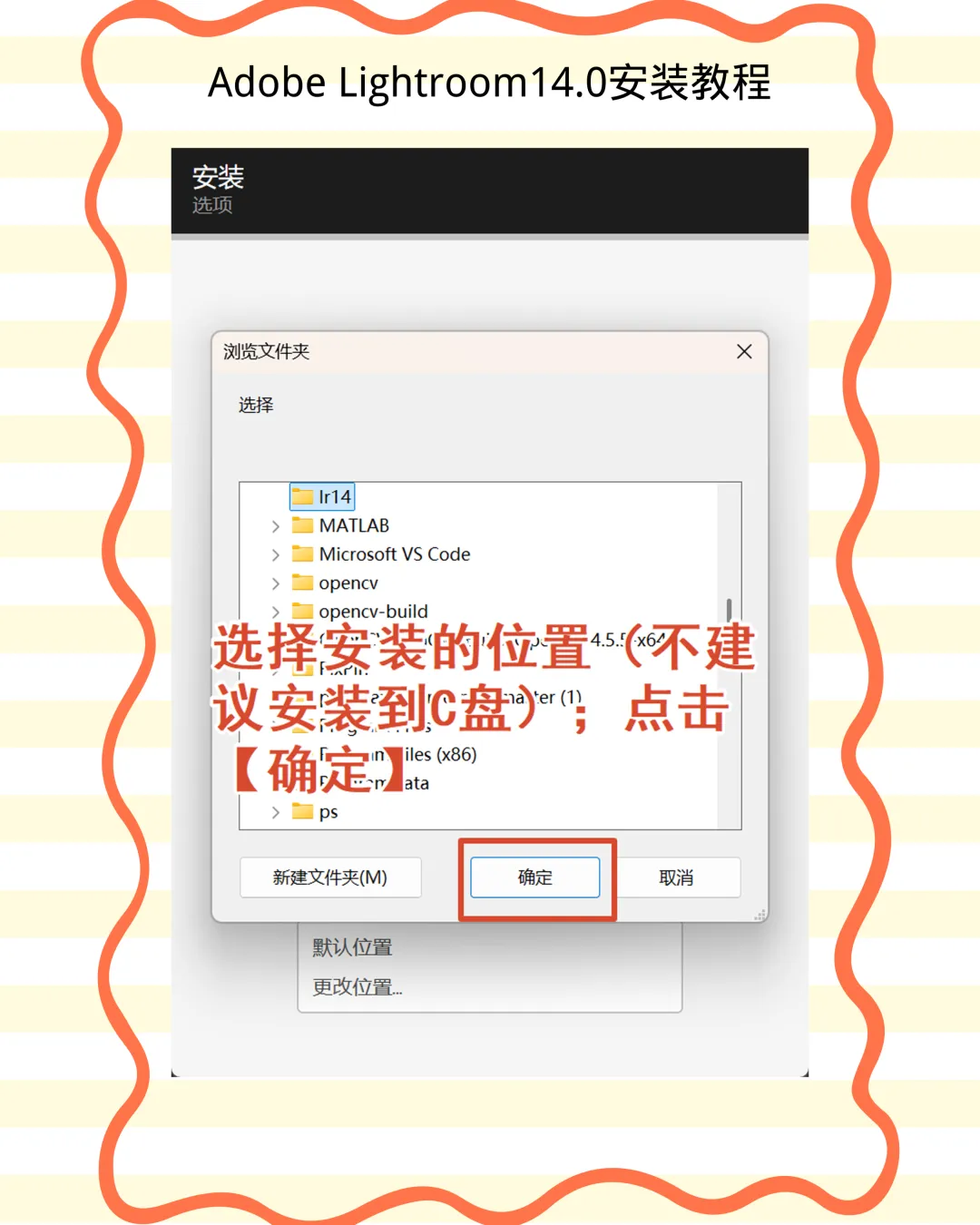
3. 确认并继续:路径设置完成后点击确定,继续进入安装流程。
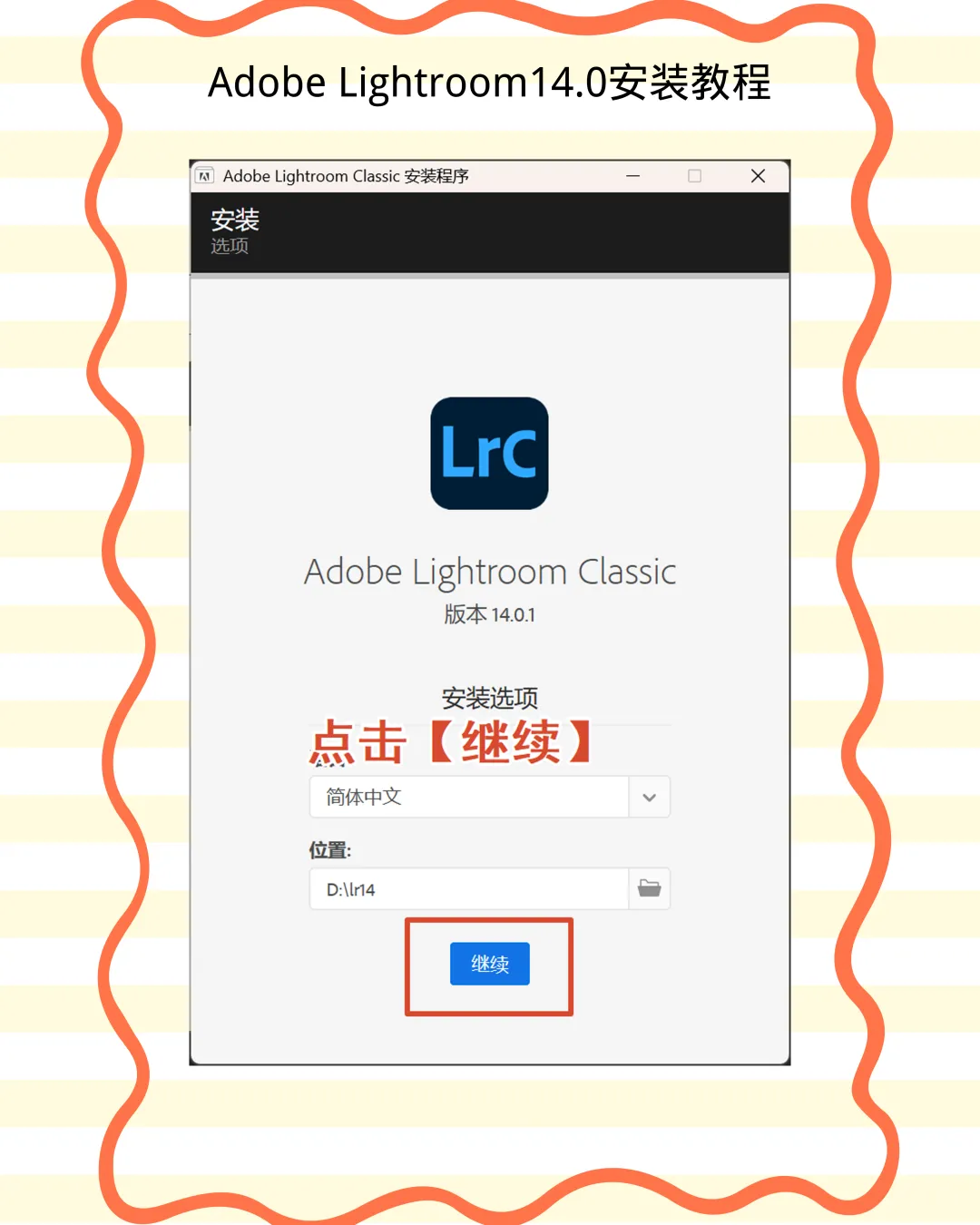
4. 等待安装完成:等待进度条自动走完,全程约 5–10 分钟,请勿中途关闭窗口。
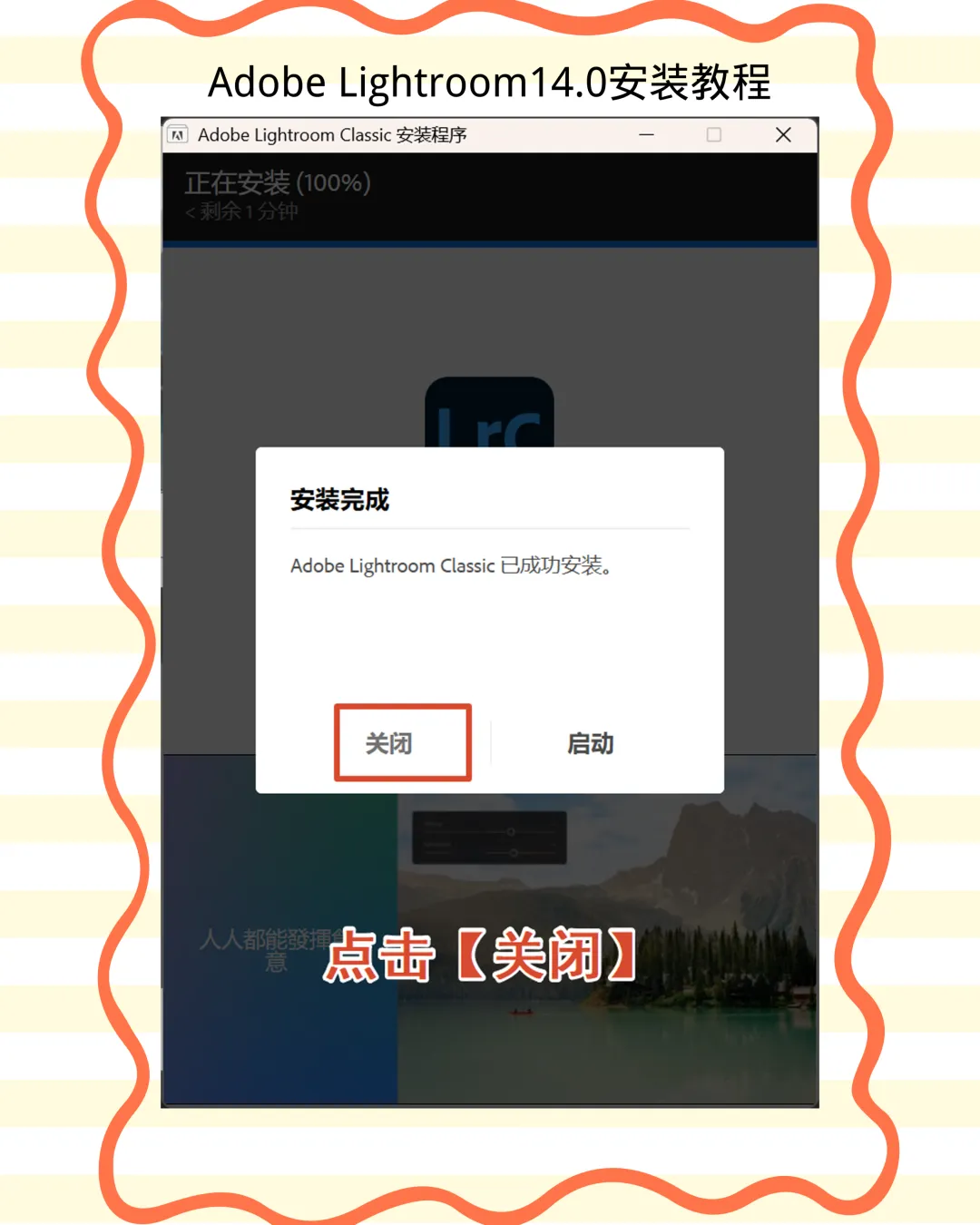
5. 关闭安装窗口:安装进度结束后,直接点击关闭,完成主程序部署。
1. 查找软件程序:打开开始菜单 → 所有应用,找到Adobe Lightroom Classic程序图标。
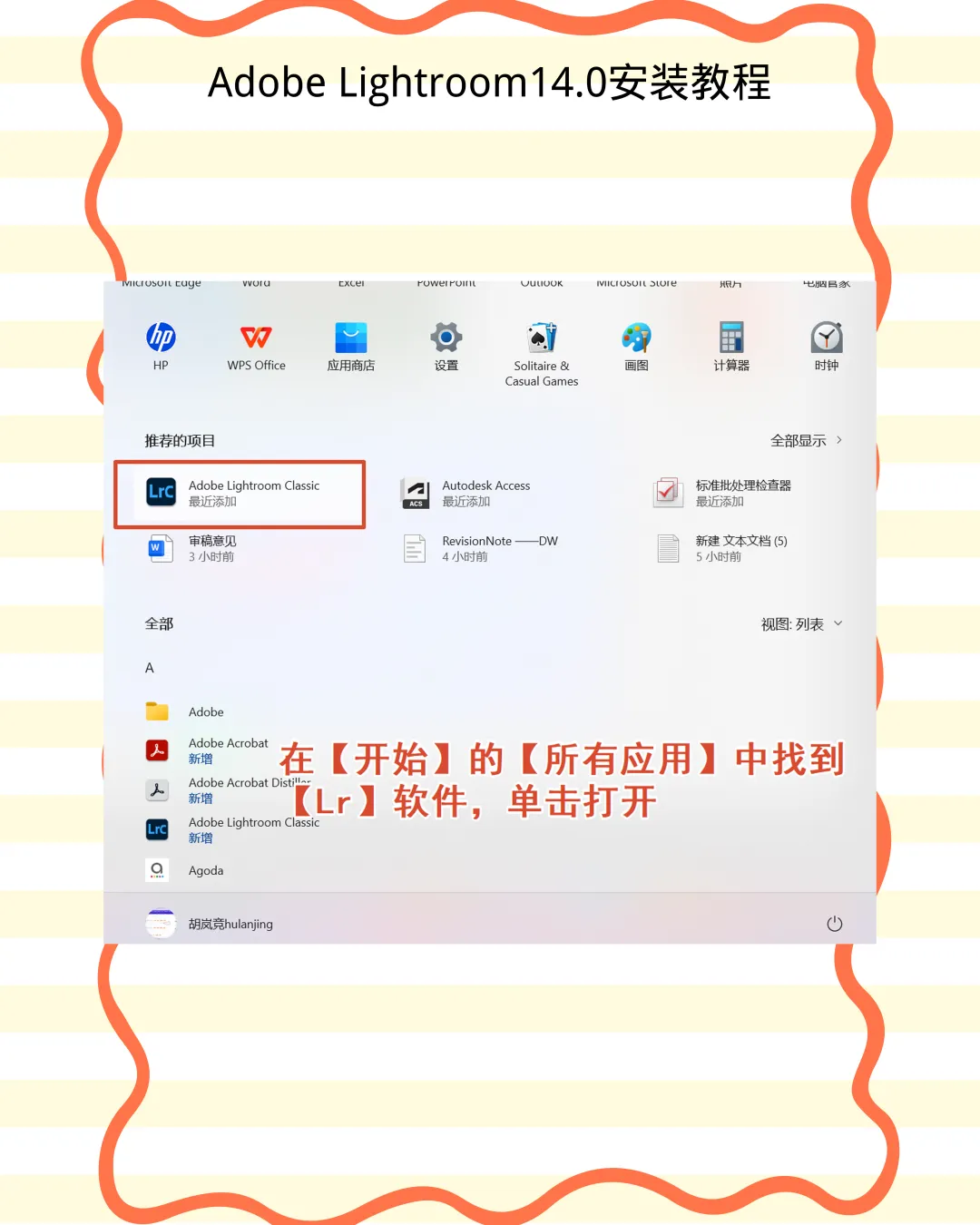
2. 发送至桌面:右键软件图标,选择发送到,一键创建桌面快捷方式,方便日常快速启动。
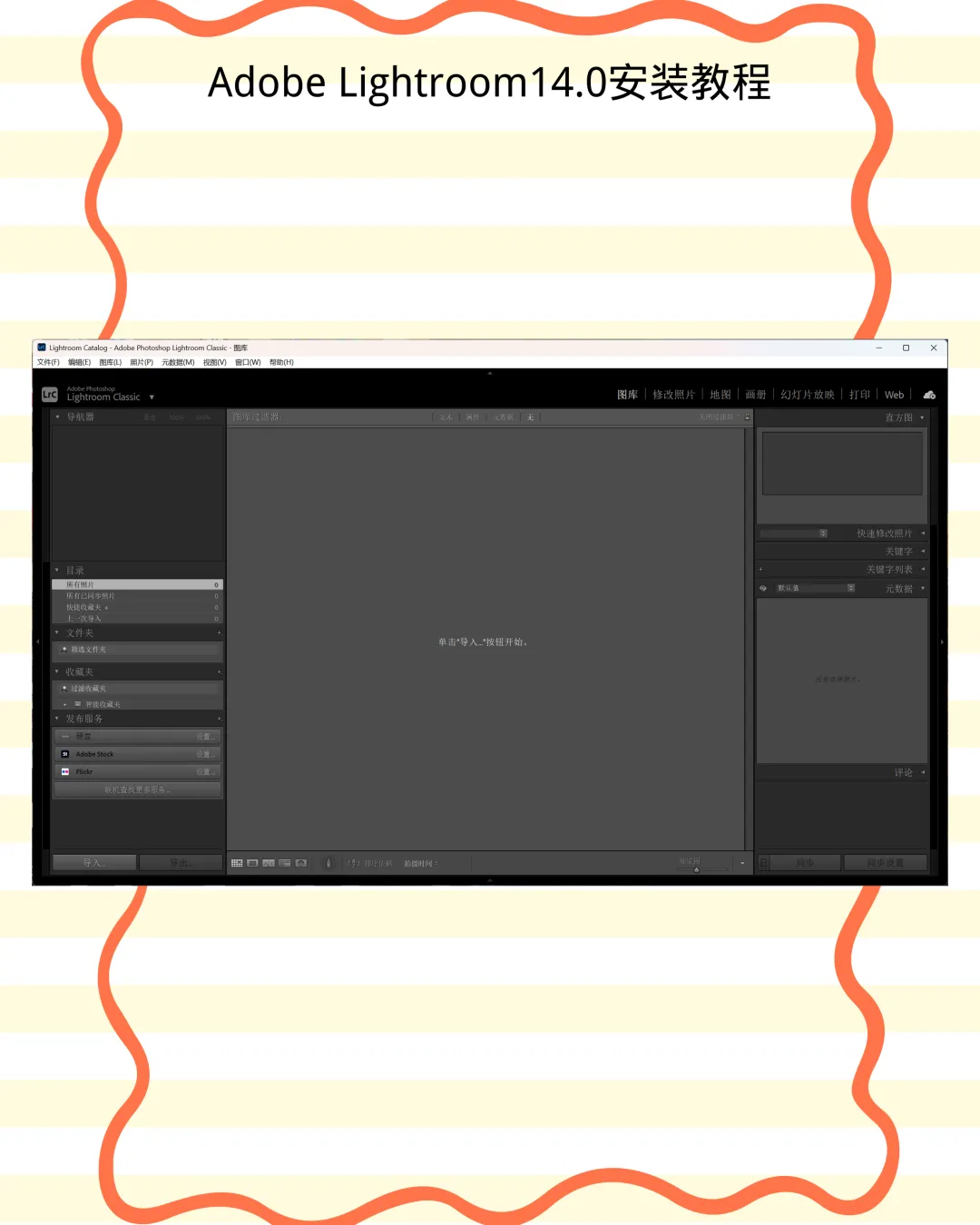
•素材路径规划:照片素材尽量单独存放非系统盘,避免 C 盘空间不足导致软件卡顿。
•首次优化设置:首次打开可预设缓存位置,提升预览加载速度与运行流畅度。
⚠️ 声明:本教程仅供个人学习与摄影练习使用,请支持官方正版软件。© 小胡安转 · 设计工具一站式部署