夜雨聆风
夜雨聆风标签:Excel技巧
水印是写在文档背景中的半透明标志、图像或文字,可作为文档状态的重要视觉提示。例如,可以用水印来告诉用户该文档为草稿、最终版本、副本或者机密文件,也可将公司标识作为水印对公司品牌进行宣传。
怎么样在Excel工作表中添加水印?
制作水印图片
首先,我们使用Excel制作一个用于水印的图片。
单击功能区“插入”选项卡“文本”组中的“艺术字”,选择一个艺术字样式,如下图1所示。
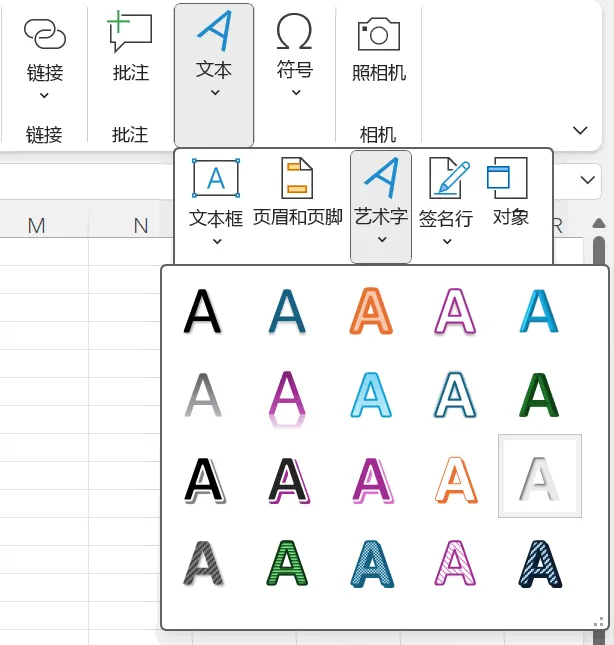
图1
Excel会在工作表中放置一个文本框,如下图2所示。
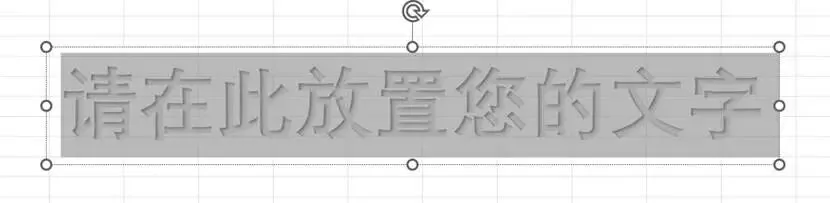
图2
修改该文本框中的文字为你想要的,并调整其大小,如下图3所示。

图3
在功能区新出现的选项卡“形状格式”中,选择“旋转——其他旋转选项”命令,如下图4所示。
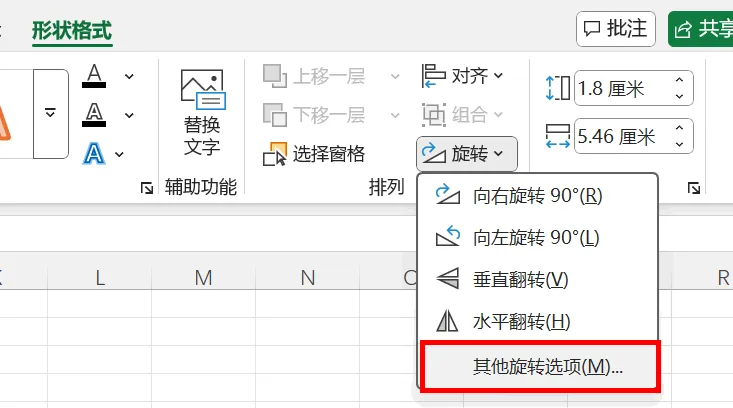
图4
在“设置形状格式”中“形状选项”的“旋转”设置为330度,如下图5所示。当然,你也可以直接在工作表中拖动其顶部的句柄将形状旋转到合适的角度。
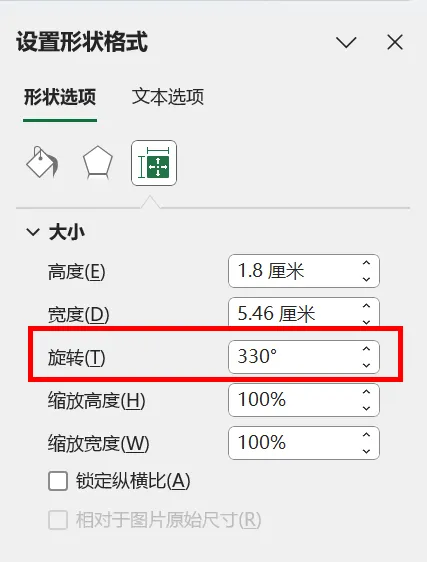
图5
接着,设置其颜色填充为灰色,透明度为20%,如下图6所示。
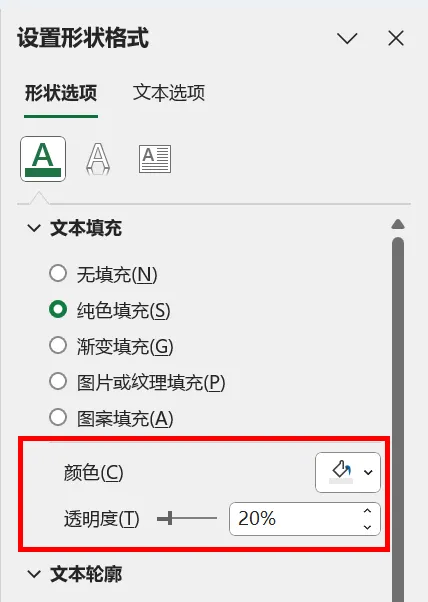
图6
然后,设置其阴影预设为“无阴影”,如下图7所示。
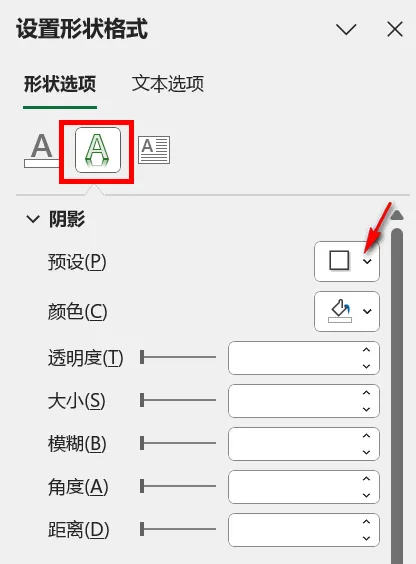
图7
在要设置为水印的形状上,单击鼠标右键,从快捷菜单中选择“另存为图片…”,如下图8所示。将其保存在文件夹中,供后面使用。
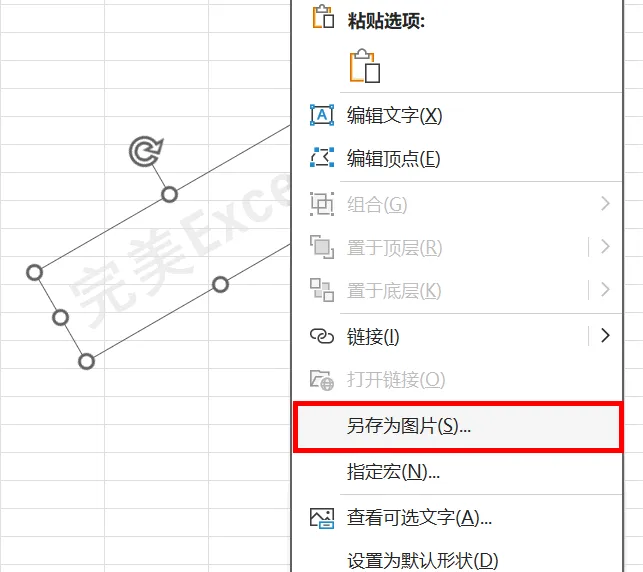
图8
在工作表中放置水印图片
方法1:直接将上面制作的图片插入到工作表中,示例效果如下图9所示。

图9
方法2:在页眉或页脚部分插入水印图片。
首先,选择功能区“视图”选项卡中的“页面布局”命令,如下图10所示。
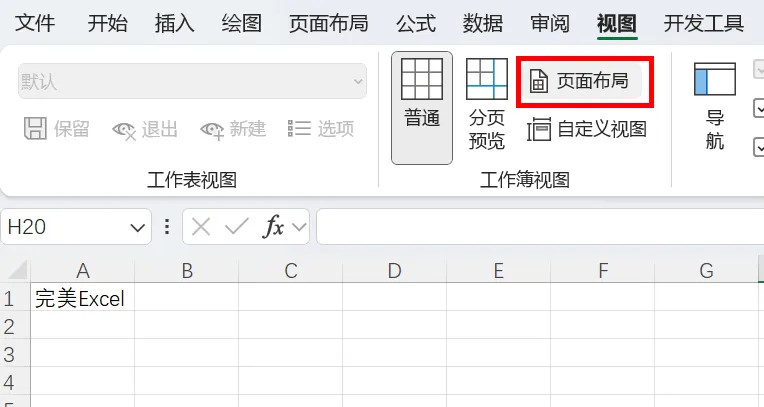
图10
其结果如下图11所示。
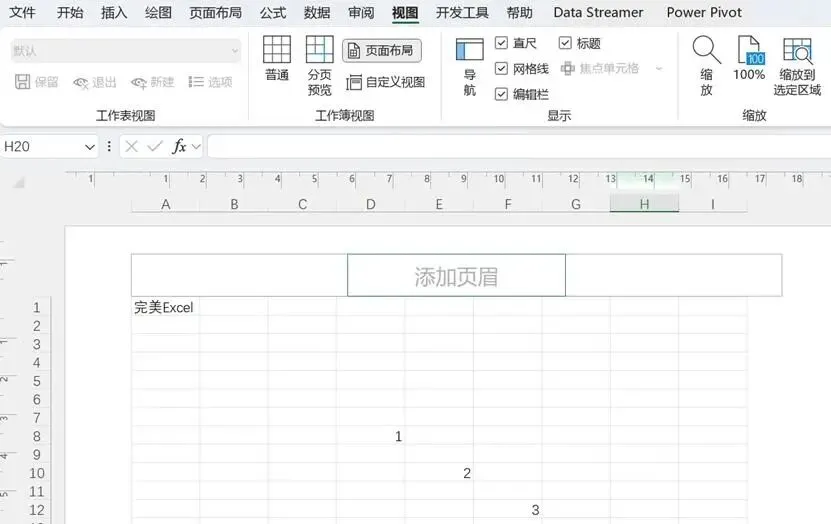
图11
默认情况下,光标在页眉居中。选择新选项卡“页眉和页脚”中的“图片”,来在页眉中添加图片。如下图12所示。
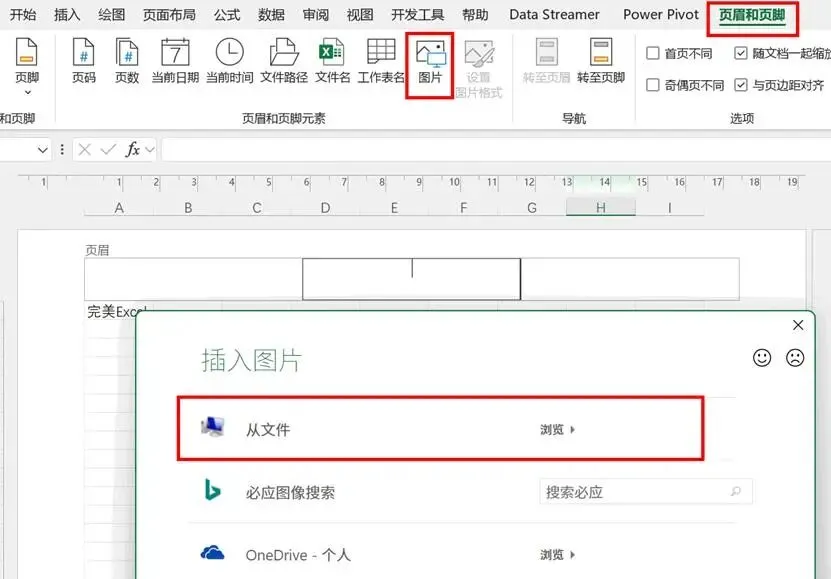
图12
单击“从文件”,选择刚才保存的水印图片。单击工作表中任意单元格,你可以看到已经添加的水印,如下图13所示。
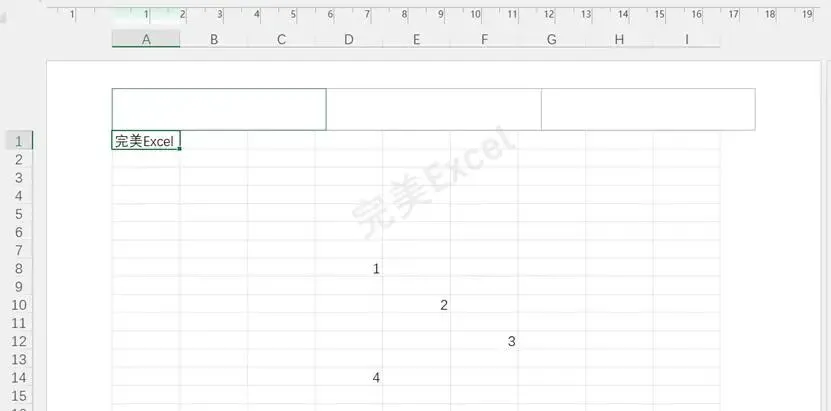
图13
你可以回到页眉,按回车键,将水印图片向下调整到你想要放置的位置,如下图14所示。
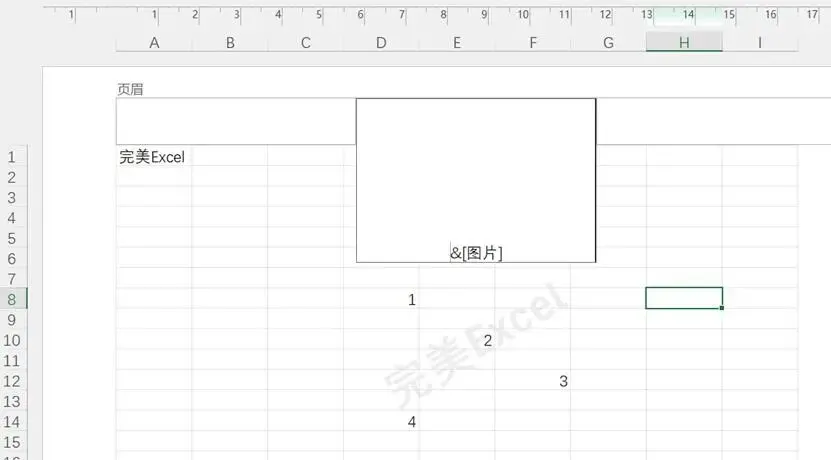
图14
注意,如果回到普通视图,你看不到已经放置的水印图片,水印仅在页面布局视图和打印页面上显示。