乐于分享
好东西不私藏

OpenClaw 安装指南|从零开始,30 分钟搞定你的 AI 管家

OpenClaw 安装指南|从零开始,30 分钟搞定你的 AI 管家

OpenClaw养虾笔记 系列 · 第二篇

OpenClaw安装指南30分钟,从零搭建你的本地AI Agent

环境准备 → 安装 → 配置模型 → 配置渠道 → 启动一次配置,随处可用

📖 导读

看完介绍心动了?别急,很多人卡在"安装"这步就放弃了——环境变量、依赖冲突、配置文件……OpenClaw把这些全砍掉了。一条命令装完,三步交互配完,30分钟从零到第一条对话。文末还附了踩坑指南,照着走不会翻。

01环境要求

硬件要求

场景
CPU
内存
存储
个人使用(云端模型)
2核+
2GB+
10GB SSD
开发/测试
4核+
4GB+
20GB SSD
本地模型(Ollama)
8核+
16GB+
50GB+ SSD
企业生产环境
8核+
16GB+
100GB+ NVMe
💡 如果你用云端模型(DeepSeek、智谱等),对硬件要求很低。只有跑本地模型时才需要大内存和好GPU。

软件要求

唯一硬性依赖:Node.js 24(推荐)或 22.14+

BASH
node -v # 需要显示 v24.x.x 或 v22.14+
1macOS / Linux 安装 Node.js(推荐nvm)
BASH
curl -o- https://raw.githubusercontent.com/nvm-sh/nvm/v0.39.7/install.sh | bashnvm install 24nvm use 24nvm alias default 24node -v # v24.x.x ✅
2Windows 安装 Node.js(推荐nvm-windows)

1. 从 GitHub Releases 下载 nvm-windows 安装包
POWERSHELL
nvm install 24nvm use 24node -v
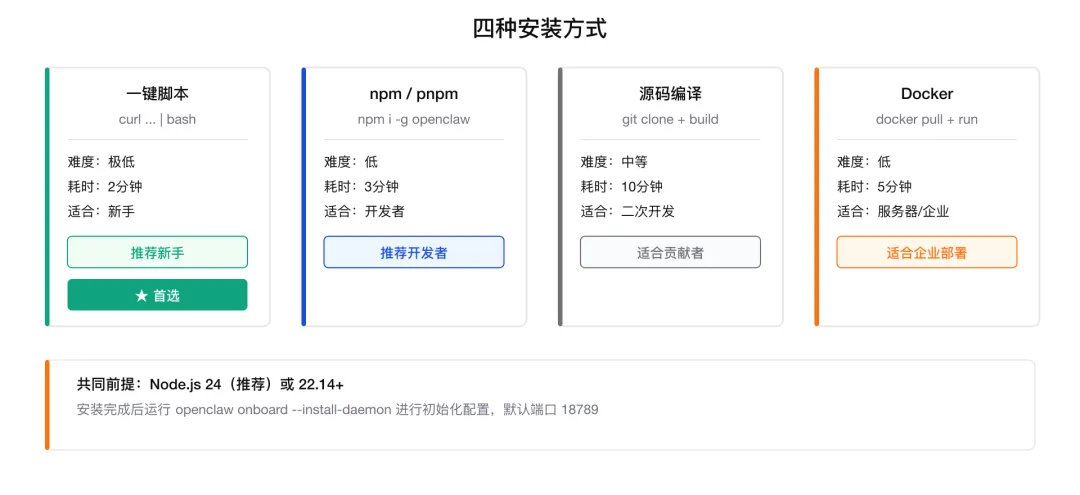
02安装OpenClaw
图1:四种安装方式及适用场景

方式一:一键脚本(推荐新手)

BASH
curl -fsSL https://openclaw.ai/install.sh | bash# Windows (PowerShell 管理员)curl -fsSL https://openclaw.ai/install.cmd -o install.cmd & install.cmd & del install.cmdopenclaw --version

方式二:npm/pnpm 安装(推荐开发者)

BASH
npm install -g openclaw@latest# 或 pnpm(更快)npm install -g pnpmpnpm add -g openclaw@latestopenclaw --version

方式三:源码编译(适合二次开发)

BASH
git clone https://github.com/openclaw/openclaw.gitcd openclawpnpm install && pnpm buildpnpm openclaw onboardpnpm openclaw gateway

方式四:Docker 部署(适合服务器/企业)

BASH
docker pull openclaw/openclaw:latestdocker run -d --name openclaw \-p 18789:18789 \-v ~/.openclaw:/root/.openclaw \openclaw/openclaw:latest
03初始化配置

安装完成后,运行初始化向导:

BASH
openclaw onboard

向导会引导你完成三步核心配置:选模型 → 填Key → 选渠道

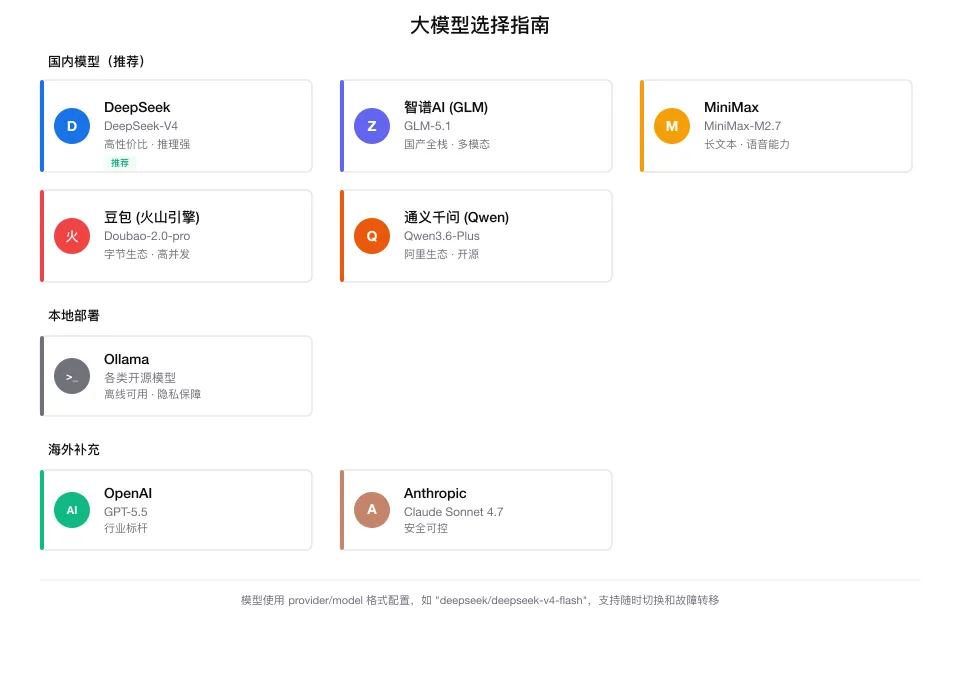
第一步:选择大模型

图2:主流大模型选择指南

国内模型推荐(中文场景首选):

厂商
模型
价格
推荐度
DeepSeek
DeepSeek-V4
极低
★★★★★
智谱AI
GLM-5.1
中等
★★★★★
MiniMax
MiniMax-M2.7
★★★★★
豆包
Doubao-2.0-pro
★★★★
通义千问
Qwen3.6-Plus
中等
★★★★

本地模型(完全免费,需要硬件):

BASH
curl -fsSL https://ollama.com/install.sh | shollama pull qwen3:7b # 通义千问3 7B,中文好ollama pull deepseek-r1:7b # DeepSeek推理模型# 然后在 openclaw onboard 时选择 Ollama

第二步:配置API Key

① DeepSeek(最具性价比)

访问 platform.deepseek.com,注册账号(支持手机号)

进入"API Keys"页面,点击"创建API Key",复制后在向导中粘贴

② 智谱AI

访问 open.bigmodel.cn,注册账号

在"API Keys"页面创建密钥,复制后在向导中粘贴

💡 大多数国内模型厂商都提供免费额度(通常几十万到几百万token),足够你充分体验。

第三步:选择通讯渠道

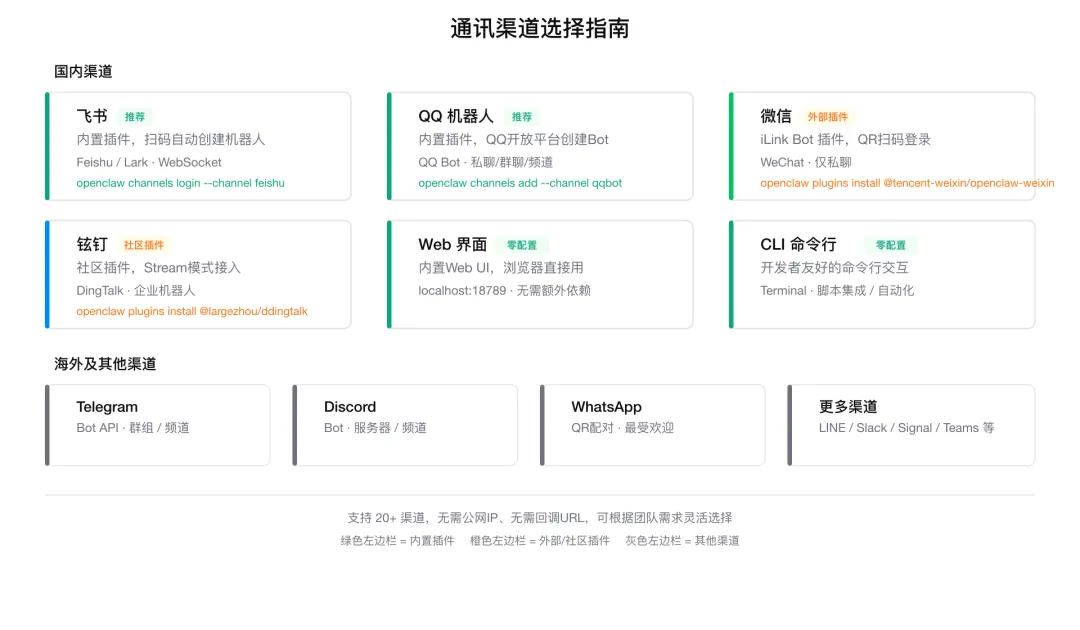
图3:通讯渠道选择指南
渠道
难度
适合谁
Web界面
⭐ 零配置
所有人,localhost:18789
CLI命令行
⭐ 零配置
开发者,终端直接用
飞书
⭐⭐ 简单
字节系/新兴团队
QQ机器人
⭐⭐ 简单
年轻用户/社区
微信
⭐⭐ 简单
国内个人,仅私聊
Telegram
⭐ 简单
海外用户
🚀 新手建议:先用Web界面,零配置即可体验。确认好用后再接入飞书/QQ机器人等渠道。

飞书接入简要步骤:

BASH
openclaw channels login --channel feishu# 用飞书App扫描终端中的二维码,自动创建机器人openclaw gateway restart

QQ机器人接入简要步骤:

BASH
# 前往 https://q.qq.com/ 创建机器人,获取 AppID 和 AppSecretopenclaw channels add --channel qqbot --token "AppID:AppSecret"openclaw gateway restart
04启动Gateway

配置完成后,通过 onboard 命令安装守护进程并启动:

BASH
# 安装守护进程并启动Gateway(推荐)openclaw onboard --install-daemonopenclaw gateway status # 查看运行状态openclaw dashboard # 打开Web管理面板openclaw logs --follow # 查看日志openclaw gateway restart # 重启openclaw gateway stop # 停止

OpenClaw通过 --install-daemon 参数在onboard时自动安装系统守护进程(macOS用launchd,Linux用systemd),无需手动配置。

启动后验证:打开浏览器访问 http://localhost:18789,试着发一条消息:"你好,介绍一下你自己"。如果收到正常回复——恭喜,安装配置完成。

OpenClaw代表了一种趋势

AI从"对话助手"进化为"执行助手"

如果你觉得"每天有太多机械性的工作在消耗时间"——这正是OpenClaw要解决的问题。

下一篇:OpenClaw使用指南 →

💡 总结与思考

从敲下第一行安装命令到发出第一条指令,你只用了30分钟。但这个30分钟,可能改变你和AI的协作方式——从"问问题"变成"派任务"。

🤔 值得思考的问题

安装过程是否比你想象的更简单?如果你是团队技术负责人,把OpenClaw部署到团队服务器上,哪些重复性工作最先可以被自动化?

如果你已经成功安装,欢迎在评论区分享你的体验

遇到卡点?GitHub Issues随时等你 · 觉得有用?转发给还在手动巡检的同事