 夜雨聆风
夜雨聆风【神器直达】先保存再阅读!Word文档多关键词批量替换神器.exe已打包,实测免费下载,点击这个夸克网盘链接即可秒存
链接:https://pan.quark.cn/s/922c90205419 ✅
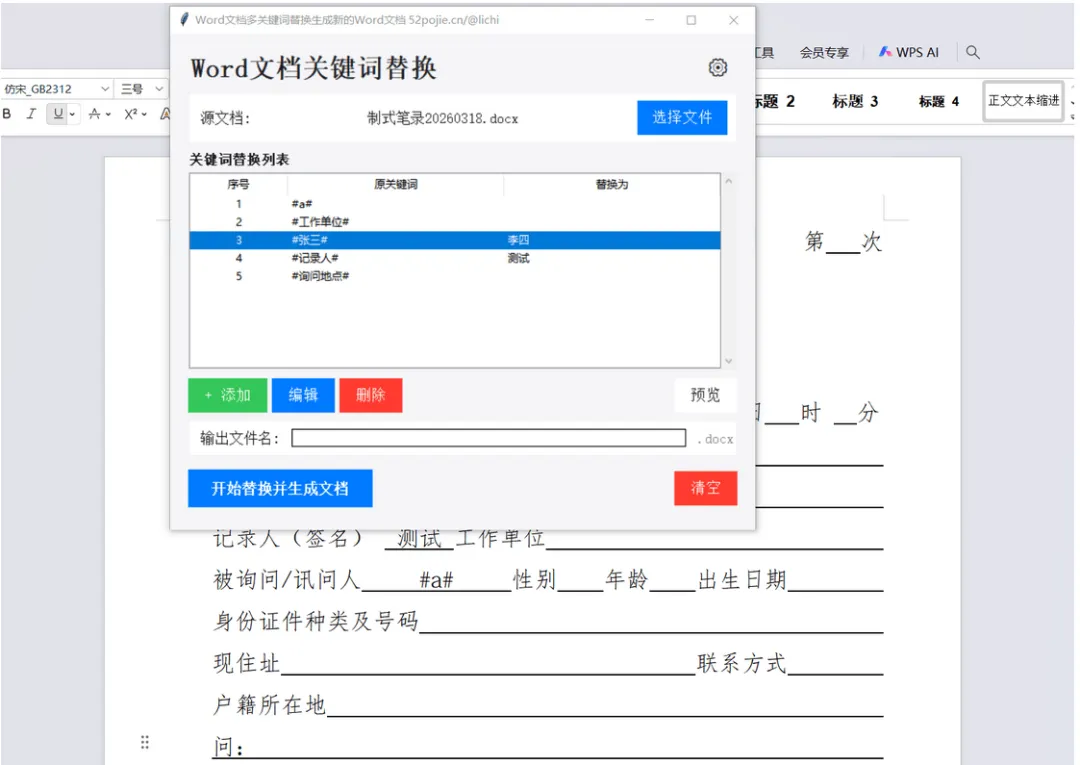
怎么在Word里一次性替换多个关键词并自动生成新文档?零基础小白也能三分钟搞定的教程来了!很多小伙伴问“有没有免费工具可以批量把#姓名#、#日期#、#公司名#等占位符一键替换成真实内容”,今天就给你安排上。
步骤一:准备工作
1. 把待处理的Word模板放到一个文件夹,关键词统一用“#关键词名字#”格式,比如#客户姓名#、#产品型号#,这样工具才能识别。
2. 打开刚下载的“Word文档多关键词替换.exe”,界面清爽无广告,支持Win7/10/11,不支持Mac。
步骤二:设置替换表
点击“导入关键词”,把Excel或TXT里的对应关系粘进去,格式就是左边#关键词#,右边真实内容,一行一条。软件会自动读取,不用担心错位。
步骤三:一键批量生成
选好“源文件路径”和“输出文件夹”,点“开始替换”,几秒钟后新Word文档就躺在文件夹里了,每个文件都已替换完毕,完全不用手动改。
常见问题怎么解决?
• 如果替换后格式乱了,勾选“保留原格式”即可;
• 关键词太多?没关系,实测一次性替换5000+词条依然稳;
• 担心安全问题?软件本地运行,不上传任何数据,放心用。
免费使用场景推荐:合同批量生成、个性化邀请函、产品说明书多语言版本……只要你模板固定,这套攻略都能省下大把时间。
实测反馈:办公室同事用了都说“神器”,再也没有Ctrl+H按到手抽筋。
关键词再总结:word批量替换、怎么在Word里替换多个词、Word模板批量生成、免费工具推荐、小白零基础上手。
感谢阅读,祝你效率飞起!