夜雨聆风
夜雨聆风

点击蓝字,关注我们

告别手动录入,整班作文几分钟轻松批完
批改纸质作文时,你是不是也曾对着堆成小山的作文本发愁——翻页、找卷面、手动录入信息、逐份评分……
这一套流程下来,大把时间不知不觉就溜走了。
今天要介绍的【轻松英语】照片上传评分功能,老师只要用手机拍照上传纸质作文,系统就能自动识别学生姓名并完成评分。不再需要逐份手动录入,告别手动录入,整班作文几分钟轻松批完。
01
这个功能,适合什么场景?


简单来说,只要老师们在线下收齐了纸质作文都可以用这一功能来提升效率。
系统会对上传的作文图片进行OCR文字识别、学生姓名识别和作文评分。一次支持上传多张图片,适合整班批量处理。
02
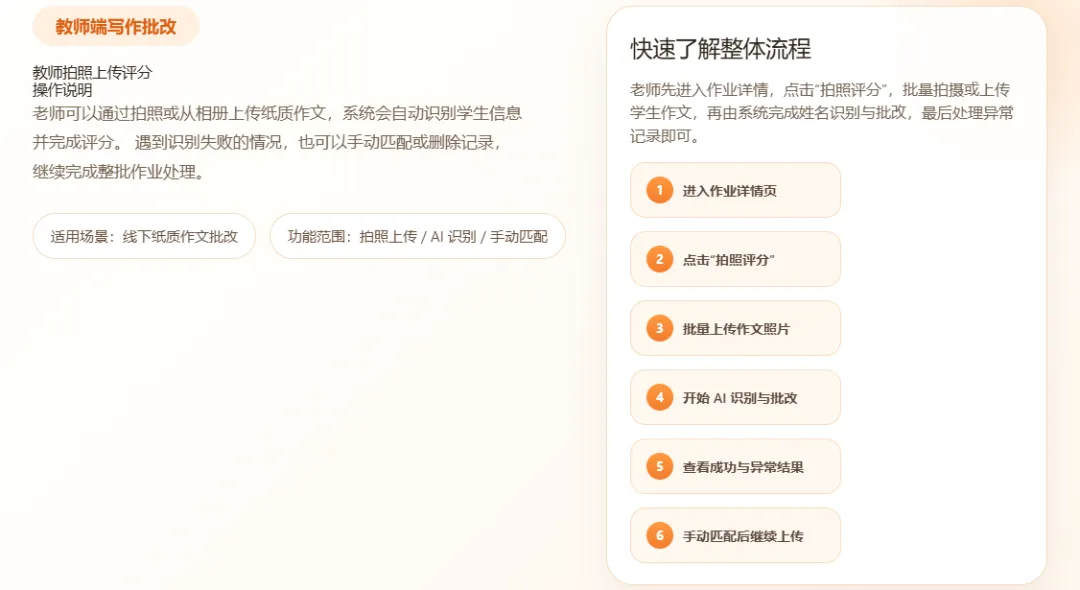
六步图解操作流程


第一步:找到“拍照评分”入口
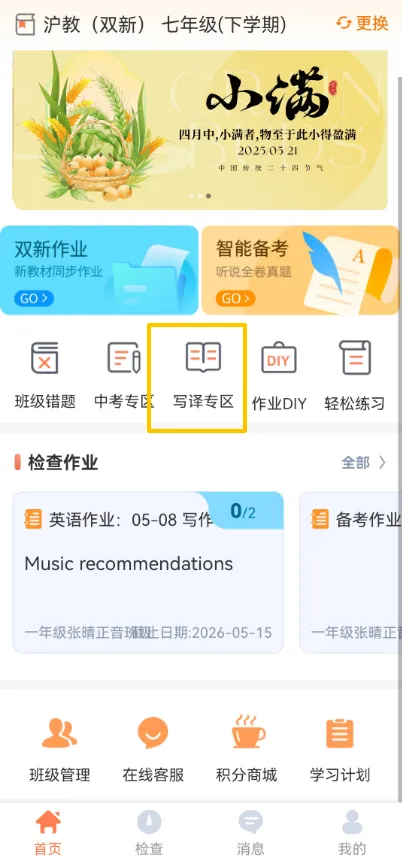
教师登录【轻松英语】app 布置写作作业
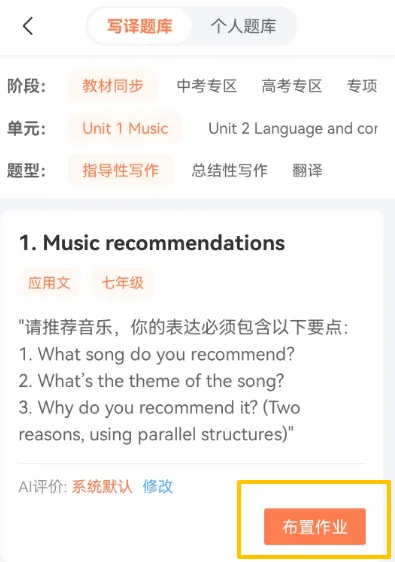
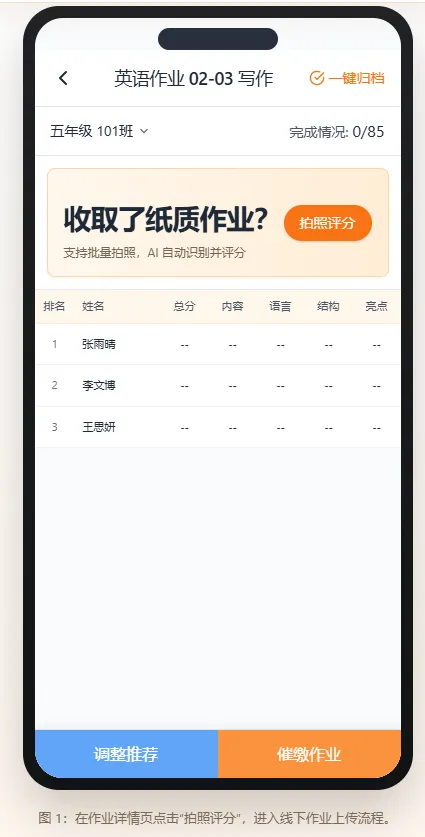
进入某次写作作业的详情页后,页面上方会出现“收取了纸质作业?”的提示卡片。如果已经收齐作文,直接点击右侧的橙色按钮“拍照评分”即可。
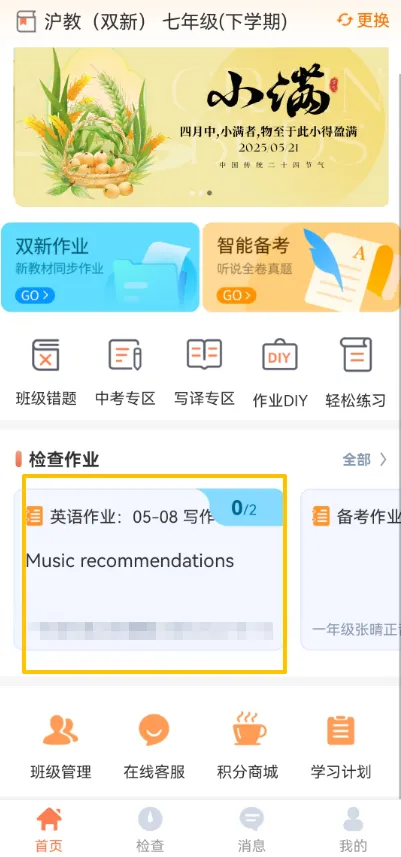
入口位置明显,点击后会切换到新的上传页面,不会影响当前的作业列表。
第二步:批量拍照或从相册选择图片
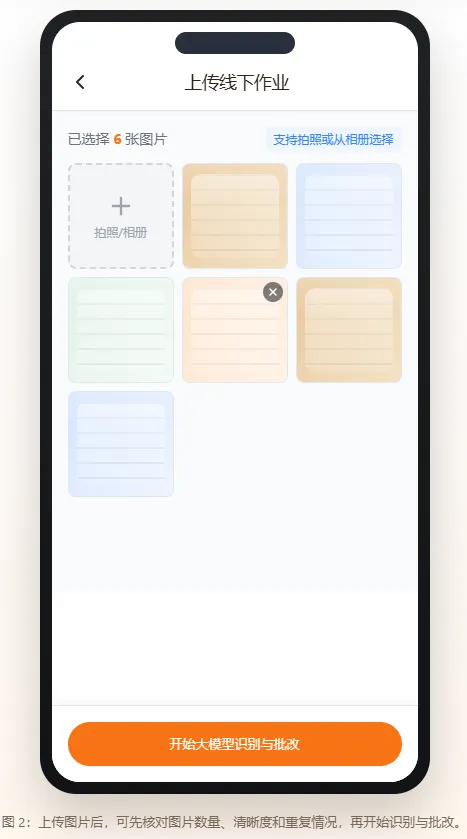
进入“上传线下作业”页面后,点击“拍照/相册”区域添加图片。页面会显示已选择的图片数量,并以宫格形式预览所有待处理的照片。
拍照小贴士: 建议拍前检查,尽量拍全整张作文纸,尤其要保留页眉处的学生姓名;避免逆光、阴影和过度倾斜,确保字迹清晰。
第三步:点击按钮,等待AI识别
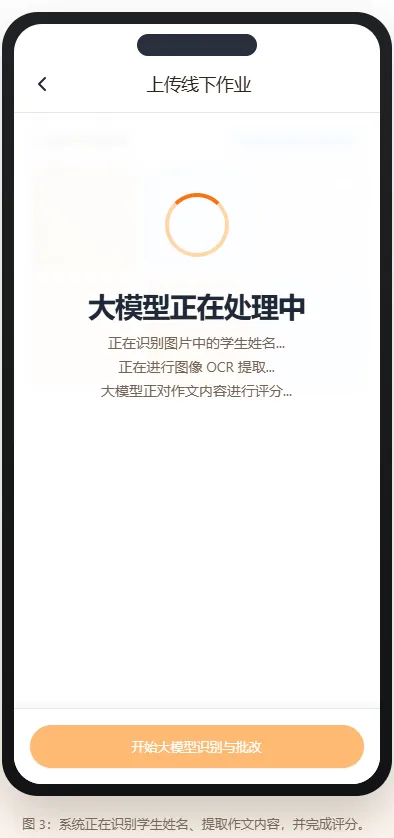
确认图片无误后,点击底部“开始大模型识别与批改”按钮。页面会依次显示姓名识别、OCR图像提取和作文评分等提示,系统正在逐张分析,老师只需要安心等待即可。
第四步:查看识别结果
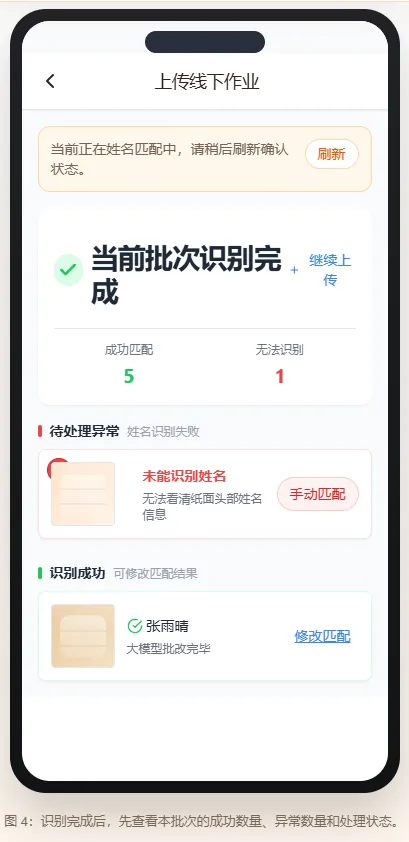
识别完成后,页面会切换到结果页。顶部状态栏会清晰显示“成功匹配”和“无法识别”的数量统计,方便快速判断本批图片是否需要额外处理。
“成功匹配”区域中的记录默认已完成学生绑定;“待处理异常”区域中的记录则需要老师关注并处理。
第五步:处理异常记录,手动匹配或删除
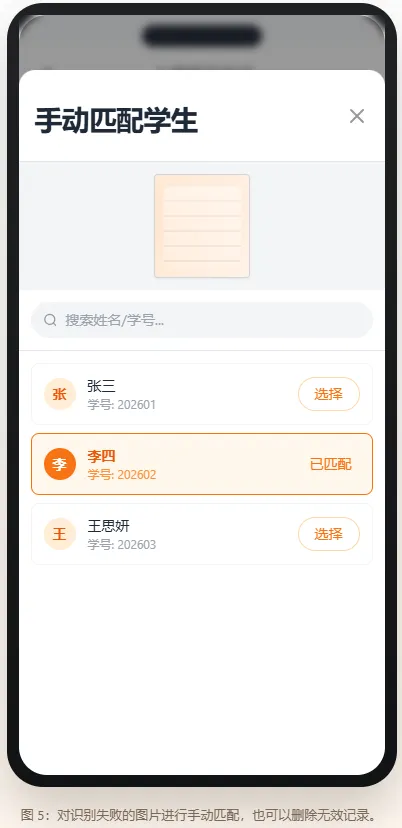
如果系统没能识别出学生姓名,图片会自动归入“待处理异常”区域。这时老师只需点击“手动匹配”,从学生名单中为这张作文绑定正确的学生即可;如果是无效图片,也可以直接删除。
特别说明: 即使已经匹配成功的记录,也支持“修改匹配”功能。如果发现绑定错误,可以随时更正。
第六步:继续上传下一批
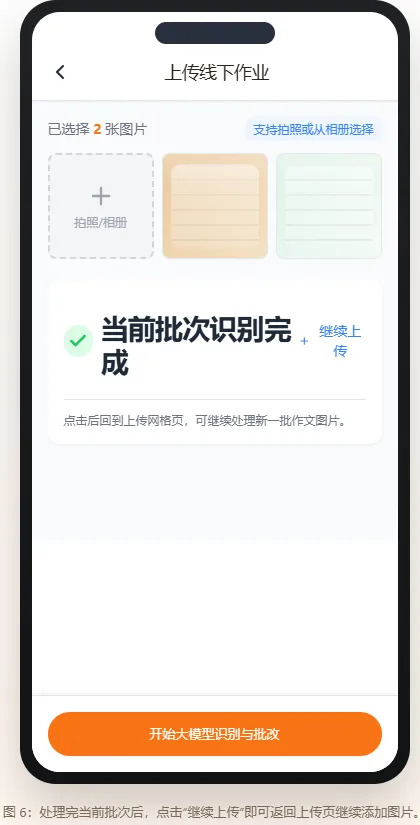
如果还有更多作文要处理,点击结果卡片右上角的“继续上传”即可返回图片网格页面,继续添加新图片并启动下一轮识别。这个功能不会清空已完成识别的结果,很适合在同一节课中连续处理多批照片。
03
拍照与上传的实用建议


为了让AI识别更准确、批改更高效,这里有一份实操建议分享给大家:
拍照前可以留意这几点:
尽量拍全整张作文纸,尤其是页眉处的学生姓名区域
避免逆光和阴影,正上方拍摄效果最佳
保证字迹清晰、焦点准确
一张照片只拍一份作文
上传时的小建议:
先检查网格中是否有重复照片,避免重复评分
如果图片明显不清晰,建议先删除再重新拍摄
可以分批上传,不必一次性处理全部班级图片
处理完异常记录后再继续下一批,流程更顺畅
常见问题快速解答
Q:为什么“开始大模型识别与批改”按钮点不了?
A:通常是因为还没有添加照片。先点击“拍照/相册”添加至少一张图片,按钮就会激活。
Q:系统没能识别出学生姓名怎么办?
A:不用担心。识别失败的图片会出现在“待处理异常”区域,点击“手动匹配”从学生名单中绑定即可。如果图片无效,也可以直接删除这条异常记录。
Q:已经匹配成功的记录还能改吗?
A:可以。成功匹配列表中提供“修改匹配”入口,发现绑定错误时随时可以重新指定学生。
Q:一批处理完后还要继续上传怎么办?
A:点击结果卡片右上角的“继续上传”,页面会返回上传网格页,可以继续新增图片。建议每批处理完异常记录后再开始下一批。



扫码查看更多课堂实录
Class bot