 夜雨聆风
夜雨聆风
点击上方蓝字,欢迎关注“每天学点呗”

交通事故数据往往包含事故发生的时间、地点、伤亡情况等信息。如果只是看静态的点分布,你很难发现事故在时间上的演化规律——比如哪个时段事故最多?事故热点是如何随时间移动的?
本文,我们就以一份真实的巴西波尔图阿莱格雷市交通事故记录为例,带你用 ArcGIS Pro 制作出酷炫的时空数据动态效果图。文章将介绍应用快速上手的2D 时间滑块动画来实现这个效果。
相关数据资源文末下载。
2、 把“GIS应用”翻译为“求职地图”
上图中我们对GIS能解决的交通问题域进行了梳理。但许多同学们仍然困惑:既然GIS的交通应用这么广泛,可以解决这么多交通问题,为什么感觉能去的对应的企业和岗位不多呢?
借助AI的回答,我们试着一起把这些“GIS应用”翻译成具体的“企业”和“岗位”。

一、数据准备:从 CSV 到地图点
我们参考此文GIS数据分享 | TUMI Data Hub:城市交通的“数据枢纽”的方法
从网址:交通事故 - 数据集 - TUMI 数据中心
https://hub.tumidata.org/dataset/traffic_accidents_victims_porto_alegre下载:
巴西 Porto Alegre波尔图阿莱格雷市的事故记录
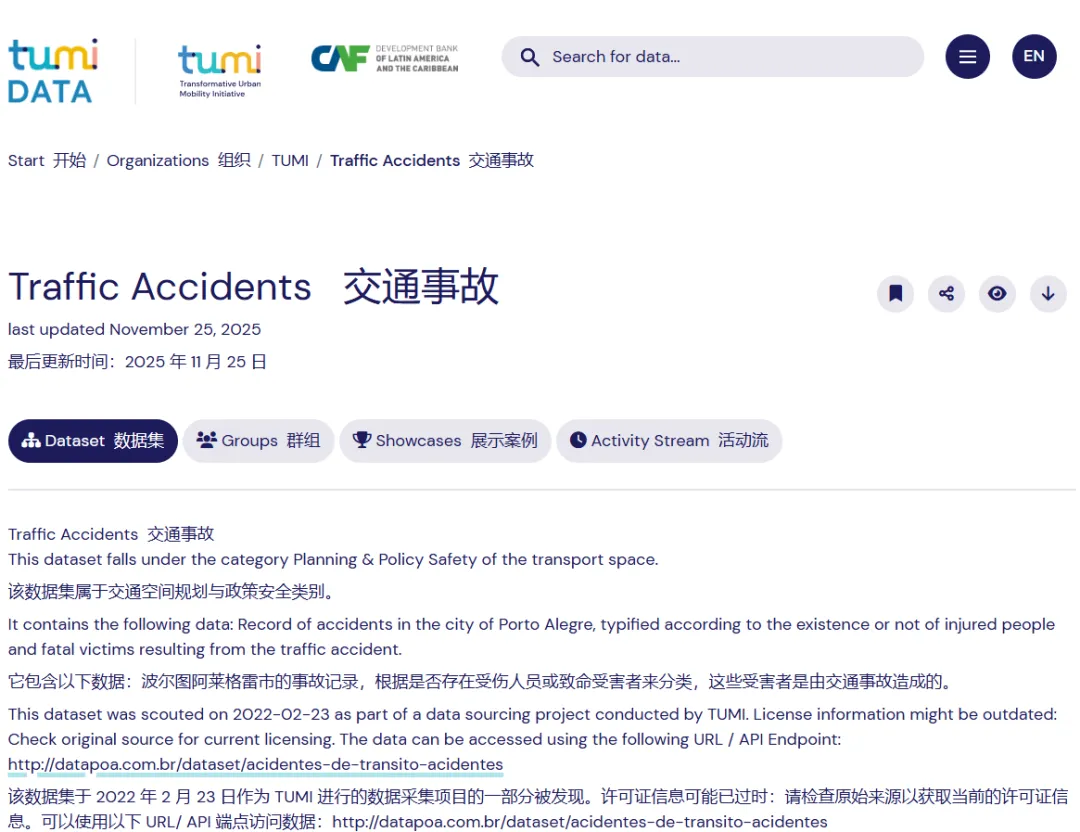
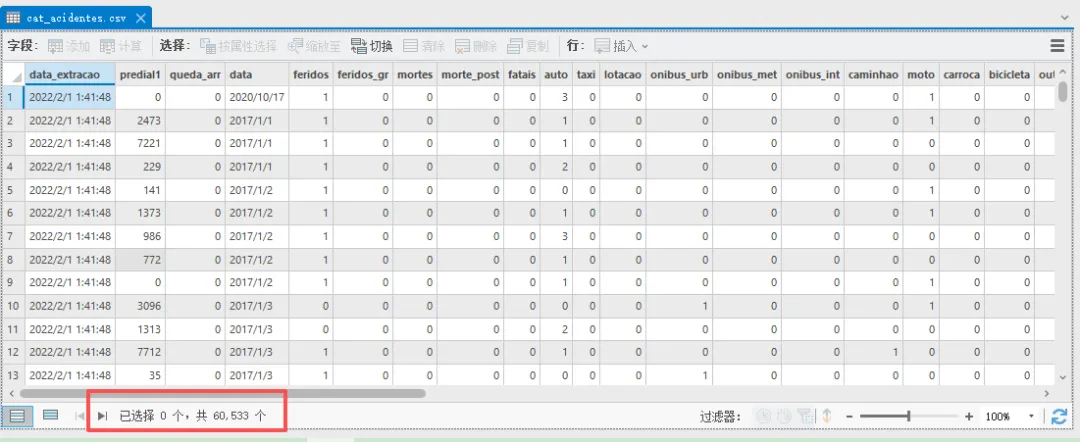
下载的是一个CSV 文件,包含 2017 年 至2022年期间数6万多起事故的记录(葡萄牙语),字段包括:
位置:经度、纬度
时间:事故发生的日期时间
伤亡:受伤人数feridos、死亡人数mortes
事故类型:碰撞、碾压、翻车等
涉及车辆:汽车、摩托车、公交车等
在ArcGIS Pro中的操作步骤
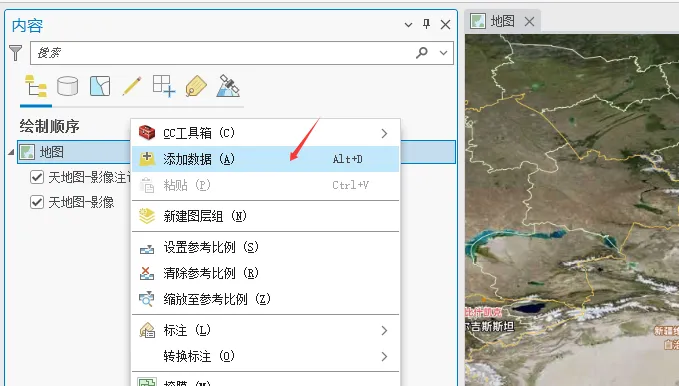
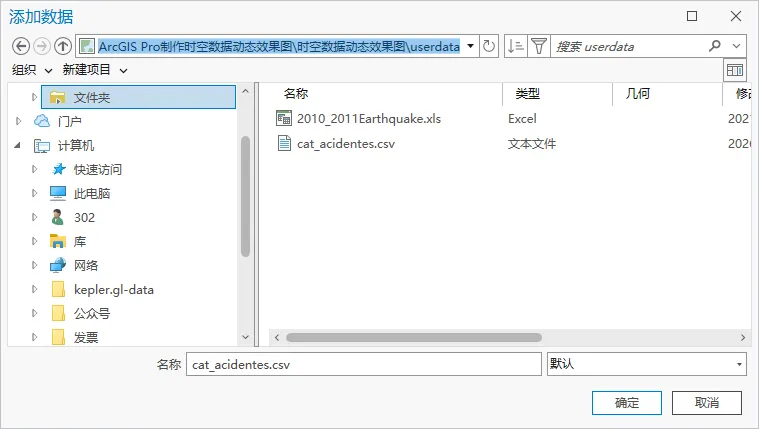
新建地图,点击“添加数据” → 选择你的 CSV 文件。
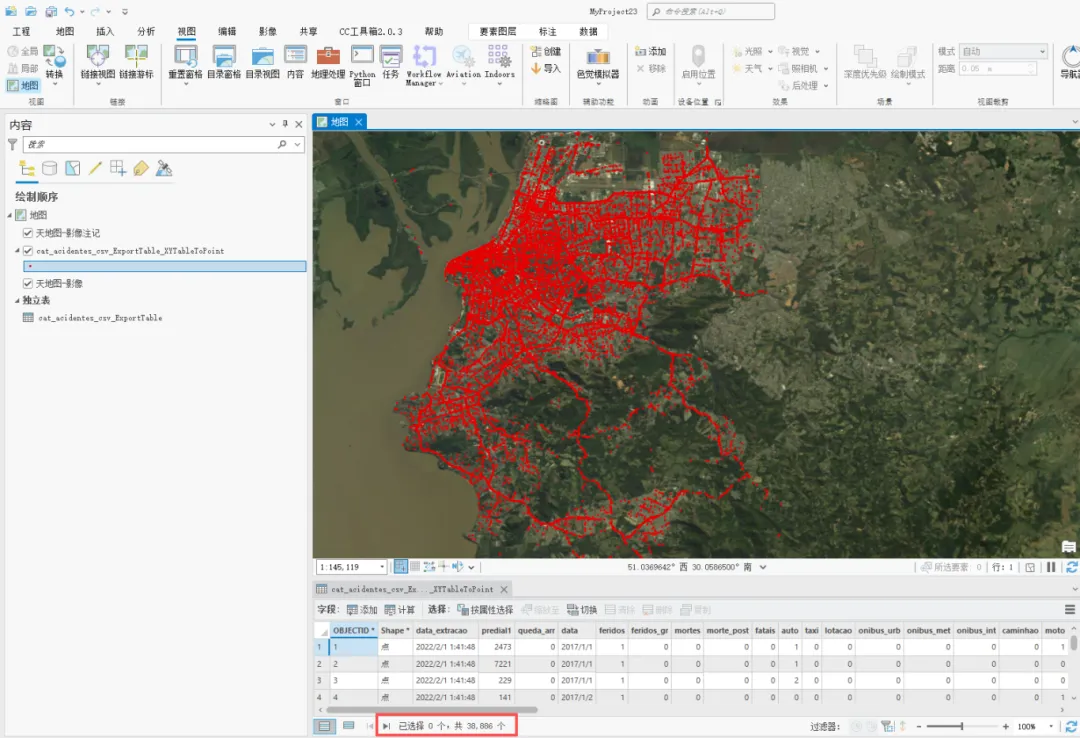
一共有60533条记录
2、将这个csv文件导入到数据库中
在数据库中,右键,选择导入表
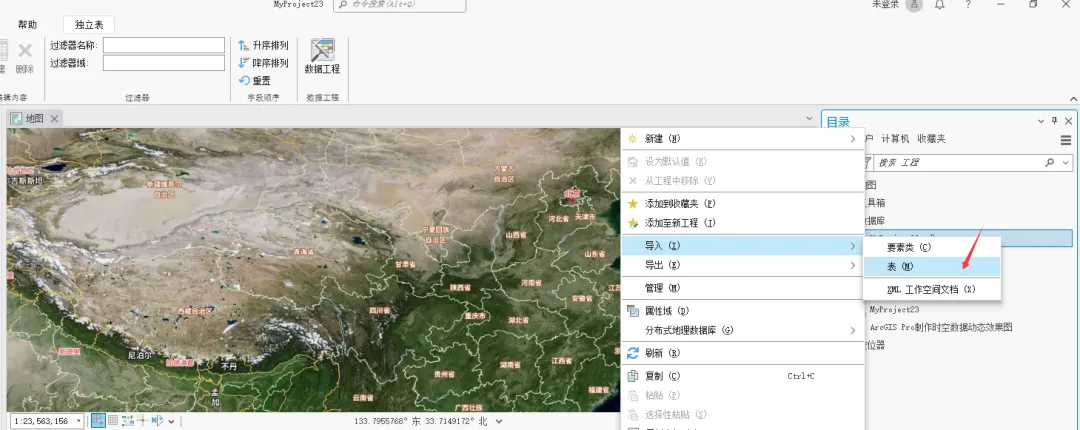
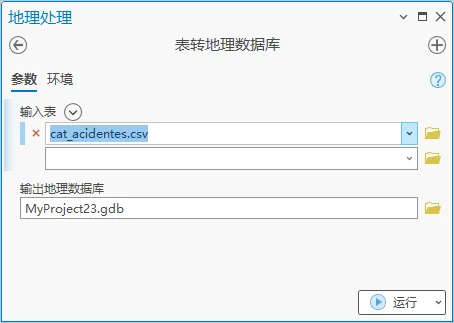
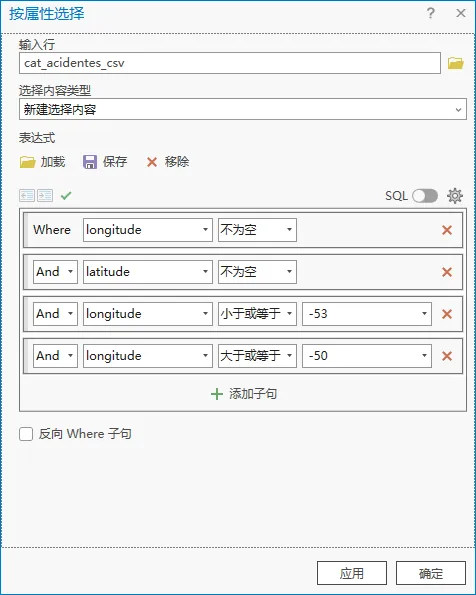
3、因为存在不少残缺数据和错误数据,首先做一下数据预处理
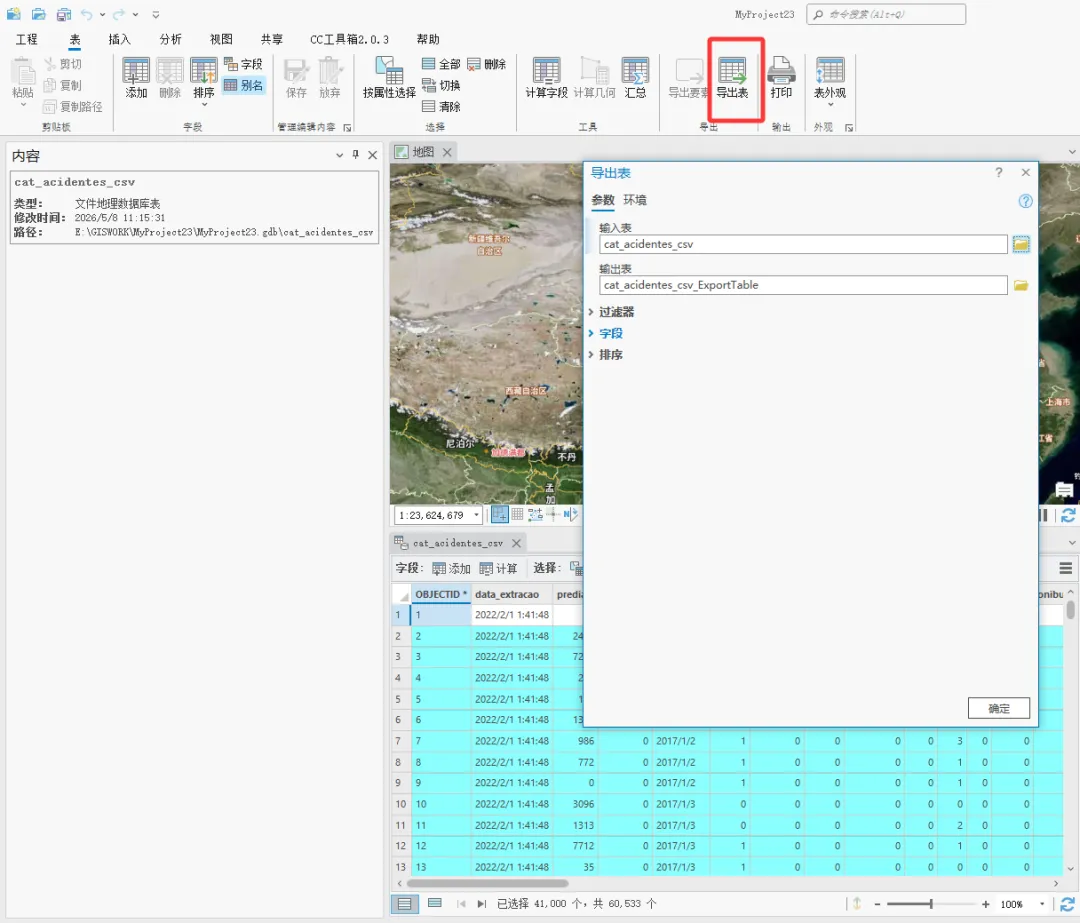
将过滤后的数据,导出:
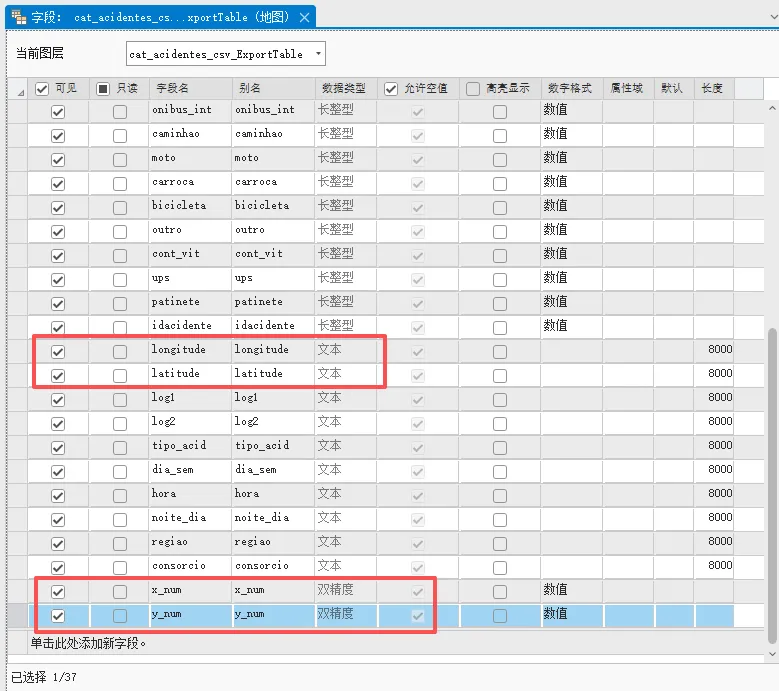
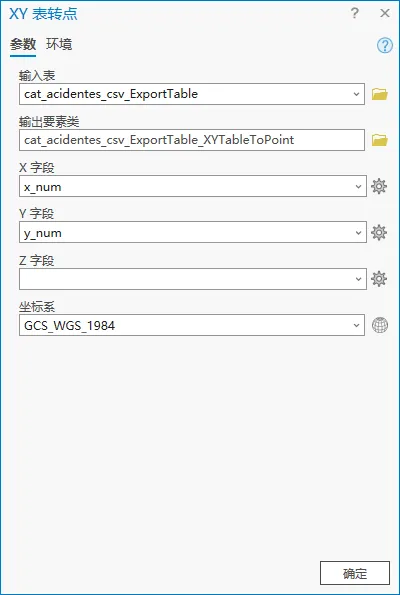
因为longitude,latitude这两个字段是文本型,因此需要做一下变换
使用“添加字段”工具创建两个新的双精度字段(例如 x_num 和 y_num)。
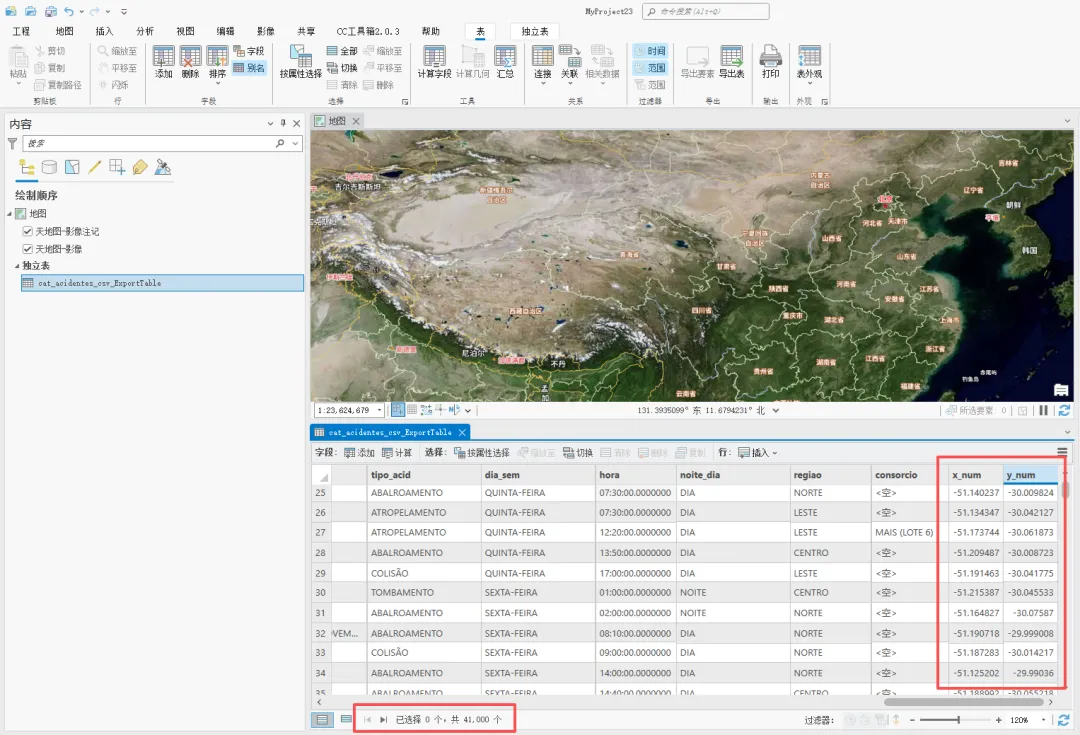
右键点击新字段 → 计算字段,用以下表达式将文本转换为数字:float(!longitude!)
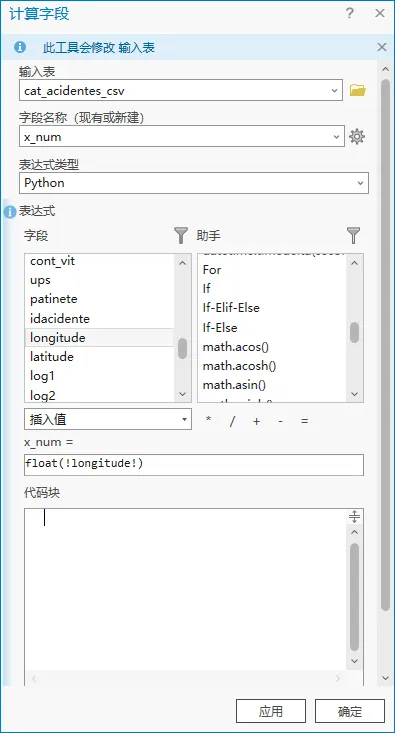
后续我们使用这两个新字段作为 X、Y 来“显示 XY 数据”。
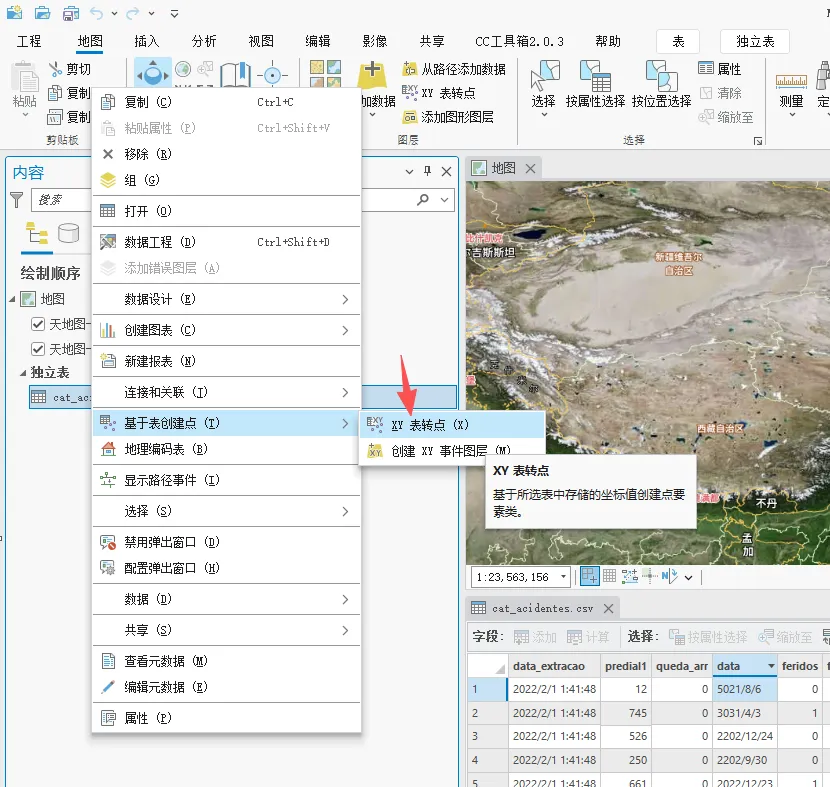
4、转为 XY 数据:右键点击 CSV 图层 → “ XY表转点”


2、 把“GIS应用”翻译为“求职地图”
上图中我们对GIS能解决的交通问题域进行了梳理。但许多同学们仍然困惑:既然GIS的交通应用这么广泛,可以解决这么多交通问题,为什么感觉能去的对应的企业和岗位不多呢?
借助AI的回答,我们试着一起把这些“GIS应用”翻译成具体的“企业”和“岗位”。

2、 把“GIS应用”翻译为“求职地图”
上图中我们对GIS能解决的交通问题域进行了梳理。但许多同学们仍然困惑:既然GIS的交通应用这么广泛,可以解决这么多交通问题,为什么感觉能去的对应的企业和岗位不多呢?
借助AI的回答,我们试着一起把这些“GIS应用”翻译成具体的“企业”和“岗位”。

二、骑行热点区域分析
。
查看连接好起点坐标后的文件:
再次用类似的方法,连接终点坐标
然后导出为单独的新表:
如下,把字段的名称和别名编辑一下,方便区分起点和终点
生成的新的带有坐标值的表如下:
2、 把“GIS应用”翻译为“求职地图”
上图中我们对GIS能解决的交通问题域进行了梳理。但许多同学们仍然困惑:既然GIS的交通应用这么广泛,可以解决这么多交通问题,为什么感觉能去的对应的企业和岗位不多呢?
借助AI的回答,我们试着一起把这些“GIS应用”翻译成具体的“企业”和“岗位”。

2、 把“GIS应用”翻译为“求职地图”
上图中我们对GIS能解决的交通问题域进行了梳理。但许多同学们仍然困惑:既然GIS的交通应用这么广泛,可以解决这么多交通问题,为什么感觉能去的对应的企业和岗位不多呢?
借助AI的回答,我们试着一起把这些“GIS应用”翻译成具体的“企业”和“岗位”。

二、制作萤火虫可视化效果
我们想使用萤火虫效果。
1、导入萤火虫.style文件
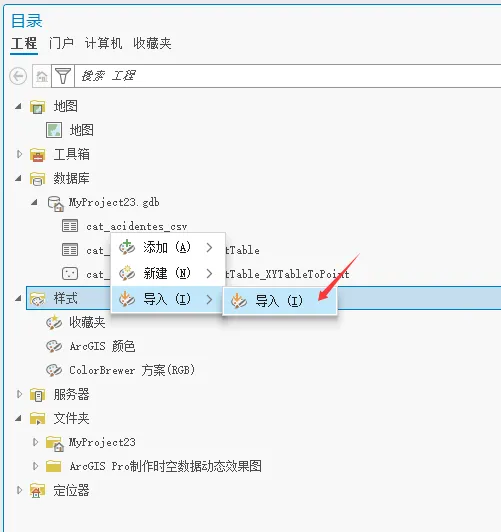
选择
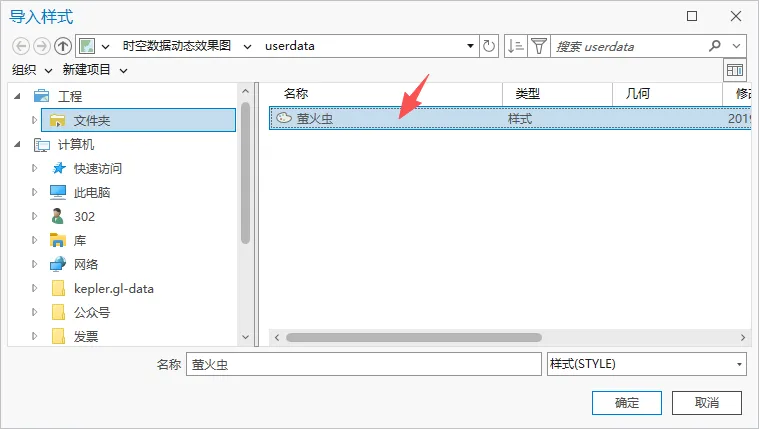
导入成功
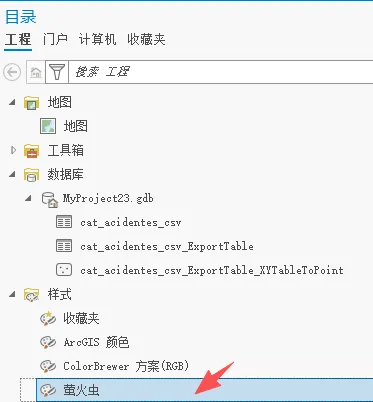
2、配置符号化
双击点图层,选择【符号系统】选项卡,并设置参数如下所示。
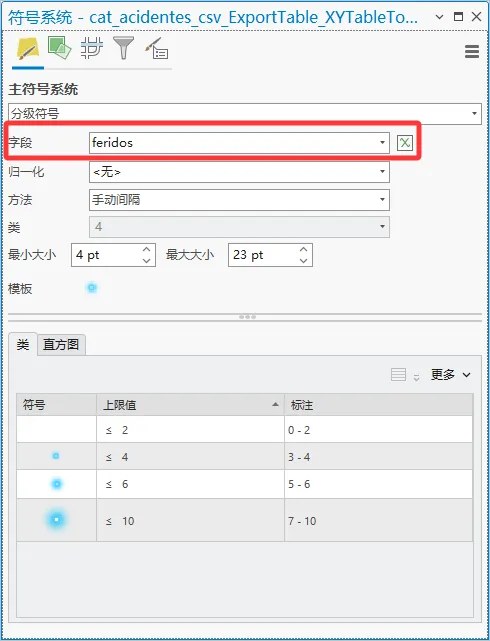
单击 按钮,选中某个萤火虫符号
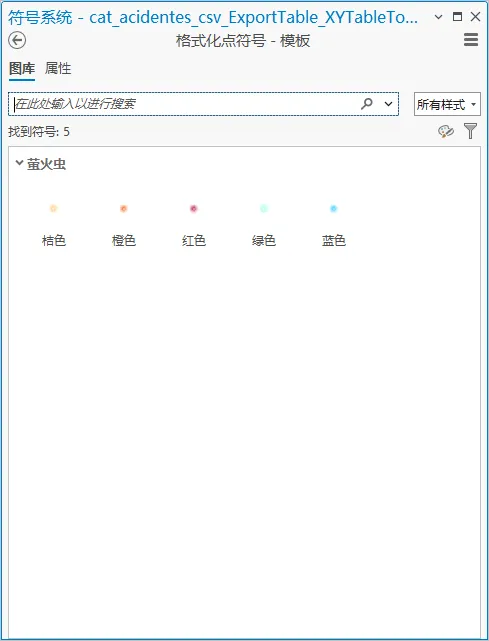
点击确定,可以看到该图层当前显示效果如下图所示。
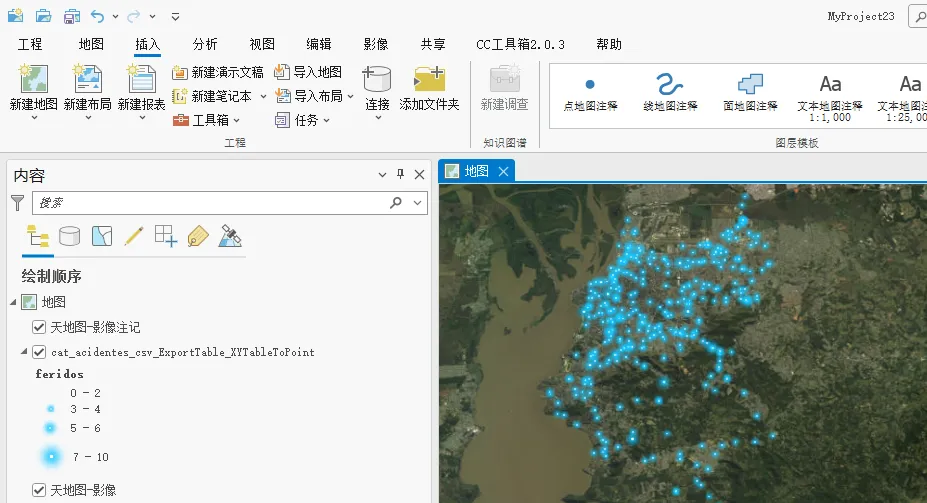
3、加入底图,增强显示效果
单击图标,弹出“添加数据”对话框,选择数据,点击添加。
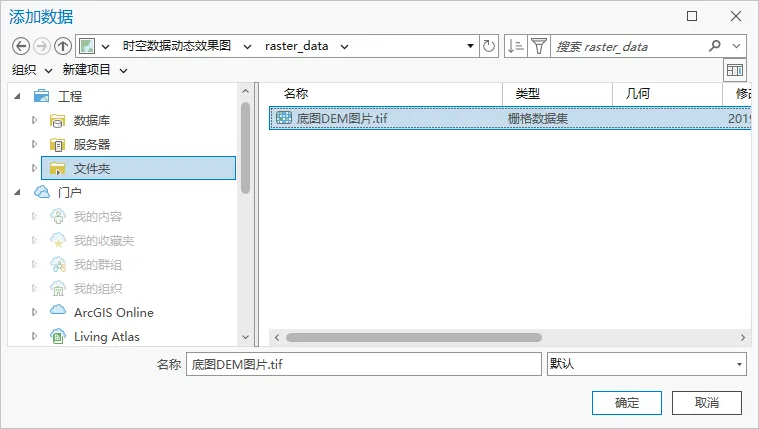
添加后效果如下图所示。
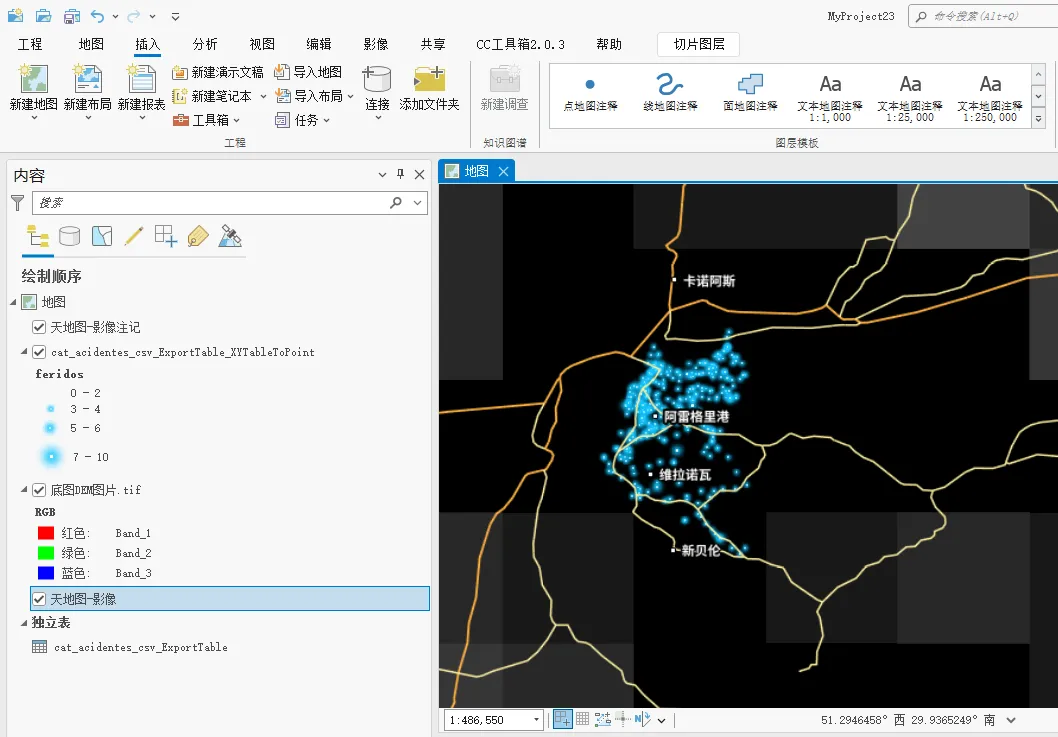

2、 把“GIS应用”翻译为“求职地图”
上图中我们对GIS能解决的交通问题域进行了梳理。但许多同学们仍然困惑:既然GIS的交通应用这么广泛,可以解决这么多交通问题,为什么感觉能去的对应的企业和岗位不多呢?
借助AI的回答,我们试着一起把这些“GIS应用”翻译成具体的“企业”和“岗位”。

2、 把“GIS应用”翻译为“求职地图”
上图中我们对GIS能解决的交通问题域进行了梳理。但许多同学们仍然困惑:既然GIS的交通应用这么广泛,可以解决这么多交通问题,为什么感觉能去的对应的企业和岗位不多呢?
借助AI的回答,我们试着一起把这些“GIS应用”翻译成具体的“企业”和“岗位”。

二、骑行热点区域分析
。
查看连接好起点坐标后的文件:
再次用类似的方法,连接终点坐标
然后导出为单独的新表:
如下,把字段的名称和别名编辑一下,方便区分起点和终点
生成的新的带有坐标值的表如下:
2、 把“GIS应用”翻译为“求职地图”
上图中我们对GIS能解决的交通问题域进行了梳理。但许多同学们仍然困惑:既然GIS的交通应用这么广泛,可以解决这么多交通问题,为什么感觉能去的对应的企业和岗位不多呢?
借助AI的回答,我们试着一起把这些“GIS应用”翻译成具体的“企业”和“岗位”。

2、 把“GIS应用”翻译为“求职地图”
上图中我们对GIS能解决的交通问题域进行了梳理。但许多同学们仍然困惑:既然GIS的交通应用这么广泛,可以解决这么多交通问题,为什么感觉能去的对应的企业和岗位不多呢?
借助AI的回答,我们试着一起把这些“GIS应用”翻译成具体的“企业”和“岗位”。

三、2D 时间滑块动画
在 2D 地图上播放事故点随时间出现的动画。最适合快速了解事故在时间上的整体分布趋势。
步骤 1:为图层启用时间属性
在内容窗格中右键点击事故点图层 → 属性。
切换到“时间”选项卡。
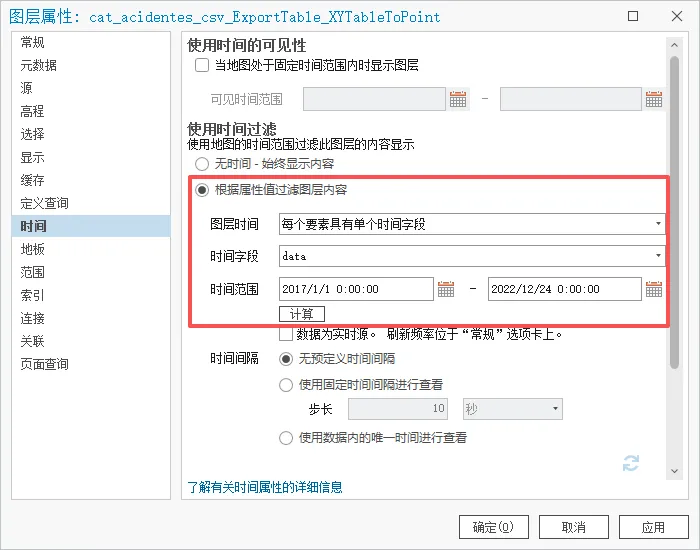
步骤 2:配置时间滑块
启用时间后,地图顶部会出现时间滑块。
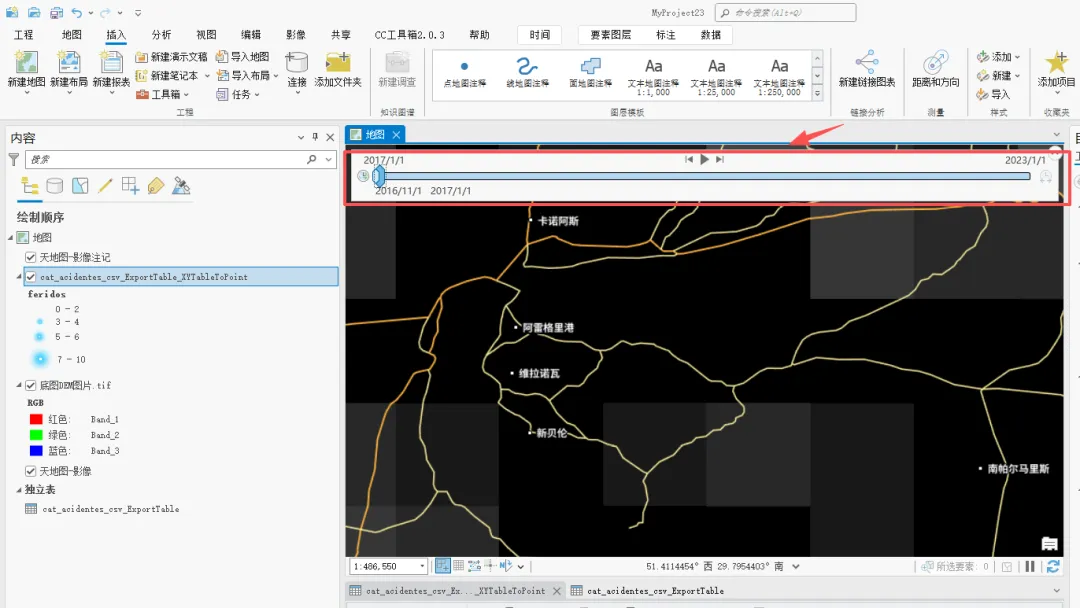 作如下设置
作如下设置

步骤 3:播放动画
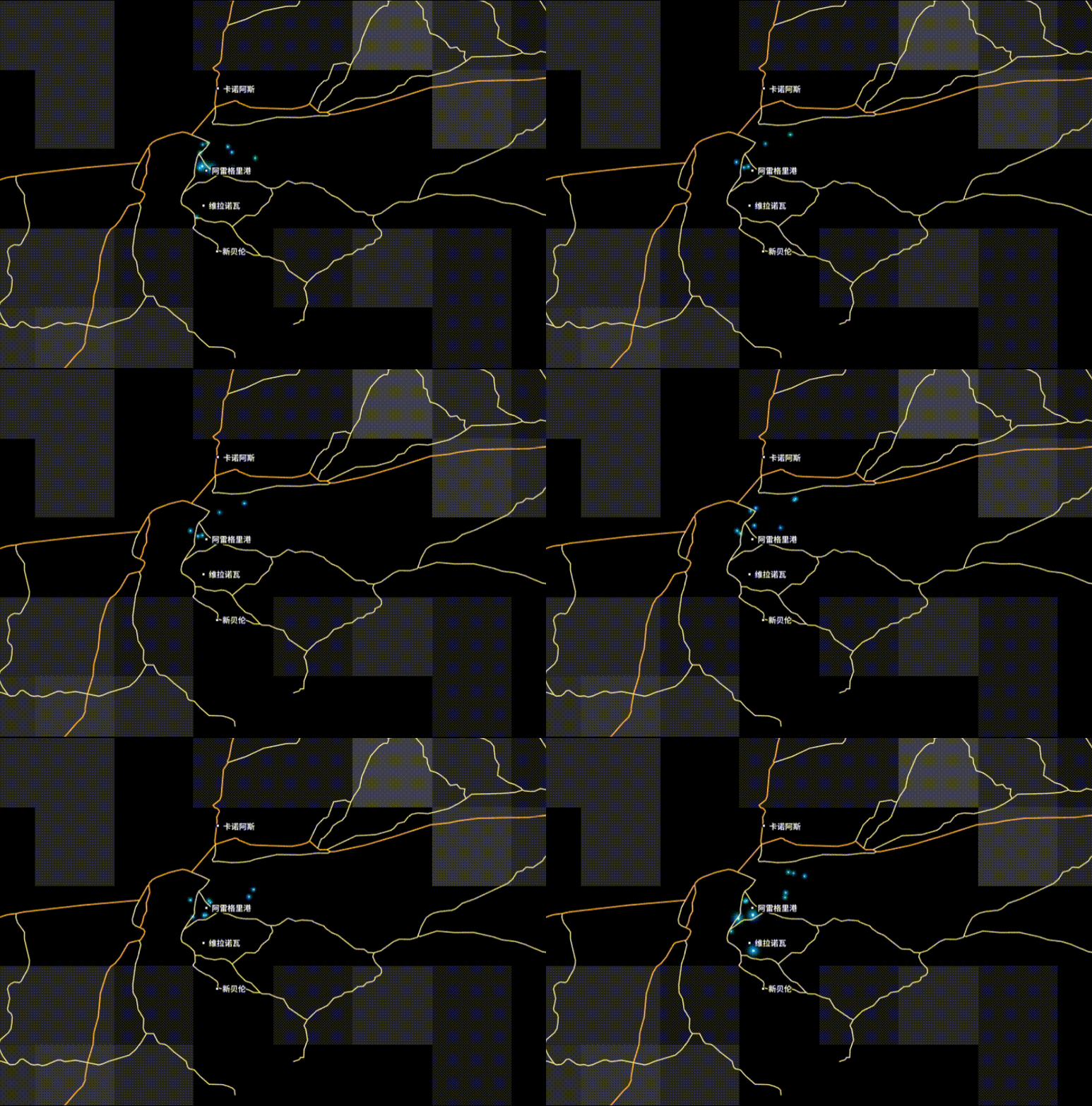
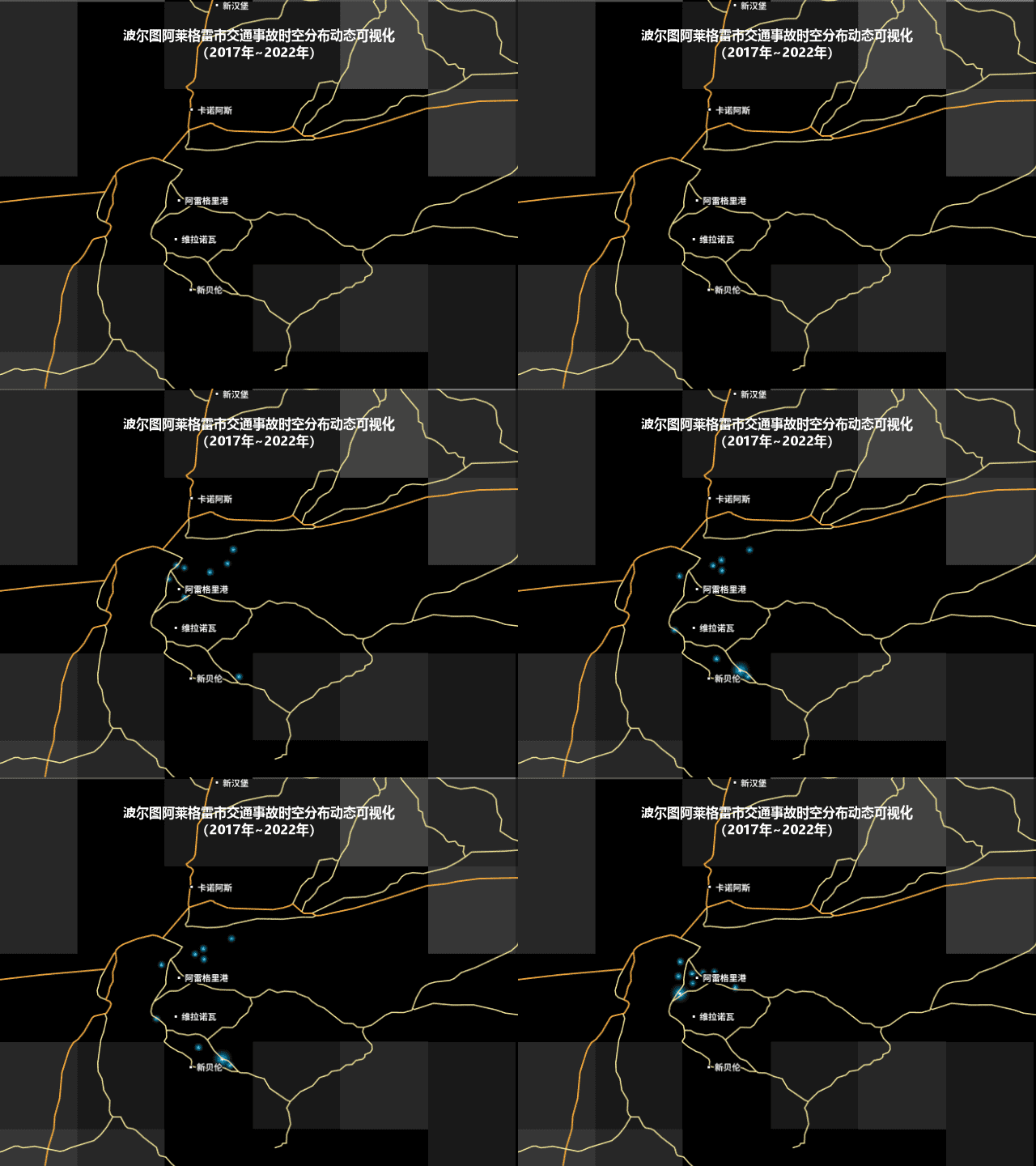
直接点击时间滑块上的 播放按钮 ▶,你会看到事故点随着时间推进,像星星一样逐一点亮在地图上。
步骤 4:导出为视频
如果需要把动画保存为 MP4 、GIF等文件等视频文件,可以这样做:
切换到“视图”选项卡 → “动画”组 → 点击“添加”。
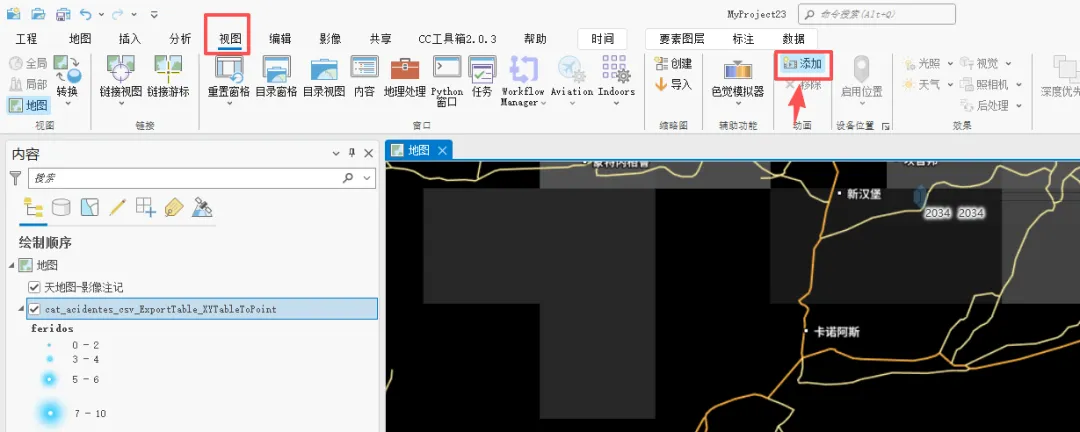
在动画选项卡中,导入之前做好的时间轴
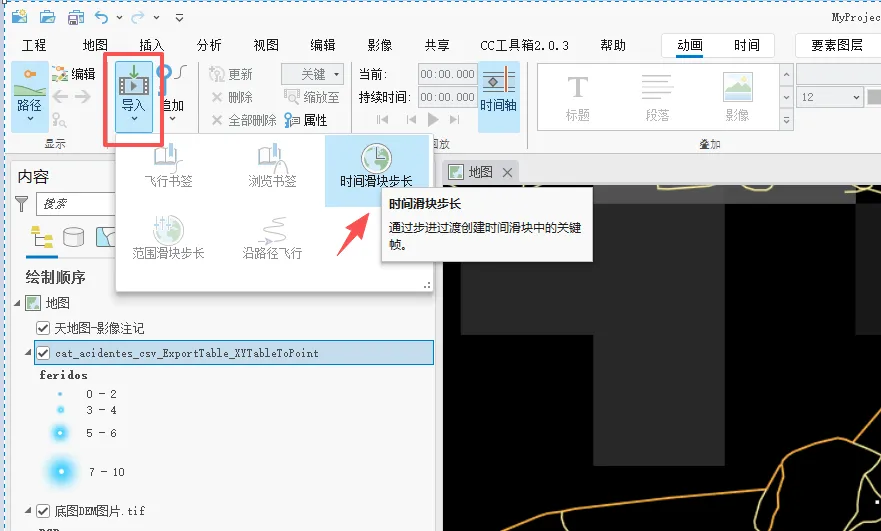
调整每帧长度—全选下方关键帧—右键动画属性
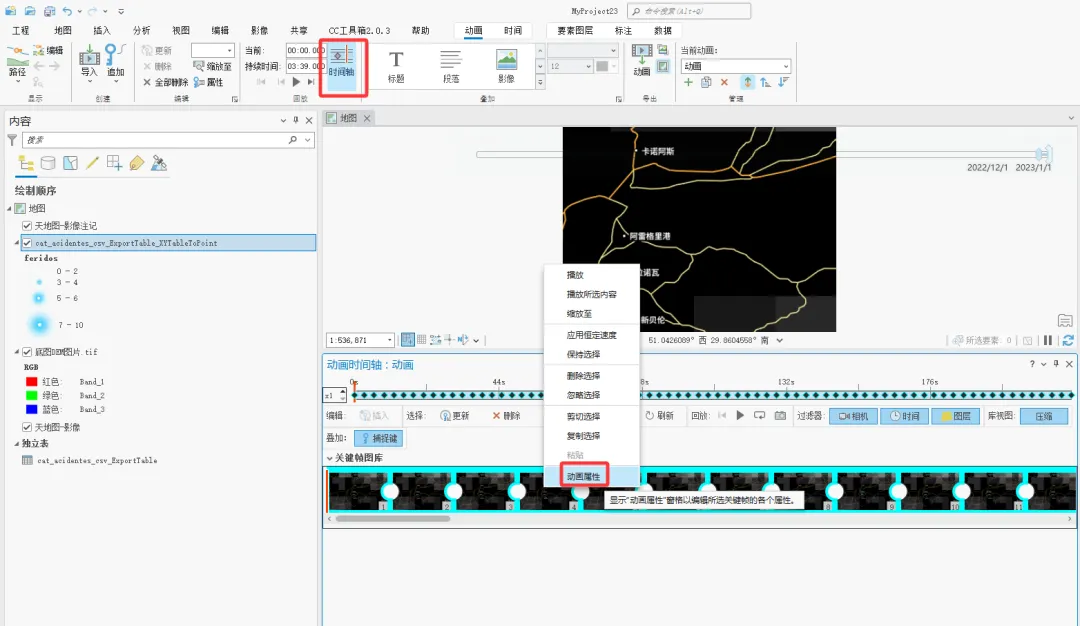
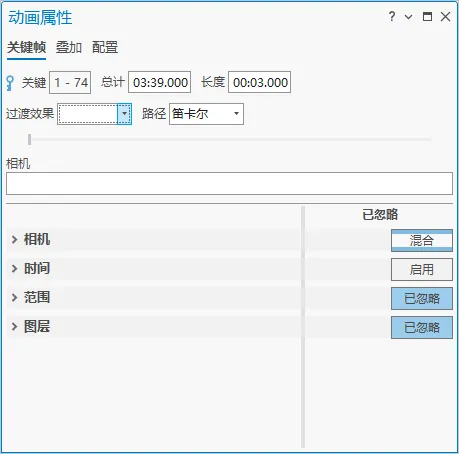
在动画属性选项中设置总时长,过渡效果等参数
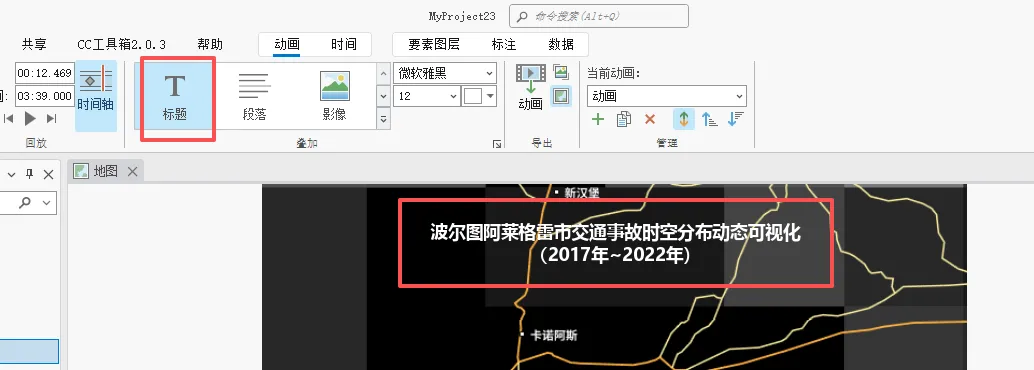
添加一下“标题”
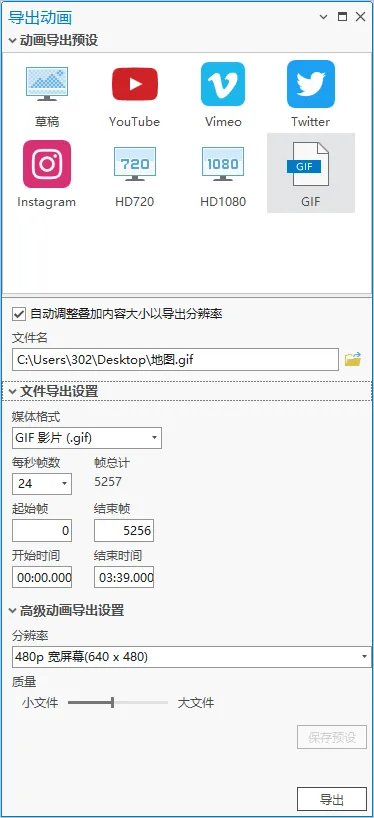
点击“导出动画”

选择 格式和分辨率,即可导出动画
效果预览:

工程文件(*.aprx)
工程文件.aprx:是工程的配置文件,保存了工程的结构和设置,但不包含数据。数据存储在MyProject36.gdb文件夹中。

数据与工程文件获取:关注公众号
后台发送
交通事故动态
