 夜雨聆风
夜雨聆风
今天这篇教程,我将手把手教你4种在Excel中批量生成数字序列的“神技”,从最简单的拖拽到最智能的函数,总有一款适合你!
方法一:经典的“拖拽法”(适合少量数据)
这是最基础的操作,但90%的人可能只知道一半。
操作步骤
在第一个单元格输入“1”。
在第二个单元格输入“2”。
同时选中这两个单元格。
鼠标移动到选中区域右下角,当光标变成黑色实心十字(+)时,双击或向下拖动。
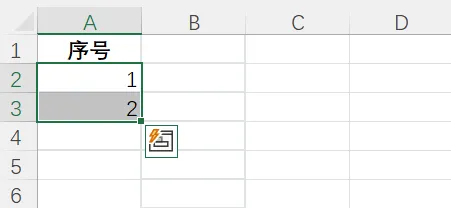
小贴士如果你只输入一个“1”直接拖动,Excel默认是“复制单元格”。此时拖动后,点击右下角的“自动填充选项”小图标,选择“填充序列”即可。
方法二:双击填充柄(适合左侧有连续数据)
如果你的表格左侧已经有密密麻麻的数据(比如A列是姓名),你想在B列生成对应的序号,不需要拖动!
操作步骤
在B2单元格输入“1”。
在B3单元格输入“2”。
将鼠标移动到单元格右下角,变成黑色实心十字(+)。
双击鼠标左键。
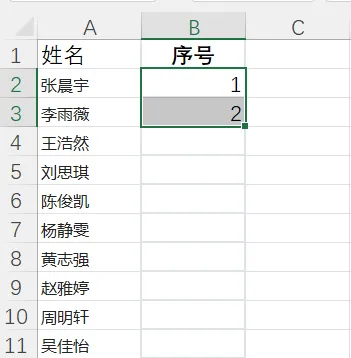
效果序号会自动填充到与左侧姓名数据对齐的最后一行,瞬间完成!
方法三:名称框大法(适合生成超长序列)
如果你需要生成从1到10000的序号,拖动滚动条会拖到手软。这个方法最快!
操作步骤
假设你要生成1000个序号。
在左上角的“名称框”(在A列上方)输入“A1:A1000”。
按下回车键,此时这1000个单元格会被选中。
保持选中状态,在编辑栏输入公式“=ROW(A1)”。
关键一步:不要只按回车,要按“Ctrl+Enter”组合键。
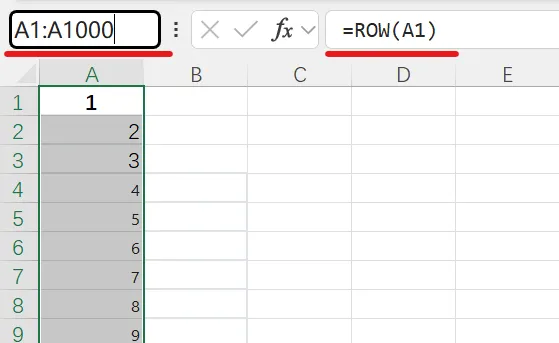
效果1000个序号瞬间生成,无需拖动!
方法四:SEQUENCE函数(Office 365/Excel 2021及以上版本)
这是新时代的“核武器”,一个公式解决所有问题。
操作步骤在单元格输入以下公式:“=SEQUENCE(100)”
公式解释
100代表你想要生成的序号个数。
如果你想生成从10开始的序号,可以用“=SEQUENCE(100,1,10)”。
优点动态数组功能,如果删除中间的行,序号会自动更新补齐,非常智能。
掌握这些技巧,你的Excel效率绝对能提升一个档次!
觉得有用的话,记得关注、点赞、转发、推荐哦!