 夜雨聆风
夜雨聆风很多人第一次接触Codex App的反应不是"哇好强",而是:
这玩意儿到底从哪开始?需不需要配置一堆东西?
作为小白,你困住的不是不想用Codex,而是不知道如何第一次上手。
这篇文章不写技术术语,按普通人的使用路线,讲清楚:
一、Codex App到底是什么
一句话:Codex App是一个把AI Agent放进你电脑里的工作台。
它不是只回答"怎么做"的普通聊天框,更像是你的助理,可以:
读你指定的本地文件 搜索网页 生成图片、文档、PPT、网页 用插件连接Gmail、GitHub等外部工具 设置自动化,定期帮你检查或总结
你可以把它理解成一个:更偏"做事"的ChatGPT。
二、本地App、云端Codex、普通ChatGPT的区别
小白记住判断标准:
一般任务:用普通对话 要处理本地文件:用Codex App里的项目 要让Codex远程跑任务:用云端Codex
三、主界面地图
第一次打开,看起来功能有点多,但要记住的就三个区:
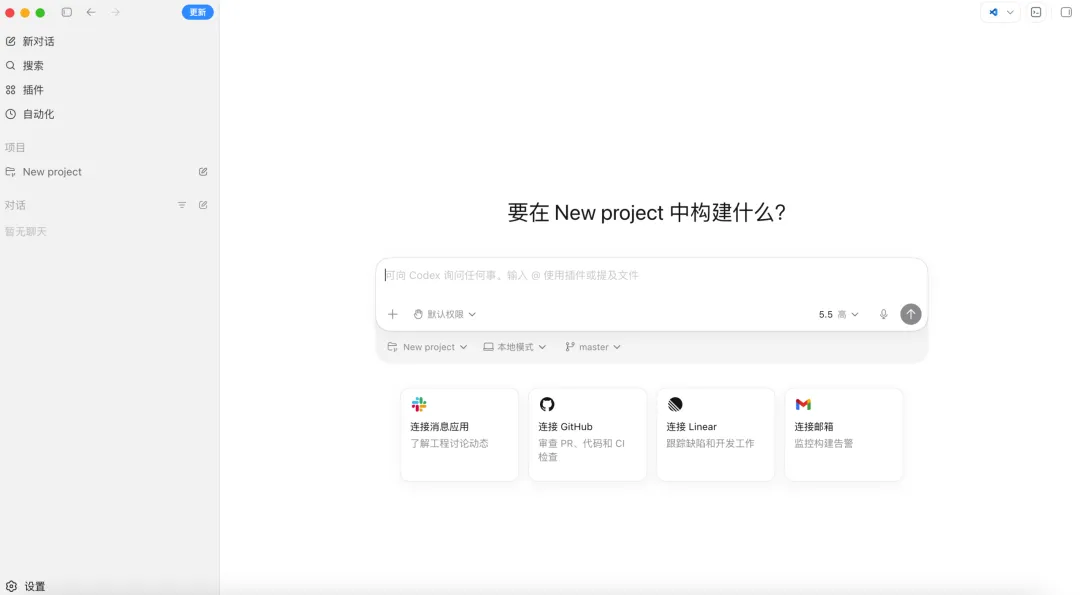
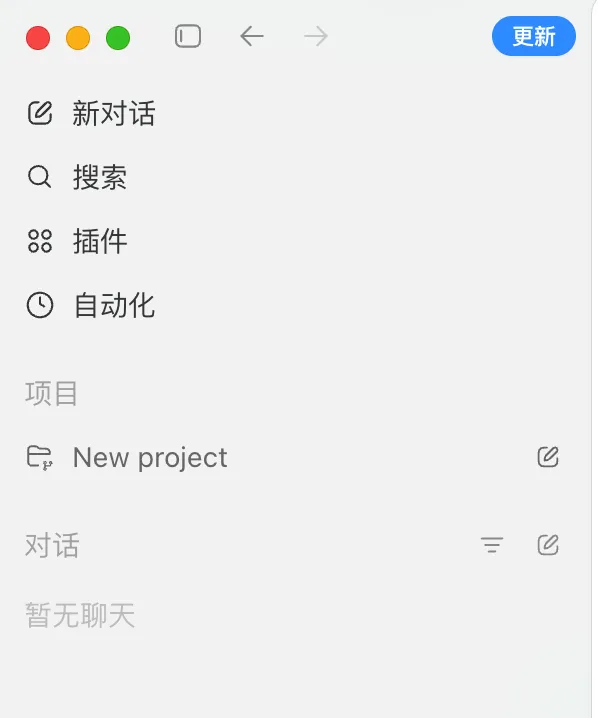
四、左侧导航的常见入口
- 新对话:开一个全新聊天任务
- 搜索:找历史对话、忘记的内容
- 插件:给Codex增加外部能力(Gmail、GitHub等)
- 自动化:让Codex定时或延后自动执行任务
- 项目:让Codex针对指定文件夹开展工作
- 普通对话:不绑定项目的纯聊天模式
五、插件是什么
插件就是给Codex装能力包:
Browser Use:操作内置浏览器 Computer Use:操作Mac上的App Spreadsheets:处理表格 Presentations:做演示文稿 GitHub:配合代码工作流
名词简单理解:
插件 = 能力包 连接器 = 接账号 技能 = 工作流说明书 MCP = 接工具的通道 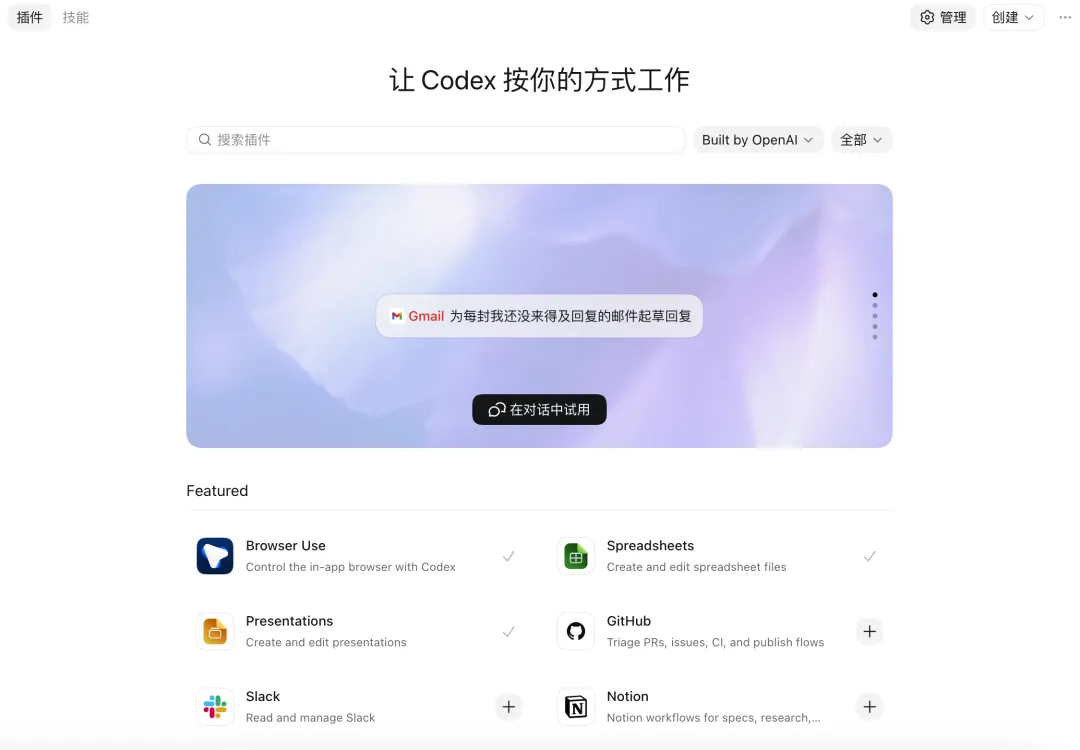
六、小白最容易踩的坑
- 权限不要一上来开最大
——先从低风险任务开始 - 看不懂的权限别乱点
——先让Codex解释 - 不要让它操作微信/社媒账号
——风险很高 - 生成结果不满意
——直接继续改,别重开
七、设置页小白建议
最应该关注的四个地方:
- 工作模式
——非程序员选"日常工作" - 权限
——熟练后再开大 - 发送方式
——注意长文本是否需要Command+Enter - 个性化
——可以写"我是小白,请少用术语"
这些别乱写:
API Key、密码、Cookie 身份证、银行卡、公司机密
八、推荐的上手顺序
先熟悉左侧导航 新建普通对话,问一个低风险问题 设置页只看不改 试一个简单项目让它生成Markdown 看右侧结果区 最后再碰自动化、电脑操控这些高级功能
Codex App是一个适合普通人上手的超级APP,功能很广,但第一次打开会懵是正常的。慢慢用,把它培养成你的超级助手。