 夜雨聆风
夜雨聆风Vibe Coding 入门 02|从需求文档、AI 开发,到调试、安装、打包
昨天那篇文章,我主要讲了如何从 0 开始 Vibe Coding。
里面提到了几个核心观点:先搞清楚前端和后端的区别,先从纯前端工具开始,不要一上来就做账号体系、云同步、后端服务,也不要一开始就同时做 iOS 和 Android。
今天继续往下拆一步:如果你已经有了一个想法,想先做一个纯前端 Android 应用,应该怎么开始?
今天主要讲三件事:📝 第一,需求文档怎么写🤖 第二,Vibe Coding 工具怎么用🛠️ 第三,如何调试、安装和打包分享
先照例记录一下今天 DualTake 的数据。
国内 iOS:新增 1 个下载海外 iOS:今天暂时没有开张国内 Android:新增 11 个下载海外 Android:新增 1 个付费下载,来自韩国
数据还是不大,但链路还在继续动。对我来说,这个过程本身就是内容:每天记录一点真实进展,再把过程中踩过的坑、用过的方法拆出来,给想尝试的人做参考。
· · ·
一、第一步不是写代码,而是把需求说清楚
很多人一开始做 Vibe Coding,容易直接打开 IDE,然后对 AI 说:“帮我做一个 App。”
这其实不太够。
以前做产品,通常需要手写 PRD,也就是产品需求文档。现在有了 AI,你可以不必一开始就写得很专业,但仍然要把需求聊清楚。
你可以先把自己的想法直接丢给 AI,和它多轮对话:这个 App 是做什么的?给谁用?有哪些页面?每个页面有什么功能?第一版只做哪些功能?哪些功能暂时不做?
这里的目标不是一次性写出完美 PRD,而是先把你的想法从“脑子里的模糊念头”,变成一份 AI 和你都能看懂的方案。
等你觉得方案差不多了,我建议你再做一步:让 AI 把这个 App 的每一个页面,先做成 HTML 静态文件。
为什么建议先做静态 HTML?1. 成本低,不需要真正开始写完整 App;2. 速度快,可以很快看到高保真页面效果;3. 容易改,哪里不满意可以马上调整;4. 方便后续开发,让 AI 有明确的界面参考;5. 对新手更友好,不用一开始就陷入复杂工程问题。
这一步做完,基本就完成了第一阶段:你已经有了需求文档,也有了可以参考的高保真 Demo。
Vibe Coding 的第一步,不是让 AI 写代码,而是先让 AI 帮你把需求变清楚。
· · ·
二、打开 Cursor,把需求文档和 Demo 放进项目里
第二步,就可以开始进入 Vibe Coding 工具了。
还是昨天那句话:初期如果能用海外顶级模型,就尽量用更好的模型。如果成本或者使用门槛比较高,国内的顶级模型也可以用。
这里不是贬低国内模型。国内模型现在其实也很强,但对刚接触 Vibe Coding 的新手来说,模型能力越强,越容易获得正反馈,也越不容易被各种奇怪 Bug 劝退。
刚开始学习一个新东西,成就感非常重要。如果一开始就被环境、报错、Bug 连续消耗,很容易还没真正开始,就先放弃了。
这篇我用 Cursor 做演示,其他 IDE 的流程也类似。
打开 Cursor 后,在首页点击 Open project,然后新建或者选择一个文件夹。
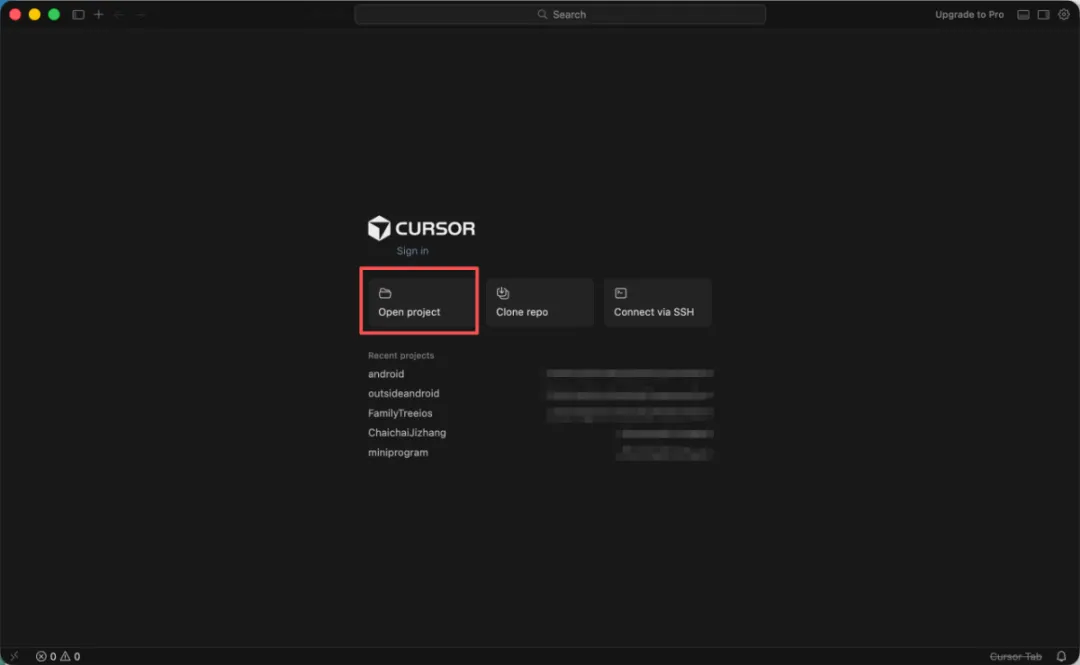
Cursor 首页点击 Open project
这里选择的文件夹,就是你第一个 App 的项目目录。
这个文件夹以后就是你的项目。你第一个 App 的代码、需求文档、Demo 页面,都可以放在这里。
接下来,把刚刚生成的需求文档和 HTML 静态 Demo 文件复制到这个文件夹里。
然后打开 Cursor 的对话框,把你的需求说清楚。
你可以这样写:“我想开发一个纯前端 Android App。项目方案参考这个需求文档,页面 Demo 参考这个 HTML 文件。请你先评估需求和 Demo,然后给我一个详细的开发计划。我是纯小白,没有软件开发基础,也不懂代码。所以你在和我沟通的时候,需要尽量通俗易懂,告诉我每一步应该怎么做。”
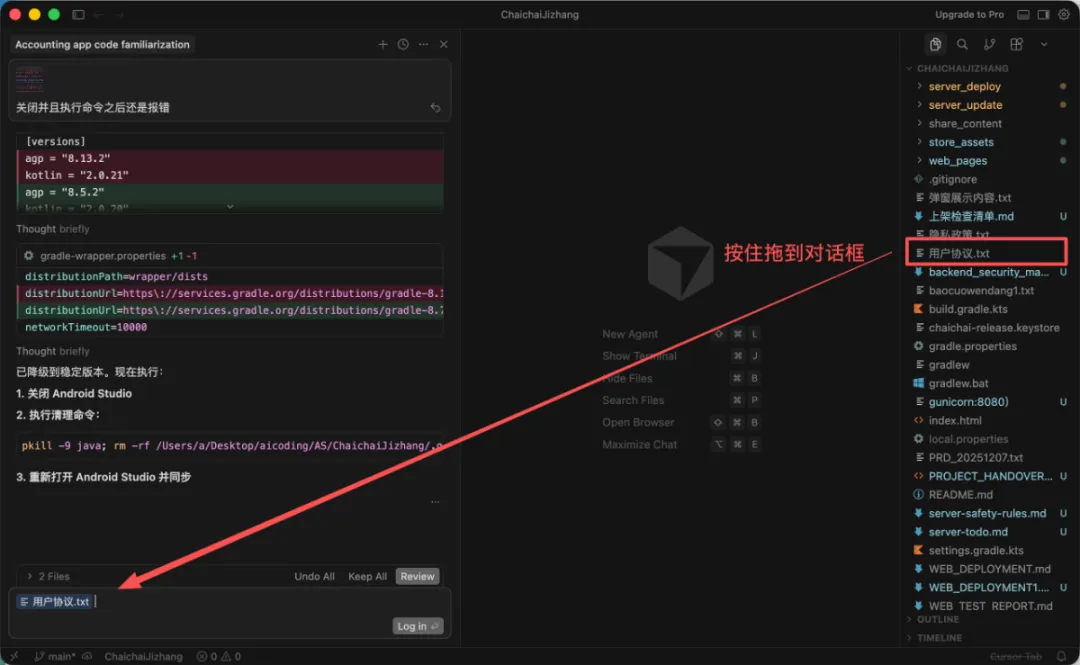
把需求拖到对话框,开始让 AI 评估并生成开发计划
先让 AI 理解需求,不要一上来就直接让它乱写代码。
这一步非常重要。
你不是在“命令 AI 一次做完”,而是在和 AI 一起确认:这个 App 要怎么做,先做什么,后做什么,哪些功能先不做。
一个比较稳的顺序是:1. 先让 AI 理解需求;2. 再让 AI 给开发计划;3. 你确认计划有没有问题;4. 再让 AI 开始生成项目;5. 每完成一部分,就运行测试一次。
多轮交互之后,等它完成第一版代码,就可以进入 Android Studio 进行调试。
· · ·
三、用 Android Studio 打开项目,开始调试
代码生成后,就来到第三步:打开 Android Studio。
在 Android Studio 顶部菜单栏选择 File → Open,导入刚刚的项目文件夹。
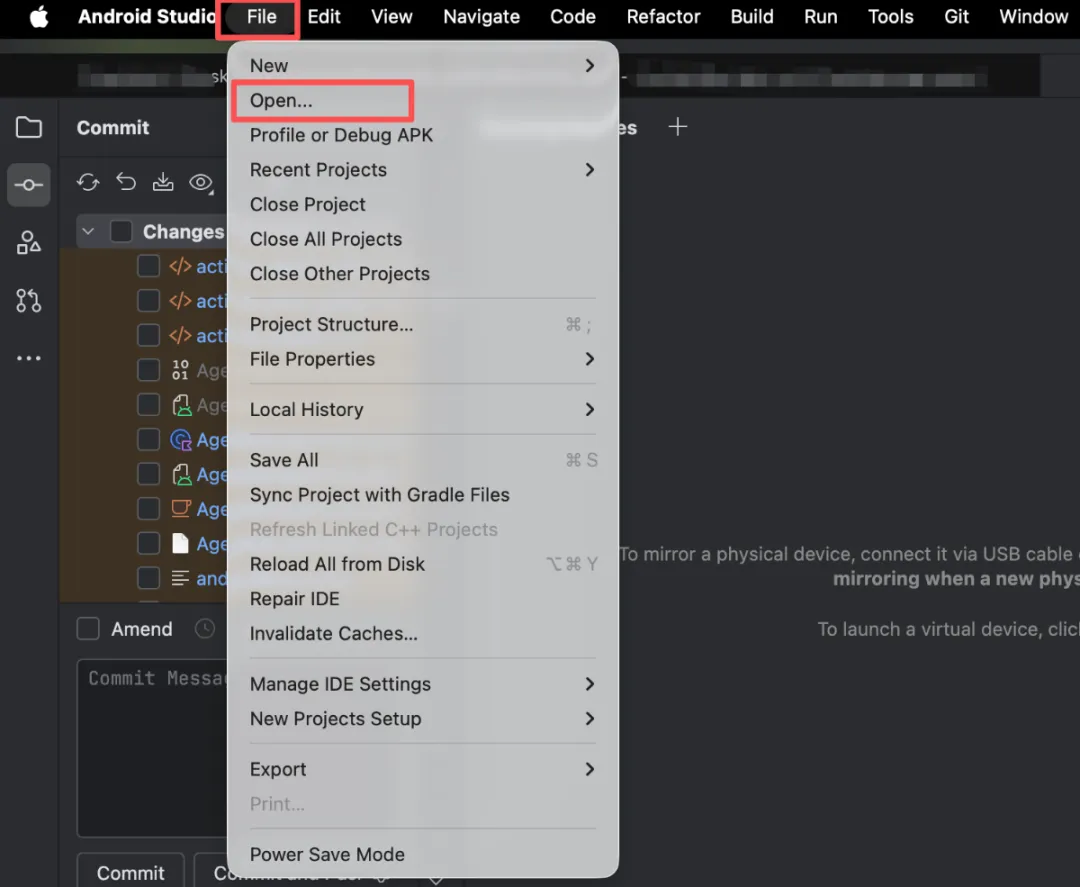
Android Studio 选择 File → Open 导入项目
导入的就是刚才 Cursor 生成和修改的项目文件夹
导入之后,通常需要进行同步,也就是 Sync。Android Studio 会根据项目配置下载依赖、识别工程结构。
这个过程中很可能会遇到报错。新手不用慌,直接把报错截图丢给 Cursor 或你使用的 AI Coding 工具,然后告诉它:
“我在 Android Studio 同步项目时遇到了这个报错。请你根据截图和项目文件,帮我分析原因并修改。修改时尽量不要影响现有功能。”
它改完之后,你再回到 Android Studio 重新 Sync。
这一步可能会反复几次。不要觉得这是失败,调试本来就是 Vibe Coding 里非常常见的一部分。
新手最需要训练的能力,不是自己手写所有代码,而是把错误现象、报错截图、预期效果,清楚地反馈给 AI。
· · ·
四、点击运行,把 App 装到模拟器或真机上
项目同步通过后,就可以点击运行按钮,开始测试 App 的效果了。
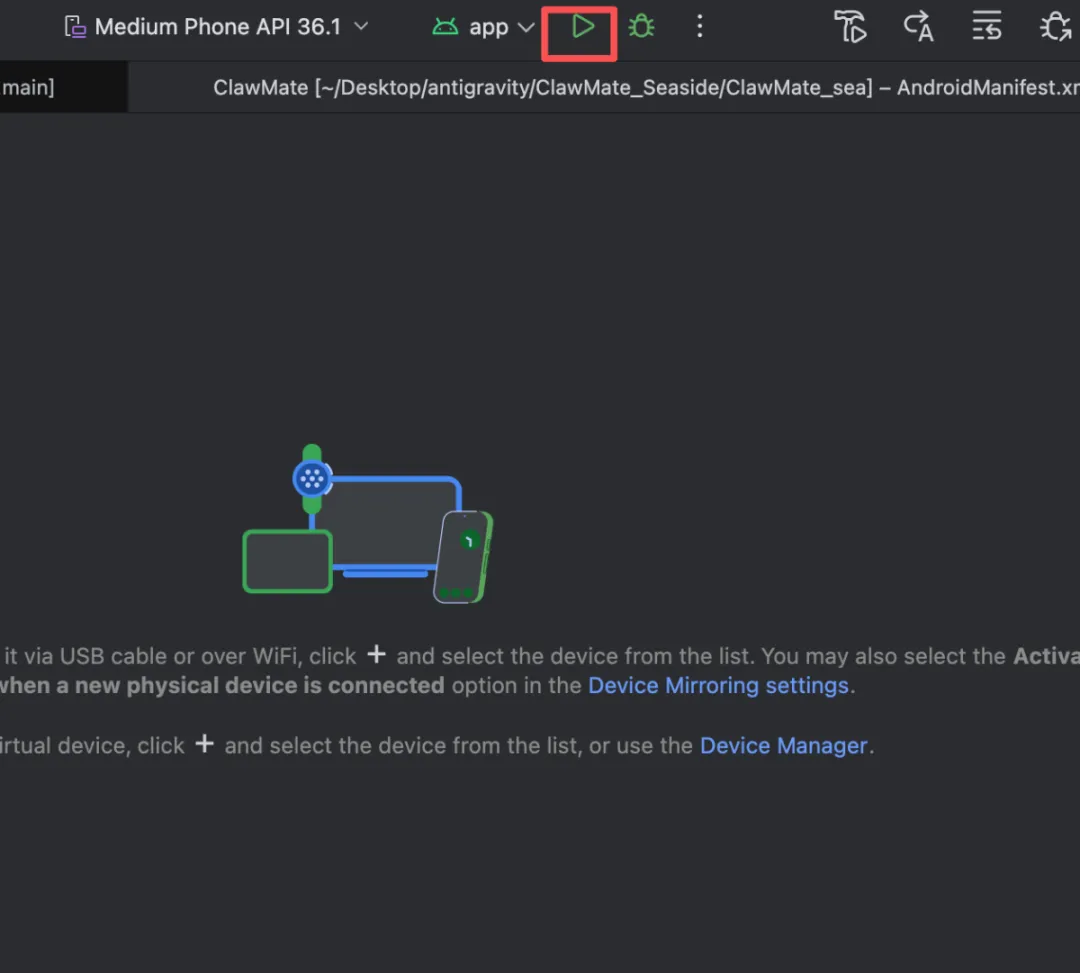
Android Studio 点击运行按钮
运行前需要选择模拟器,或者连接一台 Android 真机
如果你使用模拟器,可以在 Android Studio 顶部菜单栏选择 Tools → Device Manager,添加一个模拟设备。
如果你想直接在自己的 Android 手机上测试,就需要先打开手机的开发者模式。不同品牌手机打开方式略有差异,这一步直接问 AI 就可以,它会根据你的手机型号告诉你具体路径。
真机测试的大致流程是:1. 手机打开开发者模式;2. 打开 USB 调试;3. 用 USB 线连接手机和电脑;4. Android Studio 识别设备;5. 点击运行;6. App 会安装到你的手机上。
当你第一次看到自己描述的 App 真的跑在手机上,这个成就感还是很强的。
到这里,其实你已经完成了一个非常关键的闭环:
想法 → 需求文档 → 静态 Demo → AI 生成代码 → Android Studio 调试 → 安装到手机
· · ·
五、如果想分享给别人,可以先打包 APK
如果你只是想把 App 发给朋友体验,不一定要马上上架应用商店。
可以先在 Android Studio 顶部菜单栏选择:
Build → Generate App Bundles or APKs
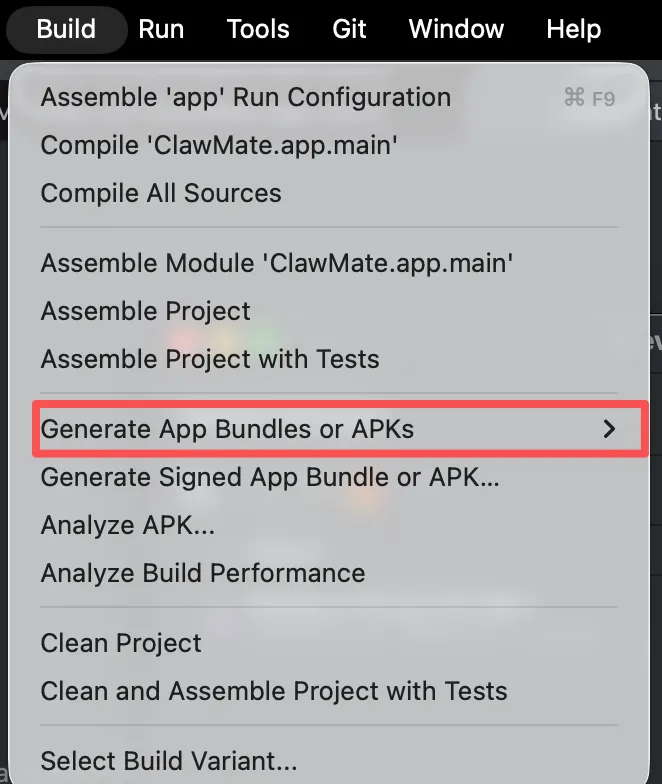
Android Studio 打包 APK
生成 APK 后,就可以发给别人安装测试
这样你就可以把安装包发给朋友,让他们帮你体验第一版。
当然,如果你想进一步上架应用商店,那还有一段距离:你需要准备应用图标、应用截图、隐私政策、包名、签名、应用介绍、开发者账号等材料。
这部分后面我会继续拆开讲。
· · ·
六、把这套流程重新整理一下
如果你是纯小白,今天这篇可以先记住这个流程:
1. 先把想法聊成需求文档不要急着写代码,先把产品说清楚。2. 让 AI 做静态 HTML Demo先低成本确认页面和交互。3. 打开 Cursor 创建项目把需求文档和 HTML Demo 放进项目目录。4. 让 AI 先评估,再给开发计划不要一上来就让它乱写代码。5. 用 Android Studio 导入项目Sync、修报错、运行、测试。6. 安装到模拟器或真机先确认 App 能跑起来。7. 生成 APK 分享给别人测试收集反馈,再继续迭代。
对新手来说,第一次最重要的不是功能多,也不是代码优雅。而是跑通一次完整流程:从想法,到能装到手机上的 App。这个闭环跑通以后,你对 Vibe Coding 的理解会完全不一样。
今天这篇讲的是纯前端 Android 应用的基础流程。
后续我还会继续讲:
📱 如何开发一个纯前端 iOS 应用;🧾 如何准备 Android 应用商店上架材料;🧩 如果 App 涉及账号体系,前端和后端要怎么设计;📢 后续怎么接广告联盟、看数据、做优化。
继续边做边写,边写边验证。
📌 AI副业增长笔记记录真实的 AI 副业、独立开发和产品增长从想法、开发、上架,到数据、优化、变现