Every PDF 不是又一个只会“合并 PDF”的小工具,它更像把常见 PDF 小活儿收进一个桌面应用:编辑、转换、拆分、合并、水印、页面管理和加解密都在里面。
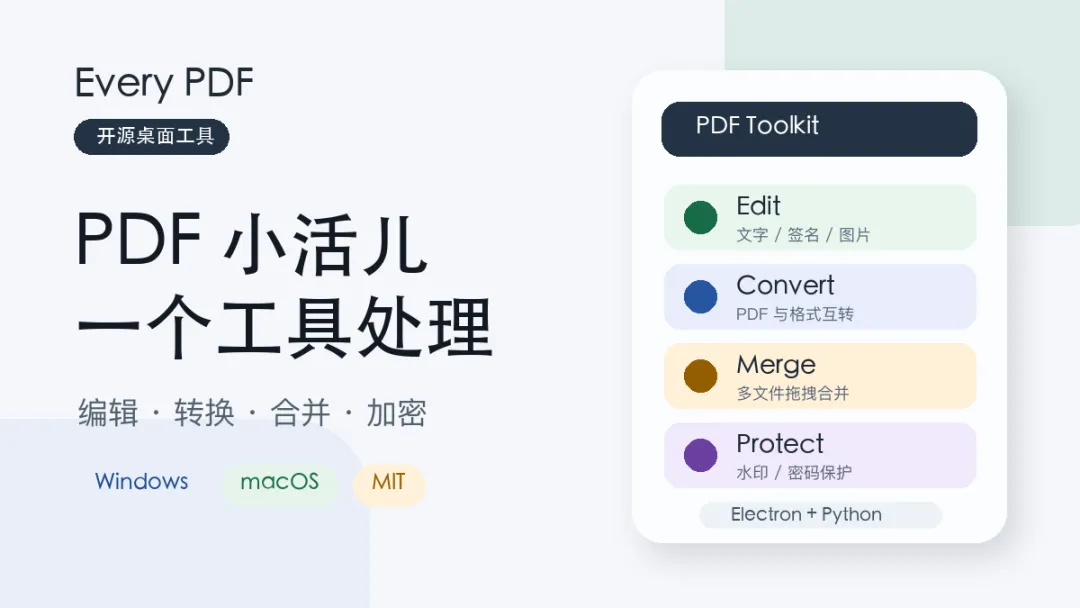
Every PDF 封面我平时遇到 PDF,最烦的不是某一个功能不会用,而是每次需求都不一样。今天要把几个文件合成一个,明天要抽出其中几页,后天又要加水印、签字、转格式。最后电脑里装了一堆工具,浏览器收藏夹里也塞了好几个在线网站。这次看到的 Every PDF,解决的就是这个小但高频的问题。它的官方一句话是:A powerful and intuitive all-in-one desktop PDF editing tool.简单说,就是一个开源桌面 PDF 工具箱。项目地址是:https://github.com/DDULDDUCK/every-pdf。截至我整理时,仓库大约有 1.1k stars,使用 MIT License。
它适合谁
Every PDF 适合的不是“每天重度排版 PDF”的专业出版流程,而是普通人经常碰到的那类 PDF 小任务。比如把合同补几个文字框、把图片签名放进去、把多个扫描件合并成一个文件、按页码拆开大文件、给文档加水印,或者给 PDF 加密码。它把这些功能放进同一个桌面应用里,少了很多来回切换的麻烦。这里还有一个点值得单独说:它是桌面应用,不是在线 PDF 网站。对于不想把敏感文件随手传到网页工具的人,这个形态本身就更让人安心。当然,具体隐私和安全边界还是要以项目源码和你自己的使用环境为准。
核心功能不花哨,但够实用
README 里列出的功能很直接:
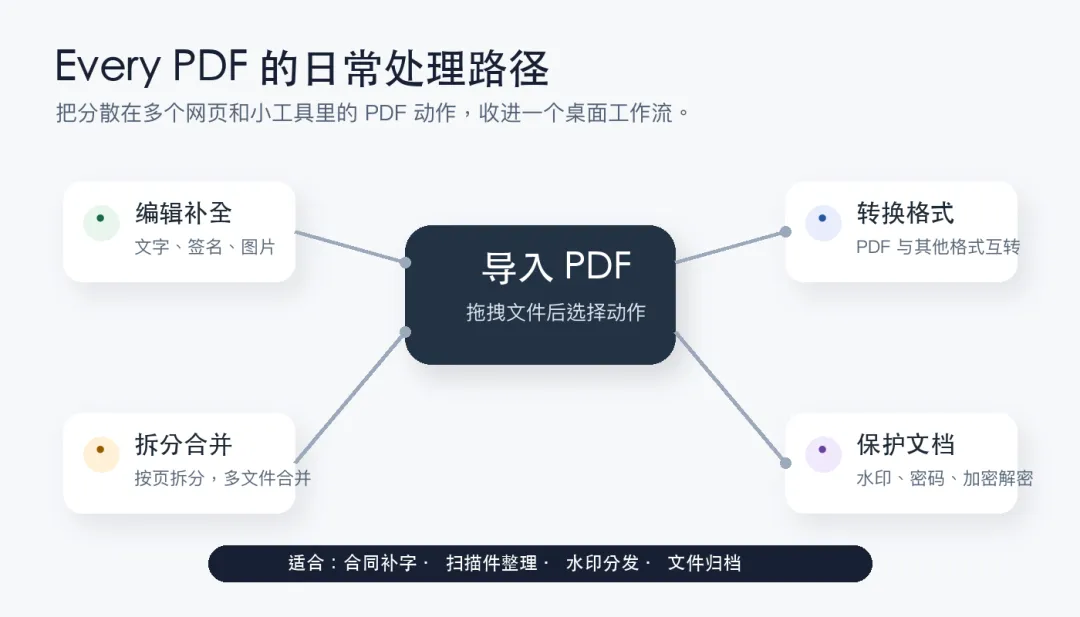
PDF Editor:添加文字、签名、图片和复选框,用来补全文档
Convert PDF:PDF 与其他格式之间转换
Split Pages:按页码范围或单独页码拆分大文件
Merge Files:拖拽合并多个 PDF
Watermark:添加文字或图片水印
Manage Pages:旋转、重排页面
Encrypt/Decrypt:添加或移除密码保护
Every PDF 功能流图我会把它理解成“PDF 应急工具箱”。它不一定替代 Adobe Acrobat 这类专业软件,但在很多日常场景里,你需要的也不是一套庞大的专业系统,而是打开就能处理问题。
技术栈也比较清楚
Every PDF 的技术栈是 Electron + Next.js + Python/FastAPI。前端用 React、TypeScript 和 Tailwind CSS,桌面壳子走 Electron,后端能力由 Python 服务承接。这种组合的好处是界面和桌面分发比较好做,PDF 处理能力也可以借助 Python 生态来扩展。开发者本地跑起来的路径也不复杂,README 给出的核心命令是:
git clone https://github.com/DDULDDUCK/every-pdf.gitcd every-pdfnpm installnpm run setup-backendnpm run dev
 夜雨聆风
夜雨聆风