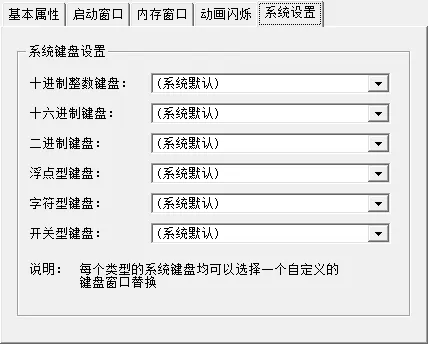
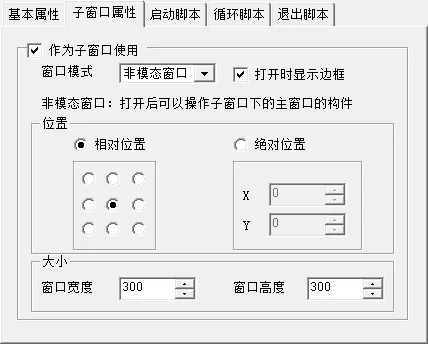
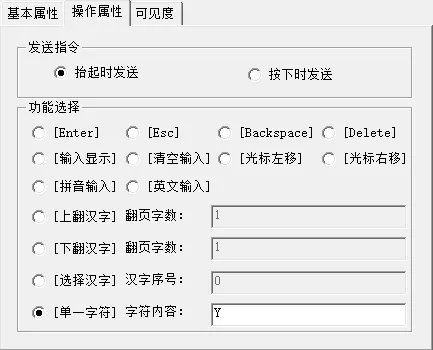
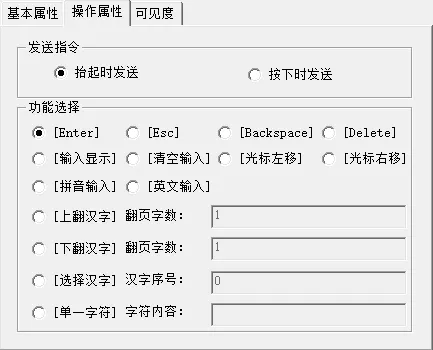
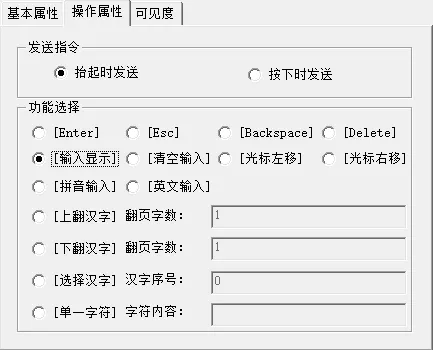
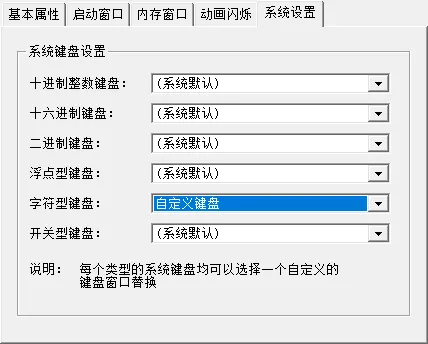
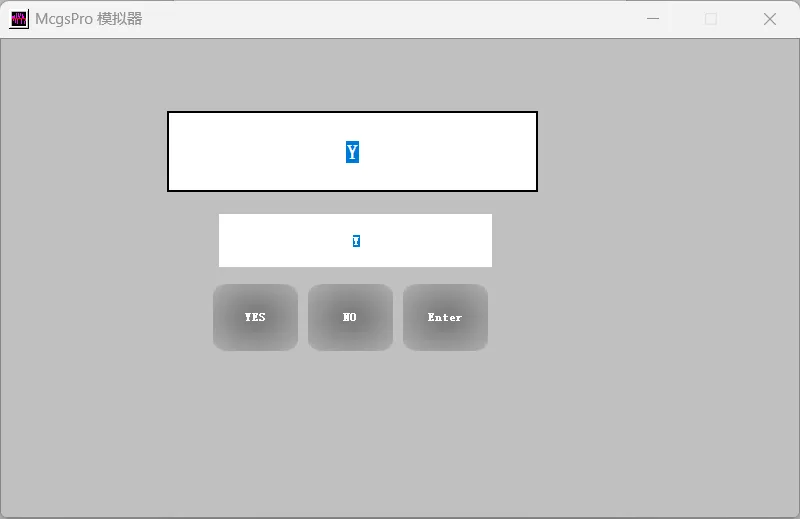
Mcgs组态软件构件篇-使用功能键组态一个自定义键盘在工程组态的时候,系统默认的组态键盘和我们实际需要的键盘有很大差别,但是默认键盘又无法进行修改,这个时候怎么办呢?接下来便教大家如何手搓一个自定义键盘。在组态软件中,我们在运行环境下点击支持输入功能的控件,比如输入框控件就会弹出虚拟键盘,通过点击键盘输入我们需要的数字或字符内容。在组态的主控窗口中,我们可以看到系统支持以下键盘格式:如果这些键盘都无法用户的需求,如何组态一个满足自己要求的键盘呢?这个时候就需要控件中“功能键”上场了。首先我们需要新建一个用户窗口,设置窗口属性为子窗口,并设置合理的窗口尺寸:如300*150.需要注意设置子窗口模式,子窗口支持三种窗口模式,分别是:1、模态窗口:打开后无法操作子窗口下的主窗口的构件。2、非模态窗口:打开后可以操作子窗口下的主窗口的构件。3、菜单式窗口:打开后可以点击子窗口以外的其他区域关闭子窗口。这个窗口模式根据用户需求进行合理设置即可。接下来,我们开始组态自定义键盘窗口内容,添加2个功能按钮,都设置为抬起发送,功能选择设置为“单一字符”,分别设置两个功能键的单一字符内容为“Y”和“N”,设置界面展示如下:再添加一个功能键,发送指令设置为“抬起发送”,功能选择设置为“【Enter】”。继续添加一个功能键,设置功能键的模式为“输入显示”,用于显示当前键盘的输入内容。最后我们在主控窗口对应的系统键盘设置成我们自定义的键盘窗口即可。完成后,我们在用户窗口添加一个输入框构件并关联字符串变量,点击模拟运行并触发输入键盘弹窗,最终实现的效果如下显示:至此,使用功能键组态一个自定义键盘完成,如有问题欢迎大家在评论区留言讨论。
 夜雨聆风
夜雨聆风