 夜雨聆风
夜雨聆风
Gemini最近的关键词不再只是“聊天更聪明”,而是“能交付”。它已经能在对话里直接生成 PDF、Word、Excel、Google Docs、Sheets、Slides 等文件;还能在 Docs、Sheets、Slides、Drive 里帮你写报告、填表格、做演示、找资料。更重要的是,Gemini 正在变得更“懂你”:连接 Gmail、Photos、YouTube、Drive 等上下文后,它开始从“问答工具”变成“个人助理”。这篇文章带你一次看懂最新功能、办公提效玩法、Notion/Figma/飞书协作自动化思路,以及它和 ChatGPT、Claude、Copilot 到底怎么选。
一、Gemini最近有多猛?一句话:它不想只陪聊了,它想替你交付
以前我们用 AI,像是在请一个“嘴很甜但不动手”的实习生:
你让它写报告,它给你一坨文字;你让它做表格,它给你一段结构;你让它做 PPT,它说“以下是大纲”。
现在 Gemini 的风向变了。
Google 在 2026 年 4 月底宣布,Gemini App 已经可以直接在聊天中生成可下载、可分享的文件,包括 PDF、Microsoft Word、Excel、Google Docs、Sheets、Slides、CSV、Markdown 等格式。换句话说,你不只是拿到“内容”,而是能直接拿到“文件”。(blog.google)
这就很像什么?
以前 AI 是“建议型同事”:
“我建议你做一个预算表。”
现在 Gemini 开始变成“执行型同事”:
“预算表已生成,要不要导出 Excel?”

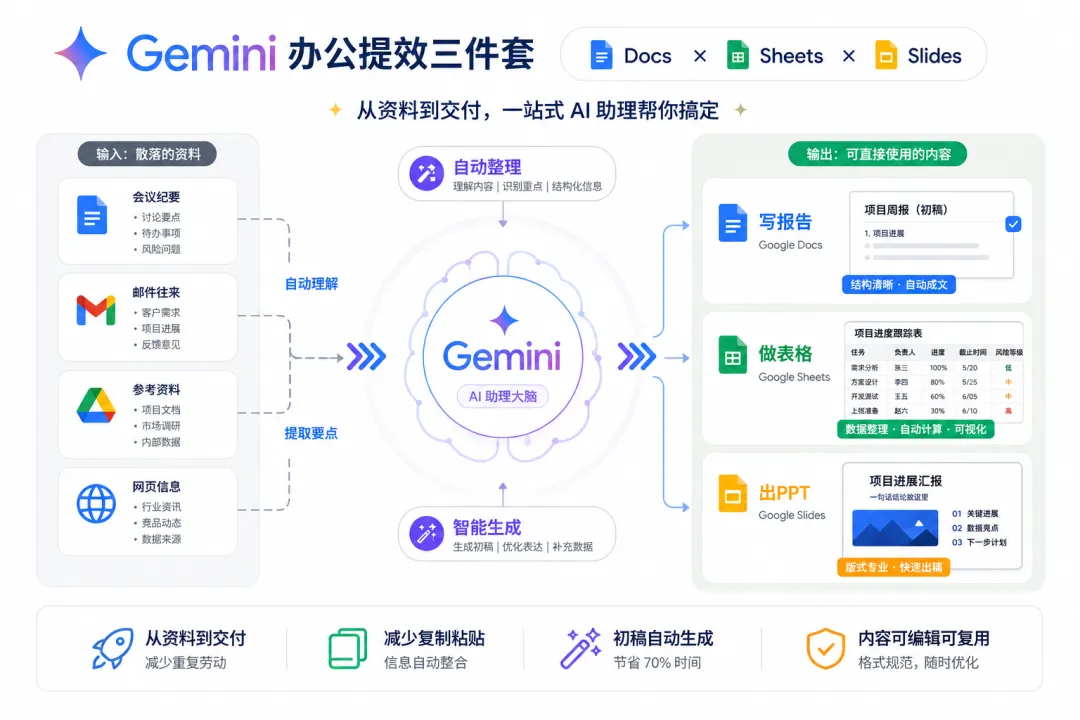
更妙的是,Gemini 不是只在 App 里升级。Google 还把它塞进了 Docs、Sheets、Slides、Drive、Gmail、Chat 等 Workspace 工具里:写文档、做表格、设计幻灯片、查 Drive 文件、总结邮件、找任务,全都开始往“AI 办公中枢”靠拢。Google 官方称,Gemini in Docs、Sheets、Slides 和 Drive 的新功能可以结合你的文件、邮件和网页信息来生成更个性化、更有上下文的内容。(blog.google)
一句话总结:
Gemini 的新定位,不是“你问我答”,而是“你给目标,我帮你把活往前推”。
二、打工人最关心的:它到底能帮我省下哪些时间?
别急着问“它能不能替代我”。
先问一个更现实的问题:它能不能替我少加两小时班?
答案是:能,但前提是你别只把它当搜索框。
1. 写报告:从“空白文档恐惧症”到“初稿先飞起来”
Google 最新 Workspace 更新里,Gemini in Docs 可以根据你的文件、邮件和上下文生成初稿,还能帮你统一语气、润色段落、匹配已有文档风格。比如你可以让它把会议纪要、活动清单、历史资料整合成一篇项目复盘。(blog.google)
实用提示词:
请基于我选中的会议纪要、项目计划和邮件内容,生成一份「给老板看的项目周报」。
要求:
先写一句结论;
分为进展、风险、下周计划三部分;
语气专业但不要官腔;
最后列出需要老板拍板的事项。
这类场景里,Gemini 的优势不是“文采”,而是能从 Google 生态里的资料中找上下文。你不用在 Drive、Gmail、Docs 之间来回复制粘贴,它能把散落的信息串起来。
2. 做表格:不是帮你“写公式”,而是帮你“搭系统”
Gemini in Sheets 的更新很适合行政、运营、市场、项目经理。官方介绍称,它可以创建、组织、编辑整个表格,还能用 “Fill with Gemini” 自动生成分类、摘要,甚至从网页实时补充信息。(blog.google)
比如你要做一个竞品调研表,不用一列列手填:
请帮我创建一个竞品分析表,字段包括:品牌、主打功能、目标用户、价格、最近一次产品更新、社媒热度、值得借鉴点。
请先生成表格结构,再根据公开信息补齐前三个竞品的信息,并标注需要人工核实的字段。
以前我们做表格像搬砖。
现在你更像包工头:告诉 Gemini 这栋楼怎么盖,它先搭脚手架。
3. 做 PPT:别再从第一页标题页开始崩溃
Gemini in Slides 已经可以生成可编辑幻灯片、根据整体主题调整设计,还能参考文件、邮件和网页上下文创建新页面;官方还提到,未来会支持从一个提示词生成完整演示文稿。(blog.google)
汇报型提示词:
请根据这份项目复盘文档,生成一页适合高层汇报的幻灯片。
结构:左侧放关键结论,右侧放三条数据支撑。
风格:简洁、商务、适合 5 分钟汇报。
请避免大段文字,用短句和图示表达。
注意,Gemini 生成的 PPT 不一定能直接拿去见老板。
但它非常适合做“第一版不丢人稿”。你再改 30%,往往比从 0 开始快太多。
三、个性化体验:Gemini正在从“工具”变成“懂你的人设搭子”
这一波升级里,最值得关注的不是某个单点功能,而是 Gemini 的“个人化”。
2026 年 3 月的 Gemini Drop 中,Google 提到用户可以转移其他 AI 工具中的聊天历史和记忆,让 Gemini 更快理解你的上下文;同时 Personal Intelligence 可以连接 Gmail、Photos、YouTube 等 Google 应用,提供更贴合个人情况的帮助。(blog.google)
到 4 月更新里,Google 又进一步提到 Personal Intelligence 正在全球扩展,Gemini App 还加入了 Notebooks、Mac 原生应用、Lyria 3 Pro 音乐创作、复杂概念可视化等能力。(blog.google)
这意味着什么?
以前你问 AI:
“帮我写一封邮件。”
它会写一封很标准、很正确、也很像所有人的邮件。
未来你问 Gemini:
“帮我回复客户,说我下周三前给方案。”
它可能会参考你过去的邮件语气、相关 Drive 文件、最近项目进展,写出更像“你本人会发出去”的内容。
但这里也有一个重要提醒:
个性化越强,越要管理权限。别一上来就把所有 Gmail、Drive、Photos 全开给 AI。更推荐的做法是:
一句话:
AI 可以当助理,但别让助理拿到你家保险柜钥匙。
四、高级自动化玩法:Notion、Figma、飞书,怎么和 Gemini 组队?
如果说普通用户用 Gemini 是“提高个人效率”,那团队用 Gemini 就是“重组工作流”。
玩法1:Notion 做项目大脑,Gemini 负责整理和生成
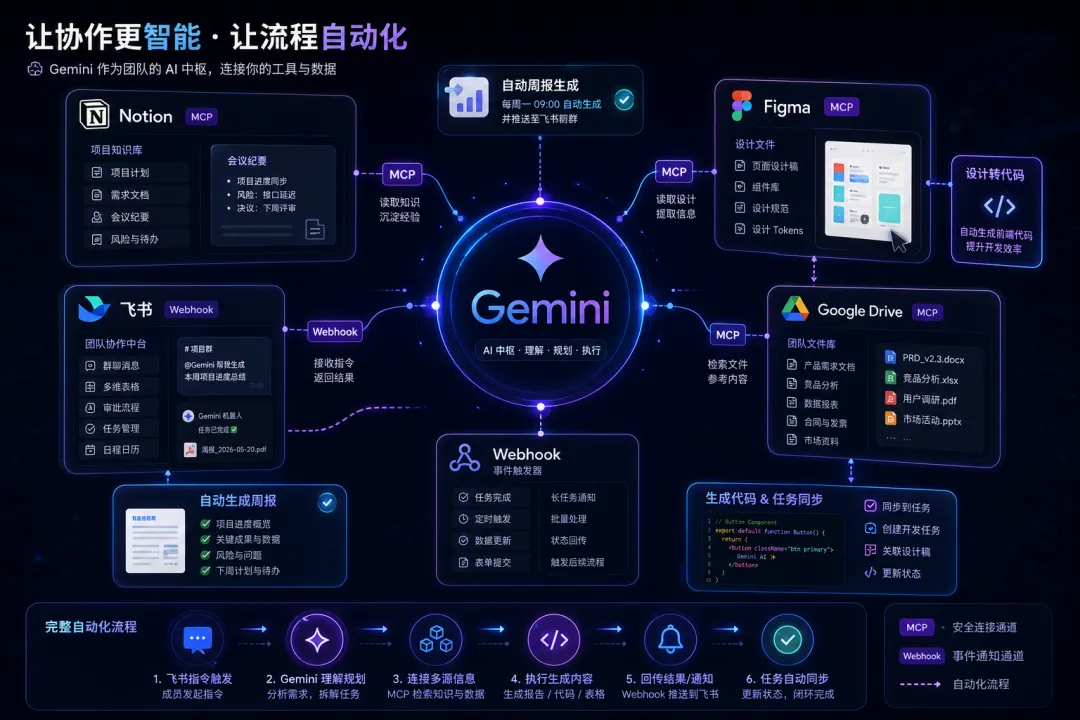
Notion 官方已经推出 Notion MCP,允许 AI 工具安全访问 Notion 工作区。官方说明称,Notion MCP 是托管服务器,可以让 AI 助手在权限范围内连接 Notion。(developers.notion.com)
你可以这样设计流程:
会议纪要进入 Notion → Gemini 读取项目页 → 自动整理风险点 → 生成周报 → 输出成 Docs/PDF → 发给团队。
适合:内容团队、咨询团队、产品团队、课程团队。
玩法2:Figma 做设计源头,Gemini CLI 辅助设计转代码
Figma 官方帮助文档显示,Figma MCP server 可以让 Gemini CLI 结构化访问 Figma 文件、组件、变量、布局数据,还能从选中 frame 生成代码,甚至写回 Figma 画布。(help.figma.com)
这对设计和前端协作很香:
设计师在 Figma 出页面 → Gemini CLI 读取组件和样式 → 生成前端代码初稿 → 前端检查并接入真实组件。
适合:独立开发者、增长团队、SaaS 产品团队、设计系统成熟的公司。
玩法3:飞书做团队中台,Gemini 做“信息处理工”
飞书/ Lark 的自动化、机器人、Webhook 能把消息、表格、审批、任务串起来;Gemini API 侧也在 2026 年 5 月推出 Webhooks,用于长任务、批处理、代理应用完成后主动通知,而不是一直轮询。(Google AI for Developers)
一个高效团队可以这样玩:
飞书群收到客户反馈 → 自动写入多维表格 → 调用 Gemini 分类情绪和问题类型 → 生成产品改进建议 → 自动推送给产品群。
这才是 AI 自动化真正的价值:
不是让大家都去“问 AI”,而是让 AI 在流程里自动出现。
五、开发者和进阶用户:Gemini API最近也不安分
如果你做产品、Agent、自动化应用,最近 Gemini API 的变化值得盯紧。
Google Gemini API 2026 年 5 月更新包括:Interactions API 即将发生 breaking change,outputs 将变成 steps,新的 response_format 会替代旧输出格式配置;File Search 支持多模态搜索,可以用 gemini-embedding-2 嵌入和搜索图片;同时推出 Webhooks 支持批处理和长任务的事件通知。(Google AI for Developers)
另外,Gemini Deep Research Agent 已支持自主规划、执行和综合多步研究任务,还能连接 MCP servers、加入图表可视化、直接使用文件作为输入。(Google AI for Developers)
翻译成人话就是:
开发者最怕什么?
不是模型不强,是昨天还跑得好好的代码,今天突然“给你一点小小的版本震撼”。
六、和 ChatGPT、Claude、Copilot 比,Gemini到底哪里更香?
先说结论:别迷信“一款 AI 打天下”。现在更好的策略是按场景选工具。
为什么这么分?
ChatGPT 最近也在强化记忆能力,OpenAI 官方 2026 年 5 月更新提到,ChatGPT Plus 和 Pro 可以更好地从过往聊天、保存记忆、文件和连接的 Gmail 中提取上下文。(OpenAI Help Center)
Claude 则继续强化复杂编码和长任务能力。Anthropic 2026 年 4 月发布 Claude Opus 4.7,强调它在高级软件工程、长任务执行、指令遵循和自我验证方面相比上一代有明显提升。(Anthropic)
Copilot 的优势依旧是 Microsoft 365 办公场景。微软 2026 年 5 月的 Copilot release notes 提到,Declarative Agents 已可理解 Word、PowerPoint、PDF 中嵌入的图片,用于从图表、图示、截图中提取洞察。(Microsoft Learn)
那 Gemini 更香在哪里?
它最适合三类人:
第一类,重度 Google 用户。
Gmail、Drive、Docs、Sheets、Slides 用得越多,Gemini 的上下文优势越明显。
第二类,做多模态内容的人。
图片、视频、音频、文档、表格、网页混在一起分析时,Gemini 的产品路线很对味。
第三类,想做自动化工作流的人。
当 Gemini API、Workspace、MCP、Webhook 组合起来,它就不只是聊天框,而是可以嵌进业务流程的“AI 执行层”。
七、真实用户最常见的正反反馈:真香,但不是无脑香
从抖音搜索结果看,Gemini 相关热门内容集中在“高级使用技巧”“科研论文”“视频总结”“文档生成”“PPT/职场效率”等方向;这说明普通用户最关心的不是模型参数,而是“能不能帮我把具体活干完”。(抖音)
结合公开用户评价平台,Gemini 的正面反馈通常集中在:容易上手、适合邮件和文章写作、与 Gmail/Drive 等 Google 应用集成顺滑;负面反馈则集中在:使用限制、技术解释深度不稳定、响应不一致、偶发连接或登录体验问题。(Capterra)
所以别把它神化。
Gemini 很适合:
Gemini 不适合:
八、给你一套“Gemini提效公式”:别再只会问“帮我写一下”
很多人用不好 AI,不是因为 AI 不行,而是因为提示词太像许愿。
错误示范:
帮我写一篇公众号文章。
高效示范:
你是我的内容策划助理。请基于以下资料,帮我完成一篇公众号文章初稿。
目标读者:25-35岁职场人。
文章目的:让读者收藏并评论。
风格:轻松、有梗、但信息密度高。
结构:痛点开场 → 最新功能 → 3个实用场景 → 工具对比 → 操作清单 → 互动问题。
要求:每段不超过 180 字,多用小标题和表格,结尾设计评论区互动。
再给一个万能公式:
角色 + 资料 + 目标 + 输出格式 + 风格 + 限制条件 + 复核要求
比如:
你是资深项目经理。请根据我上传的会议纪要和项目表,生成一份给管理层看的项目风险简报。
输出格式:一页纸,包含风险等级、影响范围、负责人、截止时间。
风格:直接、清晰、可执行。
复核要求:不确定的信息标注“待确认”。
记住:
AI 不是读心术。
你给它“模糊愿望”,它给你“中庸废话”;
你给它“明确任务”,它才可能给你“能用结果”。
4. 互动环节设计
看到这里,先别划走。
今天评论区玩一个小挑战:
问题:你最想让 Gemini 帮你自动完成哪一类工作?
A. 每周自动写周报
B. 自动整理会议纪要和待办
C. 自动做 PPT / 汇报材料
D. 自动分析竞品和热点
E. 自动把抖音/小红书素材整理成公众号选题
F. 其他:请大胆许愿,万一 Gemini 真能干呢?
欢迎在评论区留言:
“我想让 Gemini 帮我自动做____,因为____。”
点赞 + 收藏这篇,下一篇我可以继续拆:
《Gemini + 飞书/Notion/Figma 自动化工作流搭建指南》
也欢迎转发到朋友圈、抖音笔记、小红书收藏夹。
毕竟,学 AI 这件事,早学是提效,晚学是补课。