 夜雨聆风
夜雨聆风零基础也能看懂 —— cc-connect 接入 Claude Code 完全指南
你有没有想过:
如果微信里有一个「万能朋友」,你问什么它都能帮你搞定 —— 写文案、翻译英文、分析表格、整理思路、查资料……甚至帮你看懂一份合同里有没有坑。
这不是科幻片。今天要介绍的这东西,就能让你在微信里「雇」到一个AI助手,24小时在线,随叫随到,而且除了AI本身的费用之外,它完全免费。
它叫 cc-connect,一个能把AI聊天机器人接入微信的工具。听不懂没关系,你只需要知道:它可以让你的微信多一个「AI好友」,你跟它聊天,它帮你干活。
这个AI助手能帮你做什么?
先说清楚,它不是搜索引擎那样给个链接让你自己看,而是真的「帮你做事」。以下是几个普通人每天可能遇到的场景:
场景 | 具体用法 |
🗓 提醒规划 | 让它每天早上推送天气预报、新闻摘要,或者提醒你今天有哪些待办事项。 |
📝 写东西 | 写朋友圈文案、工作周报、节日祝福、自我介绍、演讲稿……告诉它你要什么风格,几秒钟搞定。 |
🌍 翻译 | 英文邮件看不懂?直接把内容发给它,让它翻译成中文。你写中文,它帮你翻成英文。 |
📊 分析数据 | 把Excel表格发给它,让它帮你分析数据趋势、做总结。不用学公式,动动嘴就行。 |
📄 看合同 | 租房合同、劳务协议拍照发给它,让它帮你找出需要注意的条款和潜在风险。 |
💡 出主意 | 想不出送什么礼物、不知道怎么回复领导消息、不知道该选哪个方案……让它给你建议。 |
📚 学习辅导 | 孩子有题目不会做?照片拍过去,让它一步步讲解。自己想学新东西,它也能当老师。 |
总之,只要是通过文字能解决的问题,它基本上都能帮你。而且它不只是给个答案,还能跟你来回对话,直到你满意为止。
它是怎么工作的?(简单版)
原理其实不复杂,想象一下:
你在微信发消息 → 中间的桥梁工具转发 → AI大脑处理 → 结果回到你的微信
也就是说,你在微信上跟一个「机器人好友」聊天,这个机器人背后连接着一个非常聪明的AI(名叫 Claude Code),它能理解你的问题、执行你的指令,然后把结果通过微信回复给你。
中间的桥梁就是 cc-connect,它是一个免费的开源软件,安装在你的电脑上,负责把微信和AI连接起来。
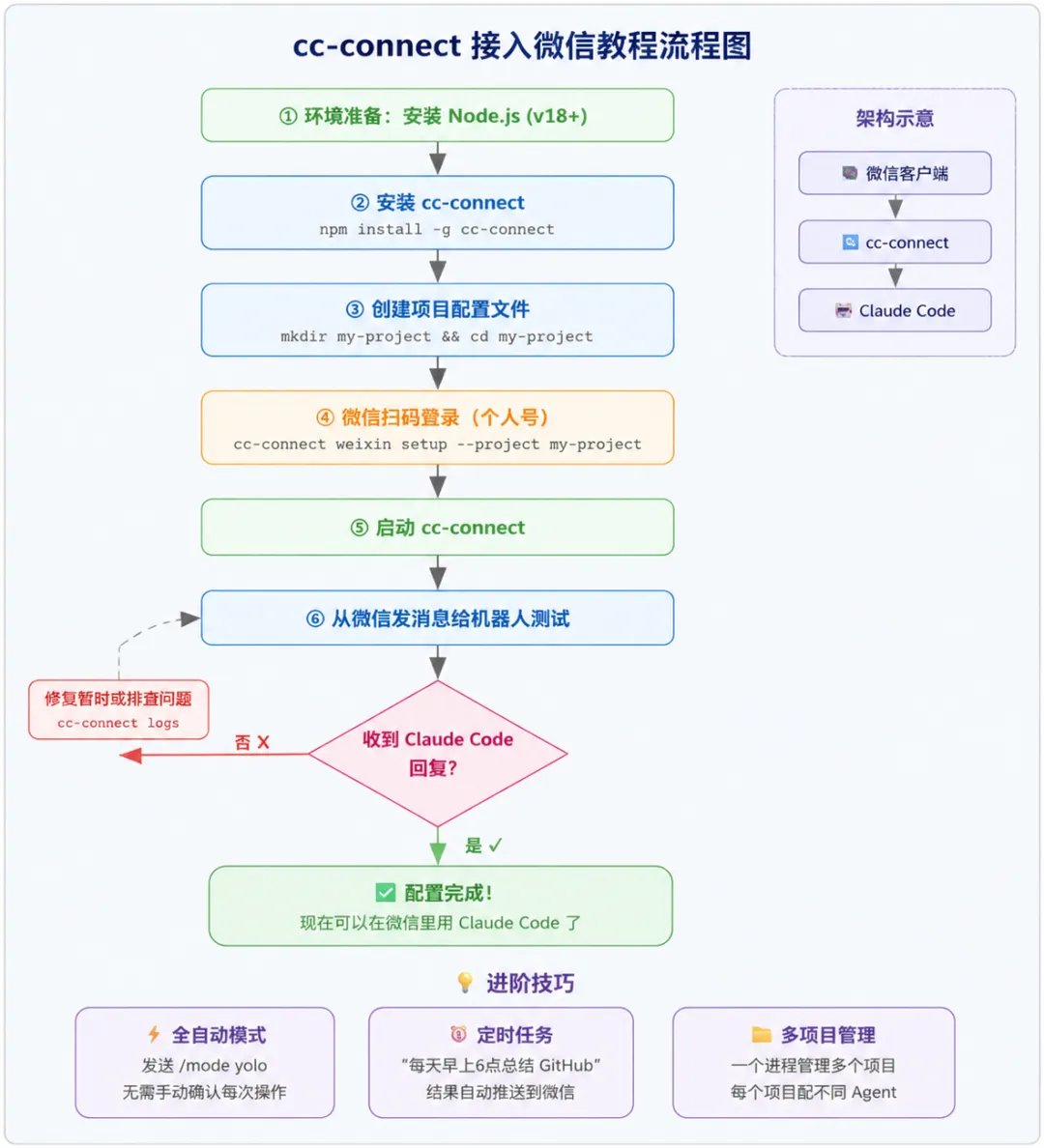
看着好像步骤多,但其实大部分都是一次性设置,弄好之后就再也不用管了。
跟着设置,只需要半小时
下面这部分稍微有一点点技术含量,但别担心——你不需要看懂每一行代码的含义,只需要一步步照着做就行。
配置前要先安装Claude code,可以参考之前的文章介绍Claude code的安装与使用。
第一步:准备一个「运行环境」
cc-connect 需要在电脑上运行,所以你的电脑需要保持开机状态(或者用一台长期不关机的旧电脑、NAS、服务器都行)。
首先,你的电脑需要安装一个叫 Node.js 的软件——你可以把它理解为让 cc-connect 能运行的「底座」。
① 打开浏览器,访问 nodejs.org/zh-cn/download
② 点击那个绿色的「LTS」按钮,下载安装包
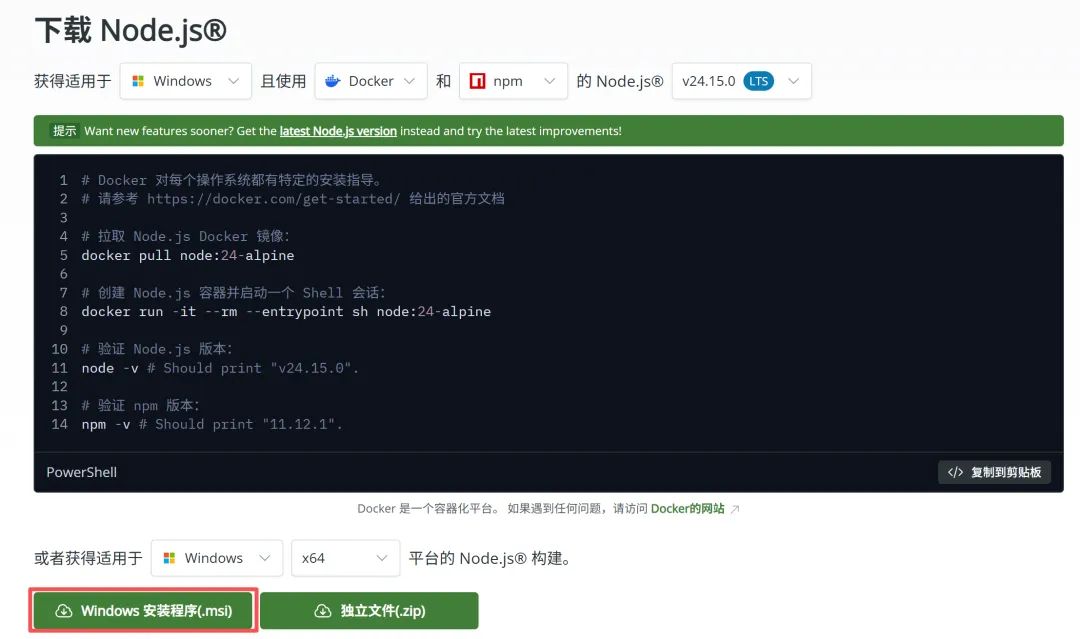
Node.js官网安装,windows安装
③ 下载完成后,双击运行,一路点「下一步」完成安装
④ 验证是否装好了(Windows 搜索「cmd」或「PowerShell」,Mac 搜索「终端」):
node –versionnpm --version
如果屏幕上显示了版本号(比如 v18.x.x),就说明成功了。
第二步:安装 cc-connect
打开电脑的命令行工具(Windows 搜索「cmd」或「PowerShell」,Mac 搜索「终端」),然后复制下面这行代码,粘贴进去按回车:
npm install -g cc-connect@beta
等它跑完,没有报错就说明安装成功了。
第三步:创建配置文件
方式一
在电脑上新建一个文件夹(比如就叫 cc_connect),然后在文件夹里创建一个文本文件,命名为 config.toml。用记事本打开,把下面的内容复制进去保存:
[settings]language = "zh"[log]level = "info"[[projects]]name = "my-project"[projects.agent]type = "claudecode"[projects.agent.options]work_dir = "C:/your-project-path"mode = "default"
配置说明:
•name:项目名称,可以自定义
•type:Agent 类型,这里填 claudecode
•work_dir:你的项目代码目录的绝对路径
•mode:运行模式,default 为手动确认,yolo 为全自动
注意:work_dir 那里要改成你希望AI能访问的文件夹路径。如果你只是想体验一下,可以先不改。
方式二(懒人模式)
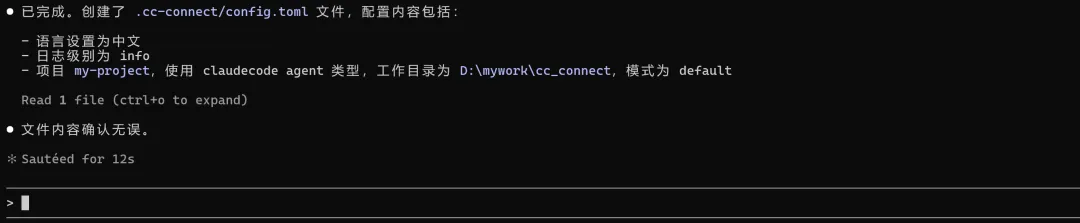
不想自己编辑,你可以直接在你的工作目录下打开claude,然后复制下面这段粘贴到对话框,回车执行就行:
mkdir -p ~/.cc-connect && cat > ~/.cc-connect/config.toml << 'EOF'[settings]language = "zh"[log]level = "info"[[projects]]name = "my-project"[projects.agent]type = "claudecode"[projects.agent.options]workdir = "~/cc-connect-projects"mode = "default"EOF请执行上述操作
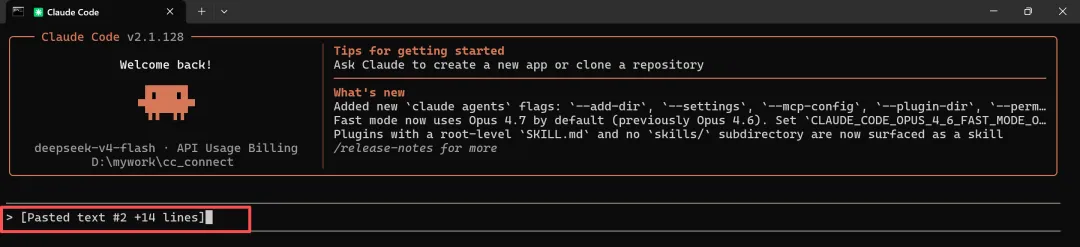
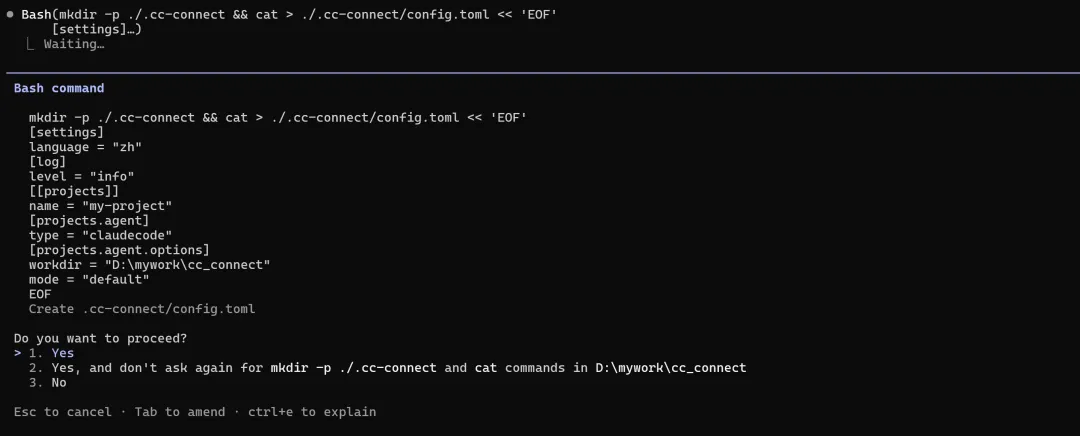
直接回车确认,Claude code就会自动给你构建:
第四步:微信扫码登录
注意:建议用自己的微信小号尝试,目前我已经测试使用2周没有出现问题,但谨慎起见!
打开终端(CMD或Powershell),输入以下命令:
cc-connect weixin setup --project my-project这时候命令行里会出现一个二维码。打开手机微信,扫一扫这个二维码,确认登录。
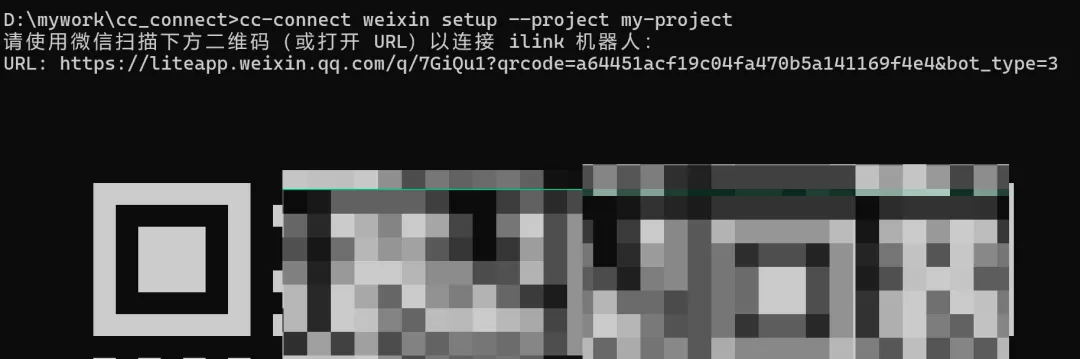

扫码成功后会提示已与微信建立连接
登录成功后,系统会自动保存你的登录信息,以后不需要重复扫码。
个人微信使用腾讯官方的 ilink 接口,不需要公网 IP,也就是说你不需要买服务器或者搞内网穿透,普通家用电脑就能用。
第五步:启动!大功告成
在命令行(CMD或Powershell)输入cc-connect命令,回车执行:
cc-connect(可选)如果提示找不到claude,可执行下面命令后再执行cc-connect:
set CLAUDECODE=看到屏幕上出现「connected」之类的字样,就说明你的 AI 助手已经成功接入微信了!

cc-connect成功运行
如果在配置过程中遇到任何报错问题,都可以丢给claude code让它给你解决:
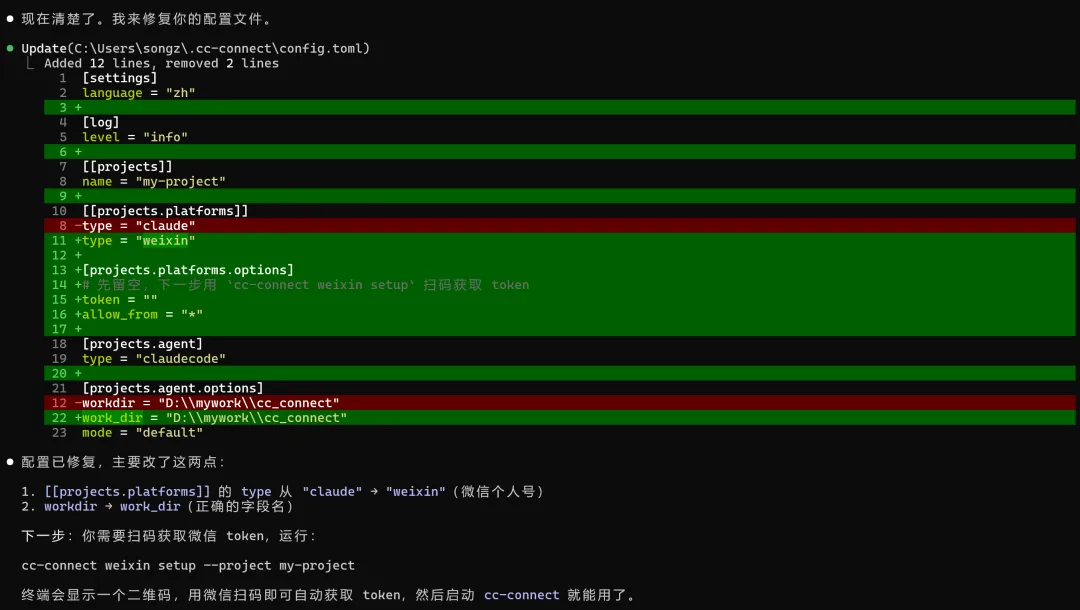
配置过程中遇到问题,Claude code帮你解决
第六步:发条消息试试
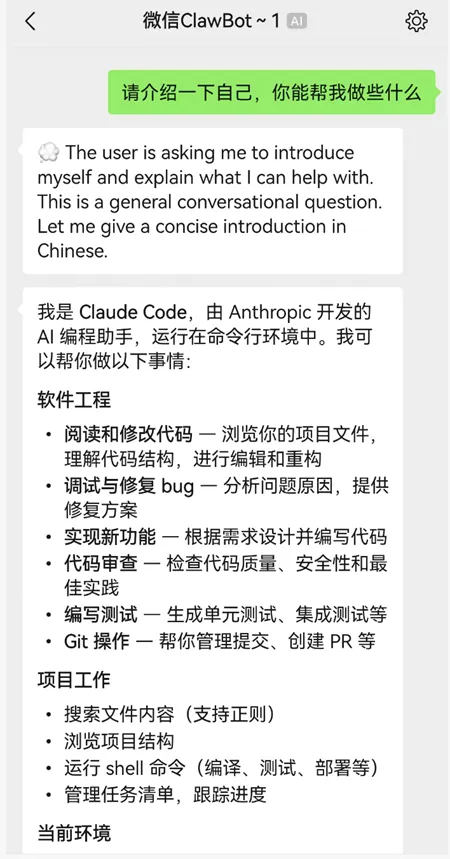
拿起手机,找到你刚才扫码登录的那个「机器人」微信好友,给它发条消息。你可以试试:
你好,请介绍下自己,你能帮我做些什么?或者:
每天早上9点帮我总结最新的科技新闻如果一切正常,你会看到它在电脑上开始「思考」,然后在微信里回复你。从此以后,你的微信里就多了一个随叫随到的AI助手了!
注意:第一次运行可能需要等一小会儿才会启动对话,可耐心等待一下!
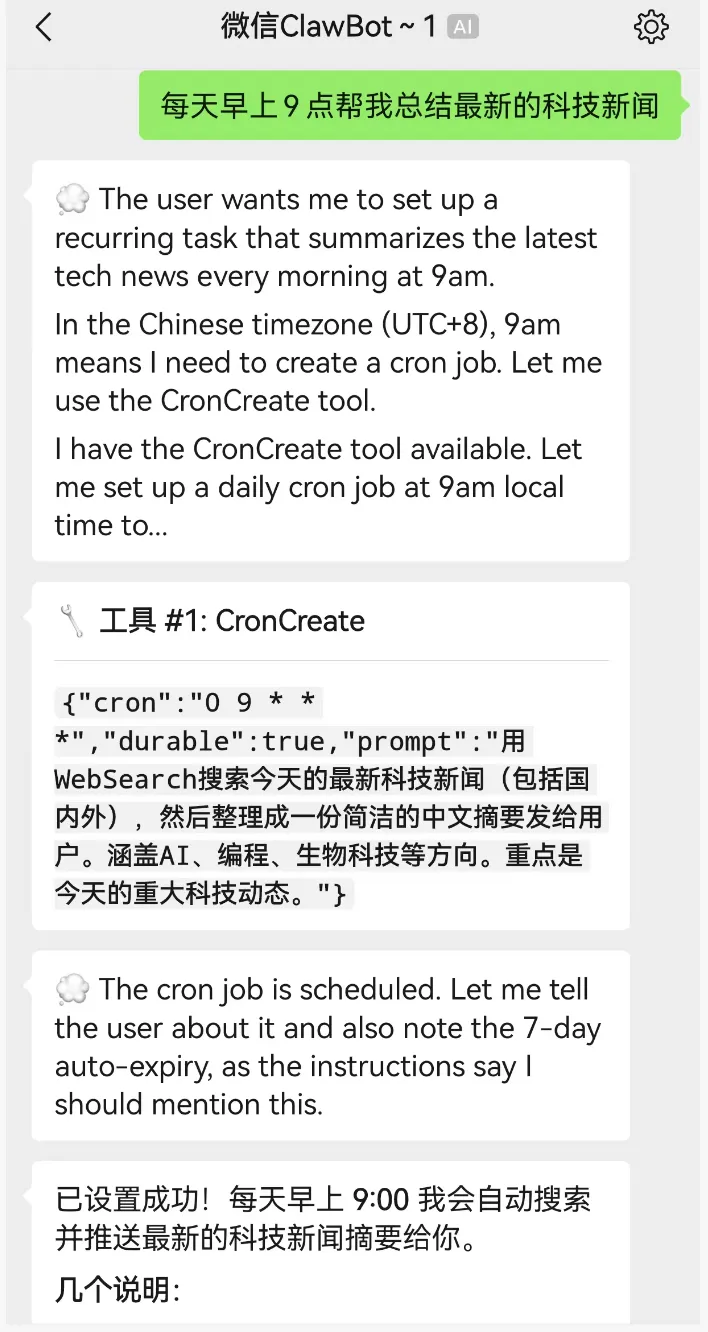
日常使用小技巧
全自动模式
默认情况下,Claude Code 每次执行操作前都会请求确认。在微信里做不到手动确认,可以切换到全自动模式:
/mode yolo直接微信发送就行,这样所有操作都会自动执行,无需确认。
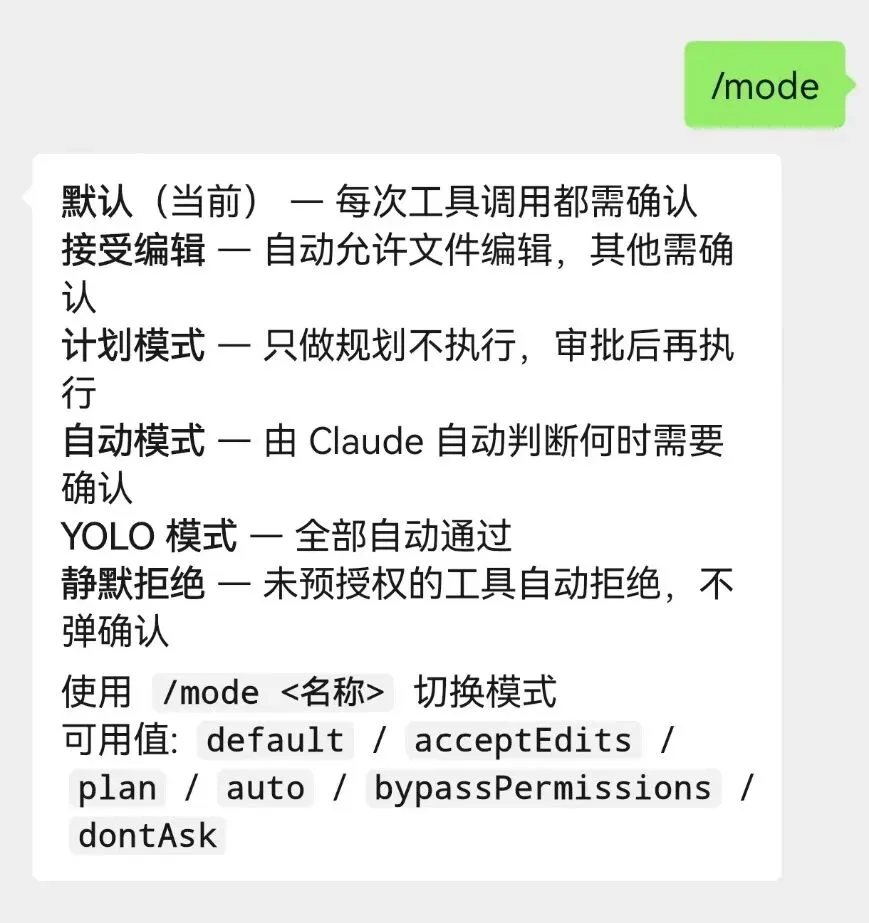
使用全自动模式(yolo)时请务必注意:
1. 不要在公开的生产环境中使用 yolo 模式
2. 定期审查定时任务的执行结果
3. 合理配置项目目录权限,避免 AI 访问敏感文件
怎么让它更好用
•说话越具体越好:「帮我写个文案」不如「帮我写一个卖芒果的朋友圈文案,语气活泼一点,200字左右」
•不满意就让它改:直接说「太长了,缩短一半」「换个更正式的语气」「用英文写」,它会重新生成
•可以连续对话:它会记住刚才说过的话,你可以接着上一个话题继续聊
让它定时帮你做事
比如你想每天早上看新闻摘要,直接告诉它:
每天早上9点帮我整理当天的科技新闻,推送到微信它会设置一个定时任务,以后每天到点就自动给你推送。
电脑关机了怎么办?
cc-connect 是在你的电脑上运行的,所以电脑必须开着才能用。如果你想要24小时在线,有两个办法:
•用一台不关机的小主机(比如旧笔记本、树莓派、NAS)来跑
•租一台云服务器(最便宜的就行,一个月几十块钱)
需要注意什么
•AI 不是万能的:它很聪明,但也会犯错。涉及重要决策(比如法律、医疗、财务),请务必自己再核实一遍。
•隐私问题:不要发送密码、身份证号等高度敏感信息。你的消息会经过AI服务商的服务端处理。
写在最后
cc-connect 是一个很酷的开源项目,它让AI不再只是程序员手里的玩具,而是变成普通人也能随时使用的工具。你不需要会写代码,不需要懂技术原理,只要会发微信,就能用上这个时代最先进的AI技术。
把这个AI助手想象成你的「实习生」——它可能不是每件事都做到完美,但胜在态度好、反应快、任劳任怨。用得越多,你就越知道怎么跟它配合。
希望这篇文章能帮你打开一扇新的大门。如果设置过程中遇到问题,可以在评论区留言,也可以去项目主页看看别人是怎么解决的。
项目地址:github.com/chenhg5/cc-connect
推荐阅读:
Claude Code 命令速查手册 :不会编程,也能让 AI 帮你干活
--- 全文完 ---
如果你在安装或配置过程中遇到任何问题,欢迎在评论区留言交流。
觉得有用的话,点个「喜欢」分享给更多朋友吧!