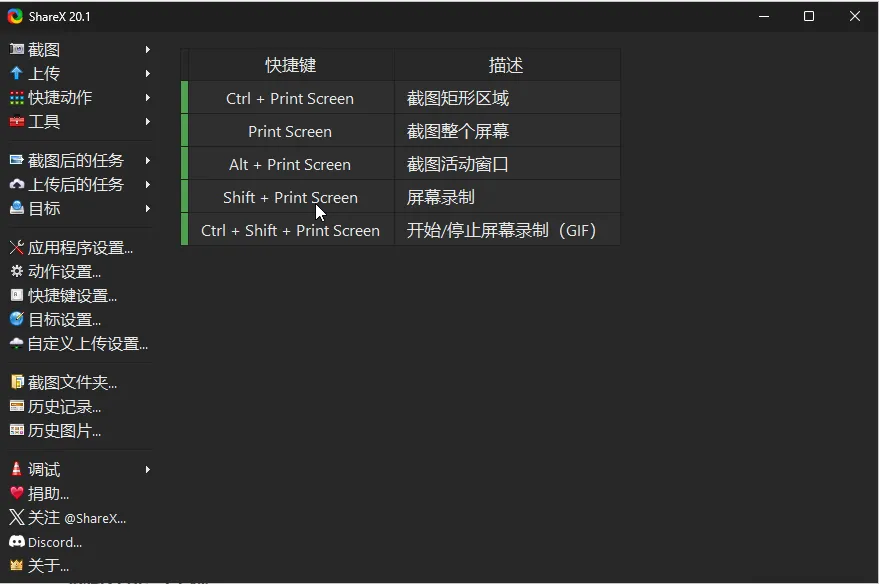
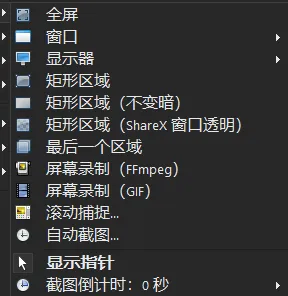
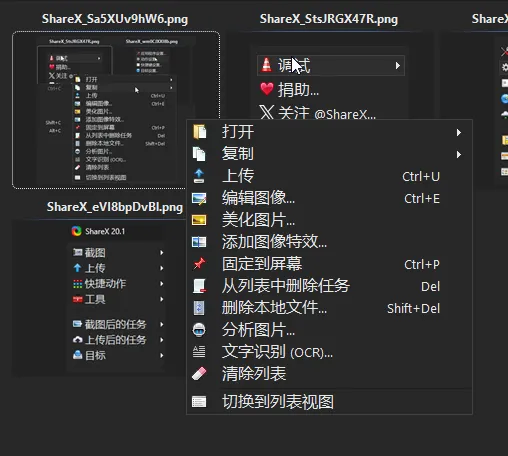
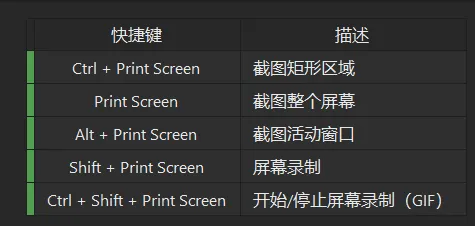
截图录屏全靠它,这个开源神器让我卸载了所有付费截图软件截个全屏、截个区域、做个教程、录个操作视频……大部分人要么用系统自带的截图工具(功能太少),要么花钱买个 Snagit 或者其他截图软件(太贵了)。今天介绍一个用了之后会让你把付费截图软件统统卸载的东西——ShareX。完全免费,开源,Windows 独占,开发了超过 18 年。不是在说笑——ShareX 提供 14 种截图方式:截完图不是完事,经常还要标注。ShareX 内置了完整的图片编辑器:截图完了想把图片里的文字提取出来?ShareX 内置 OCR,截完图直接识别,不用再开额外的软件。需要录一段操作演示?直接 GIF 录制,录完就是一个 GIF 文件,论坛发帖、文档里嵌入直接用,比视频更轻便。截完图或者录完屏,ShareX 还能帮你自动上传到指定平台:Imgur、S3、Cloudflare R2、Google Cloud Storage……支持的上传目标超过 80 个,还支持自定义上传器。截图完事直接得到一个链接,分享比复制图片方便多了。• 取色器:吸取屏幕任意位置的颜色值,设计的时候用得上• 钉图到屏幕:把截图悬浮在桌面最顶层,当参考图用• `Print Screen` → 区域截图(截完自动进编辑器)• `Ctrl + Print Screen` → 全屏截图• `Alt + Print Screen` → 活动窗口截图• `Scroll Lock` → GIF 录制开始/停止设置方法:打开 ShareX → 左上角「热键设置」→ 每个快捷键对应的任务都可以自由配置,截完干什么也可以指定。| 功能 | Win 自带截图 | Snipaste | ShareX |
|---|
| 区域截图 | ✅ | ✅ | ✅ |
| 窗口截图 | ✅ | ✅ | ✅ |
| 滚动长截图 | ❌ | ❌ | ✅ |
| GIF 录制 | ❌ | ❌ | ✅ |
| 屏幕录制 | ❌ | ❌ | ✅ |
| 截图标注 | 基础 | 中等 | 完整 |
| OCR 文字识别 | ❌ | ❌ | ✅ |
| 自动上传分享 | ❌ | ❌ | ✅ |
| 价格 | 免费 | 免费/付费 | 完全免费 |
Snipaste 主打「截图+钉图」,体验极好。需要录屏、GIF、OCR、自动上传 → ShareX 更合适,且完全免费。
• 写文档、做教程的人:截图 + 步骤标注 + 导出,一个工具全搞定• 需要录屏演示的人:视频录制 + GIF 录制都有• 程序员 / 设计师:取色器 + 哈希校验 + OCR,附赠工具很实用• 嫌付费截图软件贵的人:ShareX 完全免费,功能不比付费的差链接:https://pan.quark.cn/s/46fdc21c04ea?pwd=aB3Y
提取码:aB3Y
最后:这种工具类软件,说再多不如自己装一下试试。用过之后你会明白为什么它在 GitHub 上有 3.7 万 Star,开发了 18 年还在持续更新。
 夜雨聆风
夜雨聆风