夜雨聆风
夜雨聆风在树下得到各种小知识! // 木下说书人 2026

点击蓝字 关注我们


2026年5月16日(四月三十),星期六
各位听书人,大家好啊!
最近准备将木下说书人的分享目录这篇文章进行一个半年度的更新,然后就发现木下居然在这半年之中单PC端的软件就分享了接近10款了。在感到成就感的同时,又有点点小疑问:这么多的软件怎么管理呢?
毕竟软件的形式各种各样,安装有图标的、免安装的,甚至还有单文件的,其他还好,单文件的真的有时候找都不知道往哪里找去!!!所以就在想有没有一个软件可以记录这些软件的软件呢?
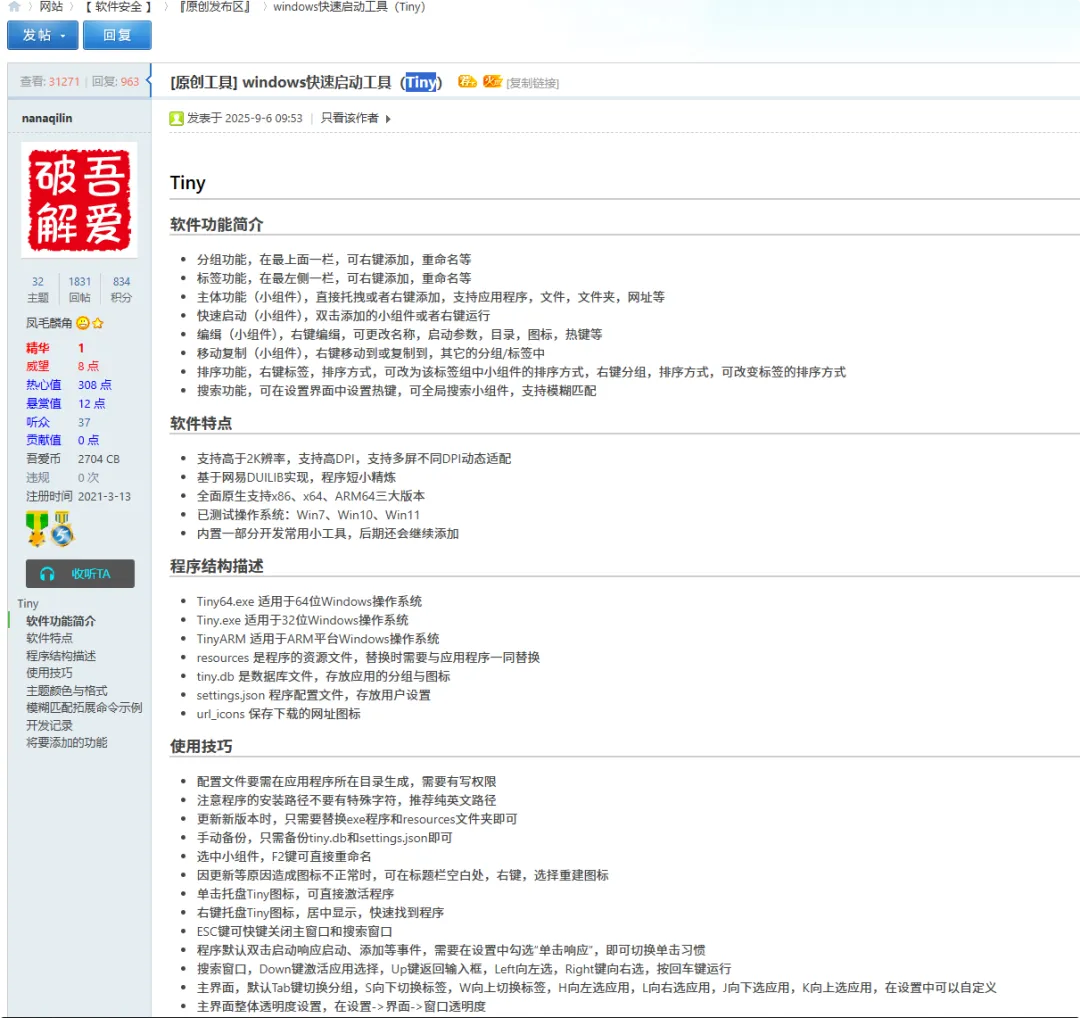
所以木下今天给各位听书人分享的是一款:gitee开源、安装包不到4M,还能打备注、能管理记录电脑应用的软件的windows快速启动工具
——Tiny
而他具体如何?
在树下得到,接下来听木下说~
安装使用介绍说

使用介绍说

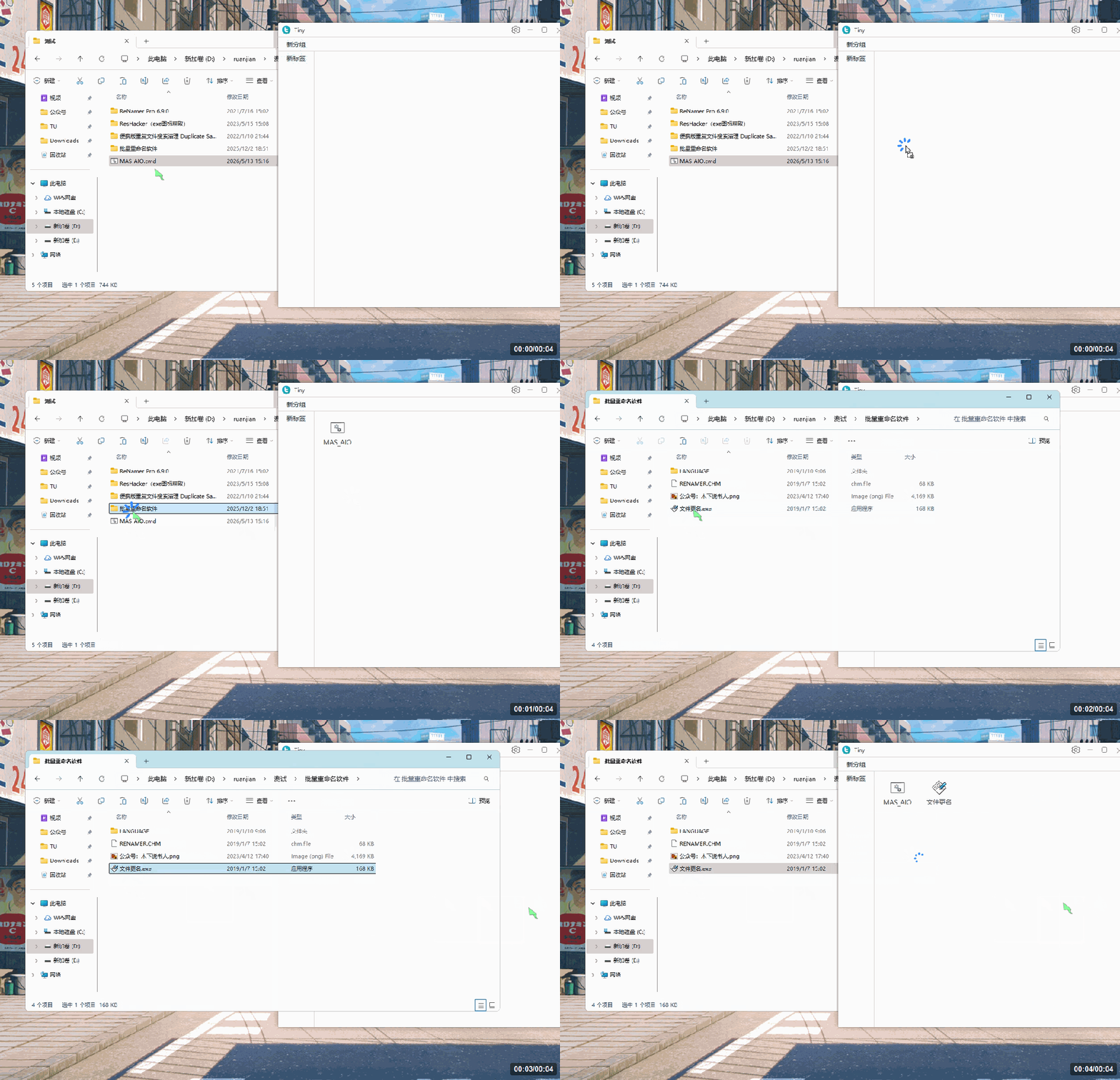
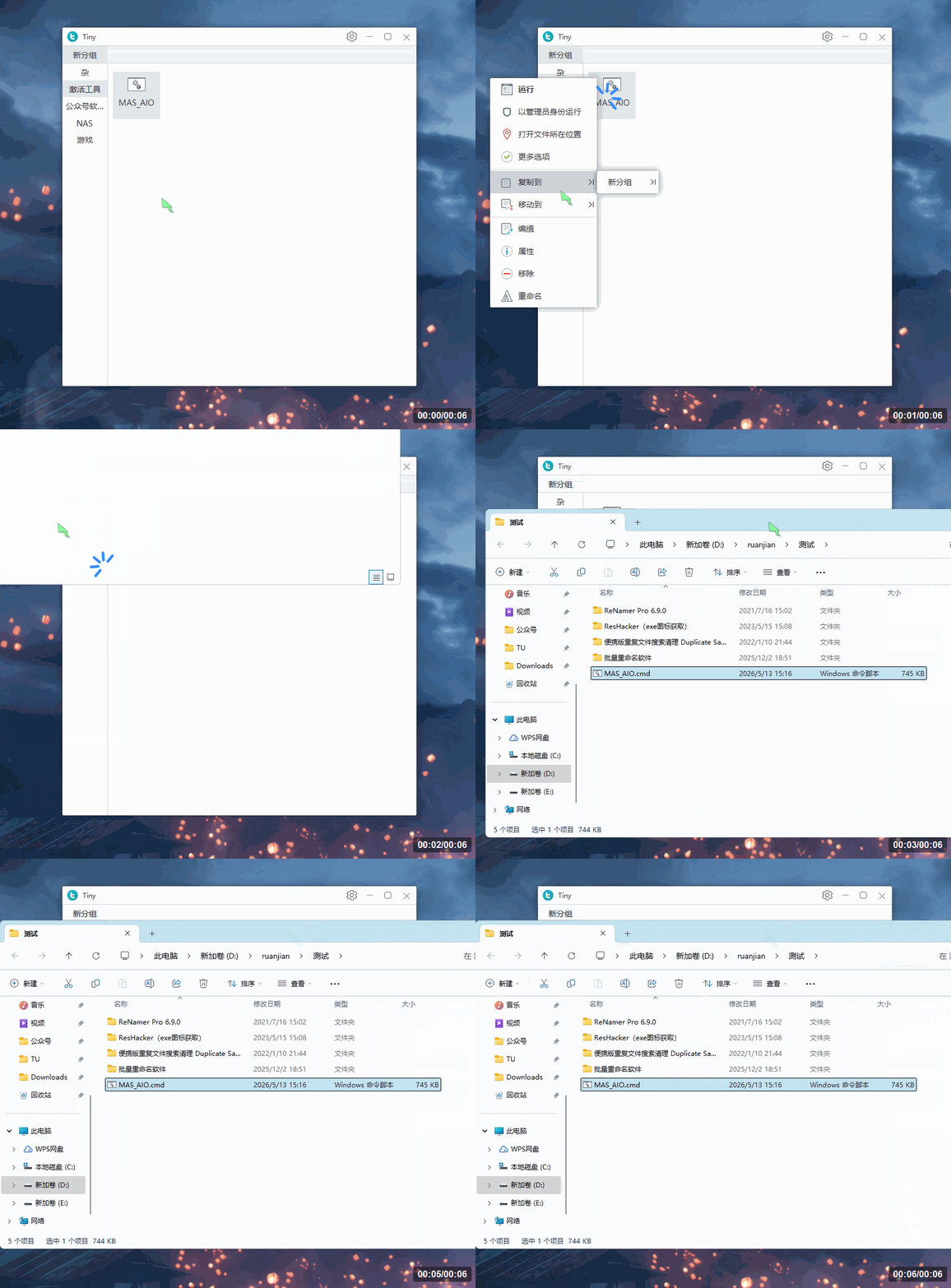
步骤一:在软件文件夹双击打开软件文件(三个随选一个即可)/桌面打开软件快捷方式;

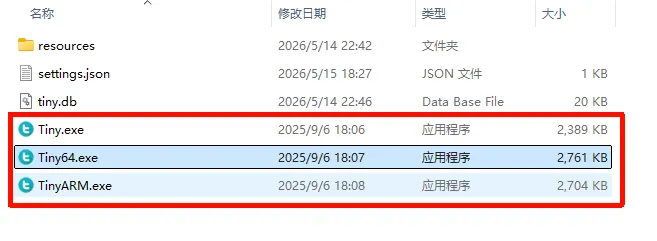
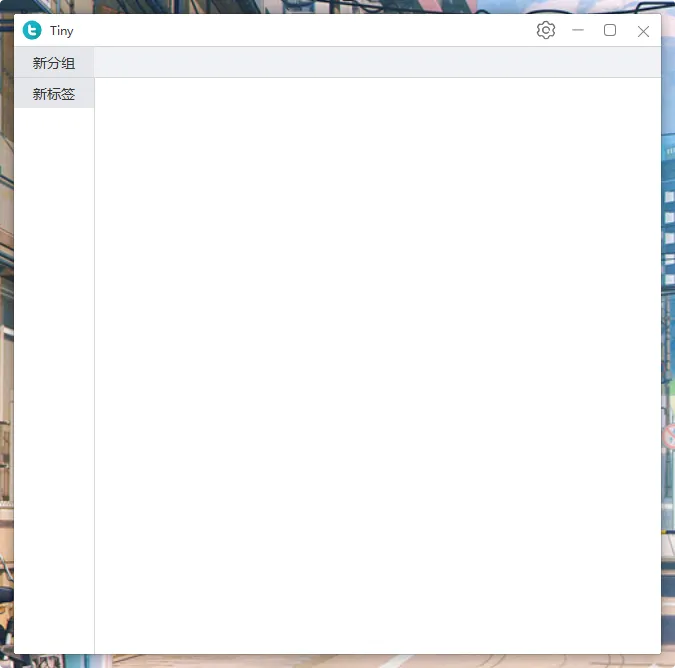
打开效果如图(⬆️)
步骤二:导入应用程序;

打开需要的导入的软件目录,直接将软件拖进去即可(CMD文件也可以哦~)
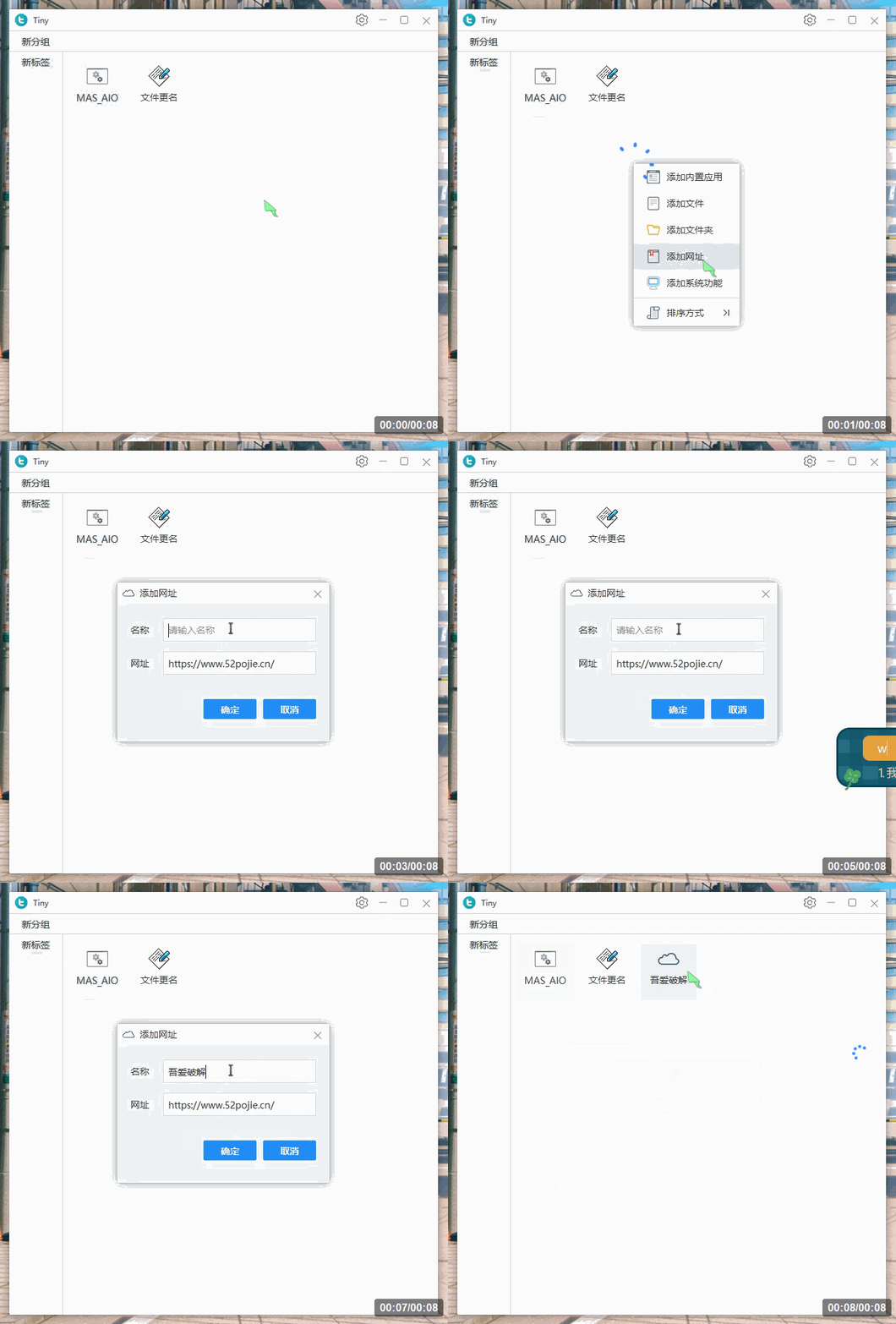
甚至还能当个网址收藏夹
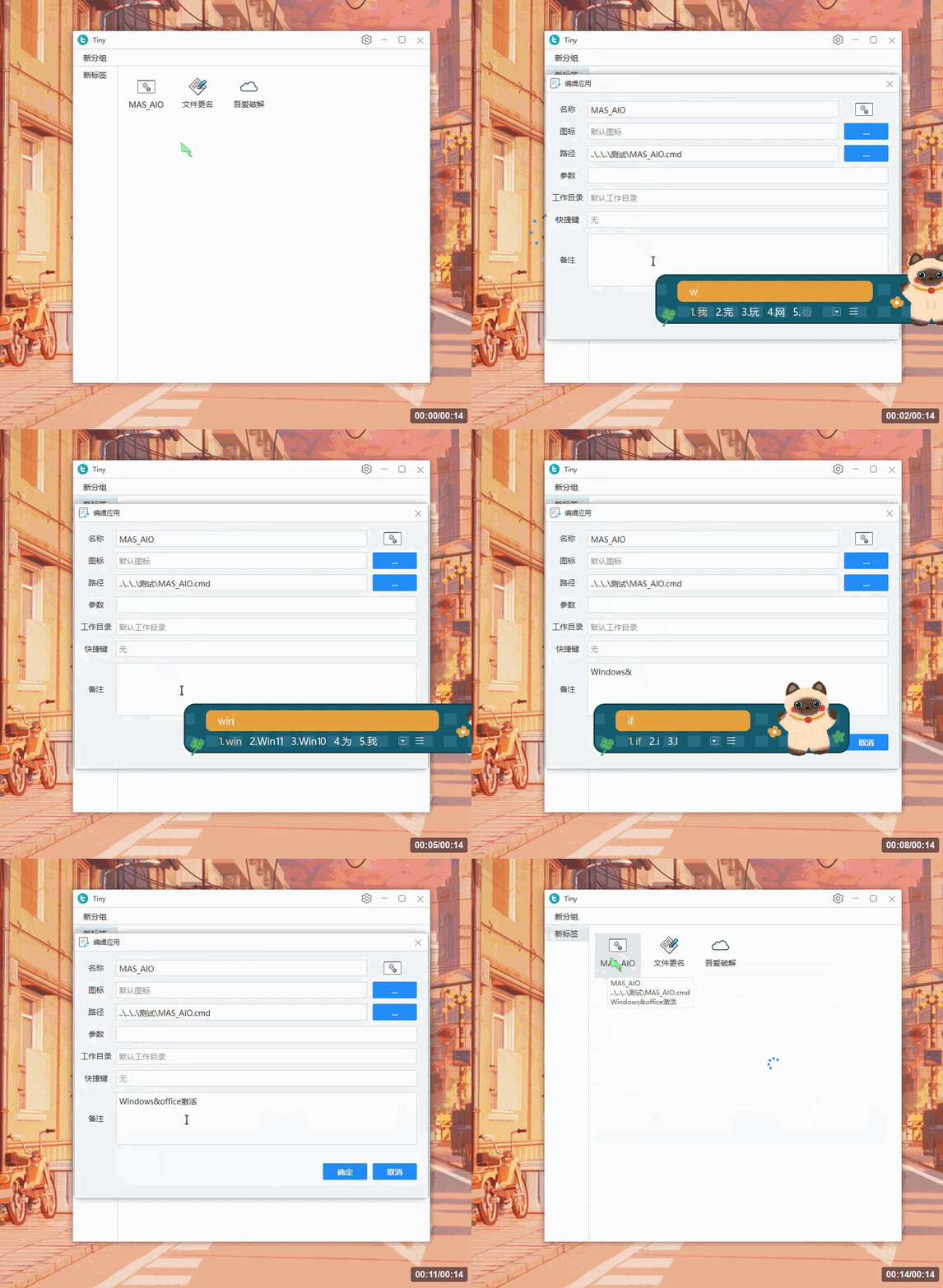
步骤三:右键添加备注;

右键点击编辑 → 即可在「备注」栏输入想要的软件说明 → 鼠标悬停在对应的软件位置即可查看注释;
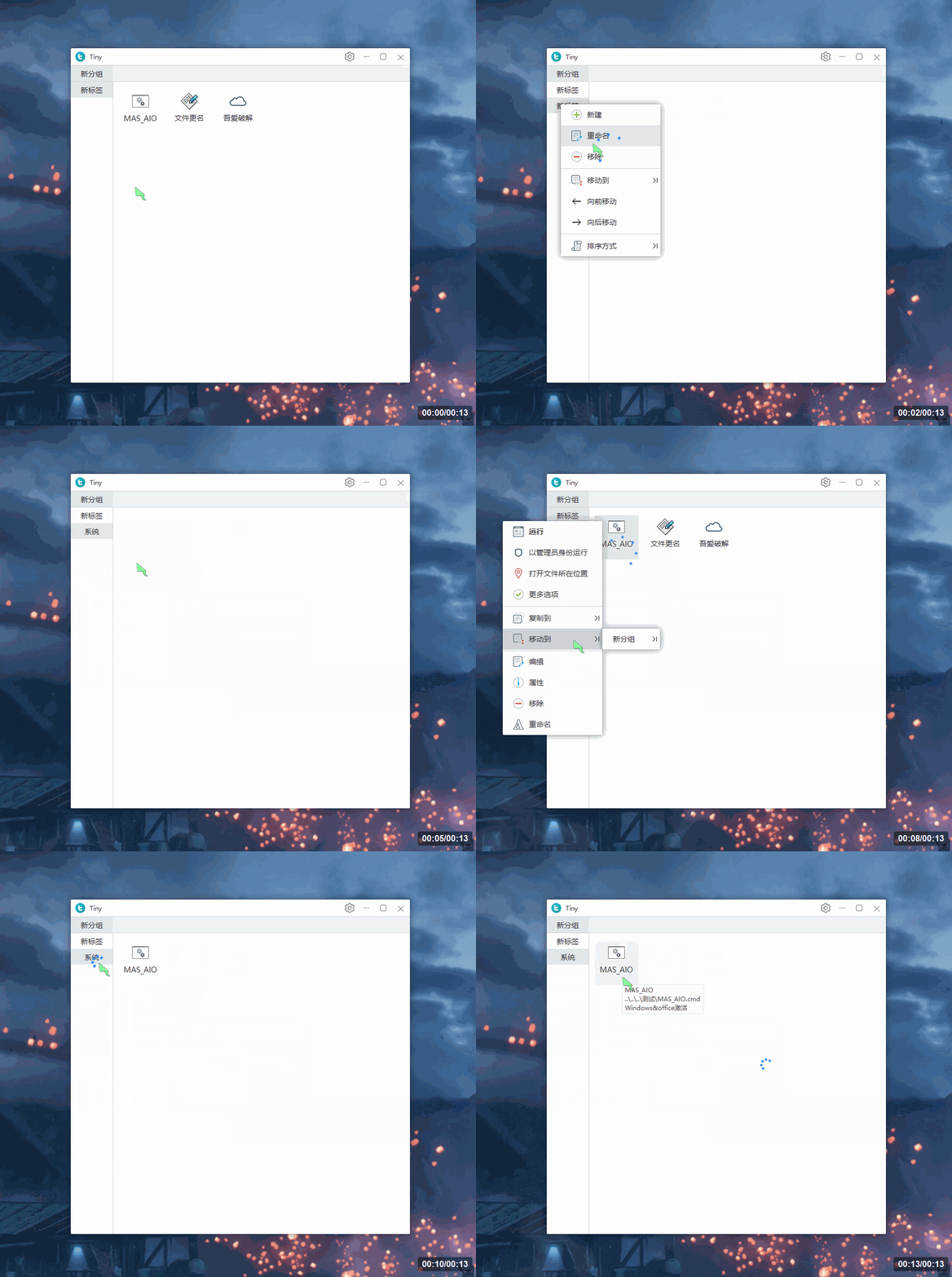
步骤四:软件按组进行分组管理;

右键点击侧边栏,新建标签并改名 → 之后右键软件图标就可以选择移动、复制软件至分组,统一管理;
步骤五:就可以按自己的想法管理电脑的所有软件啦~;

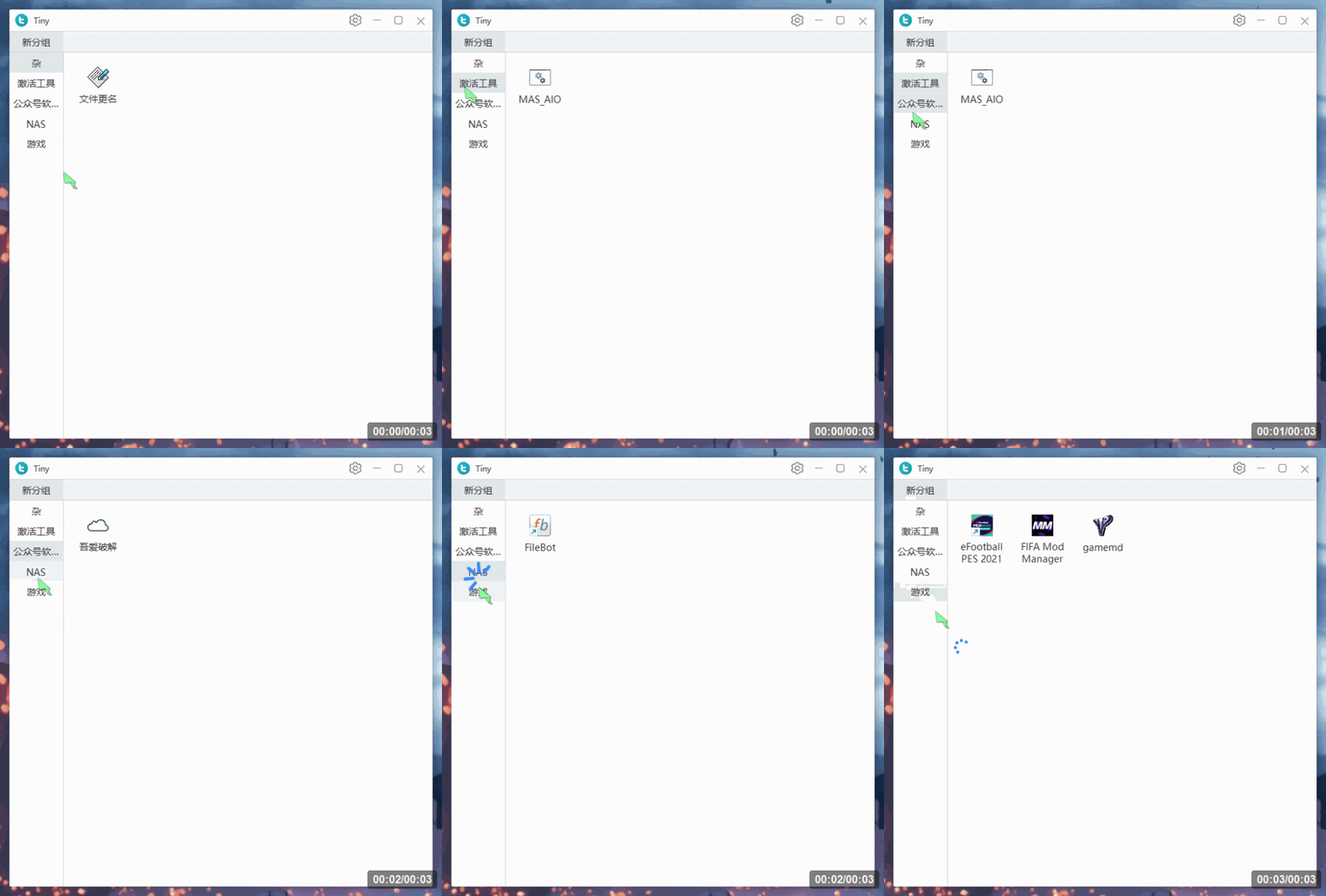
木下的分类示例(⬆️)
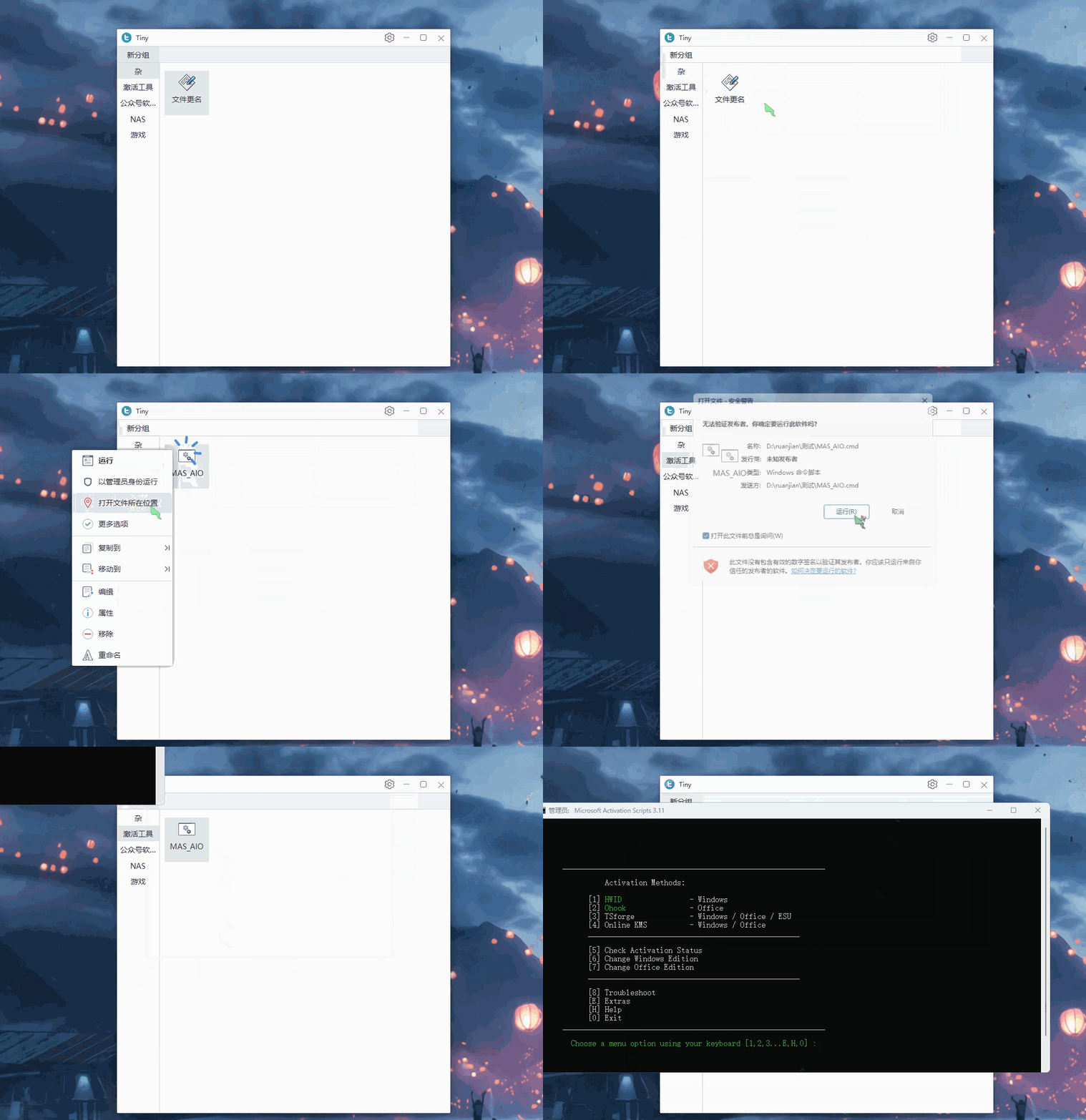
甚至在这个软件Tiny中也能直接打开其他软件(⬆️)

安装软件说

① 点击链接/在吾爱破解原发布页下载“ Tiny” 的安装包;
注该软件支持Windows 7、10、11等系统

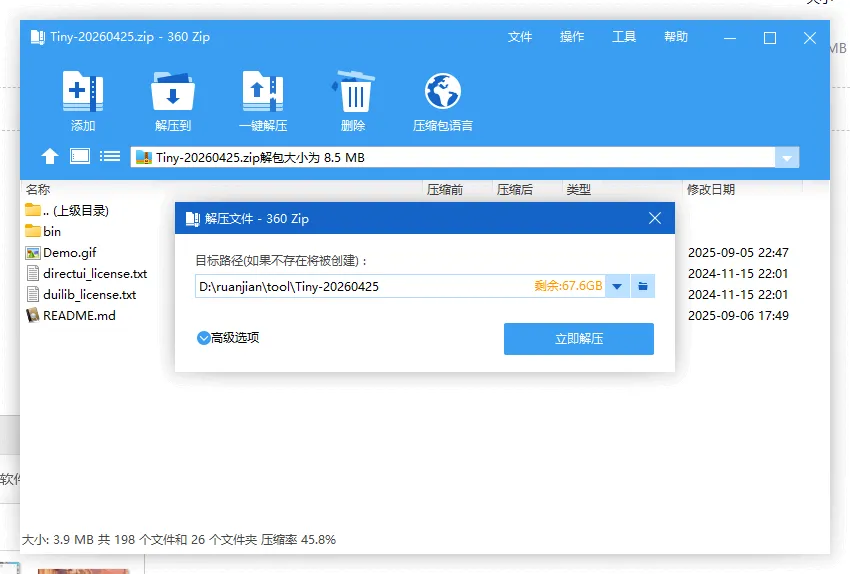
② 解压安装“ Tiny”;
任意解压缩软件(当然推荐木下的无广告360zip),解压到各位想放到的地方
木下一贯建议,软件放在C盘以外的、听书人了解的地方,便于后续的软件管理~
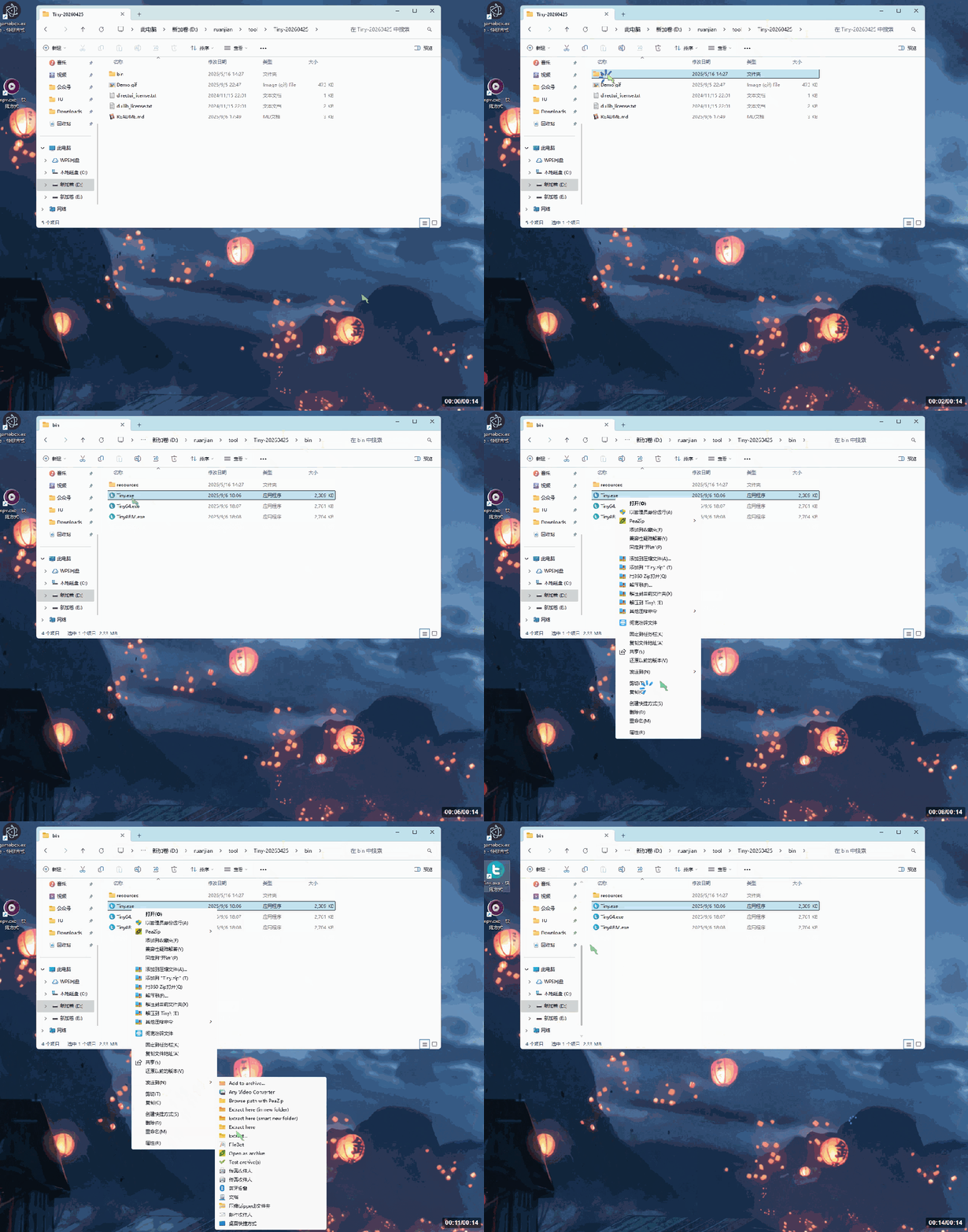
③ 将软件图标发送到桌面;
在新弹出的软件安装目录中,右键软件图标,点击更多-发送到-桌面快捷方式,便于后续打开使用
其他

更多特性
来自吾爱破解发布页

功能特性

上下滑动阅读更多内容
软件功能简介
分组功能,在最上面一栏,可右键添加,重命名等
标签功能,在最左侧一栏,可右键添加,重命名等
主体功能(小组件),直接托拽或者右键添加,支持应用程序,文件,文件夹,网址等
快速启动(小组件),双击添加的小组件或者右键运行
编缉(小组件),右键编缉,可更改名称,启动参数,目录,图标,热键等
移动复制(小组件),右键移动到或复制到,其它的分组/标签中
排序功能,右键标签,排序方式,可改为该标签组中小组件的排序方式,右键分组,排序方式,可改变标签的排序方式
搜索功能,可在设置界面中设置热键,可全局搜索小组件,支持模糊匹配
软件特点
支持高于2K辨率,支持高DPI,支持多屏不同DPI动态适配
基于网易DUILIB实现,程序短小精炼
全面原生支持x86、x64、ARM64三大版本
已测试操作系统:Win7、Win10、Win11
内置一部分开发常用小工具,后期还会继续添加
程序结构描述
Tiny64.exe 适用于64位Windows操作系统
Tiny.exe 适用于32位Windows操作系统
TinyARM 适用于ARM平台Windows操作系统
resources 是程序的资源文件,替换时需要与应用程序一同替换
tiny.db 是数据库文件,存放应用的分组与图标
settings.json 程序配置文件,存放用户设置
url_icons 保存下载的网址图标
使用技巧
配置文件要需在应用程序所在目录生成,需要有写权限
注意程序的安装路径不要有特殊字符,推荐纯英文路径
更新新版本时,只需要替换exe程序和resources文件夹即可
手动备份,只需备份tiny.db和settings.json即可
选中小组件,F2键可直接重命名
因更新等原因造成图标不正常时,可在标题栏空白处,右键,选择重建图标
单击托盘Tiny图标,可直接激活程序
右键托盘Tiny图标,居中显示,快速找到程序
ESC键可快键关闭主窗口和搜索窗口
程序默认双击启动响应启动、添加等事件,需要在设置中勾选“单击响应”,即可切换单击习惯
搜索窗口,Down键激活应用选择,Up键返回输入框,Left向左选,Right键向右选,按回车键运行
主界面,默认Tab键切换分组,S向下切换标签,W向上切换标签,H向左选应用,L向右选应用,J向下选应用,K向上选应用,在设置中可以自定义
主界面整体透明度设置,在设置->界面->窗口透明度
导入浏览器收藏夹功能,需要在浏览器中先导出收藏夹为html文件,然后导入相关文件
Ctrl/Shift+鼠标左键,进行多选功能,多选后,可右键批量删除、移动、复制、运行操作
不透明的背景时,低分辩率屏,字体平滑不开启效果更好,透明背景时,字体平滑开启效果更好
图标显示不正常时,可以右键标题栏,重建图标,但同时注意重建图标依赖原图或原文件,若原图可原文件已删,则会无图标显示
主题颜色与格式
颜色格式:ARGB模式,以#开头,前两位为alpha透明度(ff为不透明,数值越小越透明),后六位为RGB,如:#f0808080,注意颜色不能为:#00000000
图层从底层到顶层关系:主背景色->背景图片->标题背景色、分组栏背景色、标签栏背景色->应用图标、文字
要配置整体图层透明时,要考虑每一层的透明度,以防前面的图层遮档后面的图层,达不到预期效果
主题颜色定制,在resources/themes下创建新的主题文件夹,文件夹内具体内容可参考dark主题,修改global.xml中的配色
模糊匹配拓展命令示例
^music 以 music 开头
mp3$ 以 mp3 结尾
'word 严格匹配
!word 不包含 word
!.mp3$ 不以 .mp3 结尾
music | word 匹配music和word中任何一个

木下趣评

作为一个软件分享的博主,平时就爱搜罗各种新奇好用的软件,一来二去电脑里囤了一大堆,舍不得删就一直留着,白白占了不少内存。
现在内存又那么贵,真顶不住!
所以当时看到这款软件的决定真的蛮有用的,只要在软件下载好了,就把他拖进去,时不时就能看一看,想打开就打开,想删除右键打开文件夹,删除就好,十分方便~
还是直接开始详细介绍:
1、软件支持几乎各种桌面系统,十分方便;
2、高亮这个小巧思,真的十分喜欢;
3、但软件操作不太直观,不能直接右键命名,而是先新建标签再右键命名;
其他倒是十分的不错~
以上,木下将这个gitee开源、安装包不到4M,还能打备注、能管理记录电脑应用的软件的windows快速启动工具“Tiny”,推荐给各位听书人~

每篇一种中国色


弗肯红 C2-4;M15-17;Y20-22;K4-6 #f0d8c4
弗肯红,呈肉红色,是低饱和度的浅红色。弗肯,取自江浙地区方言,意为“不肯”。宋代《瓮牖闲评》记载:“今人染弗肯红名玉色,非也,当名肉红耳。”
获取方式说
在 上 面 “ 木 下 说 书 人 ” 公 众 号 里 回 复『049』即可获取软件!
“蓝奏云”&“123网盘”:不限速下载;“夸克”:最便宜?

相关推荐


木下碎碎念

木下软件推荐,持续迷茫中,如果有想要的软件种类可以在评论区进行评论,木下会根据情况进行推荐的~
碎碎念
ABOUT 米帝木 2026
最近发现
木下常看的博主
也是木下的追寻方向的博主
居然清空文章了
最后看小号才知道是内容违规所致
想想木下曾经被删除的文章
就真的哈人呐~
还是得谨慎行事啊~
嗯,今天就酱
(づ ●─● )づ
END
免责声明:
1、本公众号分享的软件资源等内容均来自网络收集,版权归原作者。分享仅供爱好者学习交流使用,严禁商用。
2、本公众号暂不涉及各种消费指导。
3、本公众号所分享的资源均来自网络整理,不提供任何技术支持。请于体验后24小时内删除!
4、如本公众号内容侵犯原作者的版权或利益,我们深感抱歉,请及时联系我们删除,我们将会在收到消息后立即删除并撤下资源,感谢!
5、本公众号不承担任何用户因使用或分享该资源对自身以及他人所造成的任何影响和伤害。
求点赞

求分享

求喜欢