 夜雨聆风
夜雨聆风谁懂啊家人们😭做表格最头疼的就是数据匹配
翻来翻去核对半天,还容易出错…
直到我吃透了VLOOKUP,直接实现数据匹配自由✅
新手不用学原理,复制公式改一改,一键搞定!
💡核心公式(直接复制套用)
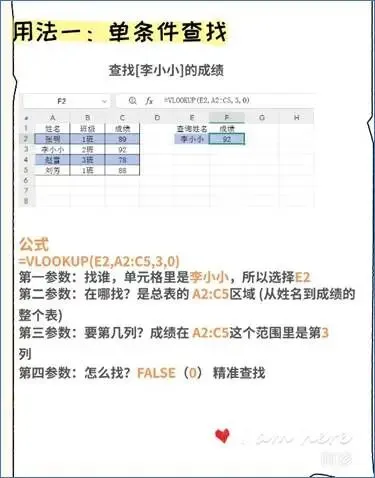
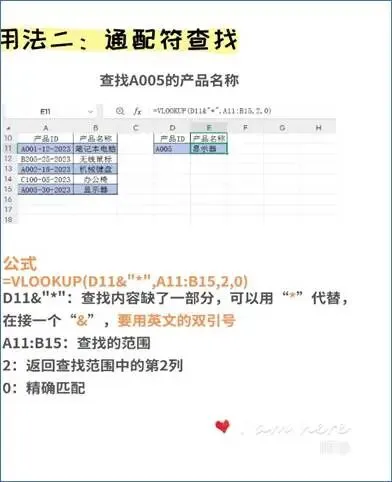
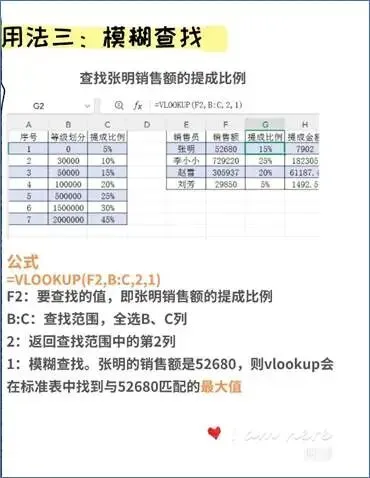
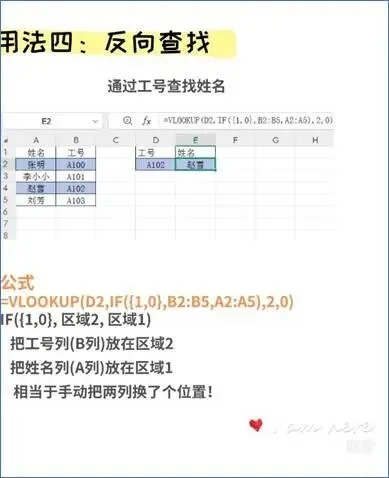
=VLOOKUP(A2,$B$2:$D$100,3,0)
(复制到Excel里,替换成自己的单元格就行!)
📌关键说明(别瞎改!改错必报错)
- A2
:你要找的内容(比如姓名、员工编号、产品型号) - $B$2:$D$100
:锁定查找范围(加$是重点!不然下拉公式会跑偏) - 3
:返回查找范围里的第3列数据(要哪列改哪个数字) - 0
:精确匹配(日常99%的场景都用这个,别改1!)

新手必避3个坑(亲测踩过!)
❌查找值(A2)不在查找区域($B$2:$D$100)的第一列 → 直接查不到
❌忘记加$ → 下拉公式时,查找范围会跟着动,数据全错
❌末尾改成1 → 模糊匹配,新手根本用不到,容易出问题
⚠️常见报错解决
出现 #N/A ?别慌!大概率是这3个原因:
1. 查找值不存在(输错姓名/编号了)
2. 查找值和查找区域的格式不一致(比如一个是文本,一个是数字)
3. 单元格有多余空格(选中单元格,清除空格即可)
学会这个公式,再也不用手动核对数据了😭效率翻倍!