夜雨聆风
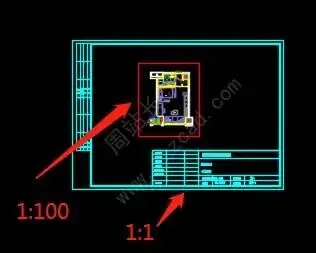
夜雨聆风然后,在布局中插入图框,图框的比例是1:1插入,则得到布局图纸,如下图示。
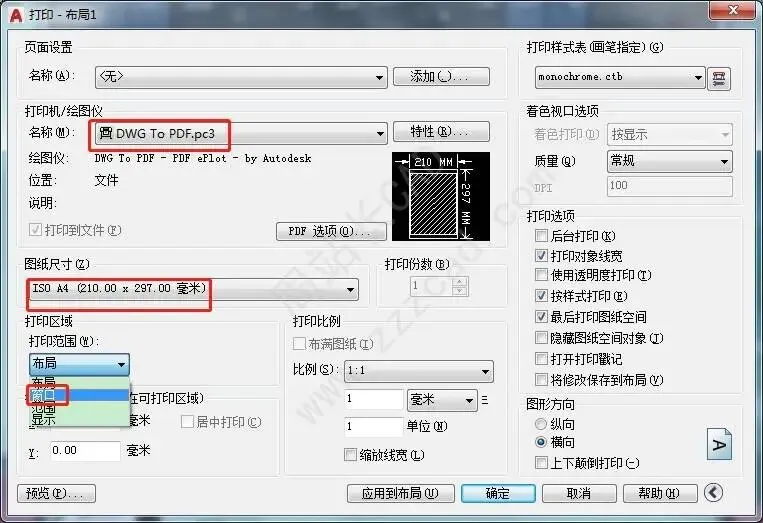
使用键盘上的快捷键ctrl+P调出打印窗口。在打印机名称处,选择DWG TO PDF。
图纸尺寸选择你插入的图框尺寸,你插入的是A4就选择A4,你插入的A2就选择A2,此处插入的图框是A4图框,所以选择A4。
然后打印范围,下拉菜单中,选择窗口。
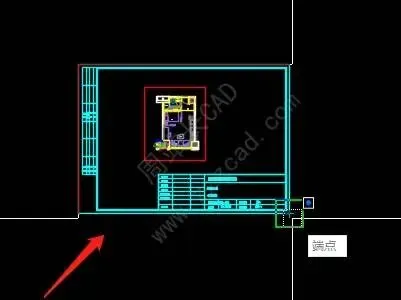
选择窗口后,会自动跳到布局,然后框选图框即可。
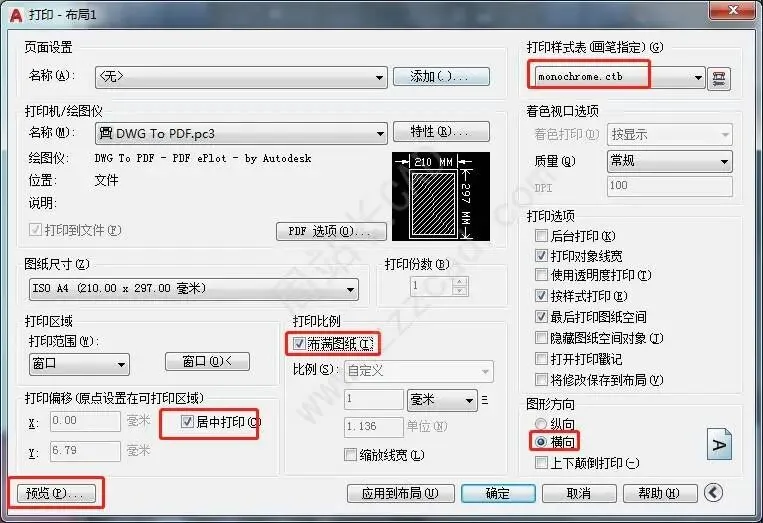
框选完成后,会自动弹回到打印窗口。勾选“居中打印”。勾选“布满图纸”。打印样式表选择你的打印样式表即可,一般都有自己的打印样式表,工作的小伙伴会知道,每个公司有自己的打印样式表,直接选择那个就好。图形方向,记住要看下是否正确,图框是横的,就是横向。然后,单击预览。
然后,便可看到打印预览,预览无误后,单击鼠标右键,在弹出的级联菜单中,单击打印。如果有误,单击退出,会返回到打印窗口。
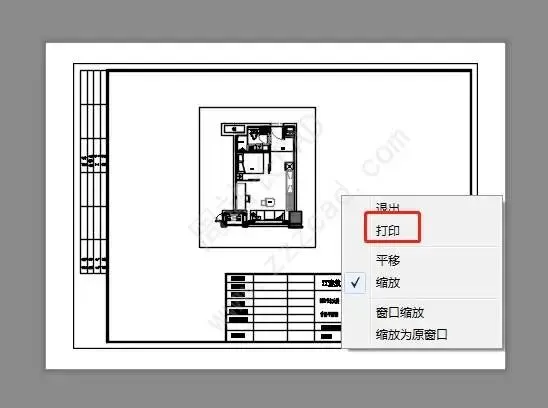
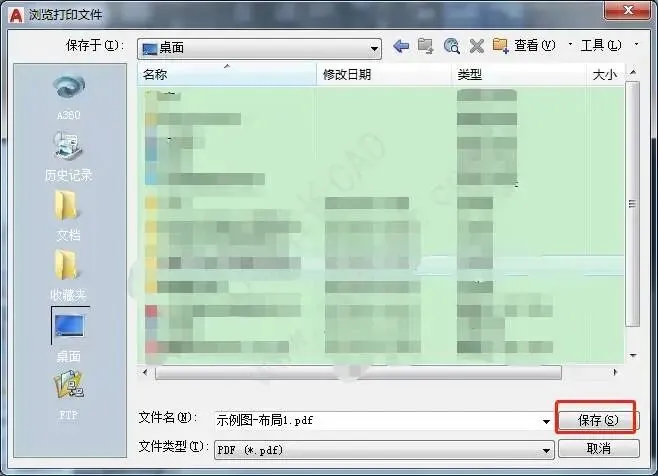
随之,会弹出保存位置,选择位置,单击保存。
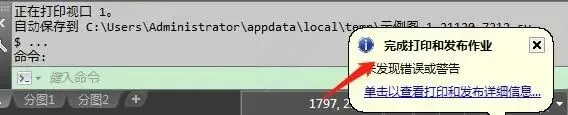
打印完成后,CAD右下角会弹出对话框,提示打印完成。同时会自动弹出打印的PDF图纸。
即便CAD不熟练,刚接触,只要安装以上步骤,就可以分分钟搞定打印图纸!
关注本公众号,持续更新,看即会操作!0基础,都能分分钟搞定操作!
点击“阅读原文”下载插件