 夜雨聆风
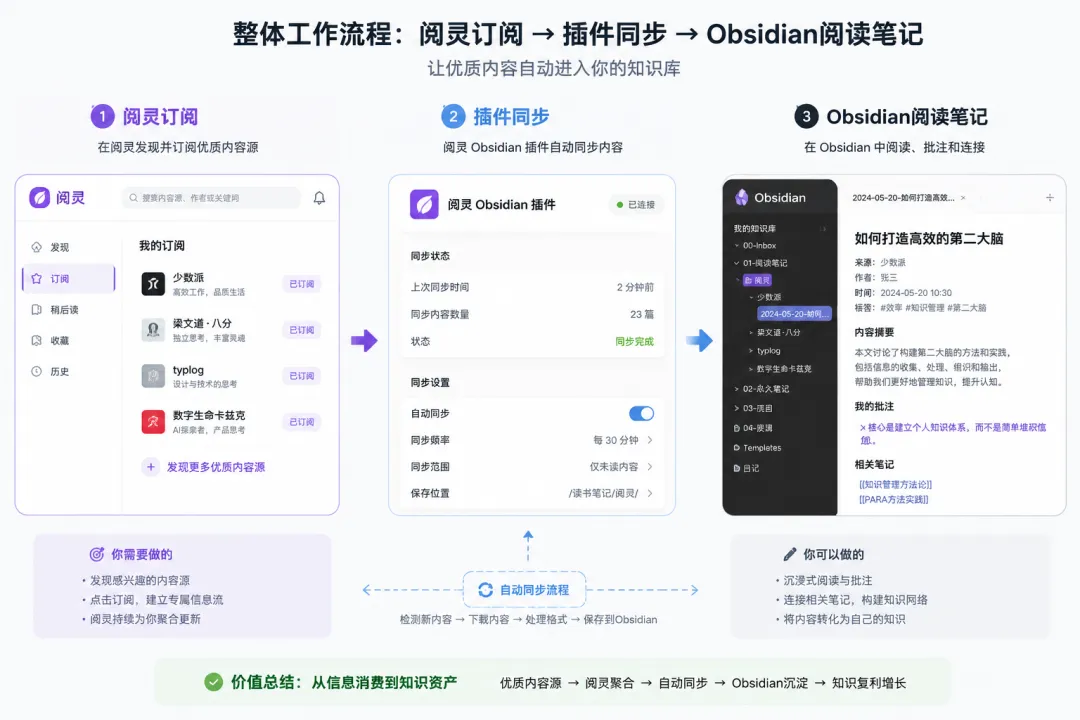
夜雨聆风我关注了不少公众号,但真正能沉下心读完的没几篇。不是不想看,是微信里信息太杂——订阅号一刷就过去,收藏夹堆成山,想找某篇旧文得翻半天。后来我把 Obsidian 当主力笔记库,就想能不能把阅灵里已经整理好的公众号文章,直接落到本地库里,和别的笔记放在一起。
试了一圈,「阅灵同步」这个 Obsidian 插件正好干这件事。下面是我实际用下来整理的操作说明,按步骤走一遍基本就能跑通。
先搞清楚你在用什么
简单说,你需要两样东西配合:
阅灵:用来关注和管理公众号。你在阅灵里订阅了哪些号、分了哪些组、收藏了哪些文章,插件就是按这里的记录来同步的。
Obsidian + 阅灵同步插件:负责把文章拉下来,存成笔记,放在你指定的文件夹里。
Obsidian 本身不会帮你抓公众号,阅灵也不会自动往 Obsidian 里写文件。中间靠这个插件连起来。两边账号要对得上,同步才有东西可拉。
需要注意:阅灵订阅 就是专属信息茧房小程序
安装插件
Obsidian 装社区插件的方式有两种,看你习惯:
从社区插件市场装(如果已经上架):打开 Obsidian,进 设置 → 社区插件,搜索「阅灵同步」,安装并启用。
手动安装:有人发给你插件文件,把整个文件夹放进库目录下的 .obsidian/plugins/ 里,文件名一般是 yuelinghub-sync。然后在 设置 → 社区插件 里找到「阅灵同步」,把开关打开。
还未上架到市场,目前只能手动安装:https://github.com/huizhou-fack/yuelinghub-sync/archive/refs/tags/1.0.2.zip
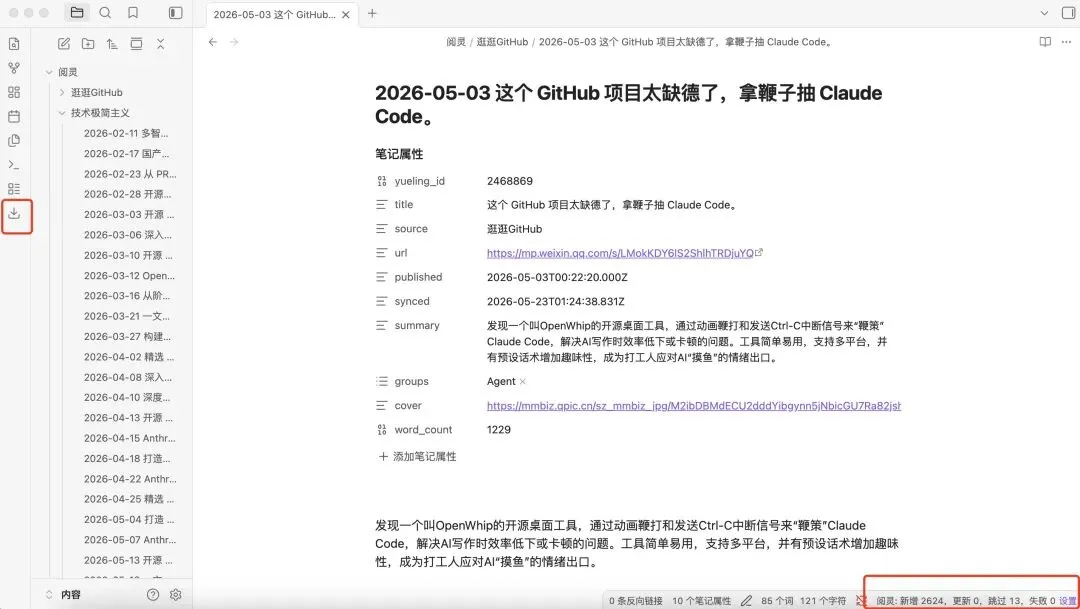
装好后,左侧边栏会出现一个下载图标,点它就能手动同步。窗口最底部状态栏也会多一行「阅灵: 就绪」,旁边有个「设置」链接,点进去就是插件配置页。
在阅灵里准备好要同步的内容
同步之前,先在阅灵里把订阅整理好。插件不会替你关注新号,它只同步你在阅灵里已经有的内容。
我一般会先做这几件事:
确认订阅列表:想同步哪些号,先在阅灵里关注好。没关注的号,后面不会有文章过来。 按需分组:阅灵支持把公众号分到不同组,比如「技术」「生活」「周刊」。插件可以只同步某一个分组,不想全库都拉下来时很有用。 善用收藏:看到好文章但暂时没时间细读,在阅灵里点收藏。插件有「仅收藏」模式,只同步你标记过的文章,适合精读党。 拿连接凭证:插件需要验证你是阅灵用户。打开阅灵小程序,或者网页管理端,找到生成连接码/身份凭证的地方(一般在个人中心或设置里),复制下来,等会儿填到 Obsidian 里。这一步相当于告诉插件「我是我,可以读我的订阅」。
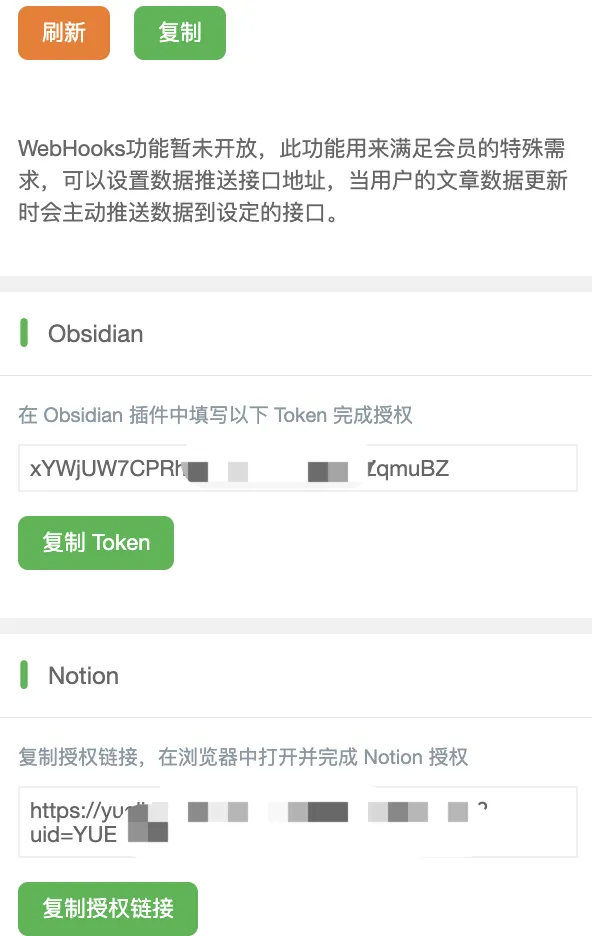
凭证只保存在你本机的 Obsidian 库里,不会上传到别的地方。换电脑或重装 Obsidian 的话,需要重新填一次。
在 Obsidian 里完成初次设置
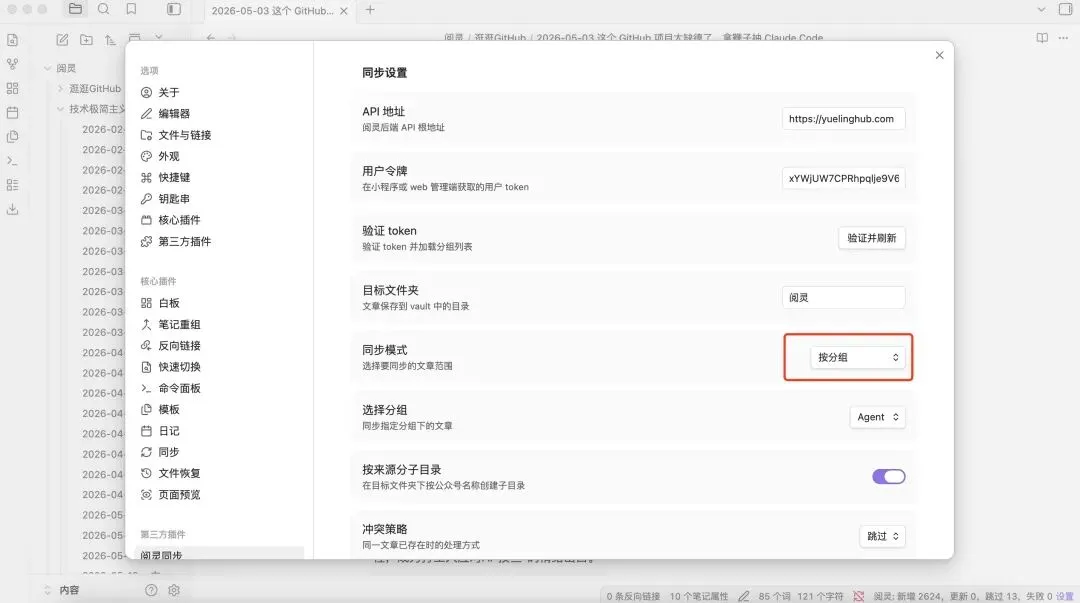
插件启用后,打开 设置 → 社区插件 → 阅灵同步,逐项填好。
验证身份
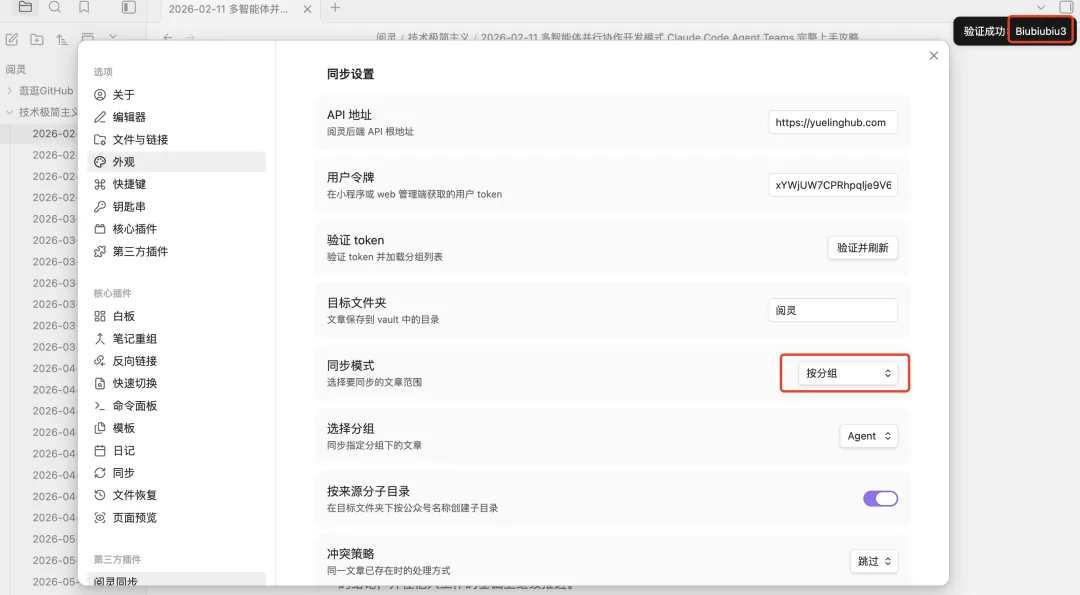
把刚才复制的连接凭证粘贴到「用户令牌」那一栏(界面上可能叫这个名字)。填好后点 验证并刷新。
验证成功会 ||会弹出你的阅灵昵称||,分组列表也会加载出来。失败多半是凭证复制不完整、过期了,或者网络不通,检查一下再试。
选择同步范围
「同步模式」决定拉哪些文章,三个选项:
| 全部已关注文章 | |
| 仅收藏 | |
| 按分组 |
选「按分组」时,下面会出现分组下拉框。如果列表是空的,先回去点一次「验证并刷新」。
决定文章存哪儿
「目标文件夹」默认是 阅灵,文章会出现在库根目录下的这个文件夹里。可以改成 阅读/公众号 之类,按你的库结构来。
「按来源分子目录」建议开着。开了以后路径类似:
阅灵/ └── 某公众号名称/ └── 2025-05-20 文章标题.md 每个号单独一个文件夹,找起来清楚。关掉的话,所有文章平铺在目标文件夹里,只有日期和标题区分。
其它选项,按需调整
冲突策略:同一篇文章已经同步过,再次同步时怎么办。
跳过 :本地已有就不管,适合日常增量同步,也省时间。 覆盖 :用最新内容替换旧文件。阅灵里文章有更新、或者你想刷新本地副本时用。
Frontmatter 包含封面:笔记顶部会多一行封面图地址。开着不影响阅读,以后想用封面做展示可以留着。
自动同步间隔:填 0 表示不自动同步,完全手动。填 30 就是每 30 分钟自动拉一次。我习惯设 60,电脑开着 Obsidian 时后台 quietly 更新,不用老惦记手动点。
[插件完整设置页截图]
第一次同步
设置保存好后,可以开始第一次同步了。几种触发方式,效果一样:
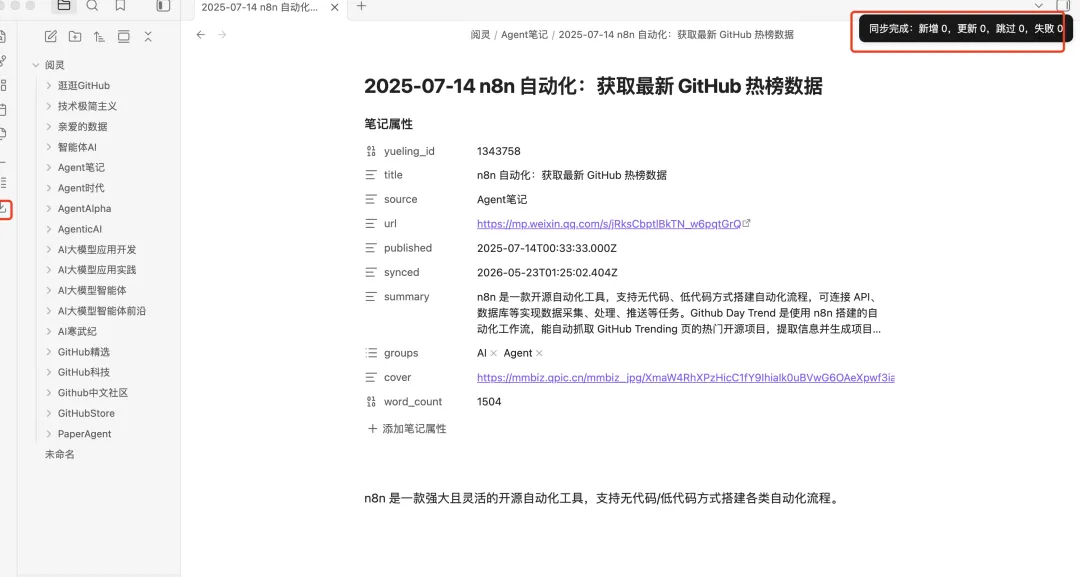
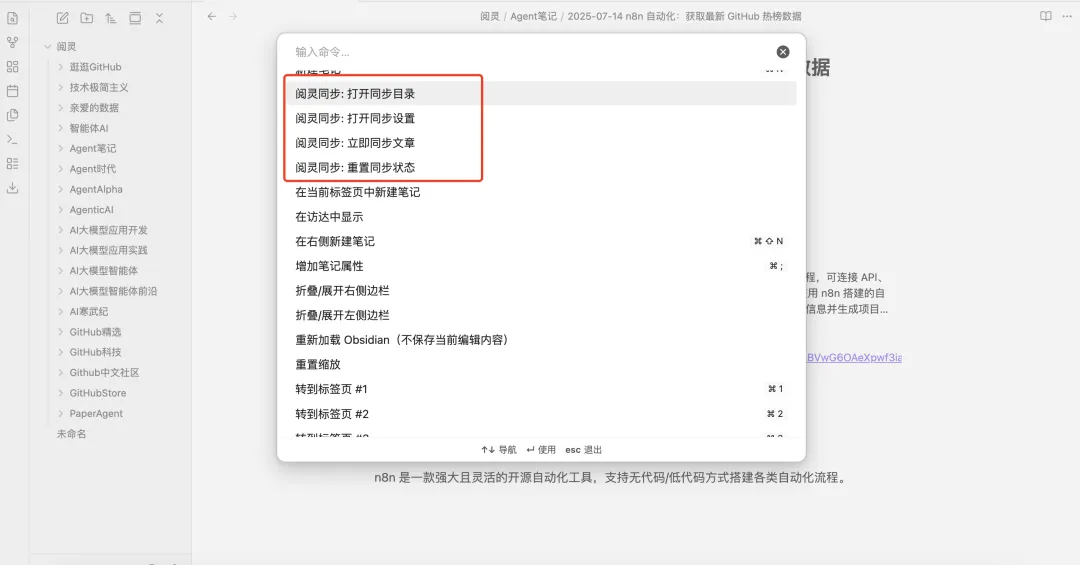
点左侧边栏的 下载图标 按 Ctrl/Cmd + P打开命令面板,搜「立即同步文章」如果开了自动同步,等间隔到了也会自己跑
同步过程中,底部状态栏会显示进度,比如「已处理 15 篇…」。完成后会弹通知,告诉你新增、更新、跳过、失败各多少篇。
第一次同步文章多,可能要等一会儿,属正常。之后是增量同步,只拉新文章,快很多。
同步下来的笔记长什么样
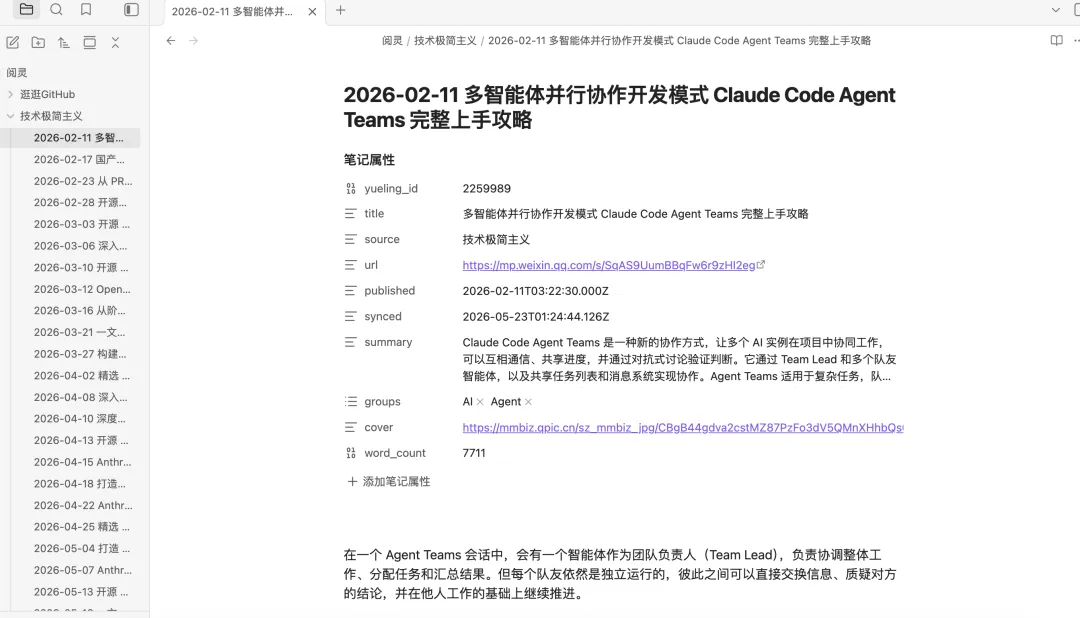
每篇文章是一个独立的 .md 文件。文件名带发布日期和标题,比如 2025-05-20 为什么我开始用 Obsidian 做阅读笔记.md。
打开之后,最上面有一段基本信息:标题、来源公众号、原文链接、发布时间、摘要、分组和标签等。下面就是正文,和你在阅灵里看到的内容基本一致,段落、小标题、列表都会保留。
文里的图片还是网上地址,不会自动下载到本地。有网就能看;离线或想长期保存的话,得自己另想办法存图。这是目前版本的实际情况,心里有数就好。
日常怎么用
我现在的习惯是这样:
早上:打开 Obsidian,点一下同步(或等自动同步跑完),扫一眼 阅灵 文件夹有没有新笔记。
看到感兴趣的:直接在 Obsidian 里读。可以在正文下面加批注、高亮,或者链到别的笔记。这是比在微信里看舒服的地方——文章和你的思考放在同一个库里。
只想精读一部分:阅灵里收藏,插件开「仅收藏」模式,Obsidian 里就只出现你标记过的文章,不会被信息流淹没。
按主题整理:阅灵里分组和 Obsidian 文件夹可以配合。比如「投资」分组同步到 阅灵/投资相关/,和别的笔记用双向链接连起来。
偶尔想重新全量拉一遍:命令面板搜「重置同步状态」,执行后下次同步会从头来过。本地已经有的文件不会吧不删看你自己;冲突策略选「跳过」的话,已有文件不会被改。
几个常见问题
同步完文件夹是空的
先确认阅灵里确实有文章,且同步模式没选错(比如开了「仅收藏」但什么都没收藏)。再检查连接凭证是否验证成功。目标文件夹名字有没有打错,在文件列表里找一下。
某几篇同步失败
通知里会写失败数量。常见原因是标题里带了系统不支持的字符,或者文件名太长被截断了。失败的可以记下标题,去阅灵里看原文还在不在,下次同步有时会成功。
手动删了本地笔记,还想再拉回来
插件会检测到本地文件没了,下次同步时会重新下载那篇。不用额外操作。
换了电脑或重装 Obsidian
插件设置和同步记录都在库里,整库同步(iCloud、Syncthing 等)的话设置会跟着走。全新库的话,重新装插件、填凭证、设好选项,再同步一次就行。
和阅灵里的内容对不上
看看是不是「按分组」选错了组,或者「仅收藏」模式下有些文章没收藏。也可以试「重置同步状态」再全量同步一次,注意冲突策略选「覆盖」才会更新已有文件。
图片显示不出来
图片链接指向外部网站,需要联网。有些图可能有防盗链,Obsidian 里加载失败也遇到过,点笔记里的原文链接去微信看通常没问题。
一些使用上的小建议
目标文件夹别太深。 一层「阅灵」,下面按公众号分,对我够用了。层级太多,以后搬家或改结构都麻烦。
冲突策略日常用「跳过」。 只有明确要刷新某篇内容时,临时改成「覆盖」,同步完改回来。
自动同步间隔别太短。 公众号更新没那么频繁,15~60 分钟够用了。间隔太短,Obsidian 老在后台请求,没必要。
凭证别分享。 虽然只存本地,但别人拿到你的凭证,理论上能读你的阅灵订阅数据。当密码管就行。
Obsidian 移动端也能用。 插件没有限制只能桌面端。手机 Obsidian 里装了插件、填好设置,一样能同步。就是手机上看长文体验看个人习惯。
它适合什么样的人
如果你:
已经在用阅灵管理公众号订阅 想把阅读笔记和别的知识库放在一起 习惯在 Obsidian 里做标注、写感想、建链接 不想每天手动复制粘贴文章
这个插件能省不少事。它不是万能阅读器,图片不本地化、也不能在 Obsidian 里直接取消关注某个号——订阅管理还是在阅灵里做。但在「把已关注的公众号文章稳定地落到本地笔记库」这件事上,够用了。
我现在的状态是:阅灵负责「收」,Obsidian 负责「读和想」。两边各干各的,插件在中间搭条线。设置花不了十分钟,后面基本不用管,有新文章自己进来。如果你也是公众号重度用户-文章一多就找不到的人,可以按上面步骤试一遍。
最后再放上插件下载地址:
https://github.com/huizhou-fack/yuelinghub-sync/archive/refs/tags/1.0.2.zip
阅灵订阅-专属信息茧房