 夜雨聆风
夜雨聆风公司需要搭建专属私有网盘,网上对比多款系统后,发现飞牛fnOS口碑和实用性都很不错,于是下载尝试部署。飞牛自带文件存储、照片备份、影音管理、远程访问等实用功能,免费版完全能满足公司日常使用需求。本次安装过程中踩了不少坑,也总结了很多关键注意事项,今天就把完整的虚拟机安装部署飞牛fnOS流程和避坑要点分享出来,全程通俗易懂,小白也能跟着一步步操作!
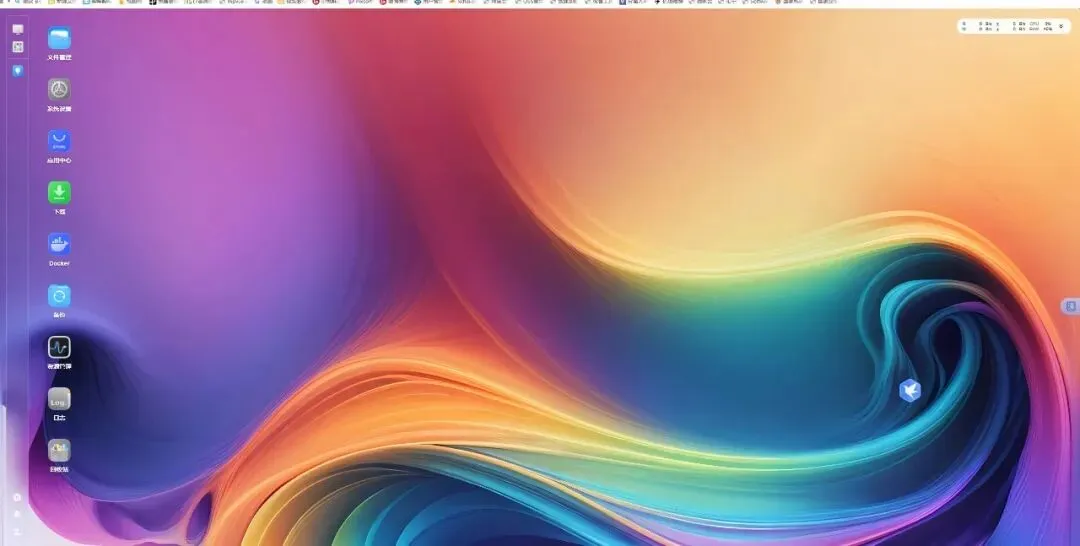
本文结合本人实操踩坑经验,整理出一套完整、零门槛的虚拟机部署fnOS教程,全程小白可直接照搬,规避90%的安装报错、启动失败问题,轻松搭建属于自己的私人数据中心。
一、安装准备工作
本次采用VMware虚拟机部署方式,无需专属物理设备,普通Windows电脑即可操作,先备好所需软件、系统镜像及硬件配置方案。
1.1 必备软件与镜像文件
VMware Workstation虚拟机软件:本次使用17版本,兼容性稳定、适配fnOS运行环境,官方安全下载链接:https://cf.comss.org/download/VMware-workstation-full-17.6.4-24832109.exe。重要提醒:安装VMware必须右键选择「管理员模式运行」,否则后续虚拟机运行、系统部署会出现权限不足报错。
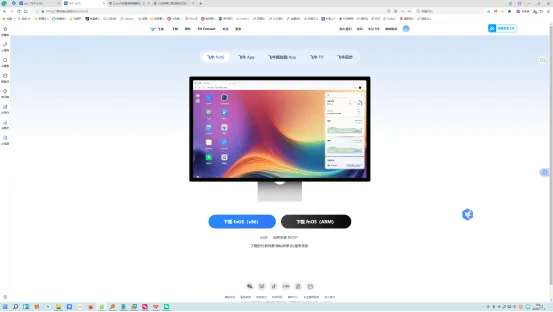
飞牛fnOS官方镜像:前往官网下载最新正式版镜像,保障系统稳定性,下载地址:https://fnnas.com/download
操作设备:Windows电脑(内存建议2G及以上,低于2G会出现系统卡顿、部署失败问题)
1.2 虚拟机硬件规划(精准适配,杜绝报错)
fnOS对硬件配置要求极低,虚拟机按需分配即可,核心遵循系统盘与数据盘强制分离原则(重中之重):
CPU:1核即可,满足基础运行需求
内存:分配1G-2G,家用1G足够,需运行Docker多应用可分配2G
硬盘:单独划分30G以上SATA系统盘(仅用于系统安装),额外新增30G以上SATA数据盘(专门存储文件、照片、影音数据,系统盘禁止存储任何数据)
二、VMware虚拟机创建(专属避坑版)
常规虚拟机创建参数不适配fnOS,极易出现内核崩溃、CPU禁用、无法启动等问题,严格按照以下步骤设置:
打开VMware,点击「新建虚拟机」,选择自定义(高级)模式,兼容性默认默认选项,直接下一步。
安装来源选择「稍后安装操作系统」,选中已下载好的fnOS镜像ISO文件。
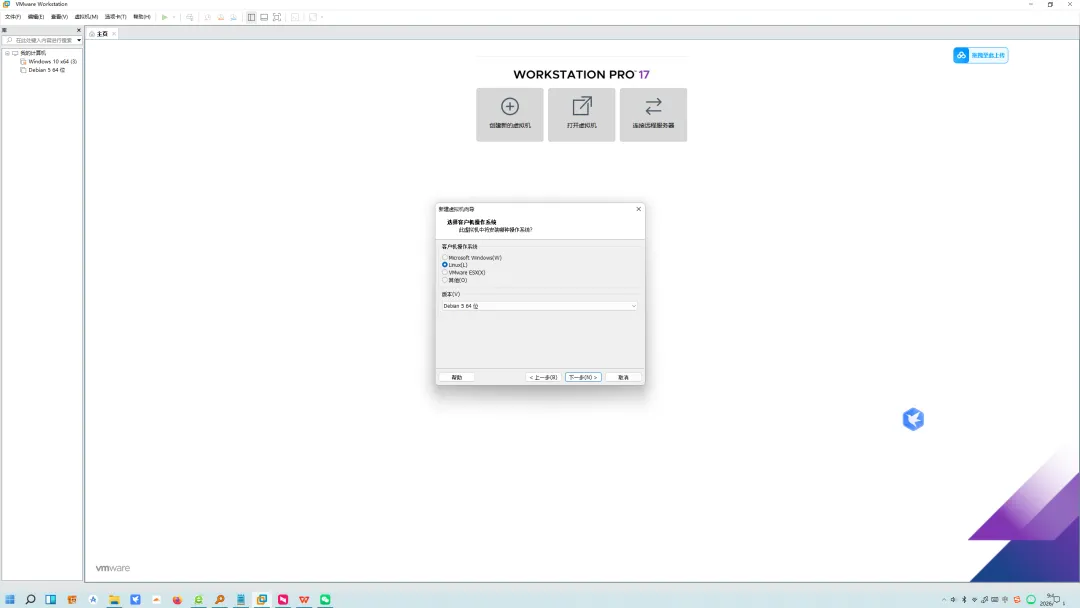
客户机操作系统选择Debian 64位,精准匹配fnOS内核架构。
处理器设置为1核,必须取消勾选虚拟化引擎所有选项,否则启动后会触发CPU禁用报错,系统无法运行。
虚拟机内存分配1024MB,满足基础运行标准。
网络模式选择NAT模式,默认适配内网访问,后续需要公网高速访问可切换为桥接模式。
核心关键:磁盘设置
第一步:新建30G SATA系统盘,磁盘控制器务必选择SATA,禁止使用SCSI/IDE模式,两种模式会直接导致系统内核崩溃、开机黑屏。
第二步:虚拟机创建完成后,手动新增一块30G及以上SATA硬盘作为专属数据盘,这是fnOS正常使用的硬性要求。
补充:服务器部署专属优化(必做)
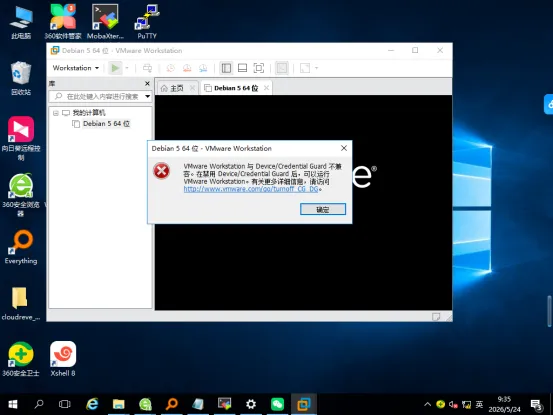
若在Windows服务器系统上部署,需手动关闭系统自带防护机制,否则fnOS无法正常启动,以管理员身份运行CMD,依次执行以下三条命令:
# 关闭Hyper-V虚拟化bcdedit /set hypervisorlaunchtype off# 关闭凭据防护LSA安全reg add HKLM\SYSTEM\CurrentControlSet\Control\Lsa /v LsaCfgFlags /t REG_DWORD /d 0 /f# 关闭内存完整性(服务器版专用)reg add "HKLM\SYSTEM\CurrentControlSet\Control\DeviceGuard\Scenarios\HypervisorEnforcedCodeIntegrity" /v "Enabled" /t REG_DWORD /d 0 /f
命令执行完成后,重启电脑生效,再启动虚拟机部署系统。
三、fnOS系统安装与网页端初始化
3.1 系统自动部署
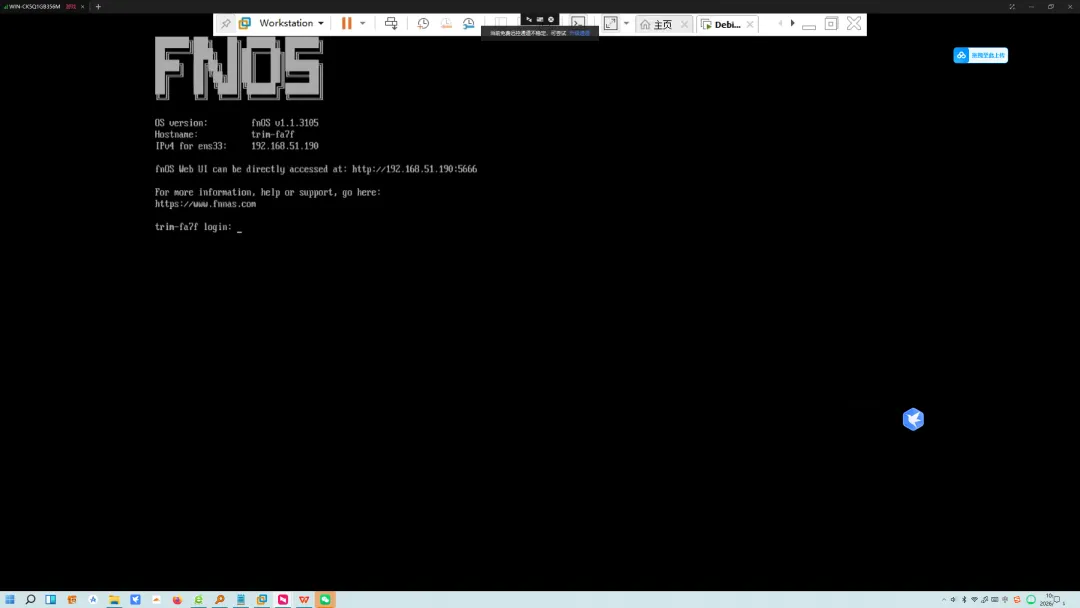
启动创建好的虚拟机,fnOS会自动完成系统部署,全程无需手动干预、无需敲代码,等待3-5分钟部署完成。部署结束后,界面会自动显示本地访问地址:http://虚拟机IP:5666,记录该链接备用。
3.2 网页端初始化设置
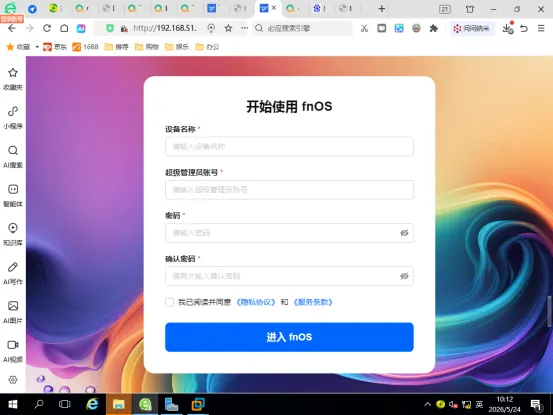
用电脑浏览器打开上述访问链接,自定义设置
管理员账号和密码,务必妥善保存,后续登录、管理系统均需使用。
首次进入系统会提示「暂无可用存储空间」,直接点击创建存储空间,这是开启文件存储功能的必要步骤。
文件系统选型(小白直接照搬,无需纠结):
(1)Btrfs(首选推荐):家用最优方案,支持快照备份、子卷管理、数据容错,完美适配fnOS所有原生功能,稳定性强。
(2)ZFS:对内存要求极高,虚拟机环境不推荐使用,易出现卡顿、内存溢出问题。
(3)ext4:功能极简,缺失快照、智能备份等核心功能,不推荐家用场景。
选中前期新增的独立数据盘,确认格式化并创建存储空间,等待格式化完成后,系统即可正常存储数据。
四、fnOS核心功能上手使用
4.1 多端文件管理,替代公共网盘
系统左侧「文件管理」模块,支持新建文件夹、批量上传/下载、文件分类整理。适配Windows、macOS、安卓、iOS多端设备,手机、电脑可随时同步访问文件,无广告、无限速,彻底替代百度网盘等公共网盘。
4.2 智能家庭相册 + 私人影音库
在系统「应用中心」可一键安装官方适配应用,零配置上手:
飞牛相册:自动备份手机、电脑照片,支持智能分类、人脸识别、相册归档,永久保存私人照片,不怕丢失、不怕泄露。
飞牛影视:自动刮削影视海报、简介、字幕,一键搭建私人影音库,手机、电视、平板可直接投屏播放,观影体验远超普通影音软件。
4.3 Docker拓展,可玩性拉满
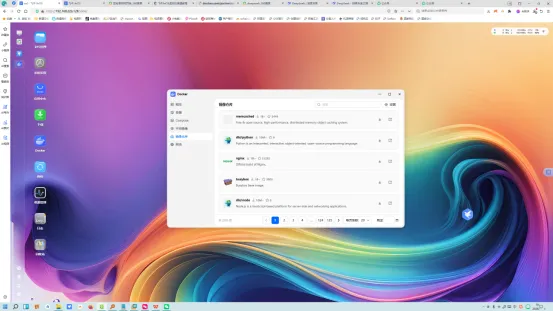
系统自带Docker功能,无需额外部署,可自主安装下载工具、同步工具、私人网站、智能家居插件等各类拓展应用,实现NAS功能自定义,满足进阶使用需求。
五、远程访问设置(随时随地访问私人NAS)
fnOS支持两种远程访问方案,分别适配小白日常使用和进阶高速需求,按需选择即可。
方案一:FN Connect免费远程(零门槛、小白首选)
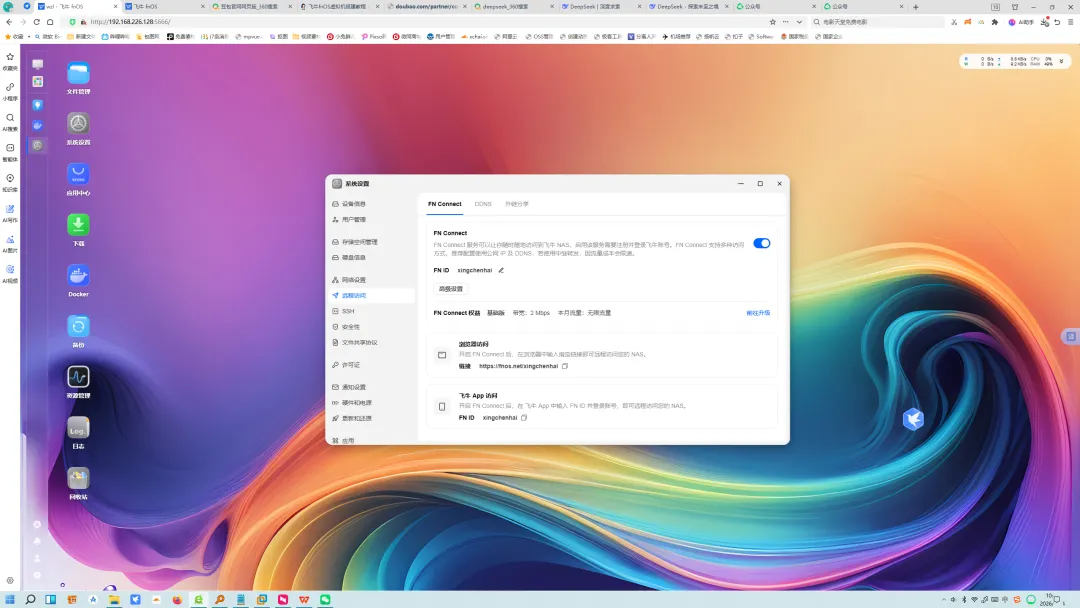
飞牛官方自带远程服务,无需公网IP、无需配置路由,免费好用、无限流量,满足日常使用:
进入系统「系统设置 - 远程访问」,一键开启FN Connect功能。
登录绑定个人飞牛账号,系统自动生成专属远程访问链接:https://fnos.net/你的FNID。
远程访问方式:电脑浏览器打开专属链接,输入管理员账号密码即可登录;手机下载「飞牛NAS」APP,登录FN ID可一键直达私有云盘。
六、避坑总结 & 详细注意事项
结合本次虚拟机部署飞牛fnOS的全程实操经验,我整理出所有新手最容易踩的坑、报错原因以及对应的解决办法,全部都是关键核心要点,只要严格遵守以下规则,即可一次安装成功、零报错稳定运行。
磁盘控制器必须为SATA(致命避坑)fnOS对磁盘控制器兼容性严格,系统盘、数据盘一律只能使用SATA控制器。如果选择SCSI或IDE模式,开机直接内核崩溃、黑屏死机、无法进入系统,新建虚拟机时务必核对磁盘模式,切勿选错。
系统盘与数据盘必须强制分离这是fnOS最硬性的规则:系统盘仅用于安装系统,禁止用来创建存储空间、存放任何业务数据。必须额外新建一块独立SATA数据盘,所有存储、备份、影音数据都只能放在数据盘内,否则系统会提示无可用存储、功能异常。
CPU虚拟化引擎必须关闭创建虚拟机时,一定要取消所有虚拟化引擎勾选,开启后会触发系统保护机制,出现「客户机操作系统已禁用 CPU」报错,虚拟机反复重启、无法正常开机。
VMware必须管理员模式安装如果VMware未以管理员身份安装和运行,会出现权限不足,导致虚拟机磁盘读写失败、镜像部署异常、存储空间创建失败等各类隐性问题,前期务必规避。
服务器部署务必关闭系统防护机制Windows服务器环境部署,必须执行前文三条关闭Hyper-V、LSA防护、内存完整性的命令,未关闭会直接拦截fnOS虚拟化运行,导致无法启动、部署失败。普通家用电脑可忽略此步骤。
网络模式适配对应远程方案虚拟机NAT模式仅支持飞牛FN Connect远程访问,无法做公网端口映射;如果需要不限速外网访问、DDNS域名访问,必须将虚拟机网络切换为桥接模式,让虚拟机获取局域网独立IP。
文件系统优先选择Btrfs虚拟机配置内存有限,不建议使用ZFS格式,极易卡顿死机;ext4功能残缺,无快照备份、数据容错能力。家用、公司日常使用统一选择Btrfs,功能最全、稳定性最好。
免费版FN Connect使用注意事项飞牛免费版远程通道为2Mbps带宽、无限流量,足够日常办公文件查看、图片预览、小文件下载;大文件传输建议局域网拷贝或搭建公网DDNS高速通道。