Cursor 是一款专为开发者设计的智能代码编辑器,内置强大的 AI 辅助功能。它基于 VS Code 构建,但增加了许多提升开发效率的特性,特别适合新手进行软件开发。 主要特点: 内置 AI 代码补全和生成 自然语言编程交互 强大的代码理解和重构能力 支持多种编程语言和框架
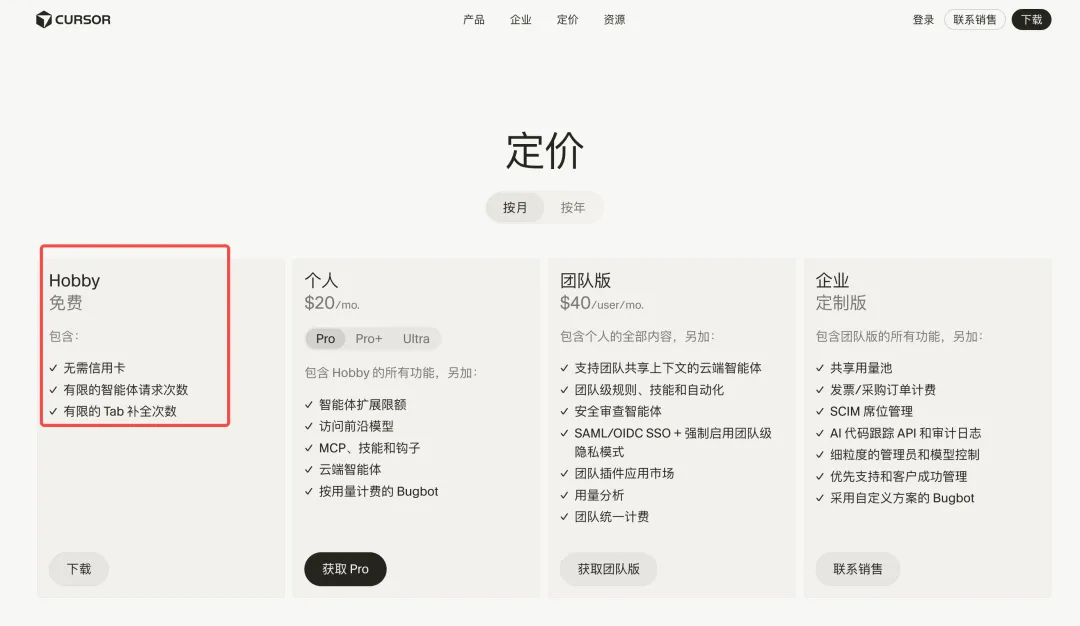
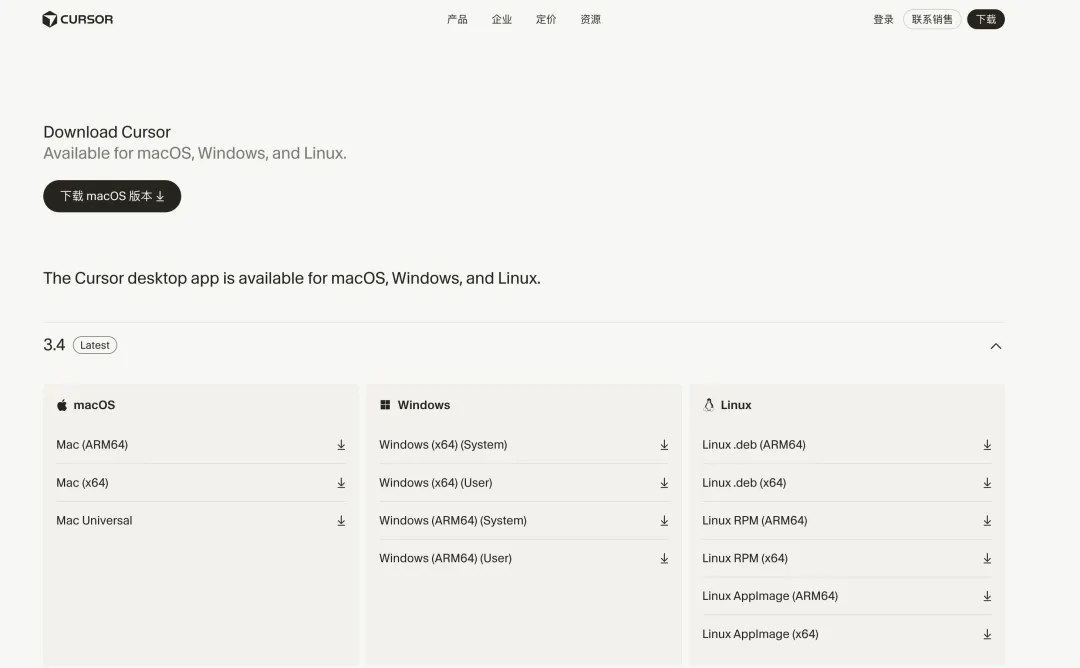
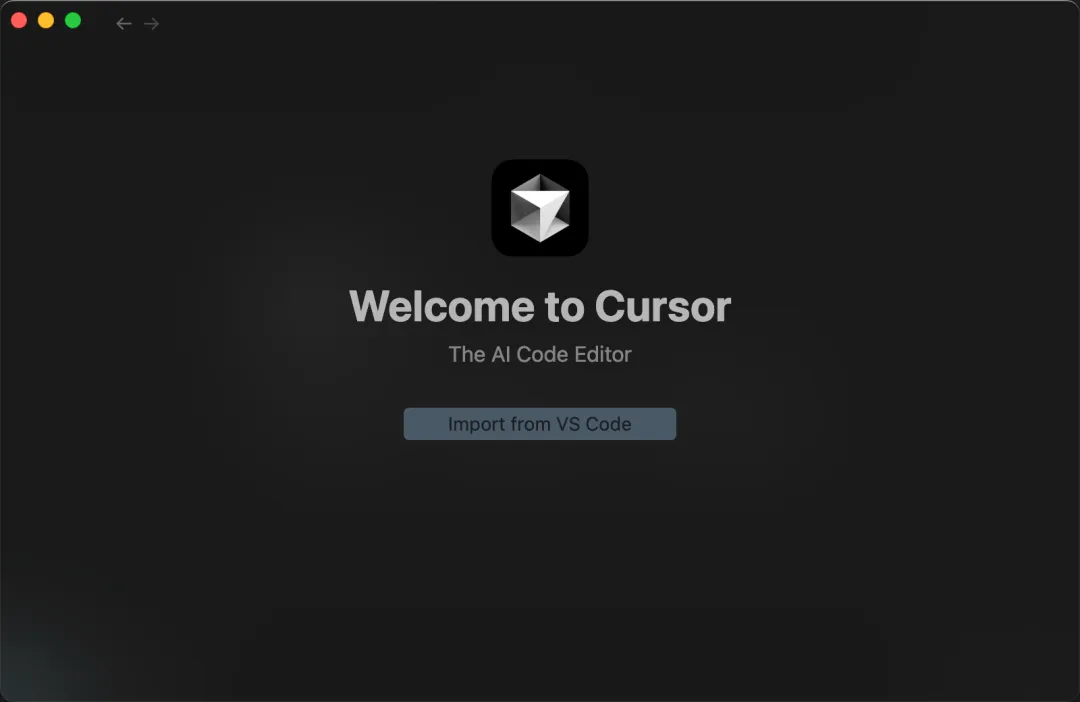
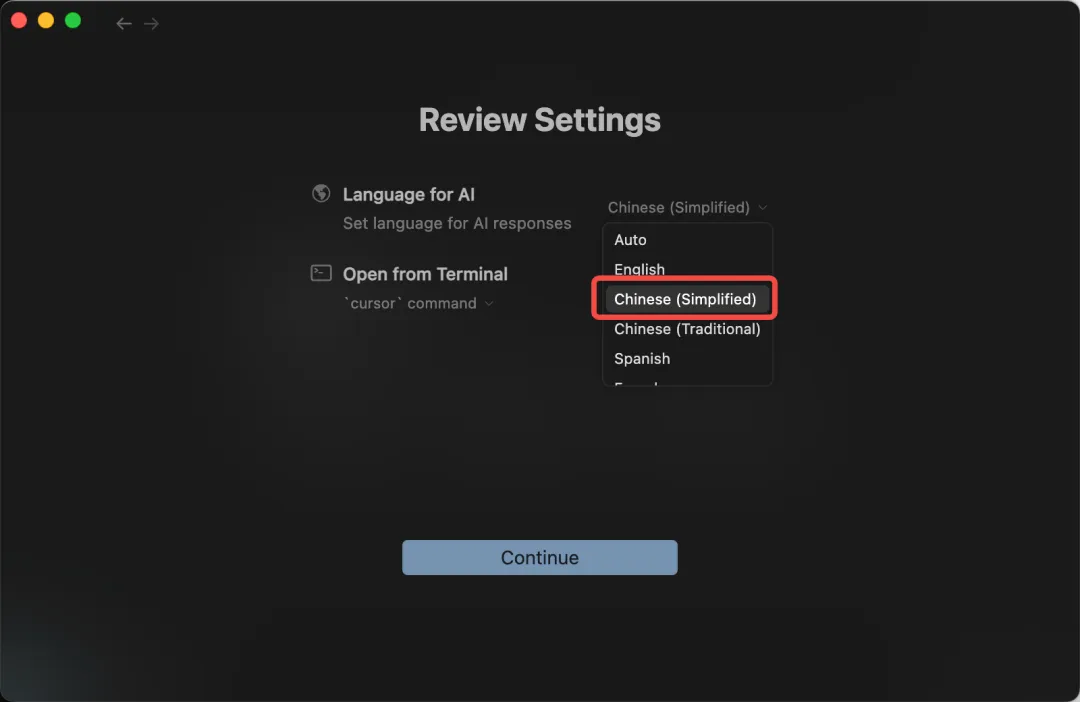
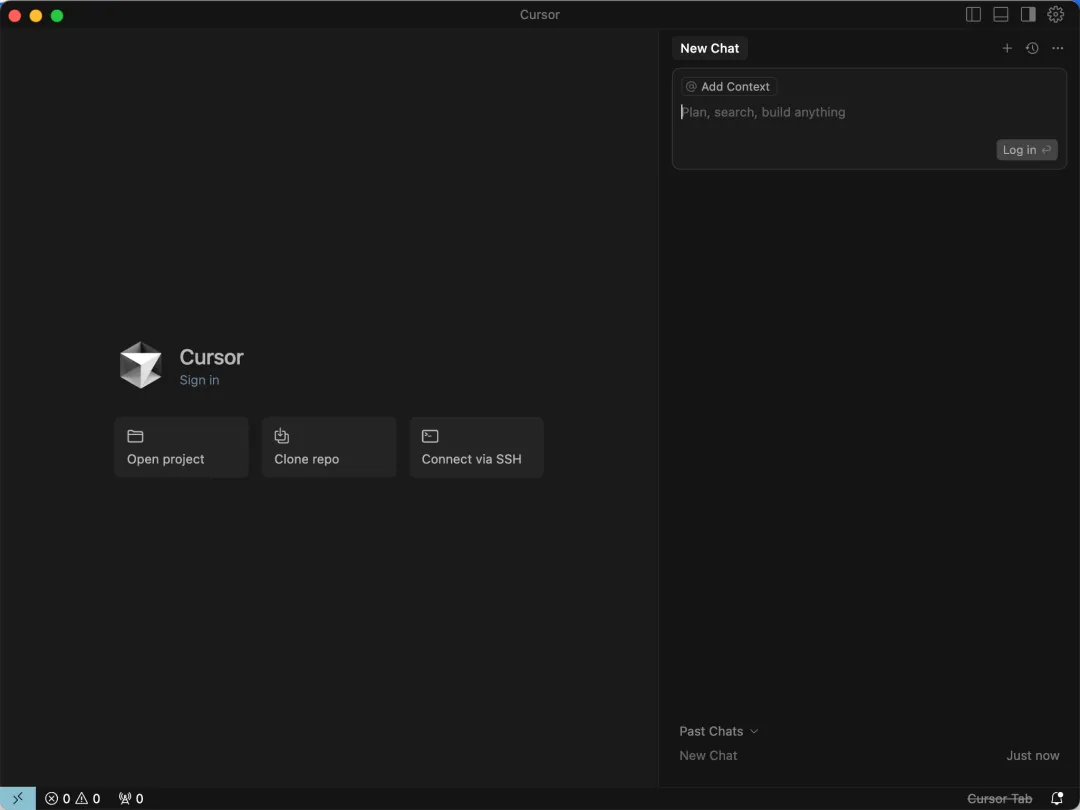
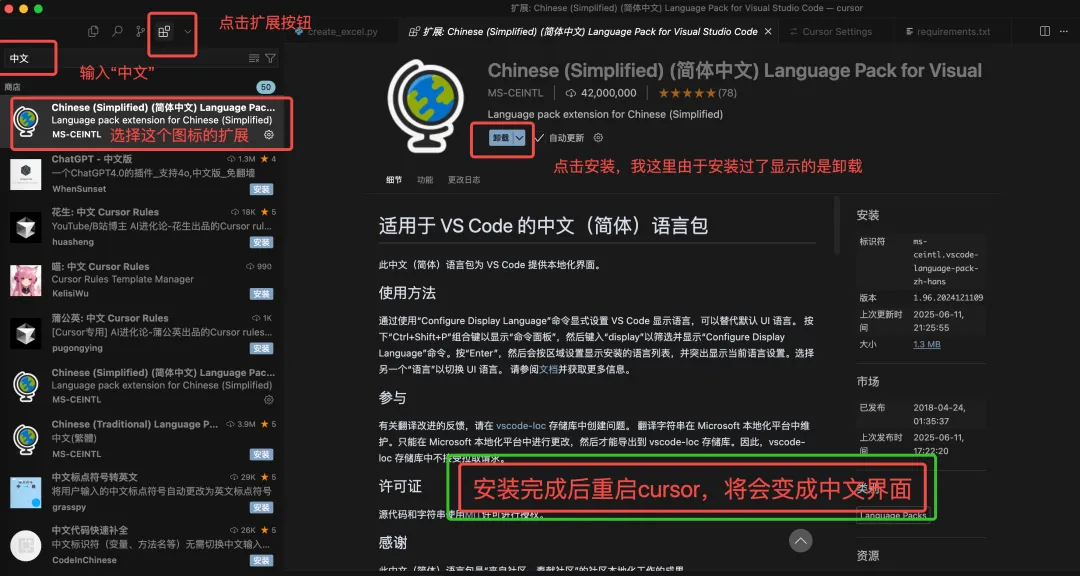
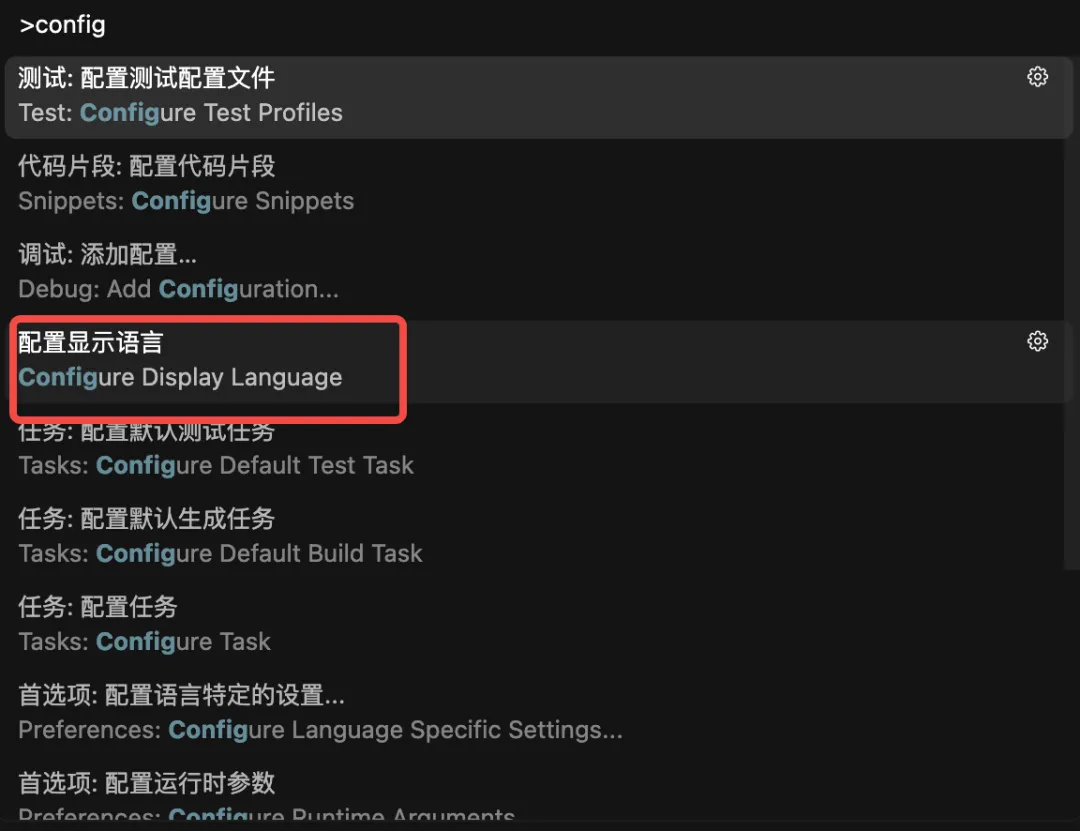
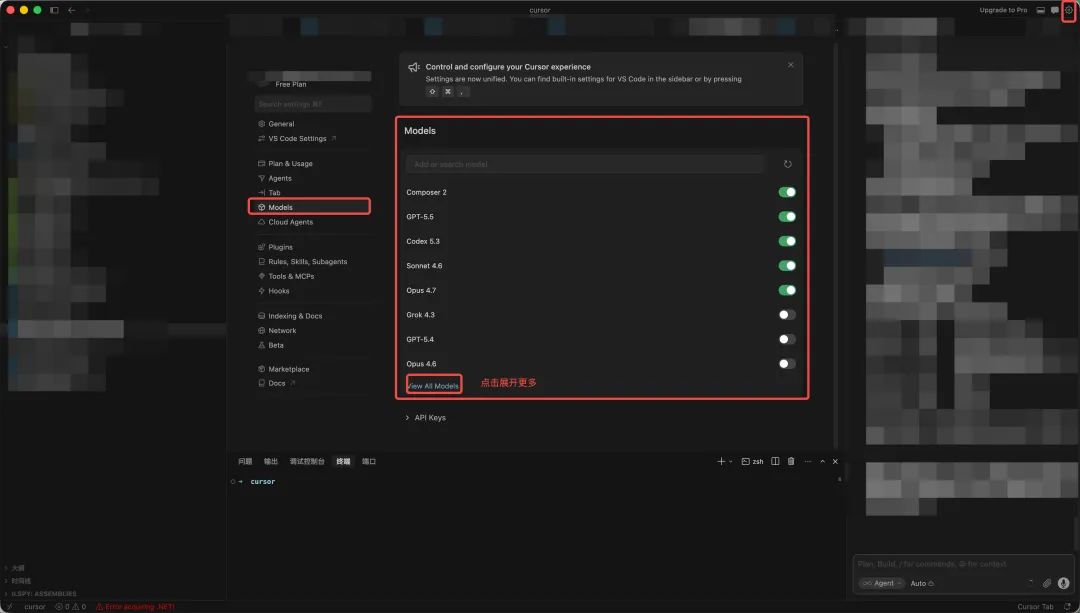
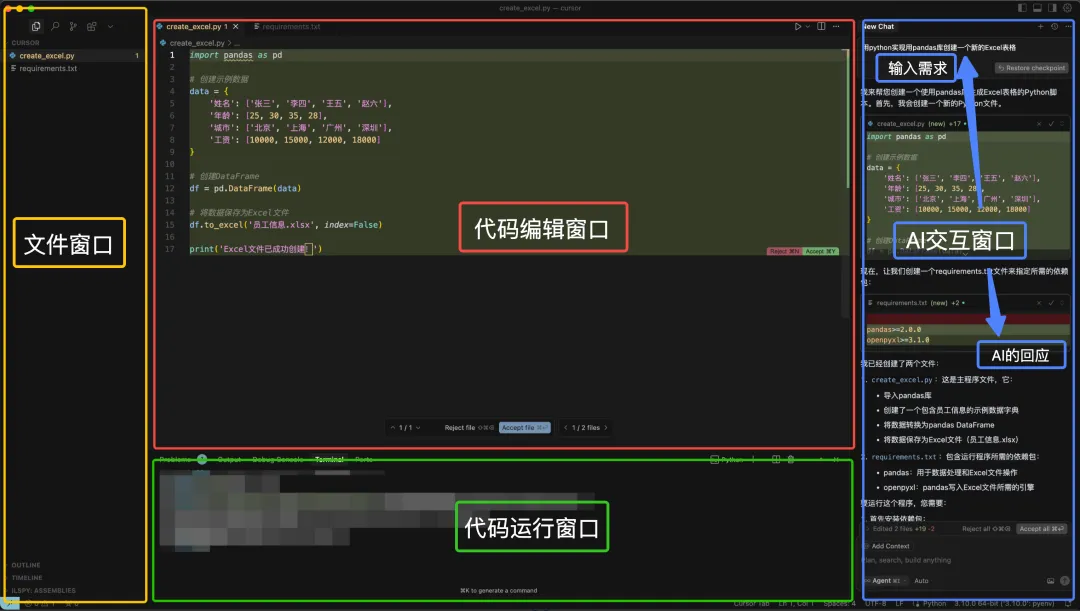
根据官网的定价说明,每个月有一定的免费额度,但是没有明确的说是多少,后文中的小试牛刀章节,基本就耗光了本月的免费额度,可以作为参考。 以及cursor的免费版不能使用自定义模型,如果是购买的Coding Plan之类的,在免费版里是用不了的。 购买Pro/Pro+/Ultra,需要海外的账号,海外的信用卡。轻度使用,或者只是好奇想玩一玩,就不必氪金,薅一薅免费额度就行。 以下教程以MAC作为演示,windows按需使用不同的快捷键。 访问 Cursor 官网:https://cursor.com/cn/download,根据你的操作系统(Windows/macOS/Linux)下载对应版本,下载完成后运行安装程序完成安装。 首次启动时,Cursor 会提示登录,可以使用 GitHub 账号登录,跳过后面登也行。 会弹窗显示是否需要导入VS Code的配置,可以根据自身需求决定是否导入。 选择你的开发偏好设置,这个弹窗所选择的Language是让你选择AI用什么语言回答你,我这里选择简体中文。 最后进入的主界面长这样。 界面默认的语言是英文,不是很友好,我们可以通过安装扩展将语言改为中文。 按照下图操作,点击扩展按钮-在输入框输入“中文”两个字-选择地球仪图标的扩展进入安装,安装完成后这里显示的就会是卸载了。 按快捷键command+shift+P,在顶上出现的输入框输入“Configure Display Language”,点击出现的配置条。 选择中文(简体)(zh-cn)。 在出现的弹窗里选择Restart,重启cursor,重启完成后界面就是中文的了。 cursor接入了大量的大模型,想用什么打开开关即可,访问路径是:点击cursor右上角的设置-点击models-打开模型开关 我们先来了解一下cursor的工作分区,除了多了一个与AI交互的窗口,其它部分跟VS Code基本一致,如果使用过VS Code的话可以无痛使用。 最左侧为文件窗口,在指定工作文件夹后,这里会显示文件夹下所有的内容,包括新建的。 中间上方为代码编辑窗口,AI自动生成的代码会在这里,可以在这里阅读、编辑代码,右上方的▶️图标点击之后就会运行当前代码。 中间下方为代码运行窗口,如果一开始没有的话,会在运行代码后出现。 右边为AI交互窗口,上面有输入框,我们的编程需求会在这里输入,输入之后AI会回应需求,根据需求同步在代码编辑创建创建、修改代码。如果在运行时遇到了bug,也可以粘贴到这里询问AI,AI会回应解决方法,然后提示你是否由它代为修复(代码更改、库的安装等)。
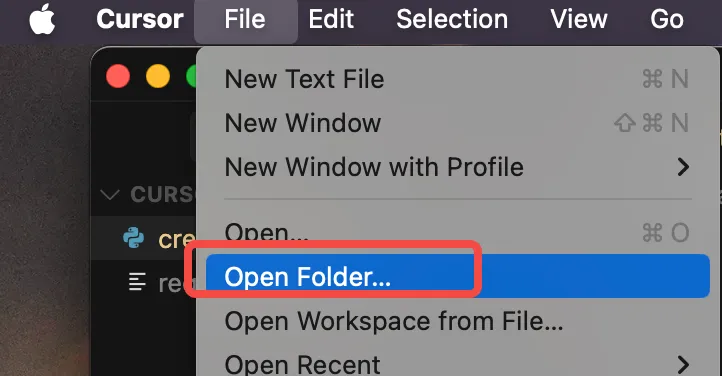
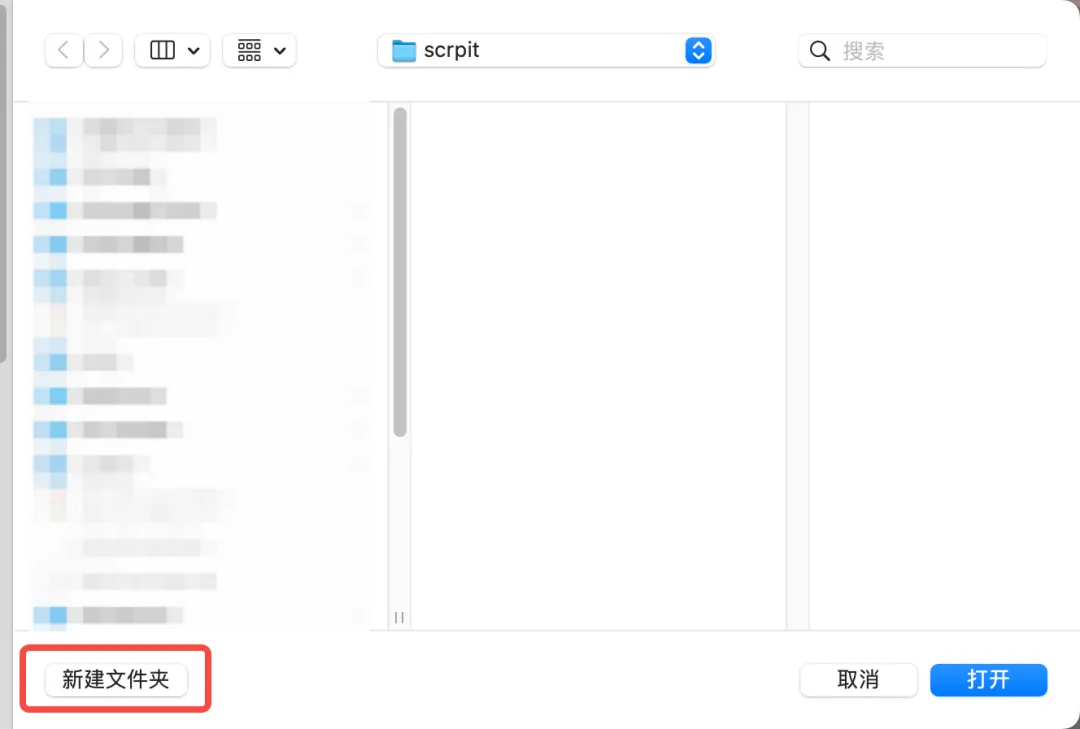
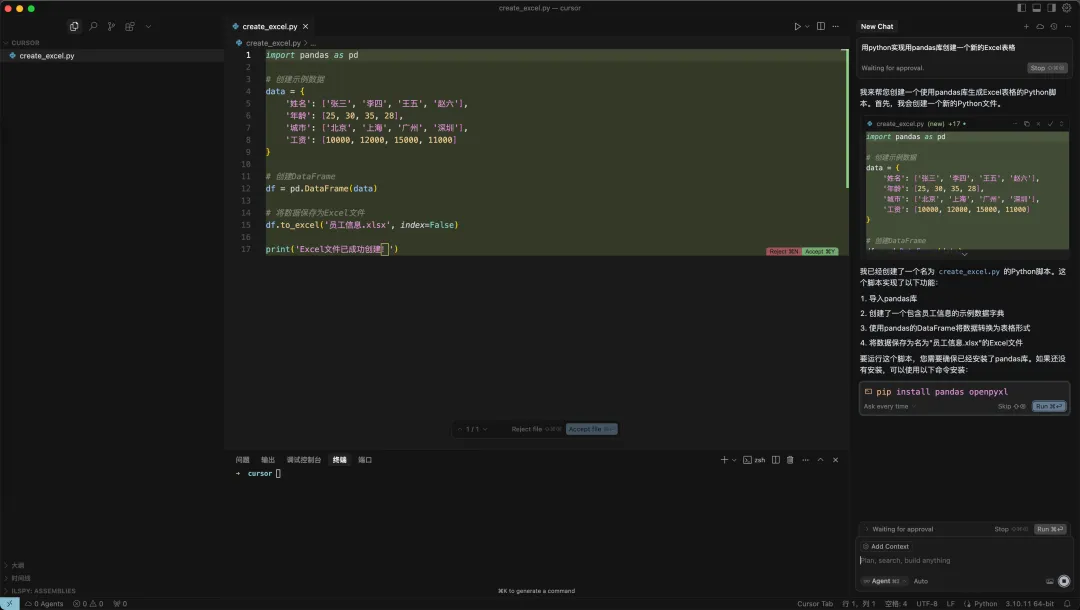
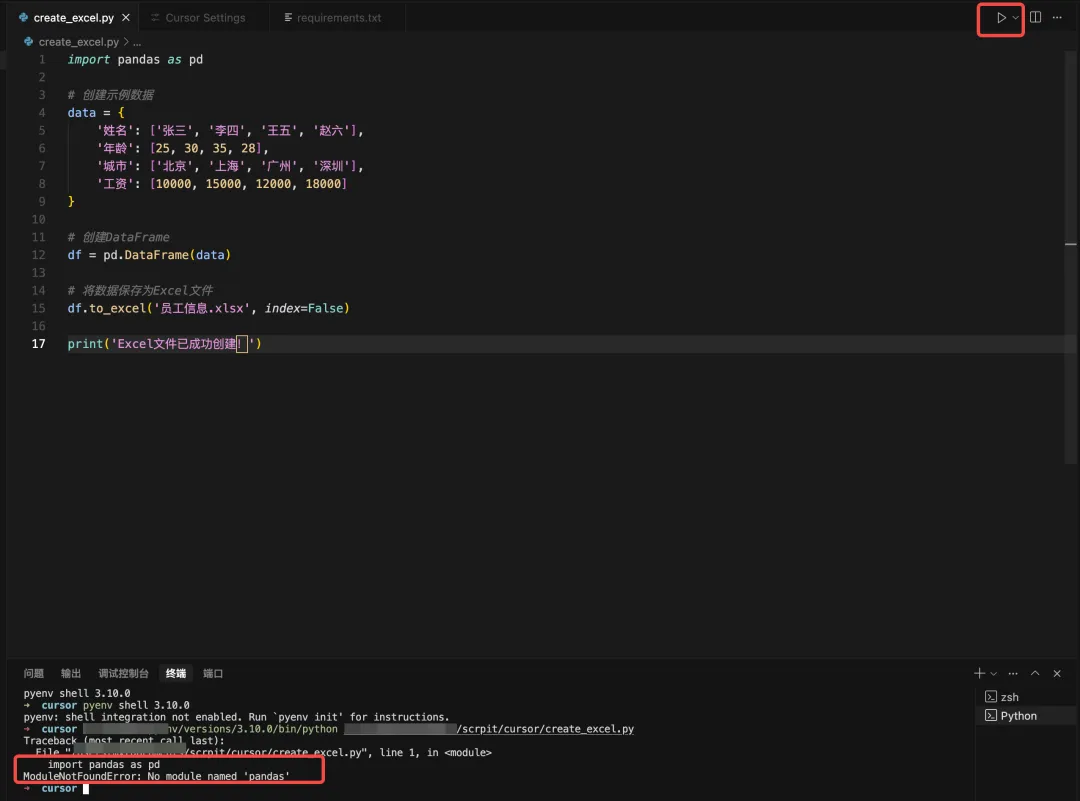
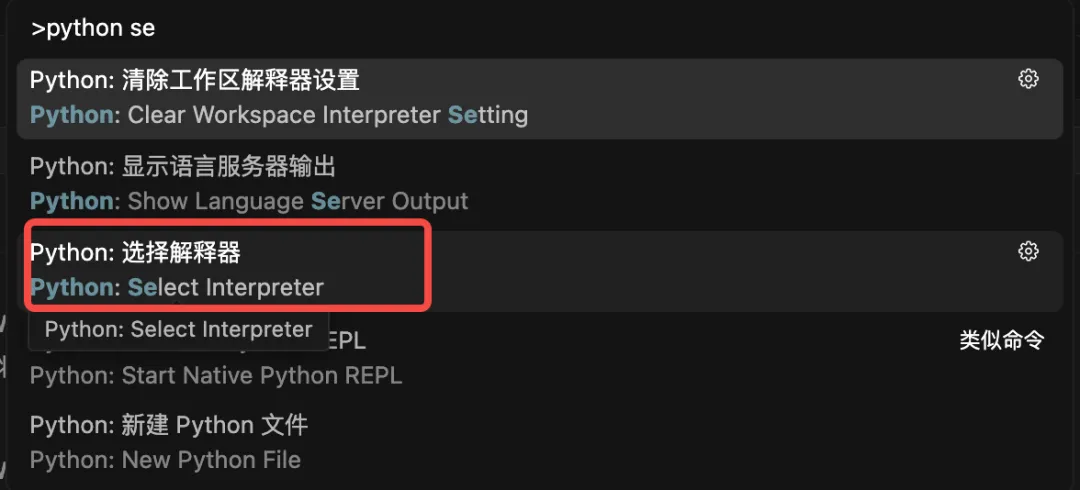
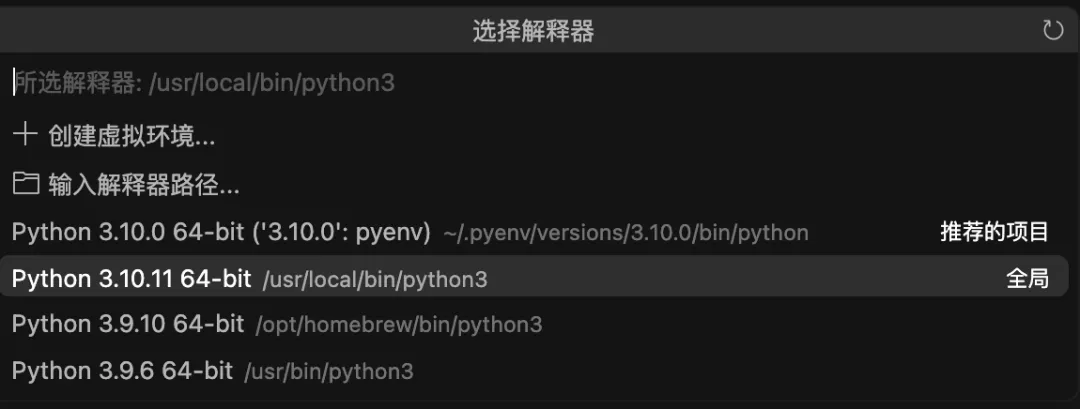
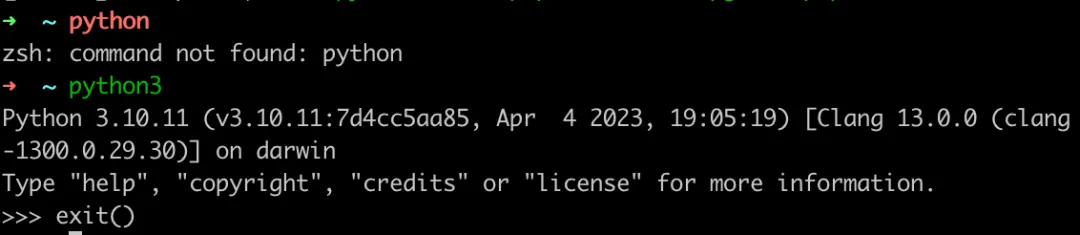
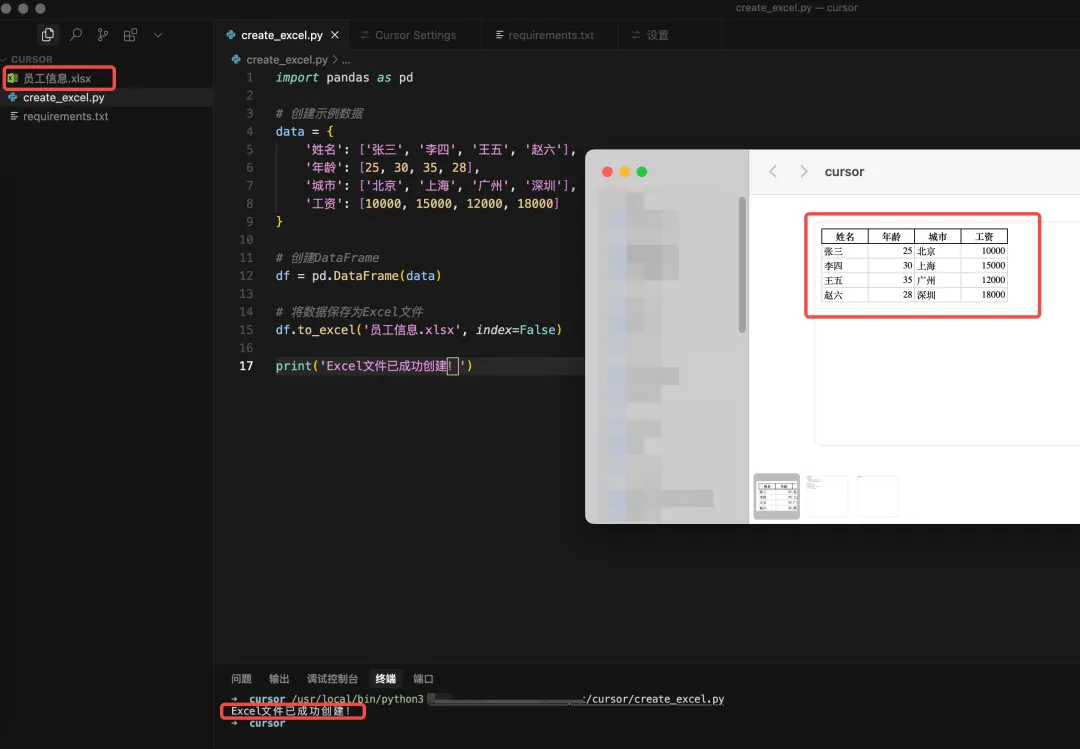
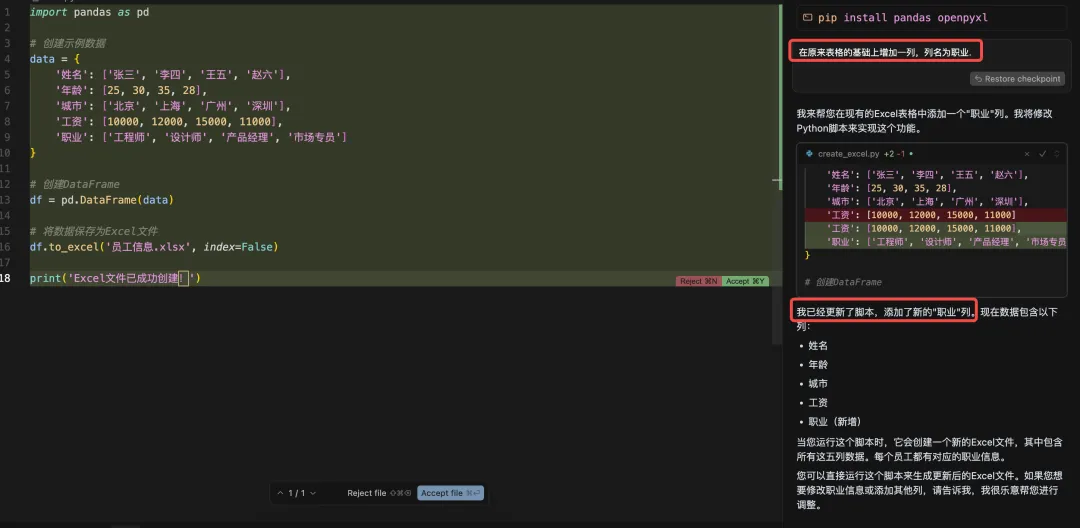
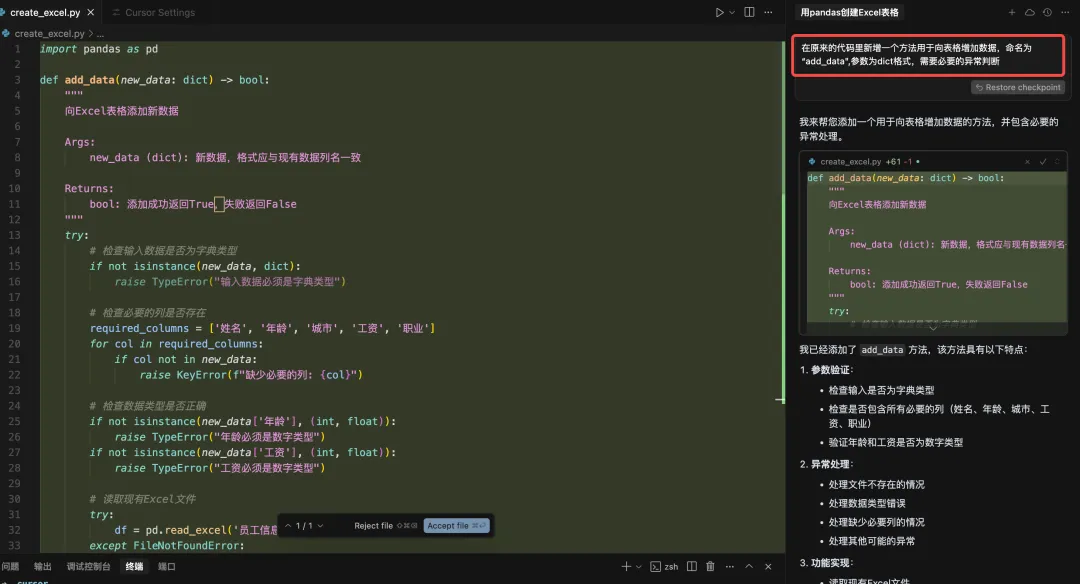
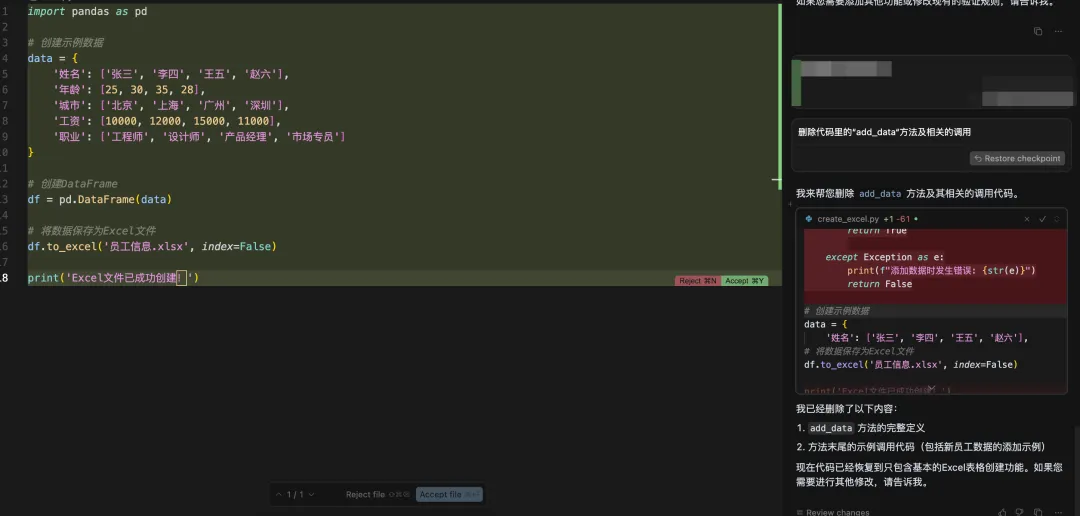
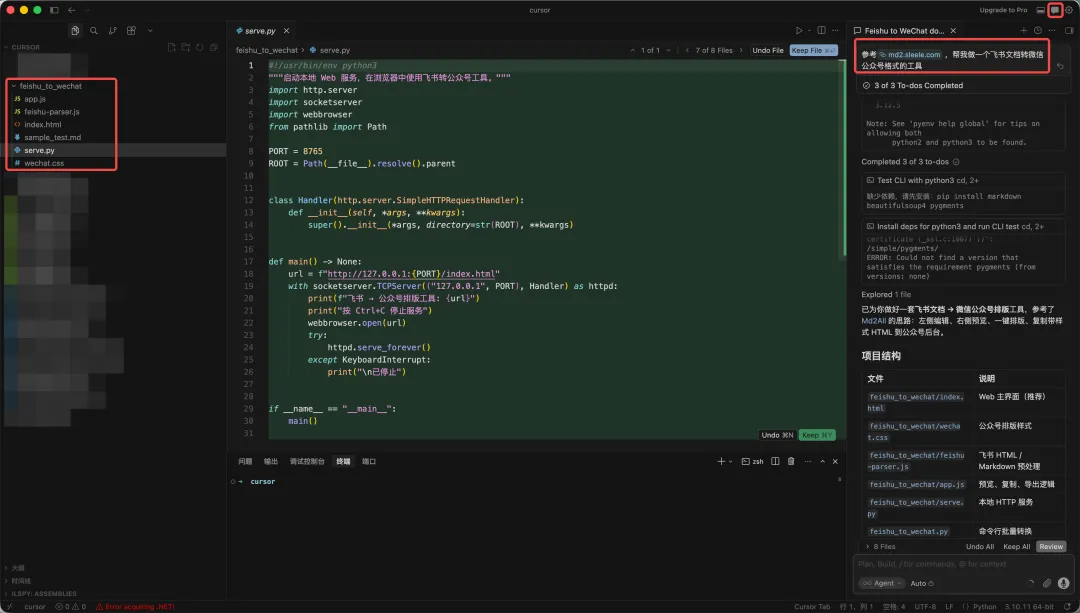
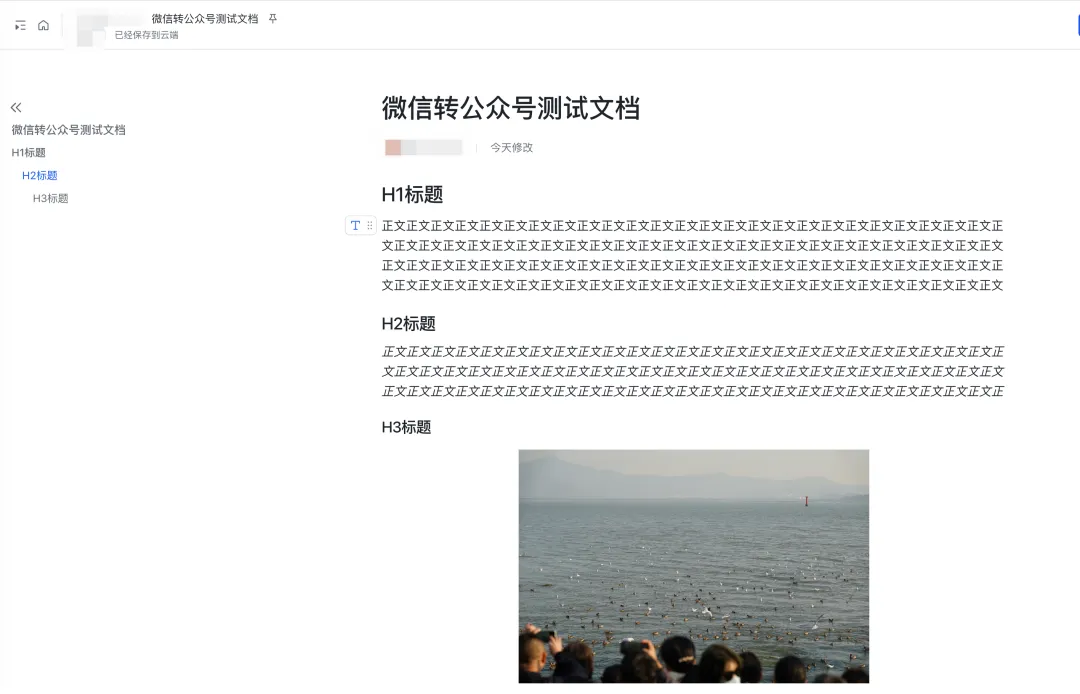
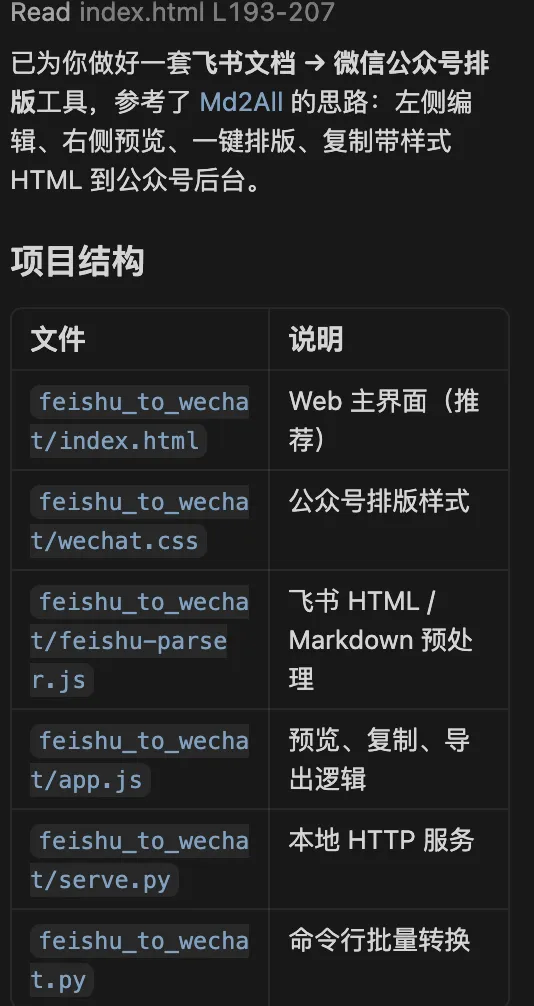
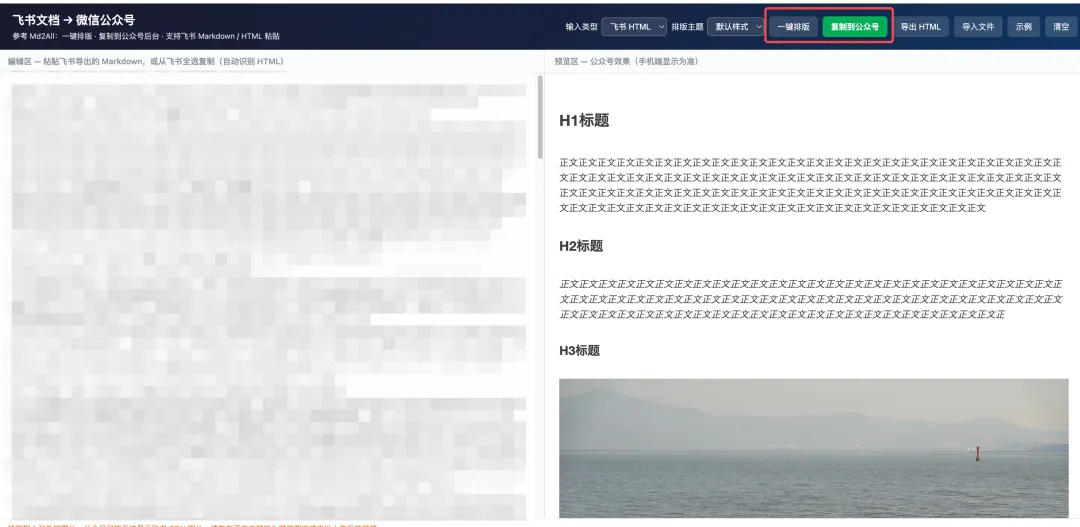
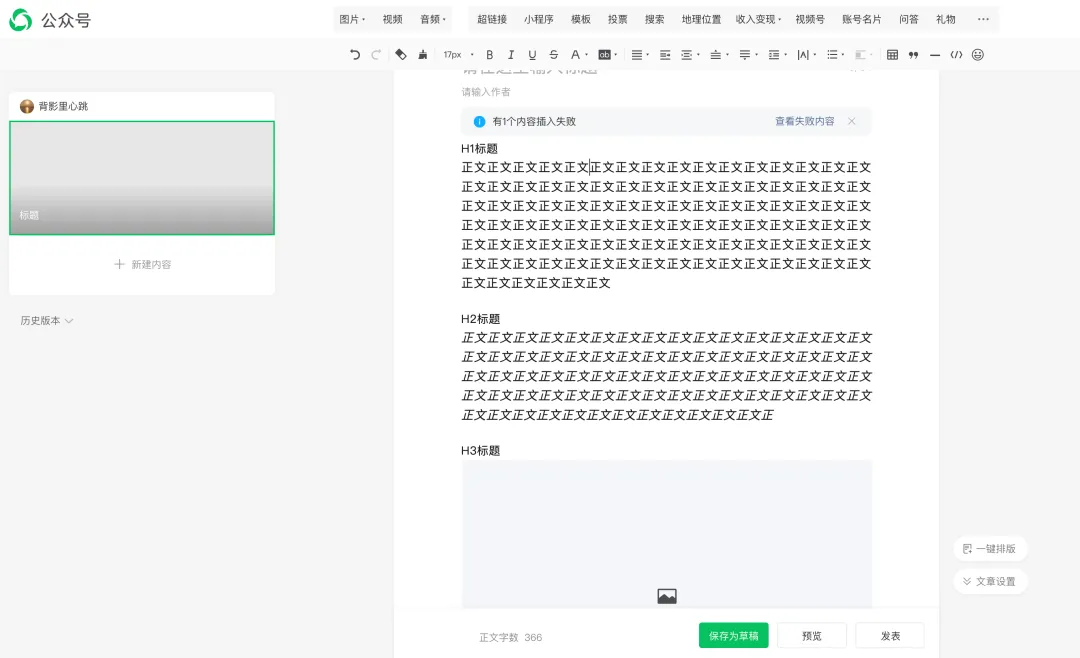
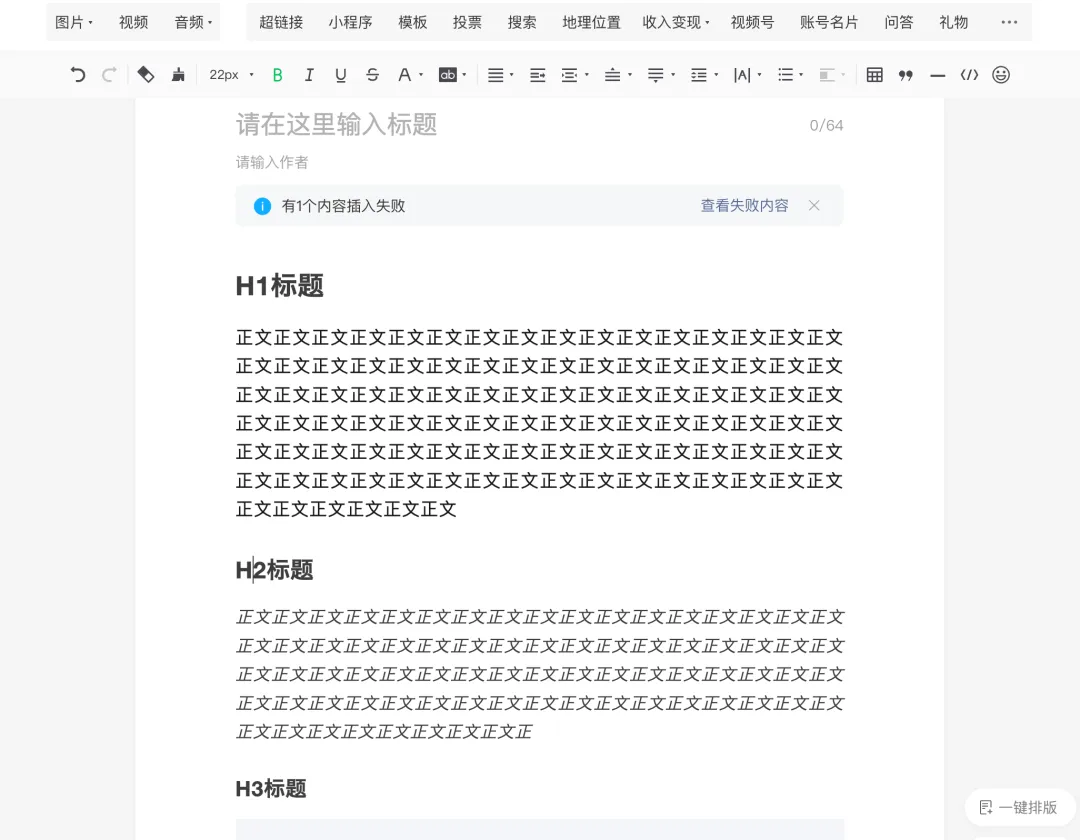
我们通过实现一个简单的功能来试用基本功能:用python脚本创建Excel表。 首先指定一个工作文件夹,我这里新建一个。 在右侧输入:用python实现用pandas库创建一个新的Excel表格。等待一段时间后,会自动创建好代码文件。 同时右侧会显示AI的回答,代码编辑窗口会自动出现代码,左边的文件窗口会出现保存好的代码文件。 点击代码编辑窗口右上角的▶️按钮,运行当前代码。这里出现了一个错误提示,说没有pandas库。 如果没有安装过的话,直接去pip install pandas就可以了,但其实我是有这个库的,它依然报这个错误说明它用的不是我的默认环境,而是它自己的解释器。 如果遇到这个情况,可以切换一下解释器。 依然是按快捷键command+shift+P,在顶上出现的输入框输入“select interpreter”,点击出现的配置条。 选择系统的python环境,如果不知道自己原来装在哪儿的话或者什么版本的话,可以在系统的终端输入python,然后在这里选择对应的环境即可。 如果切换环境之后还是报告之前的问题,可以重启一下cursor 下面是运行正常的演示,它成功运行到最后一行,打印了“Excel文件已成功创建”。左边的文件窗口增加了一个excel文件,在文件夹里查看,内容与写入的内容一致。 如果我们是需要在原有的代码基础上修改,只需要在AI交互窗口里输入需求,AI会自动修改并更新代码。 比如给原来的表格新增一列。 比如新增一个方法。 如果想要删除某些代码,只需要告诉AI删除范围,它将会帮你自动完成删除。 除了在AI交互窗口输入指令,还可以直接在代码里,想要新增代码的位置,通过注释符号(python是#号),输入需求,AI会自动生成代码,如果符合预期,按Tab键接受AI的生成即可。 比如将上面的文件转为csv格式,就可以先打一个#号,然后输入“将数据保存为csv文件”,按Enter键,页面上将会出现下面这行代码,灰色的背景条意味着它还只是待选择的状态。 此时我们按Tab键接受,代码的灰色背景消失,变成一行真正的正常的代码。 上面只是让它写一个单独的脚本,现实中想做的事情往往不是一个脚本能解决的,需要一个系统性的工程。 比如飞书写的文档,想要转到公众号上去,直接复制会发现格式错乱,需要重新排版,自己排必然是费时费力,那么就可以让cursor来实现。 当然,现实中是有这样的工具的,所以我这里给cursor一个参考,如果没有的话,直接描述自己想做的事情即可。 点击右上角的💬按钮,在出现的聊天框里输入自己的需求。(如果能更精确的让AI知道要做什么是最好的,但是不知道也没关系,先说一个笼统的需求) 同时我在飞书里新建了一篇测试文档,包含标题、正文、图片 很快它就搓了一版出来 我启动之后尝试了一下 毫无作用!结果不符合预期但是也很常见,我们继续让它调整就行。 在聊天框告诉它现在遇到的问题,它会根据你的提示进行修复。 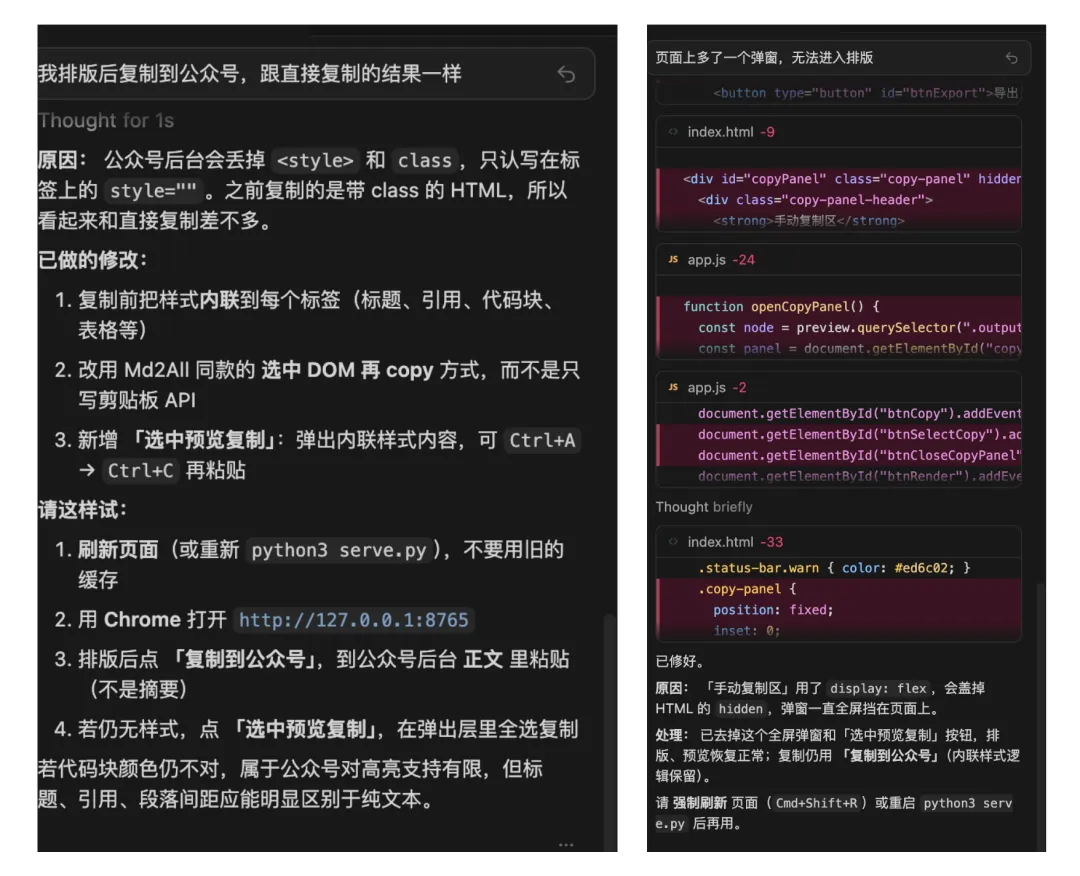
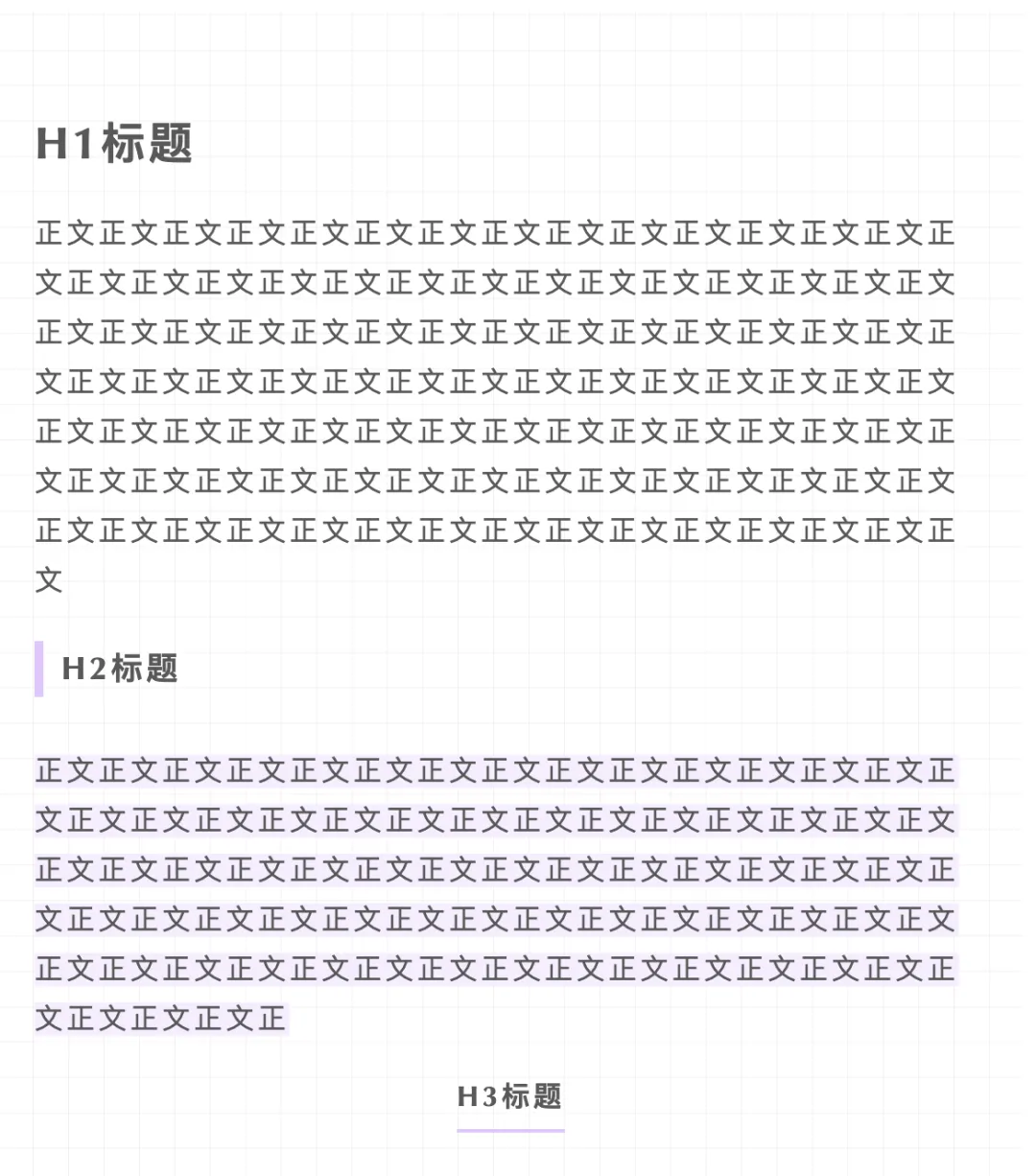
最终达到预期的结果,标题与正文有明显的区分。 但是如果想让它做一些额外的功能,比如背景增加网格,标题有特殊的颜色标记,文字有特殊的颜色标记,就需要继续给它提需求。 比如我的目标是这样的效果,背景有细的浅灰色网格,H2标题前方增加紫色条块,斜体字转化过来的话用紫色背景标识,H3的标题居中且下方有紫色的条块。 它第一版做出了与预期接近的效果,但是灰色的底色,外边框的加强是预期之外的东西,需要让它去除。那就继续跟它交流,如果它很狡猾的回答你实现不了,那就甩出样本给它参考,或者强势一点让它继续思考。 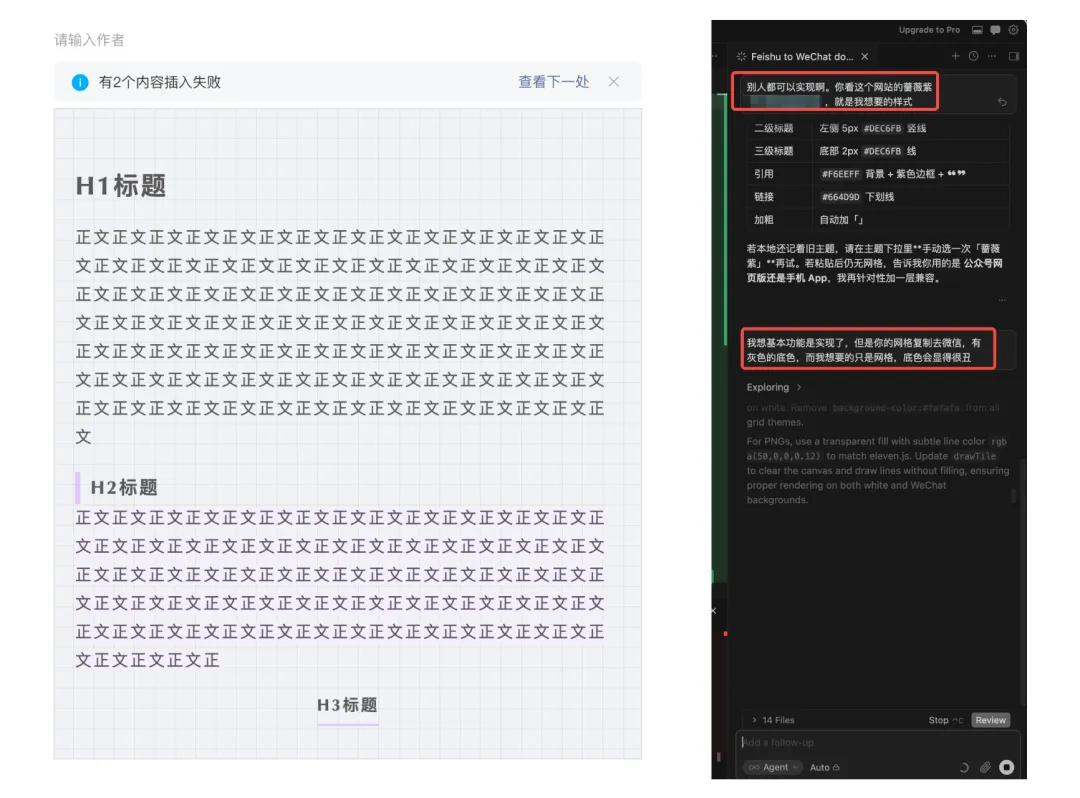
每一次不符合预期都继续让它修改,直接指出不符合预期的地方。 下面是修改过程中各种不符合预期的版本 
直到效果符合预期,就可以停止了。 现在这篇文章使用的就是AI创建的主题模板,非常nice。  以上就是本篇文章的全部内容,如果觉得有用,记得点赞、分享、关注~ 以上就是本篇文章的全部内容,如果觉得有用,记得点赞、分享、关注~
|  夜雨聆风
夜雨聆风