 夜雨聆风
夜雨聆风
很多人刚开始接触 Obsidian,第一反应往往是:"这不就是一个本地 Markdown 编辑器吗?界面这么素,功能怎么比 Notion 少这么多?"
如果你也有这种感觉,那么恭喜你,你正在见证 Obsidian 最强大的地方——插件生态(Plugin Ecosystem)。
Obsidian 本身只是一个底座,但它允许开发者像搭积木一样往里面加功能。装上合适的插件后,它瞬间就能变身:个人数据库、项目管理看板、手绘白板、日记管理系统、甚至自动化脚本引擎……
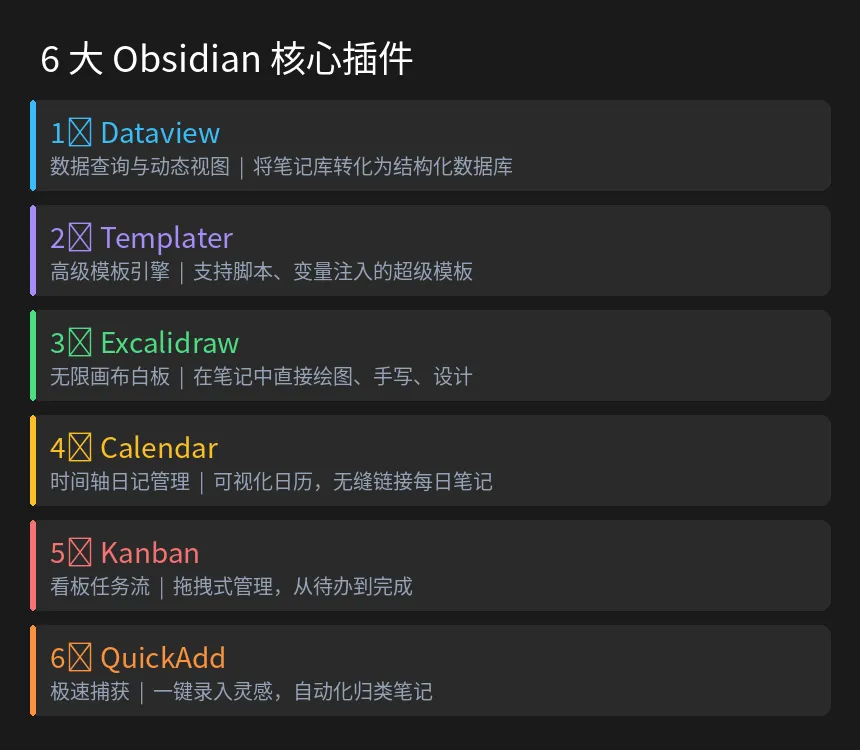
今天给大家深度拆解 6 个 Obsidian 必备插件。这篇内容非常干货,建议先收藏,再慢慢折腾。
💡 如何安装插件?
打开 Obsidian → 点击左下角「设置」(齿轮图标) → 选择「第三方插件」(Community plugins) → 点击「关闭安全模式」(Disable restricted mode) → 点击「浏览」(Browse) → 搜索插件名 → 点击「Install」安装 → 点击「Enable」启用。
1. Dataview:把笔记库变成数据库
如果说 Obsidian 有什么插件能被称为封神之作,Dataview 绝对排第一。
很多用 Notion 的人转投 Obsidian 后,最想念的就是 Notion 的 Database(数据库)功能。而在 Obsidian 里,Dataview 就是那个能让你实现类似功能的插件。
它允许你使用类似 SQL 的查询语法,在你的笔记库里进行检索、过滤和动态展示。
比如,你想列出所有标签为 #学习 或者 #工作 的笔记,并且按照创建时间倒序排列,只需要在你的任意笔记中插入一段 Dataview 代码块:
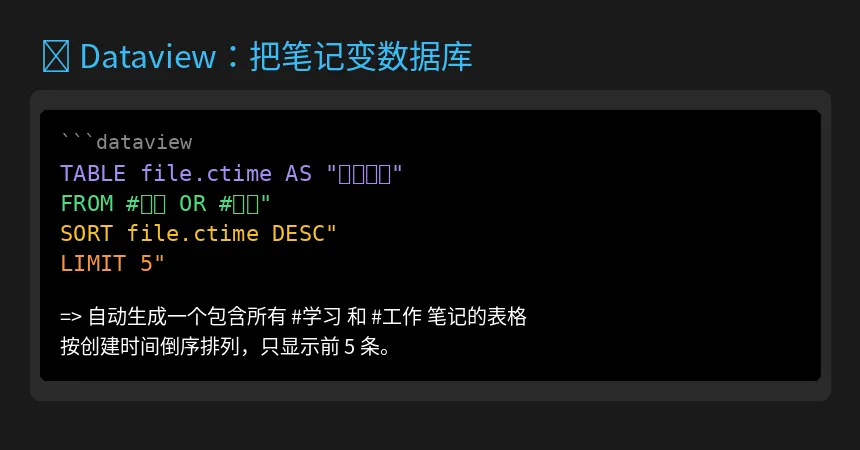
这段代码会自动在你的笔记中渲染出一个动态表格。每当你的库里新增了带有这些标签的笔记,这个表格就会自动更新,完全不需要你手动维护。
进阶玩法:你可以用它来生成"本月未完成的任务列表"、"所有关于 Python 的笔记"、甚至"所有评分大于 4 星的书籍清单"。对于构建个人知识库(PKM)来说,它是绝对的核心。
2. Templater:高级模板引擎
Obsidian 自带的模板功能太弱了?Templater 让你体验什么是真正的自动化。
它不仅仅是插入静态文本,它支持JavaScript 脚本、变量注入、甚至是外部 API 调用。
常用场景:
✅ 每日笔记模板:每天新建日记时,自动插入今天的日期、星期、甚至当天的天气(通过 API)。
✅ 读书笔记模板:自动填入书名、作者、阅读日期、评分,并预置好"摘要"、"金句"、"思考"等标题结构。
✅ 变量跳转:创建新笔记时,弹窗让你输入特定信息(比如书名),然后自动把书名填入到模板的多个位置。
3. Excalidraw:无限画布白板
在笔记里画图?Excalidraw 让你把白板搬进 Obsidian。
很多知识不仅仅是文字的,还包括逻辑图、草图、思维导图。Excalidraw 是一个手绘风格的白板工具,但它最厉害的地方在于——它完美嵌入在 Obsidian 中。
你可以直接在笔记里插入一个画布,画图、写公式、做连线。而且,这些图是以纯文本代码的形式保存在你的 Markdown 文件里的,永远不会像传统图片那样丢失或无法检索。
核心功能:
🔹 双向链接支持:在画图时,可以直接链接到你的其他笔记。
🔹 嵌入模式:可以将画布嵌入到普通笔记中,实现图文混排。
4. Calendar:时间轴管理
日历视图是日记管理的神器。
如果你习惯写每日反思(Daily Notes),那么 Calendar 插件是必装的。
它会在侧边栏生成一个漂亮的日历视图。点击任意日期,就会跳转(或创建)那天的日记文件。配合 Templater 的模板,你每天只需一键,就能开始今天的记录。
而且,它会在日历格子里显示你当天是否有笔记,以及是否有未完成任务的标记(如果配合 Tasks 插件使用),让你对时间管理一目了然。
5. Kanban:可视化任务流
把 Trello 看板直接搬进 Obsidian。
Kanban(看板)是管理任务进度的极佳方式。这个插件允许你在 Obsidian 里创建看板,包含"待办"、"进行中"、"已完成"等列。
最棒的是,每一个卡片本质上都是你库里的一个 Markdown 文件。当你把一个卡片从"待办"拖到"已完成"时,你其实只是在修改该文件的一个 YAML 属性。这种底层数据的一致性,是 Notion 或 Trello 等云端工具很难做到的。
6. QuickAdd:极速捕获
灵光一闪,如何一秒记录?
当你看书或洗澡时,突然有一个好想法,怎么最快记录下来?
QuickAdd 允许你设置全局快捷键(Hotkey)。按下快捷键后,弹出一个输入框,输入内容后回车,它就会自动把这段内容追加到你指定的笔记文件(比如"Inbox"或"灵感收集箱")中。
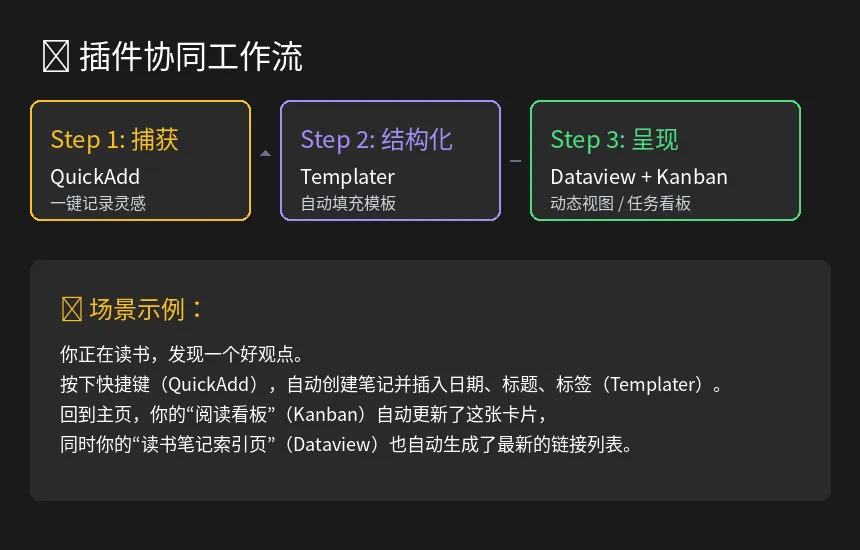
结合 Templater,你可以实现更复杂的操作,比如:"一键创建今天的读书笔记,并自动填入书名和日期"。
🎓 总结:如何构建你的工作流?
插件不是装得越多越好,而是要根据你的工作流来选择。推荐大家按照以下步骤进阶:
阶段一:建立习惯
安装 Calendar + Templater。开始尝试每天写日记,用模板减少重复输入的阻力。
阶段二:数据化
安装 Dataview。开始给你所有的笔记打标签(Tags),并创建一个"索引页",用 Dataview 动态展示你所有的读书笔记。
阶段三:自动化
安装 QuickAdd。设置快捷键,让记录想法变成一件不需要思考肌肉记忆的极小成本动作。
你最推荐哪个 Obsidian 插件?欢迎在评论区分享你的神器!
觉得有用的话,转发给也在用 Obsidian 的朋友吧