 夜雨聆风
夜雨聆风只要是安捷伦液相色谱仪的用户,在仪器安装时,工程师会在你的电脑上安装一个诊断软件“Lab Advisor”,这是一个官方软件,可用于安捷伦液相色谱仪的控制、性能测试和维护。基础版不收费,权限会受限制,日常使用完全够用。在用Lab Advisor连接HPLC前,先断开控制软件与HPLC的连接,虽然现在新的设备支持控制软件(如Open LAB CDS 2.X)和Lab Advisor同时连接。图1是HPLC运行时Lab Advisor连接的界面。
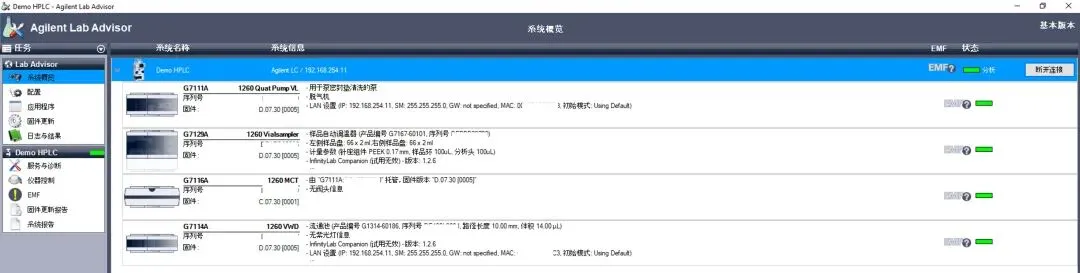
图1 Lab Advisor连接正在运行的HPLC
1. 主界面介绍
双击电脑桌面上图标 ,软件启动后进入主界面,如图2。
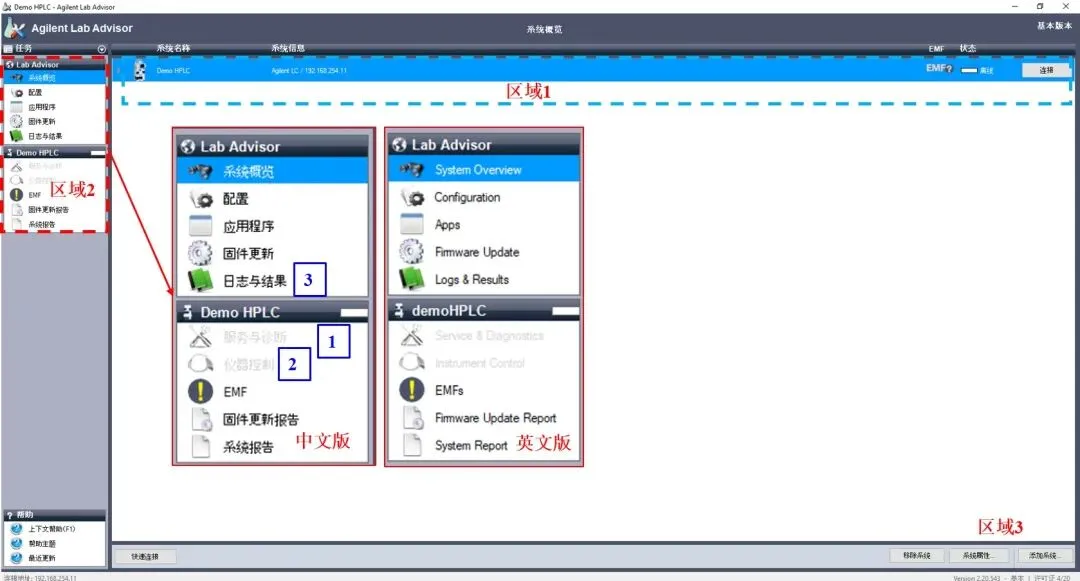
图2 Lab Advisor软件主界面
区域1:如果是首次使用,区域1是空白;如果之前有连接过HPLC,将显示上一次连接的信息。
区域3:可以实现新的HPLC系统添加,已有HPLC的移除或属性修改,同时可以查看许可证信息。早期版本最多可以同时连接10个液相色谱仪模块(如图3,1个许可<License>对应1个模块),现在版本最多可以同时连接20个(如图4)。许可证4/20表示:一共有20个许可证可用,已经用了4个。
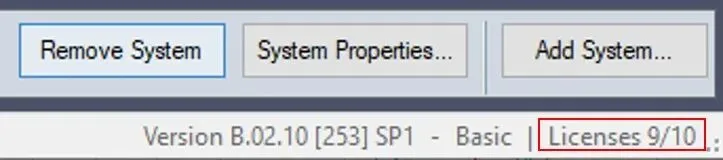
图3 十个许可证版本

图4 二十个许可证版本
如果你只有1-2台HPLC需要连接Lab Advisor,首次连接完成后,区域1和3在后续使用不需要再进行其他操作,只需要进行“连接”和“断开连接”两个操作即可。
区域2:日常使用主要用到该区域的3个主要功能,分别是“1-服务与诊断”、“2-仪器控制”、“3-日志与结果”。
2.HPLC的连接
单击图2主界面中 “区域3-添加系统”,在弹出的对话框中输入仪器名称(或编号)和仪器地址(通讯地址,即IP地址),如图5所示,192.168.254.11这个地址是有LAN接口的模块默认的IP地址。一套液相色谱仪中泵、自动进样器、检测器等模块上都有LAN接口。由于检测器对外输出的数据最多,大部分情况下都是将网线接在检测器的LAN接口上。
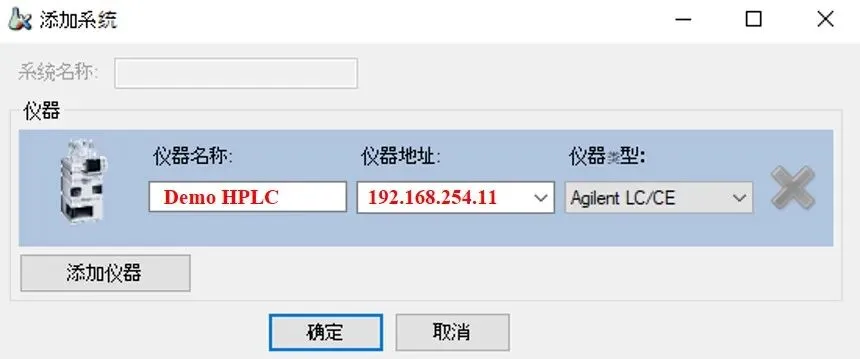
图5 添加HPLC系统
点击“确定”系统添加成功,单击图2主界面“区域1-连接”,等待一会,仪器就能连上,如图1所示。仪器连上软件后,“服务与诊断”和“控制”功能被激活。
如果仪器名称和仪器地址填写有误,可以通过“区域3-系统属性”进行修改,系统属性界面和图5一样。图6是多台仪器连过软件后呈现出来的界面。
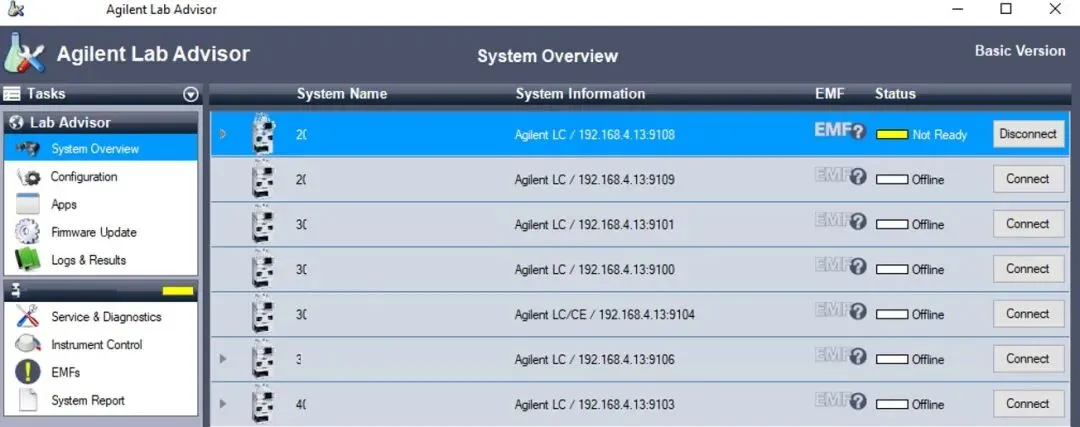
图6 多台HPLC连接软件的界面
3.仪器控制
通过诊断软件可以对仪器进行控制,设置部分方法参数,如流速、流动相比例、色谱柱温度等。以四元泵和紫外检测器为例,可设置的参数如图7所示。
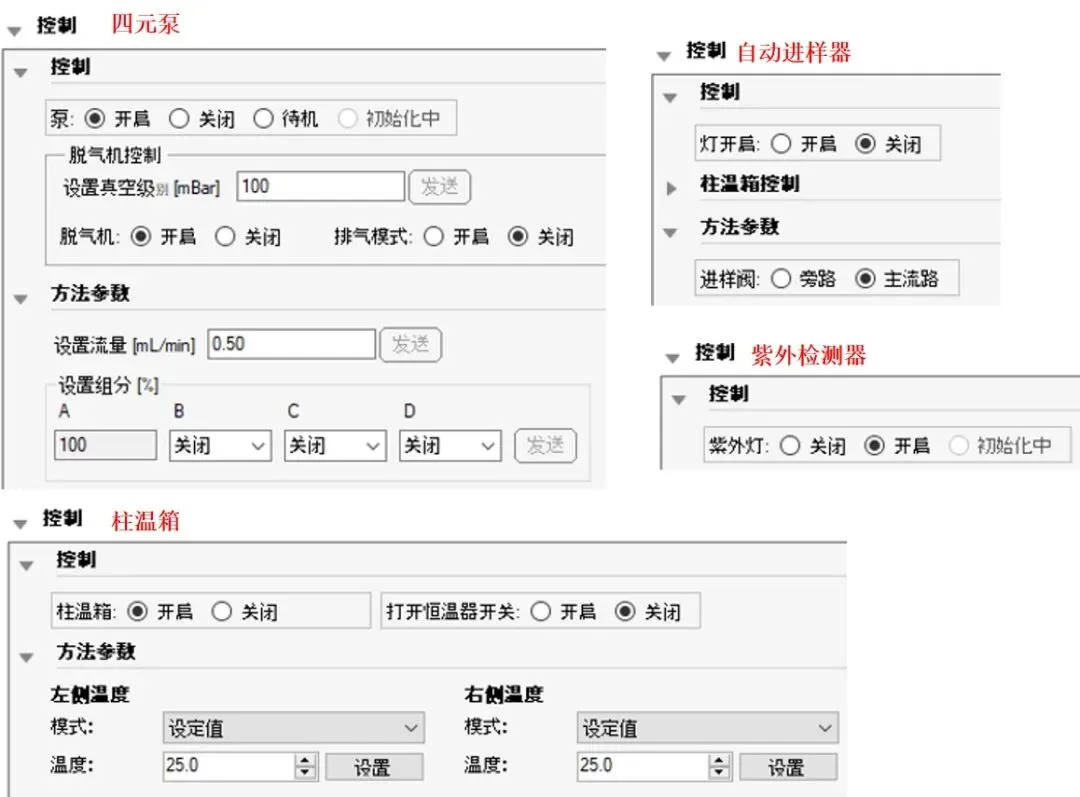
图7 部分模块的“仪器控制”功能
4.服务与诊断
当我们需要对HPLC的模块进行一些功能测试或者故障诊断时,需要用到“服务与诊断”功能,不同版本的Lab Advisor和不同版本的固件组合,可能显示不同的内容。软件上所有测试项都有引导功能,也可以通过软件的左下角“帮助”模块对各个测试项进行详细了解。该部分的测试需要具备一定的专业技术能力,而且对仪器的工作原理需要有较深的理解,否则不建议进行相关操作。柱温箱模块日常能用到的功能很少就不再赘述。
4.1泵模块
以四元泵为例,泵模块的“服务与诊断”功能见图8,常用的功能主要“泵泄漏率测试”和“系统压力测试”。
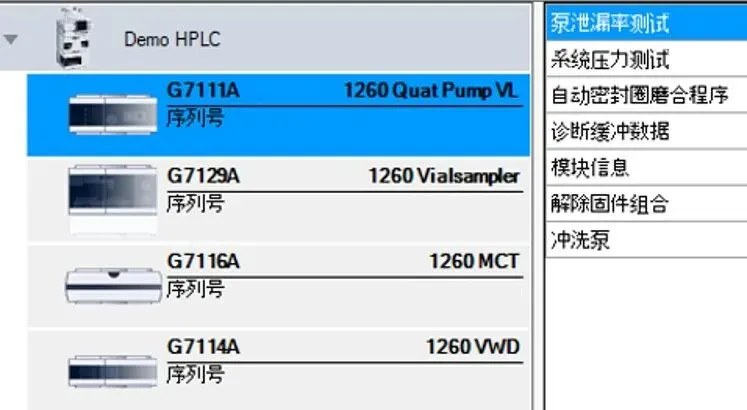
图8 四元泵“服务与诊断”功能
泵泄漏率测试可以用来测试泵的泄漏率是否满足要求,如不满足要求,可以根据测试图判断主要泄漏点在哪。大家需要有这么一个概念,HPLC系统不可能做到完全不漏,微漏的存在是被允许的。
“自动密封圈磨合程序”是比较新的版本才有,这个功能主要用于更换泵的柱塞杆密封垫后对密封垫磨合,以前很多实验人员更换密封垫后不知道如何进行磨合,有这个功能后就可以轻松的完成磨合。
4.2自动进样器模块
以G7129为例,自动进样器“服务与诊断”功能见图9。由于蛋白类样品的检测需求增加,很多企业在购买自动进样器时都配置了温控模块,通过 “进样器冷却器功能测试”对温控模块进行故障诊断和性能测试。“维护位置”日常使用最多的是针、针座和定量环的更换和维护。“进样器步骤”是将自动进样器进样的整个流程拆解成每一步,手动模拟进样过程,这对于新人培训很有帮助,如图10所示。当自动进样器进样时发生故障,尤其是机械臂卡住、抓或放瓶子位置偏等现象,可以用“机械臂验证”功能对位置进行初步校正,如图11。每个样品盘5个位置共10个位置,依次进行取瓶和放瓶的动作。
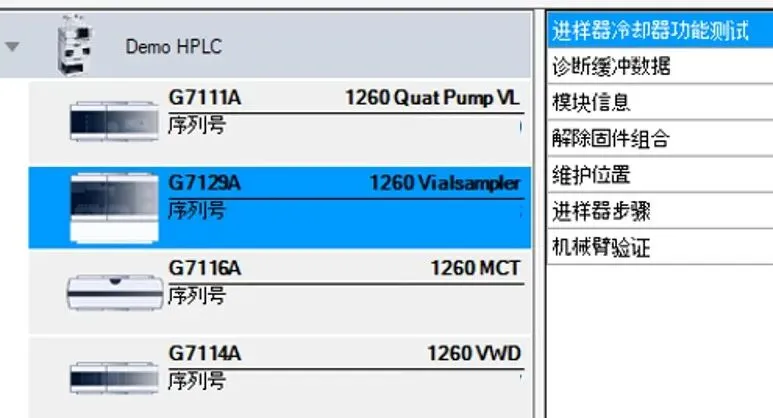
图9 自动进样器“服务与诊断”功能
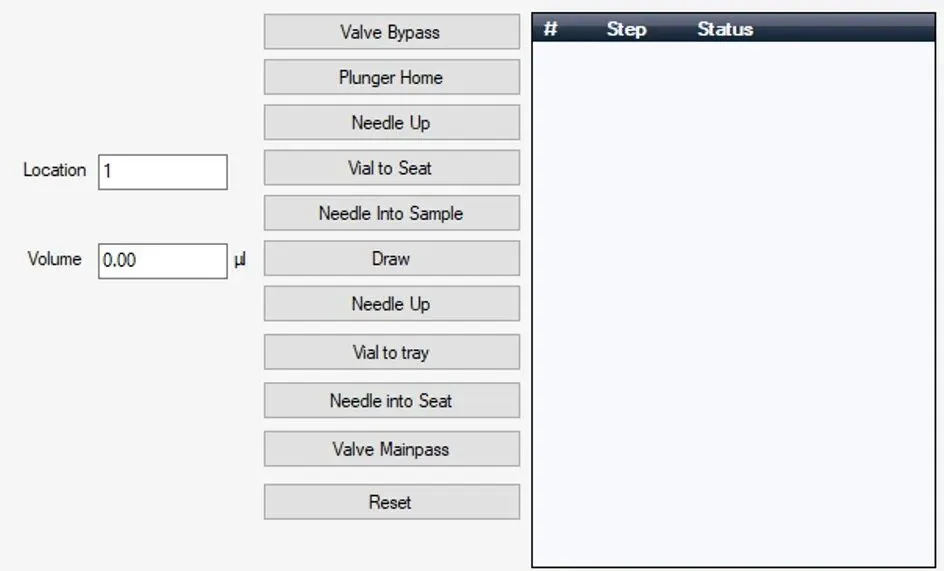
图10 进样器步骤
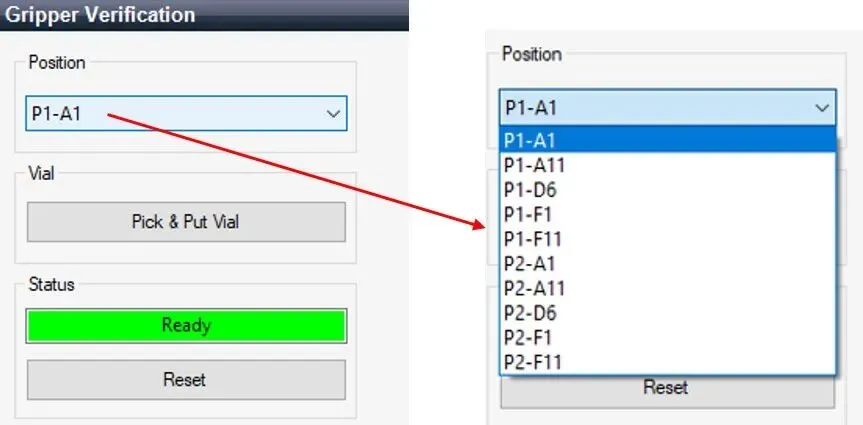
图11 机械臂验证
4.3检测器模块
以G7114A为例,检测器模块“服务与诊断”功能见图12,常用的功能主要有“强度测试”和“波长校准”。下述几种情况应该进行这两项测试:检测器模块有移动、更换新灯、周期性测试(半年或一年)、检测结果有异常等。如果强度测试不通过,大概率需要换灯。
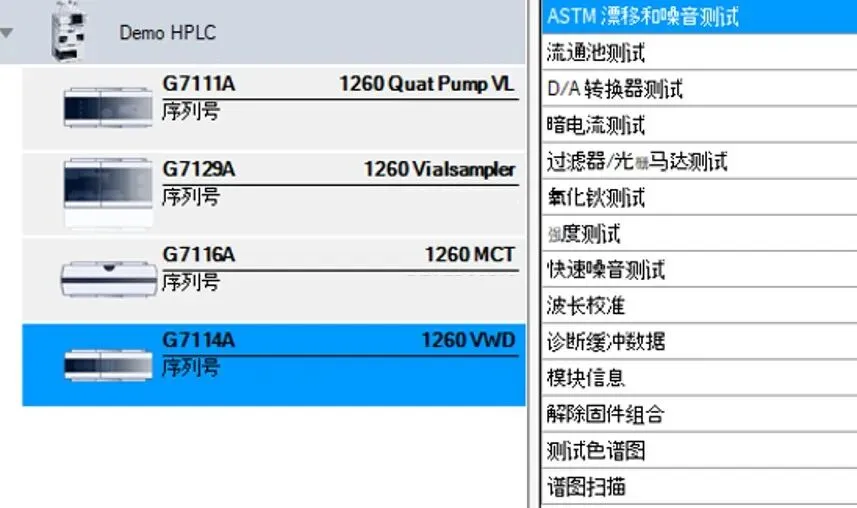
图12 紫外检测器“服务与诊断”功能
5.日志与结果
进入“日志与结果”界面,可以根据需要选择查看具体模块的日志和测试结果,尤其是日志中出现的错误及对应的错误代码,如图13。我们可以根据错误代码,通过用户手册进行初步的故障排查。需要注意,如果“移除系统”后,这些日志和测试结果将被清除。
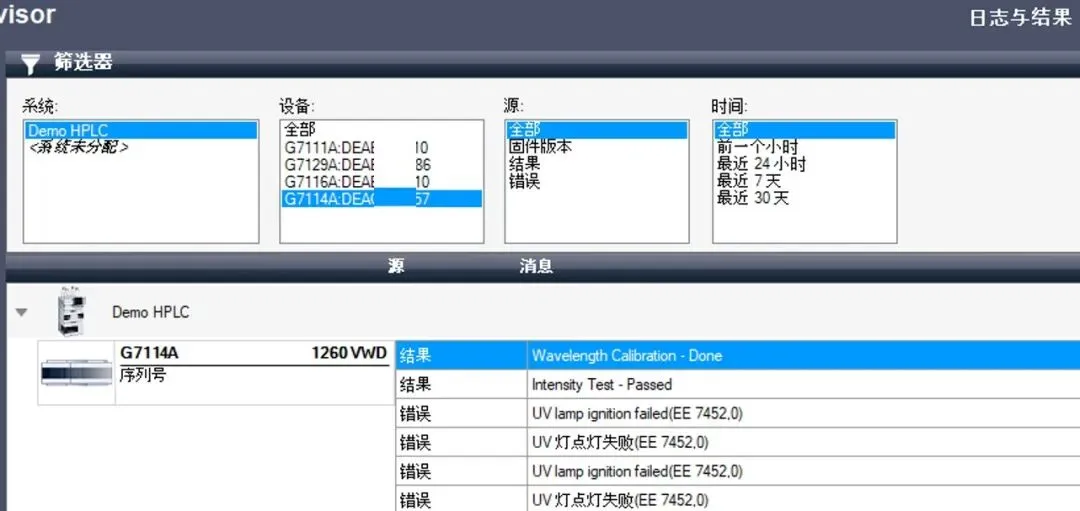
图13 日志与结果