Windows下安装飞牛NAS详细教程!附详细的Hyper-V部署教程不少企业都配备了全天候不间断运行的服务器,既承载办公系统后台运行、监控录像集中存储,也支撑财务管控系统、客户管理系统、订单业务管理系统等各类业务平台稳定运作。不过多数企业现有服务器硬件性能富余、资源利用率偏低,在此基础上额外部署一套飞牛NAS,便能进一步优化资源分配,各司其职提升整体运维效率。fnOS是一套简洁易用的NAS系统,低功耗且运行稳定,支持文件存储共享、照片自动备份、影音整理、远程访问等实用功能,还可通过 Docker 轻松搭建各类服务。部署简单、兼容性强,既能分担企业主服务器存储压力,也能满足日常数据归档、资料管理需求,是性价比极高的全天候数据存储与运维辅助设备。
接下来给大家介绍一下Windows下安装飞牛fnOS的详细步骤:
前提:你的Windows必须是Pro(专业版)、Enterprise(企业版)或Education(教育版),家庭版(Home)不支持Hyper-V。
一、Windows安装Hyper-V虚拟机
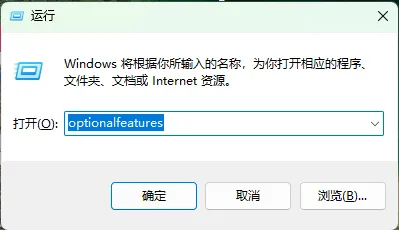
1. 按键盘上的“Win+R”打开“运行”窗口:
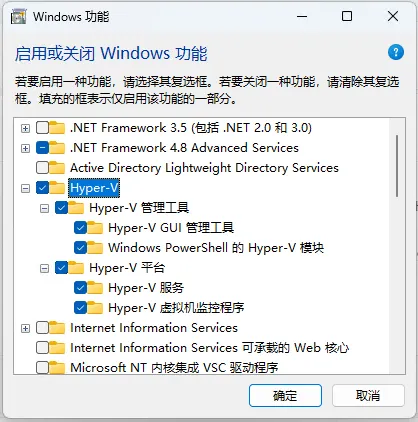
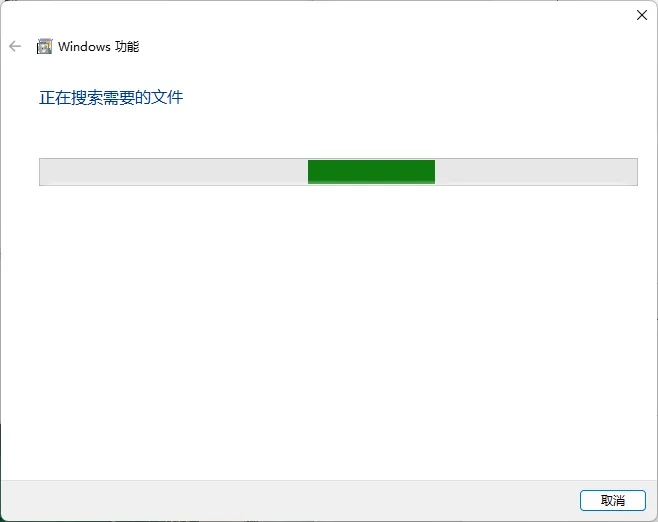
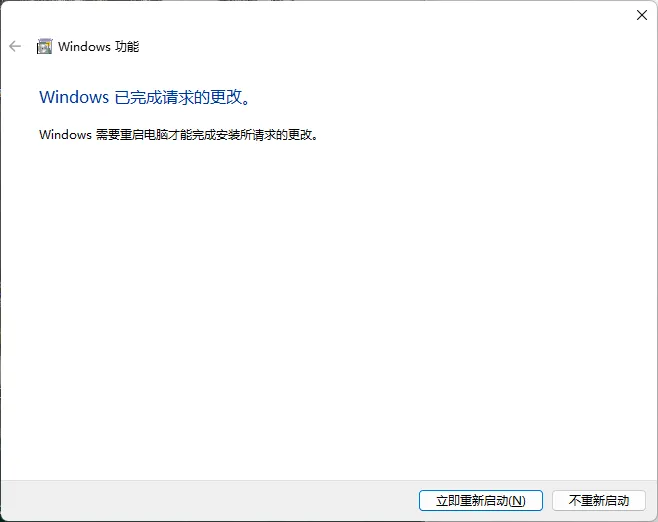
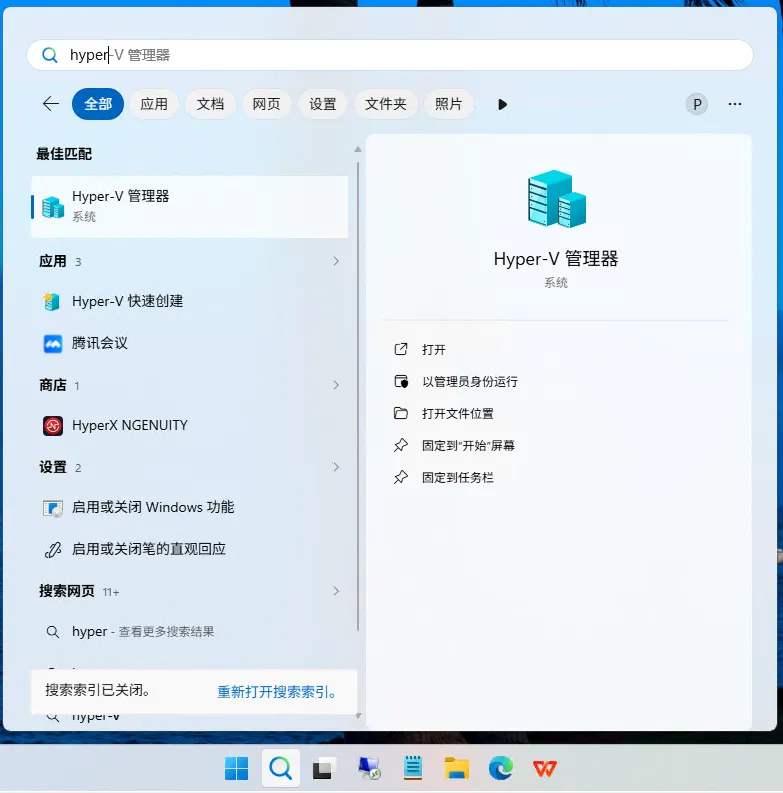
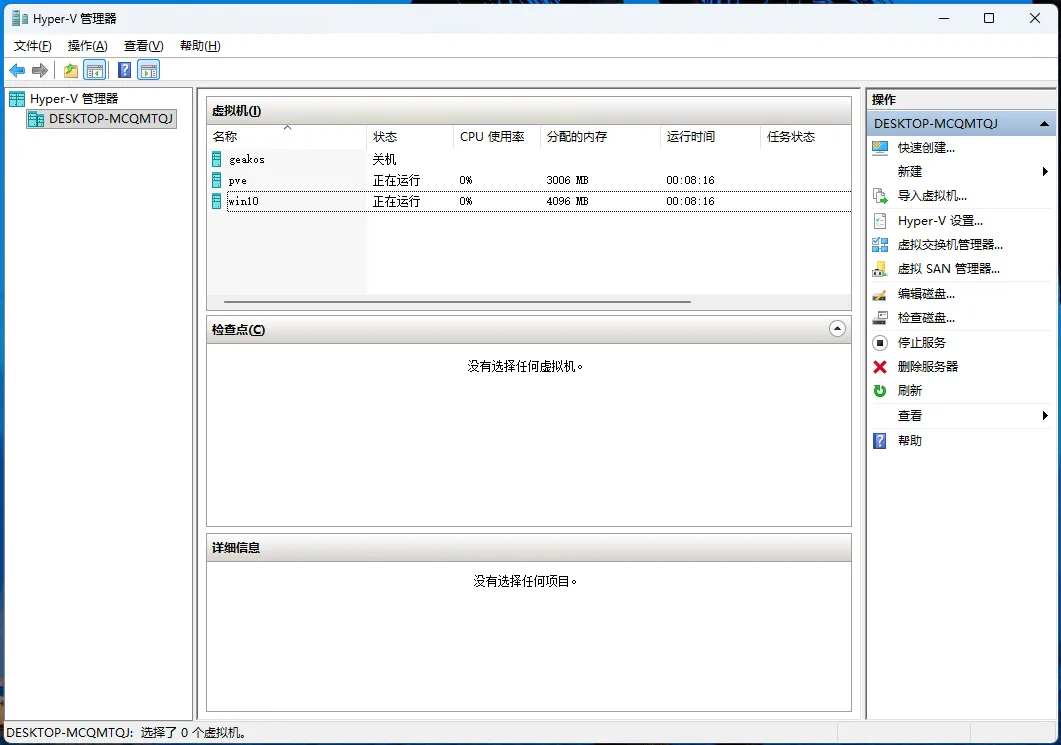
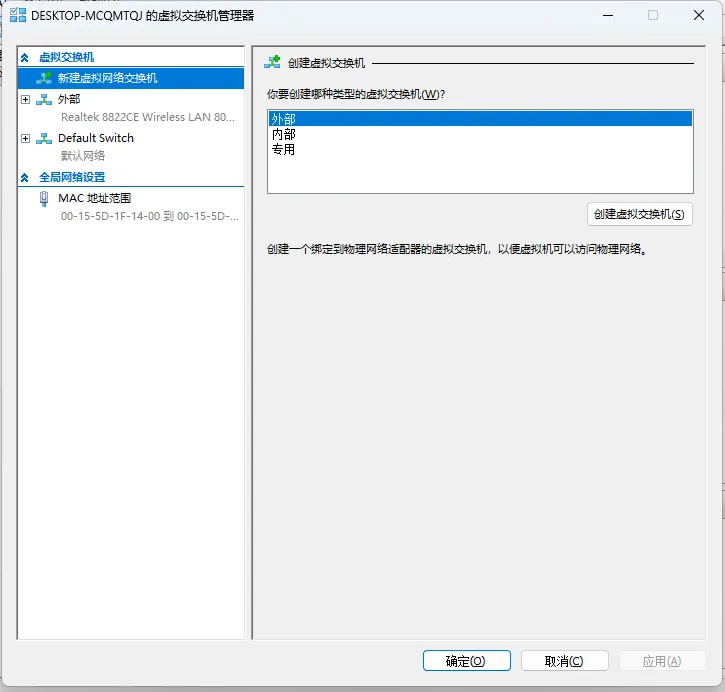
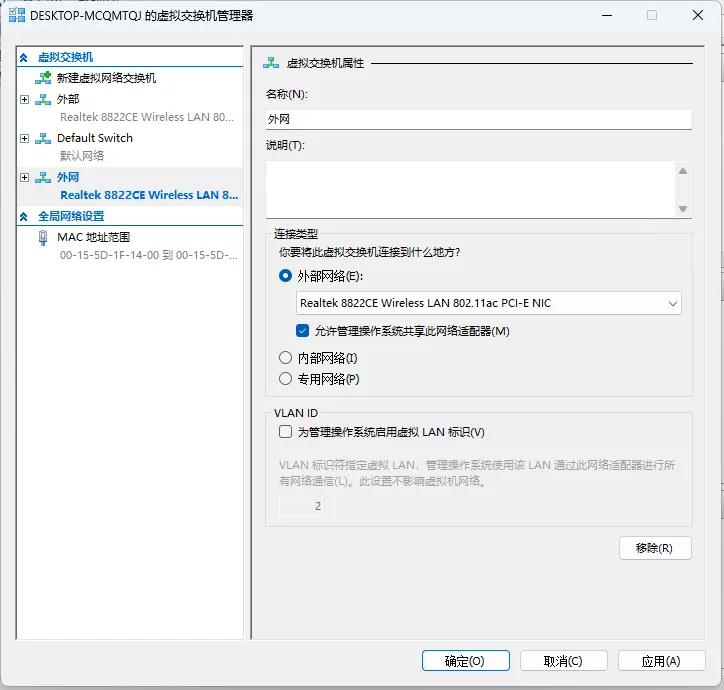
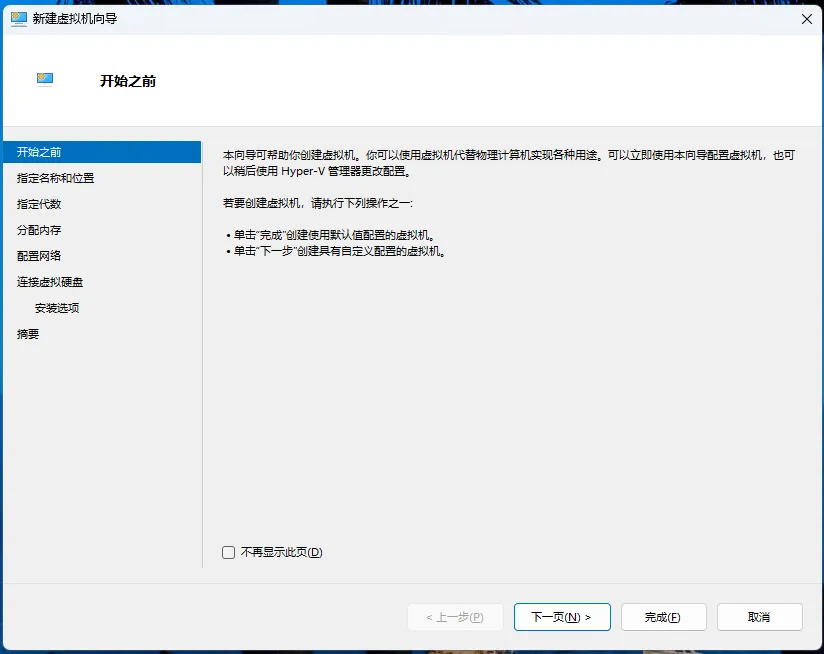
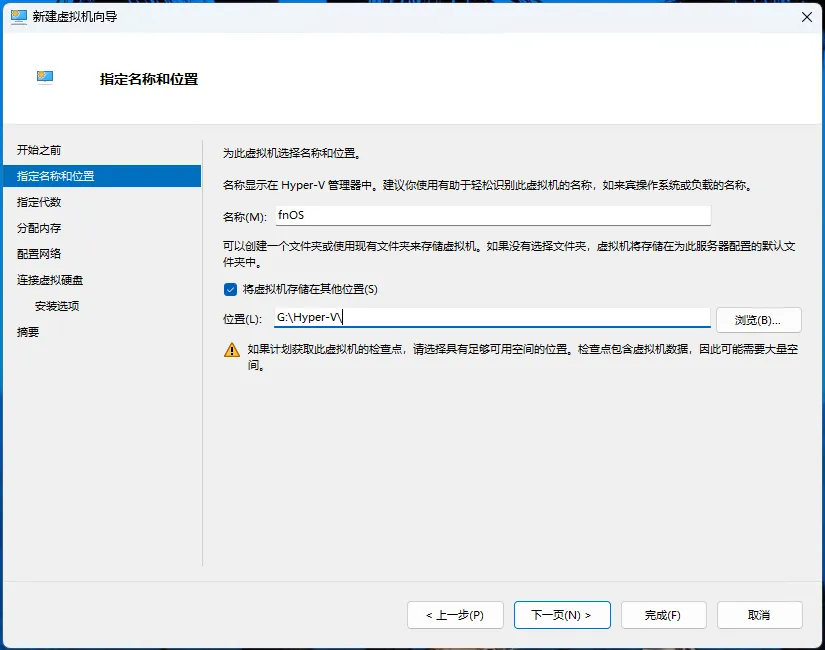
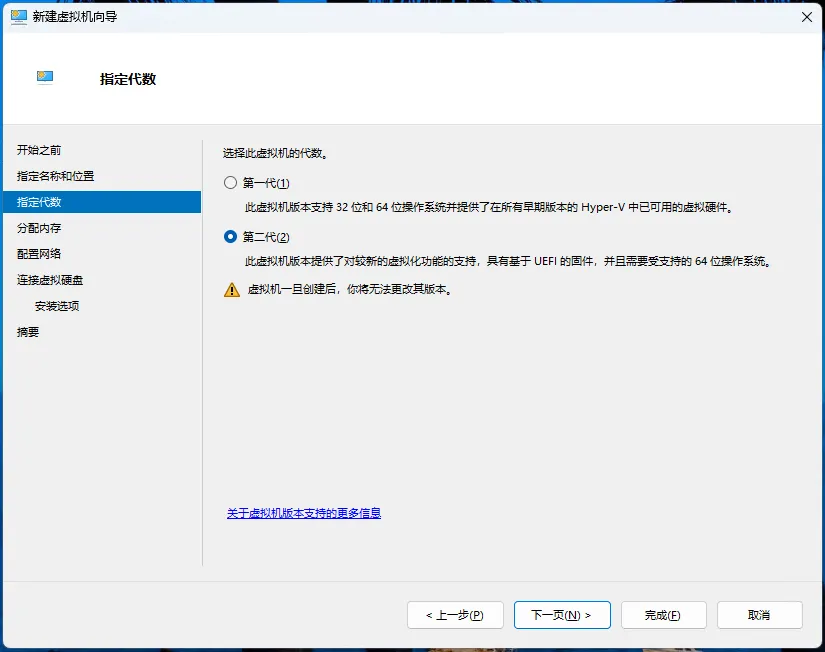
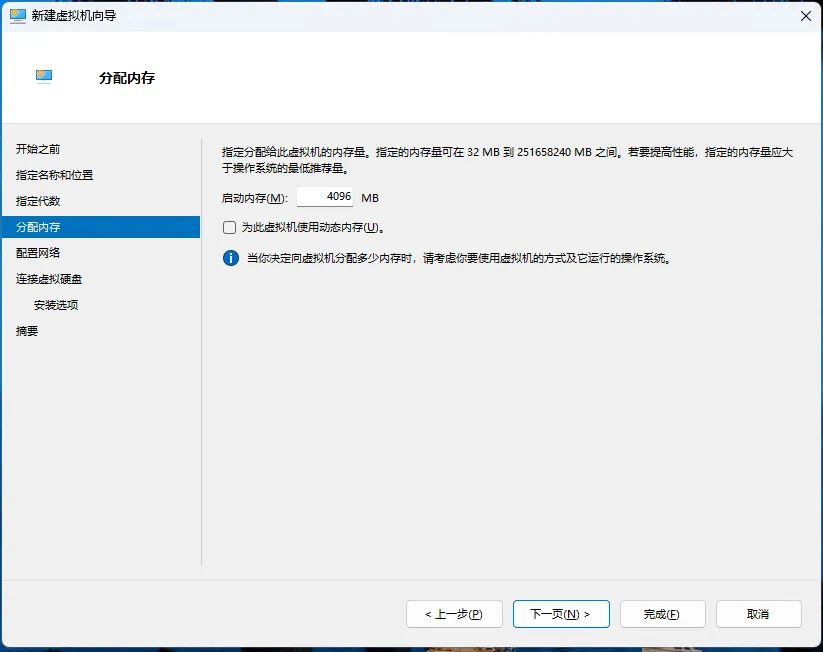
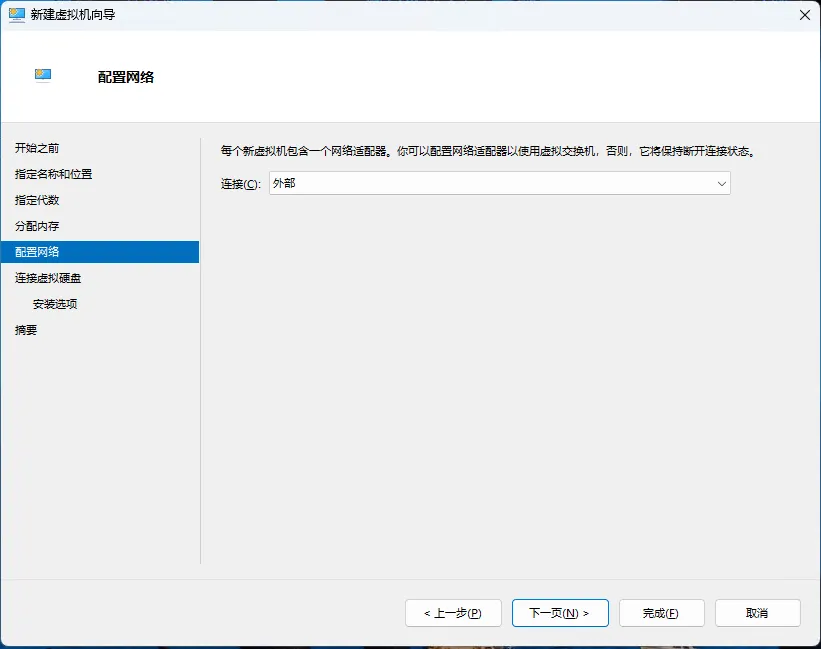
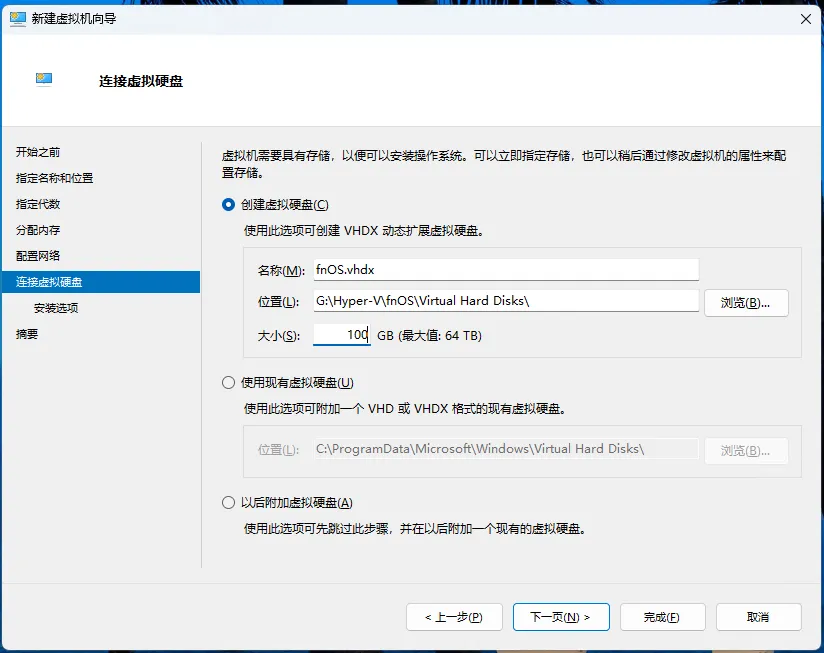
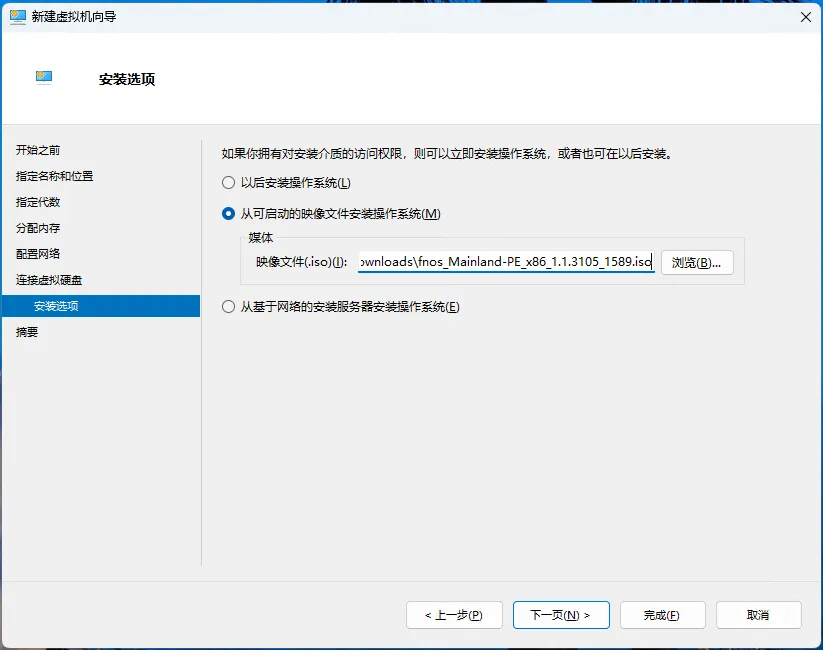
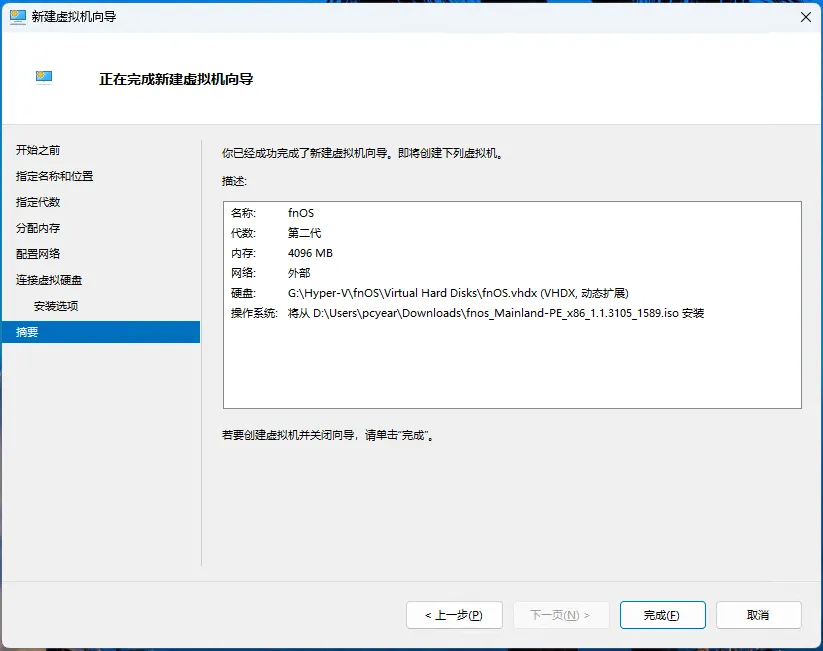
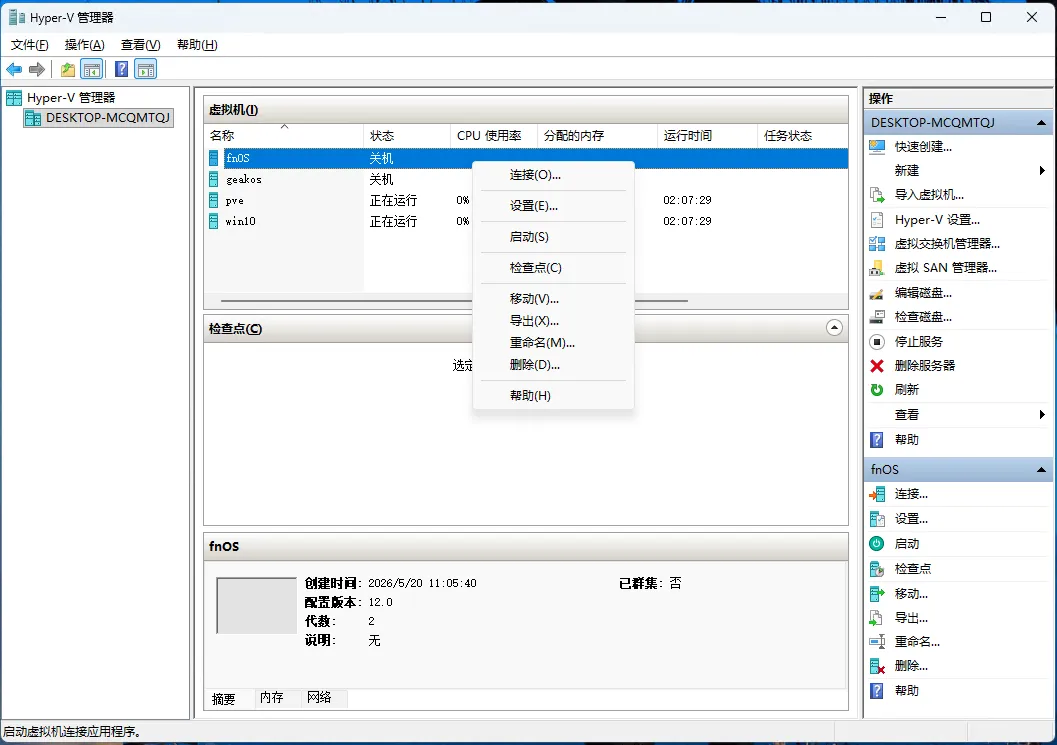
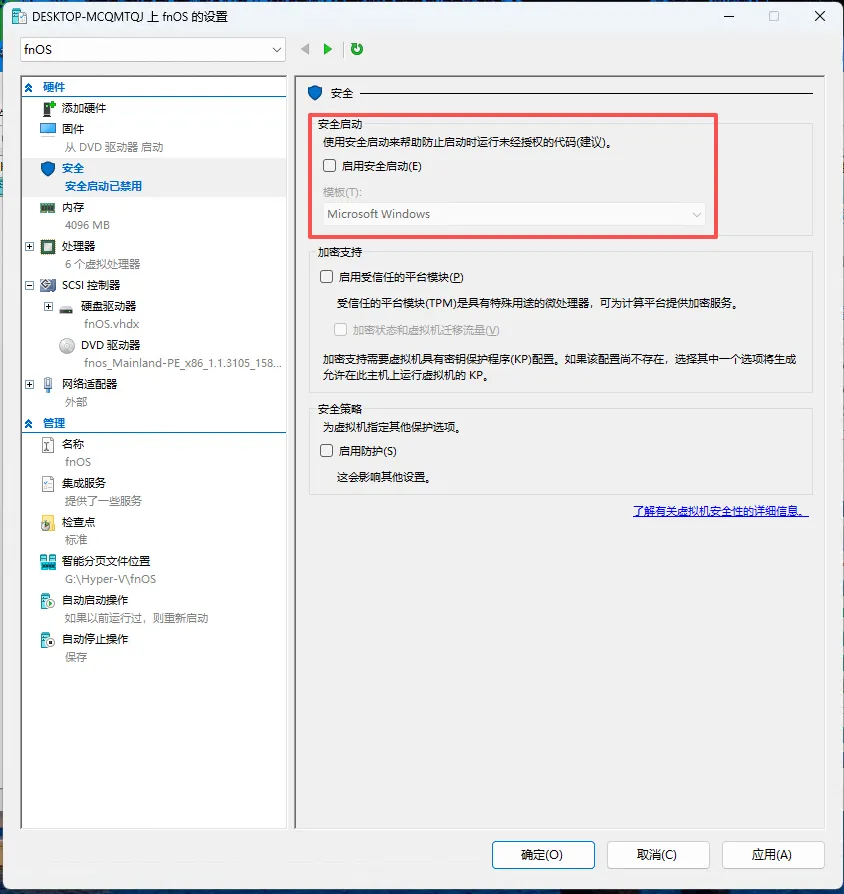
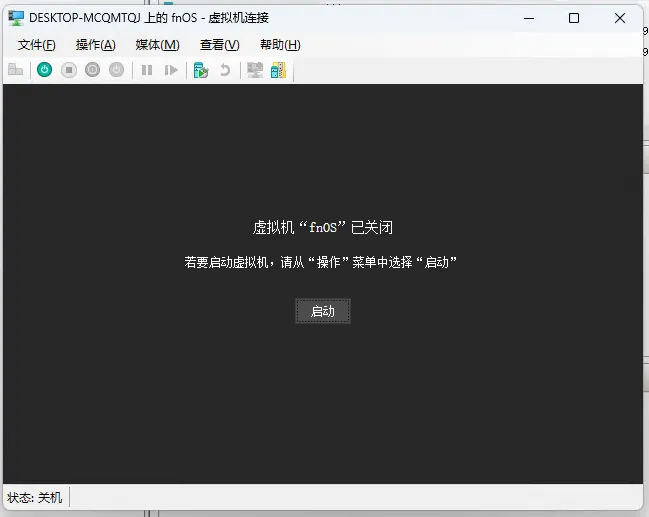
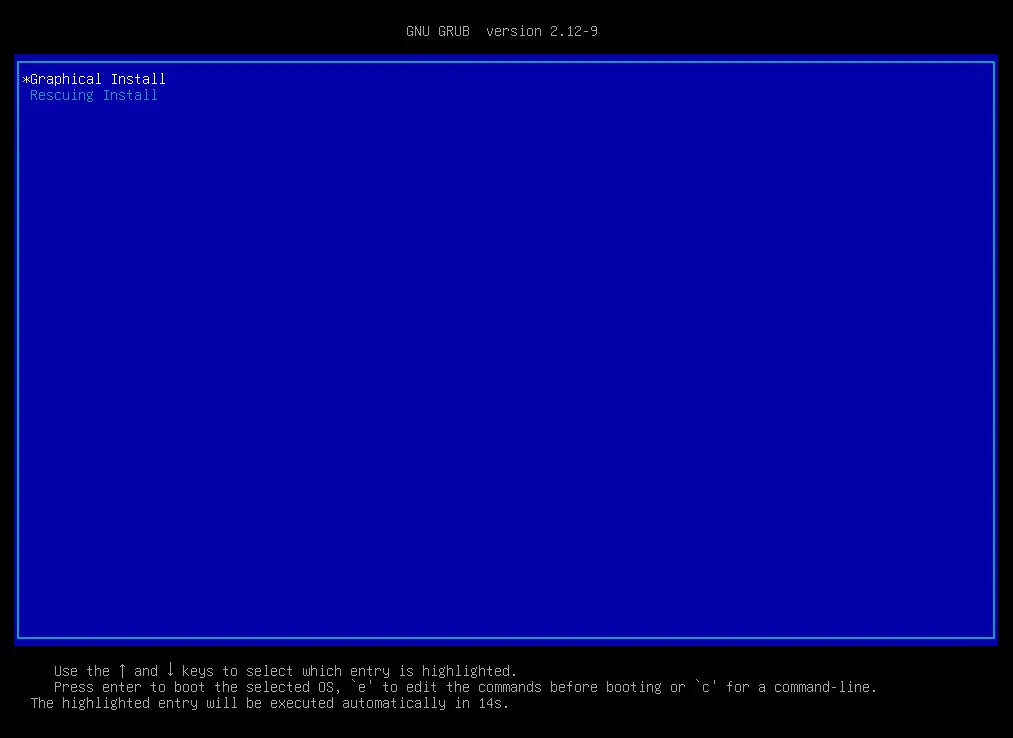
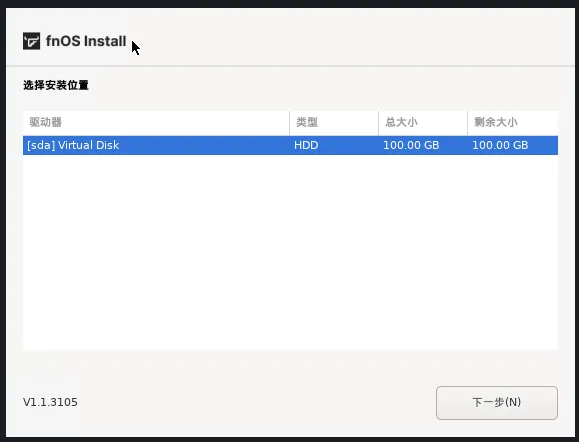
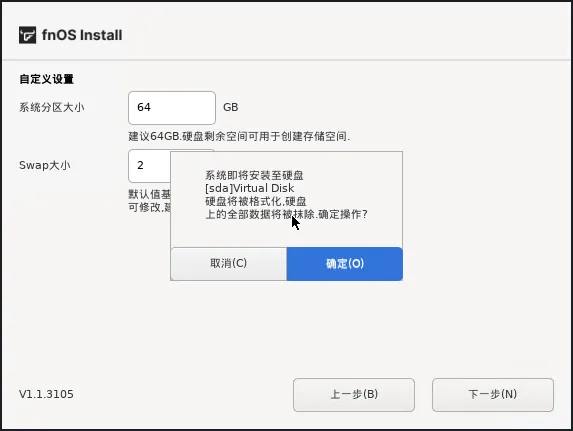
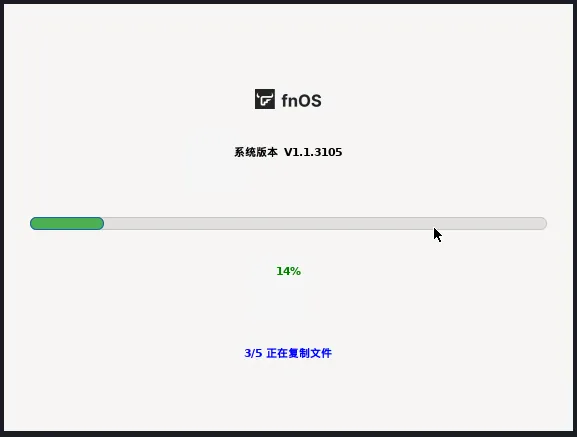
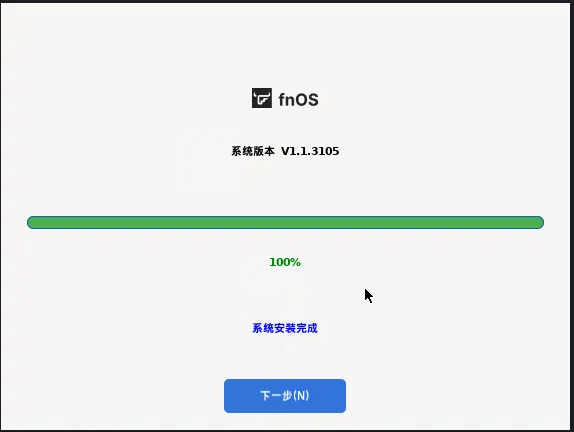
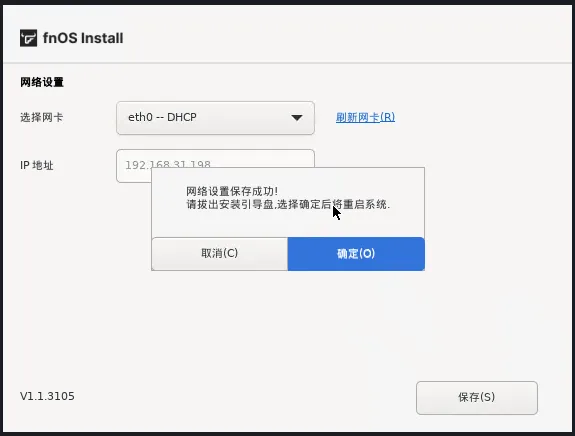
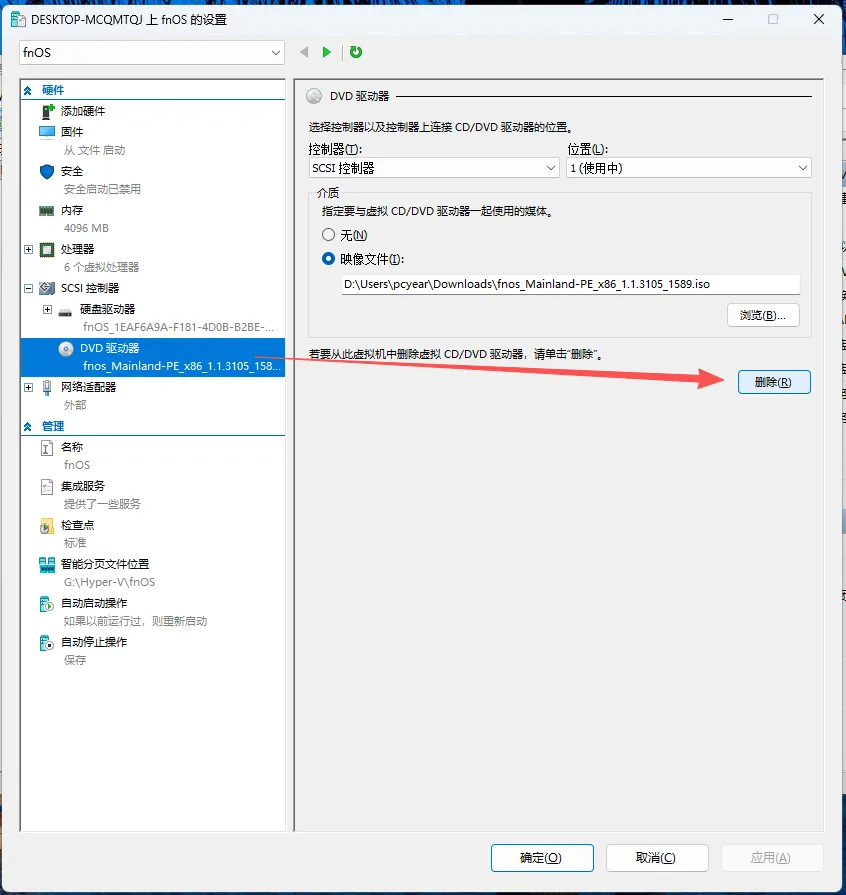
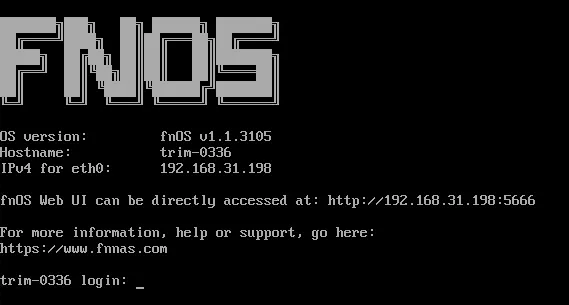
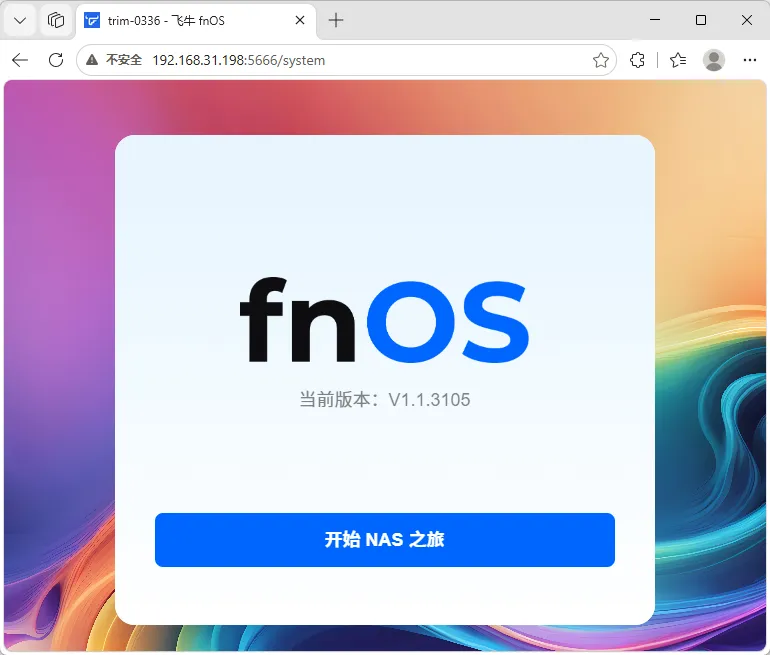
2. 输入“optionalfeatures”,按回车即可打开“Windows 功能”对话框,我们勾选“Hyper-V”的全部选项,点击确定。提醒:Hyper-v安装结束后,需要重新启动计算机,尽量在空闲的时候安装部署,避免业务中断!4. 稍等几分钟后,Hyper-V就安装完成了,我们点击“立即重启启动”重启一下系统。5. 系统启动后,在开始菜单或任务栏搜索框子输入“hyper”,就可以找到刚才安装好的Hyper-V了。首先,我们需要创建一个外部虚拟网络,让fnOS可以通过它访问外部网络!2. 点击主界面右侧的“虚拟交换机管理器”,然后类型里面选择“外部”,点击“创建虚拟交换机”按钮。3. 名称我们可以自定义,我这里叫外部。连接类型选择“外部网络”,然后选择可以访问外部网络的网卡,点击确定保存。4. 到这里,外部网络就创建好了,接下来开始创建fnOS虚拟机!1. 我们点击主界面右侧操作栏的“新建”-“虚拟机”按钮,打开新建虚拟机对话框,这里直接点击下一步。2. 设置虚拟机名称和虚拟机的存储位置,主要存放虚拟机的配置等文件。3. 虚拟机代数我们选择默认的“第二代”,然后点击下一步。4. 内存这里我们先设置4G,将来不够的话可以修改扩容。建议将“为此虚拟机使用动态内存”的勾去掉,否则,当虚拟机内的系统故障的话,会将宿主机的内存耗尽,导致宿主机反应卡顿!5. 配置网络这里,我们选择刚才创建的“外部”虚拟网络,点击下一步。6. 虚拟硬盘这里我们可以按照自己的需求配置,可以创建新的虚拟硬盘,也可以使用之前其他虚拟机的虚拟硬盘,还可以创建完虚拟机后,添加直通硬盘!配置完成后,点击下一步。7. 这一步我们选择下载好的fnOS镜像文件,Hyper-V会自动挂载镜像文件到虚拟光驱中,当虚拟机启动后,自动启动fnOS的安装步骤。9. 点击完成按钮,我们的fnOS虚拟机就创建好了。我们需要对虚拟机做一下简单的设置,才可以正常启动!1. 在Hyper-V虚拟机主界面,选中fnOS虚拟,点击右侧操作栏下面的“设置”按钮。2. 切换到“安全”选项卡,将“启用安全启动”的选项去掉,这个选项是专门为Windows设计的,勾选后Linux无法正常启动。3. 接下来就可以启动虚拟机,开始安装fnOS了!1. 在Hyper-V的主界面,右键点击fnOS,点击“连接”,可以打开如下图窗口,点击“启动”按钮,fnOS虚拟机就启动了!2. 虚拟机会自动引导进入刚才配置的fnOS安装镜像。4. 系统分区大小和Swap大小建议不要修改,保持默认即可。系统安装会将刚才选择的硬盘进行格式化,上面的数据都会被抹除,一定要谨慎操作!7. 点击“下一步”按钮,进入fnOS的网络配置界面,默认为DHCP,这里不可以修改IP地址,如需修改,可以登录fnOS系统后修改!点击保存按钮,会弹出“拔出安装引导盘”的提示,这里我们先不要点击“确定”,等拔出安装引导盘后,再点击。8. 在fnOS虚拟机的设置界面,切换到DVD驱动器选项卡,点击右侧的“删除”按钮,确定即可!(DVD驱动器在安装完fnOS系统后就没用了)9. 然后我们点击上一步的“确定”按钮,fnOS会自动重启,进入如下界面,就说明fnOS系统已经启动成功了!记住这个界面上的网址!1. 找一台局域网内的电脑,打开浏览器,在地址栏输入fnOS的网址:http://192.168.31.198:5666
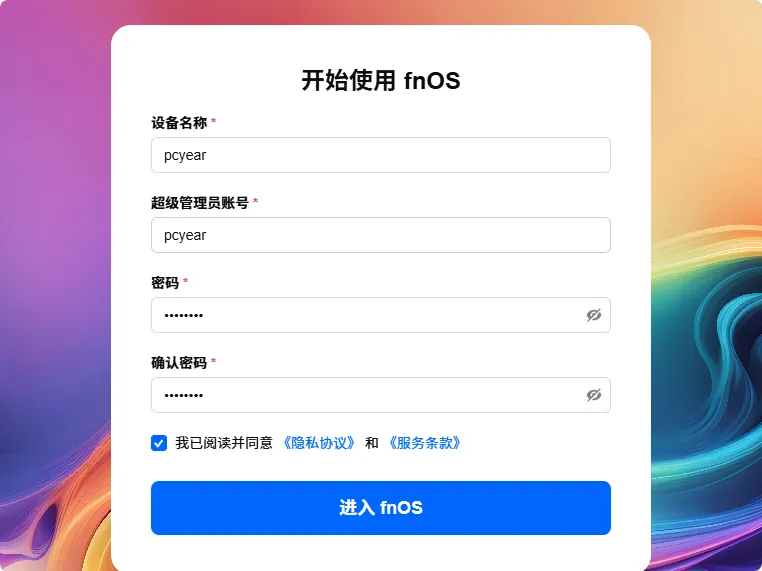
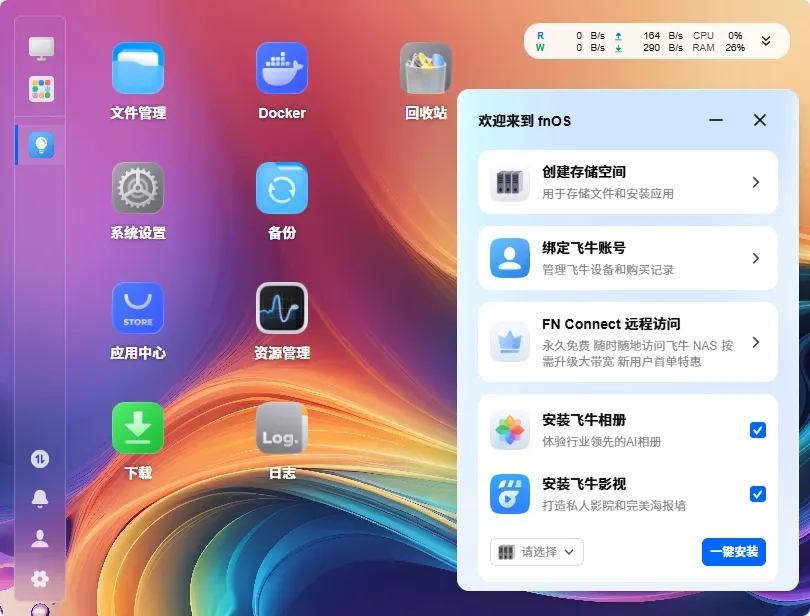
2. 点击“开始NAS之旅”,进行简单的设置,输入设备名称、管理员账号、密码。(一定要牢记设置的账号和密码,fnOS后台和SSH连接,都是这个账号密码!)点击“进入fnOS”,就可以进入fnOS的系统桌面了。
 夜雨聆风
夜雨聆风