Ubuntu-26.04版本Win版U盘安装教程此教程只适用于Windows10/11系统安装,且安装后不会保留Windows10/11的系统以及所有个人数据,请安装前备份重要信息。
教程所需的文件在网盘中
夸克网盘链接:https://pan.quark.cn/s/dfb1d8a9e0c0?pwd=bSnU
提取码:bSnU
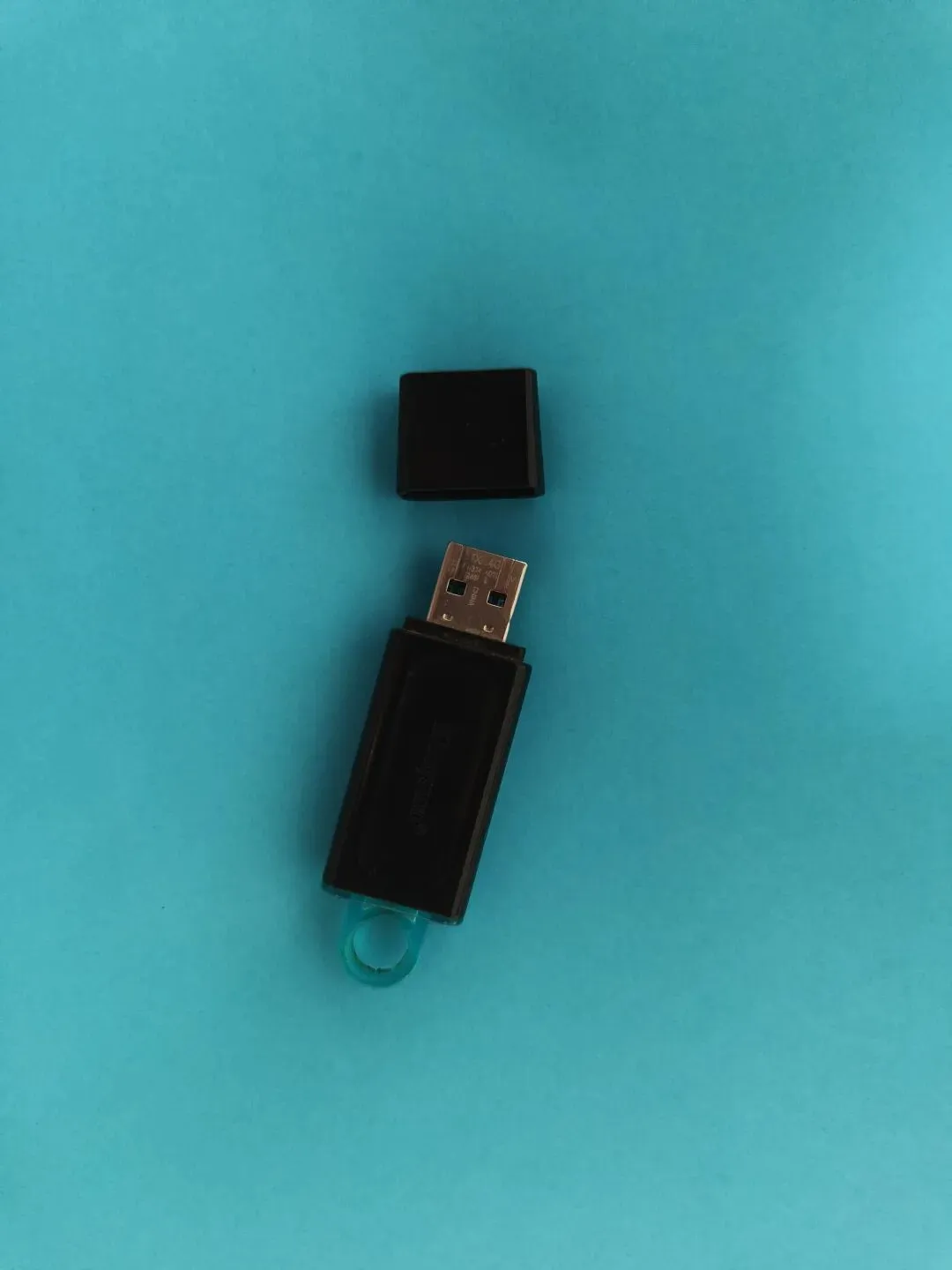
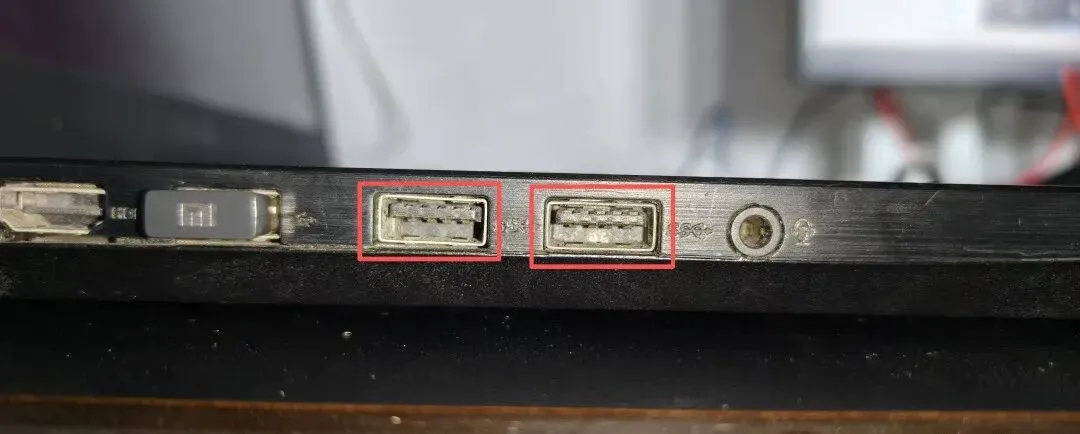
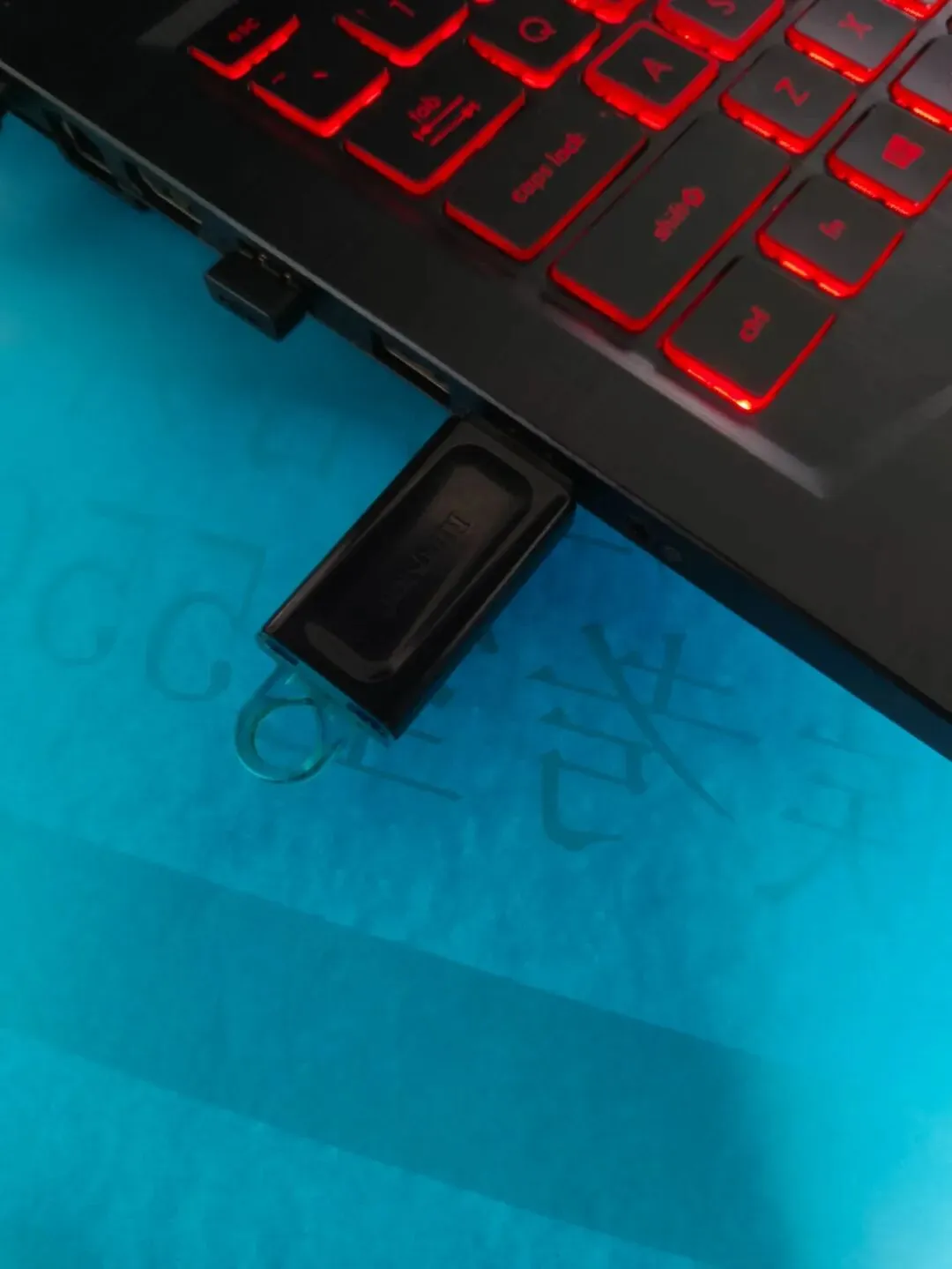
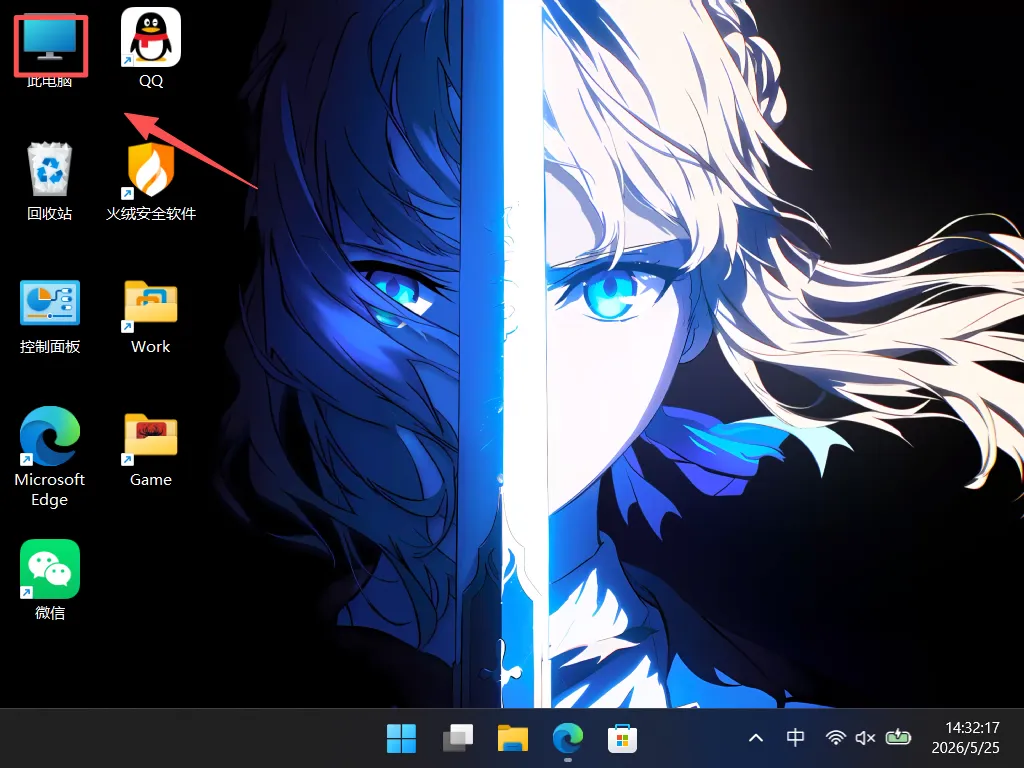
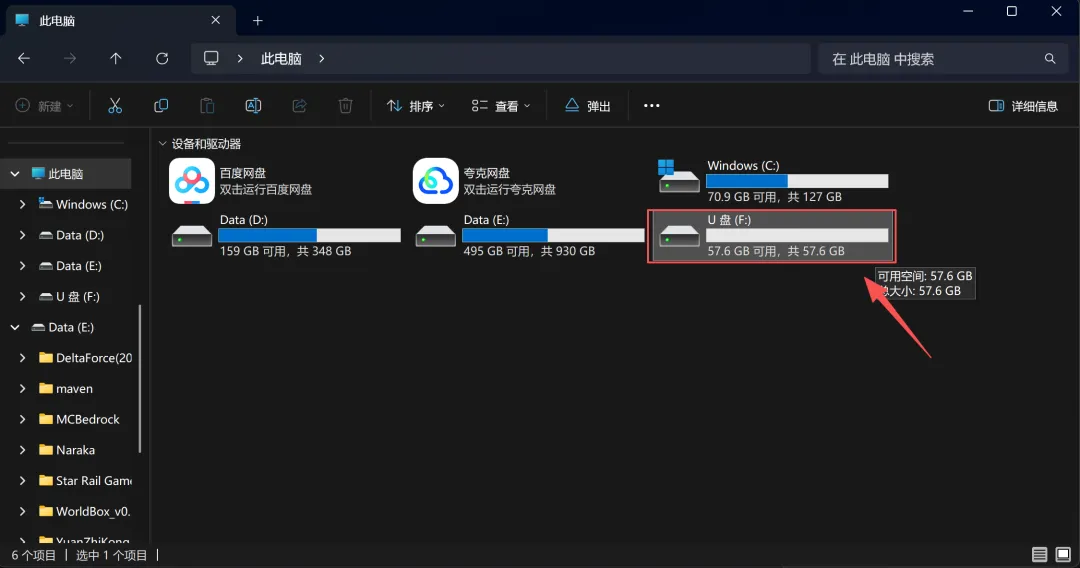
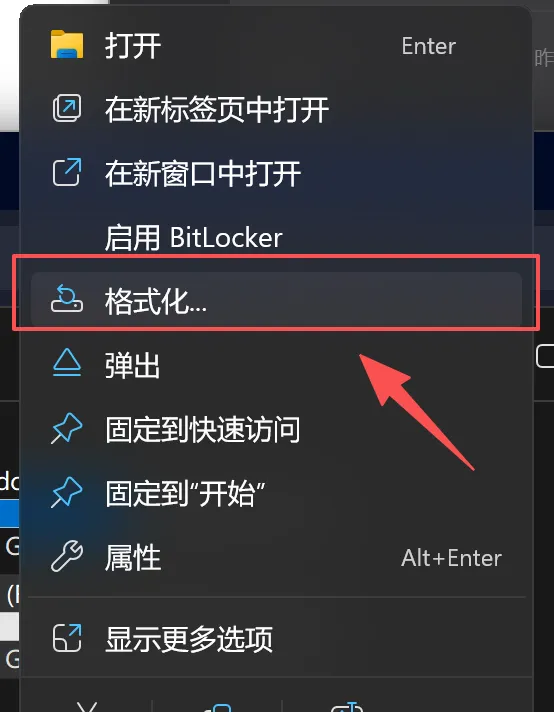
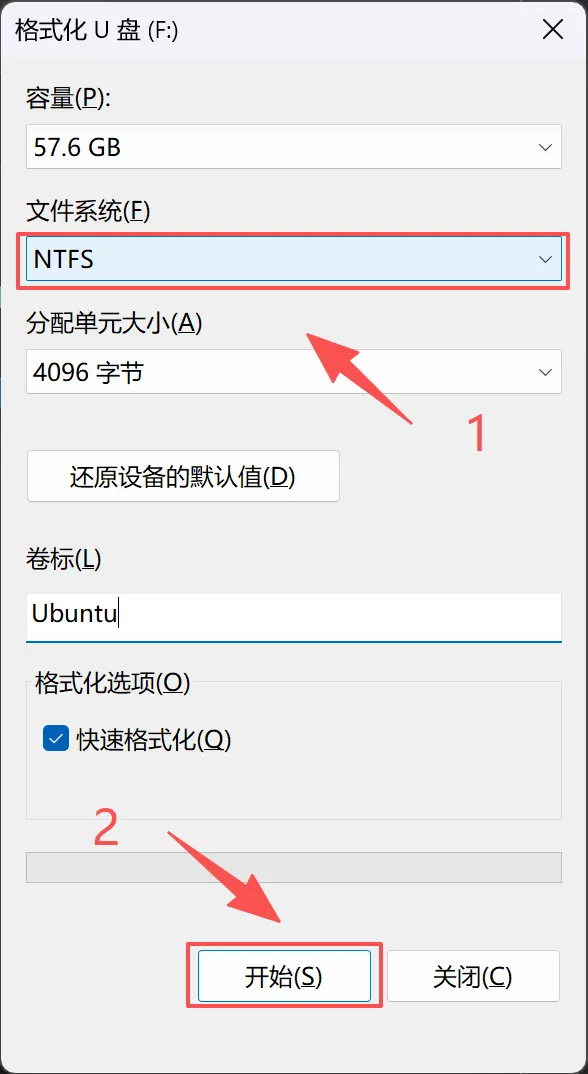
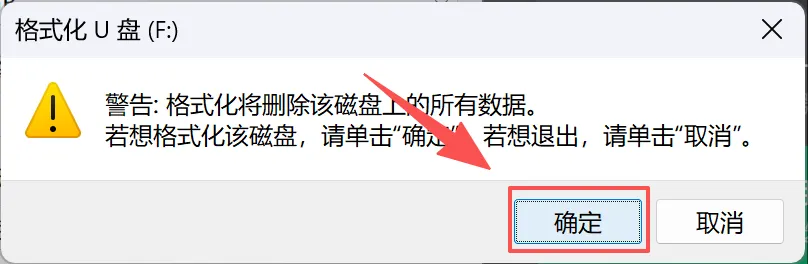
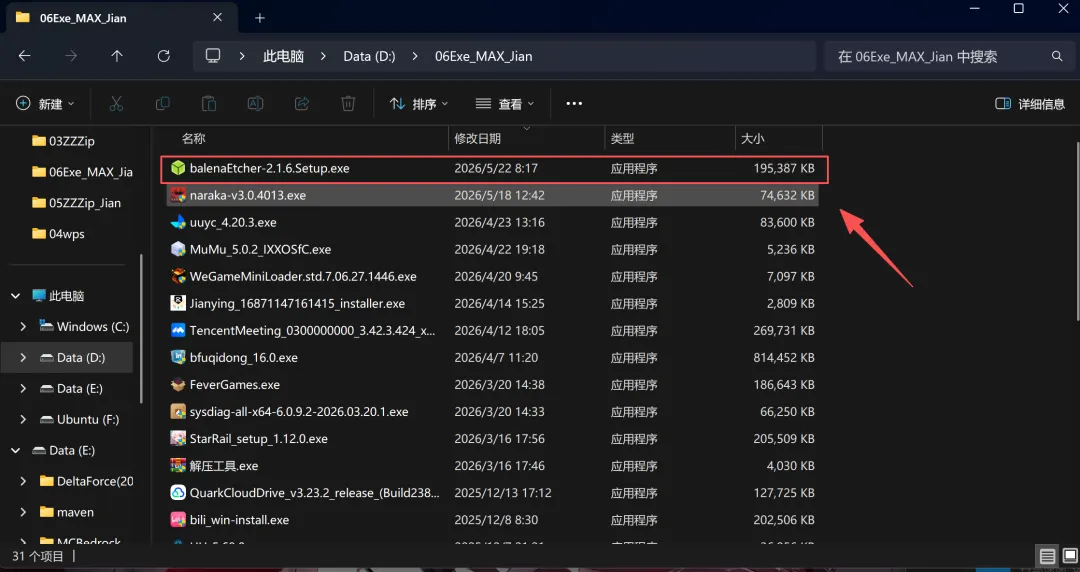
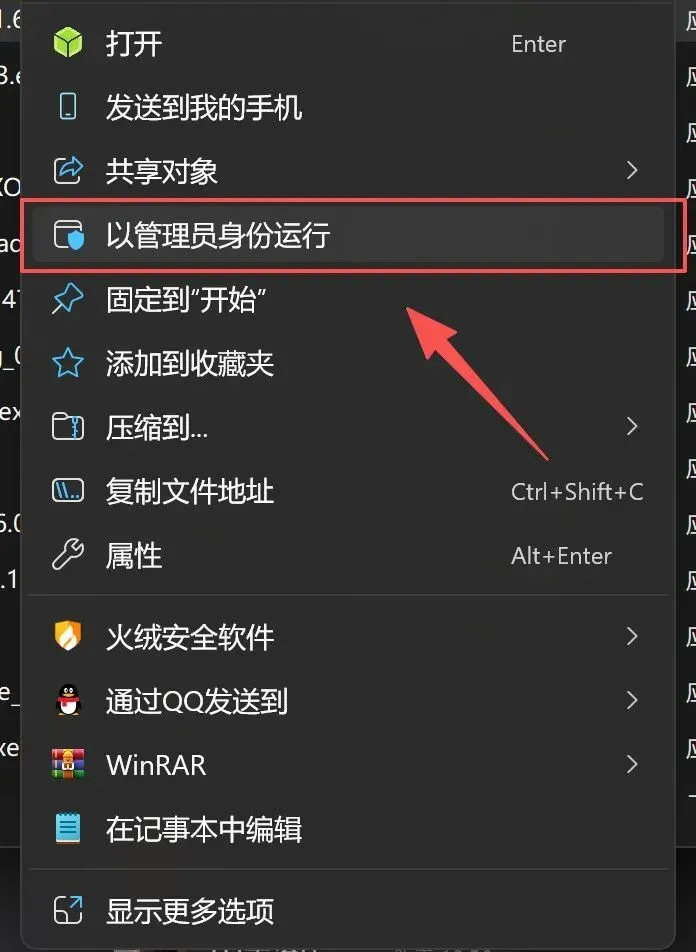
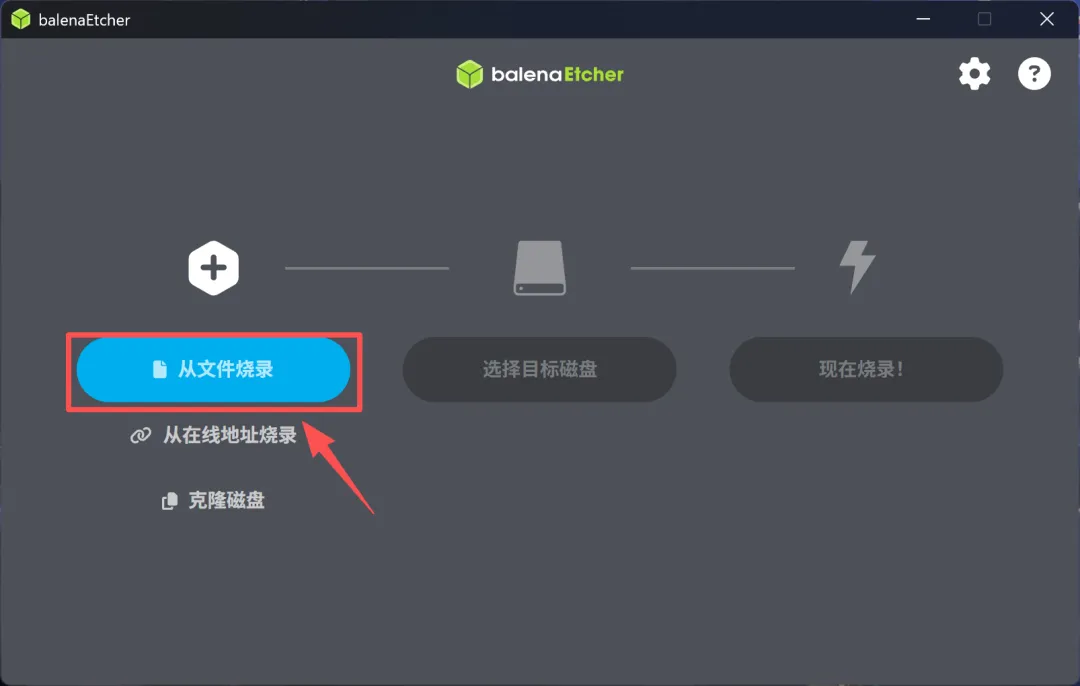
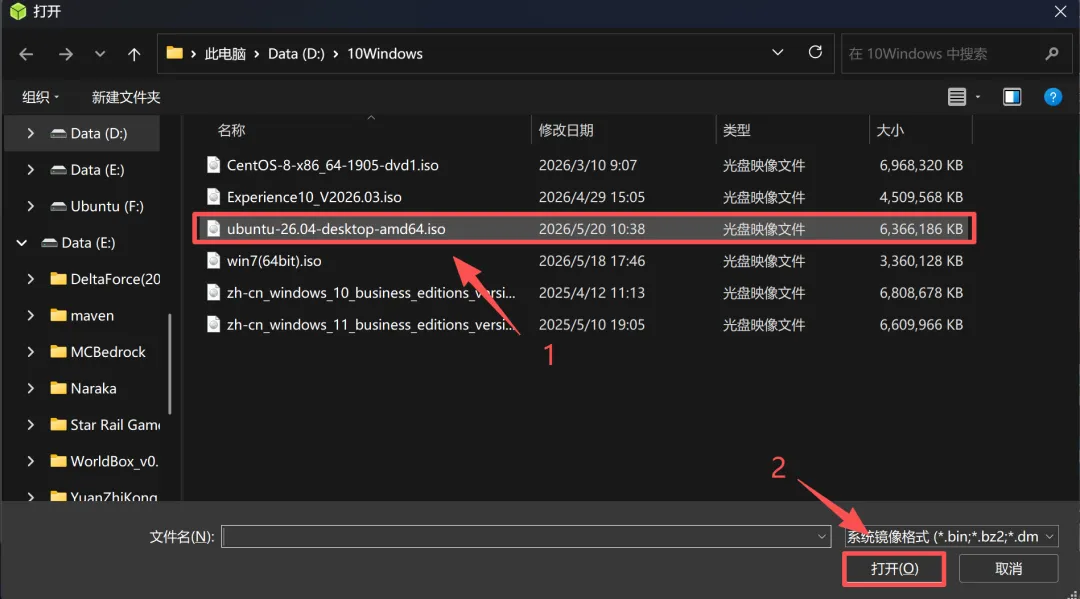
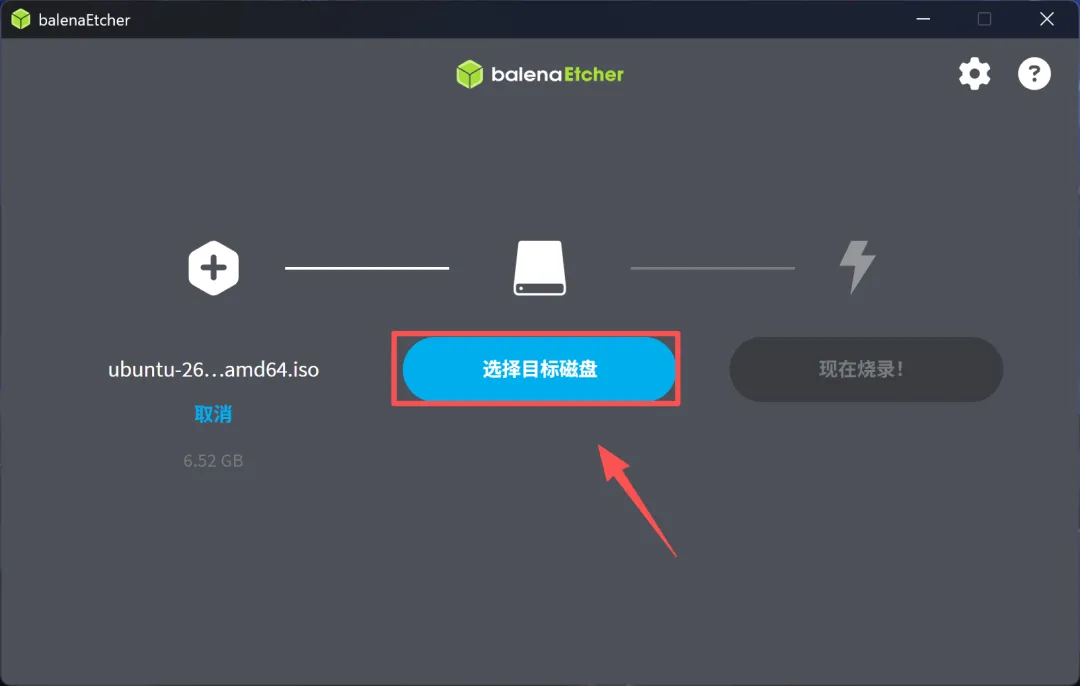
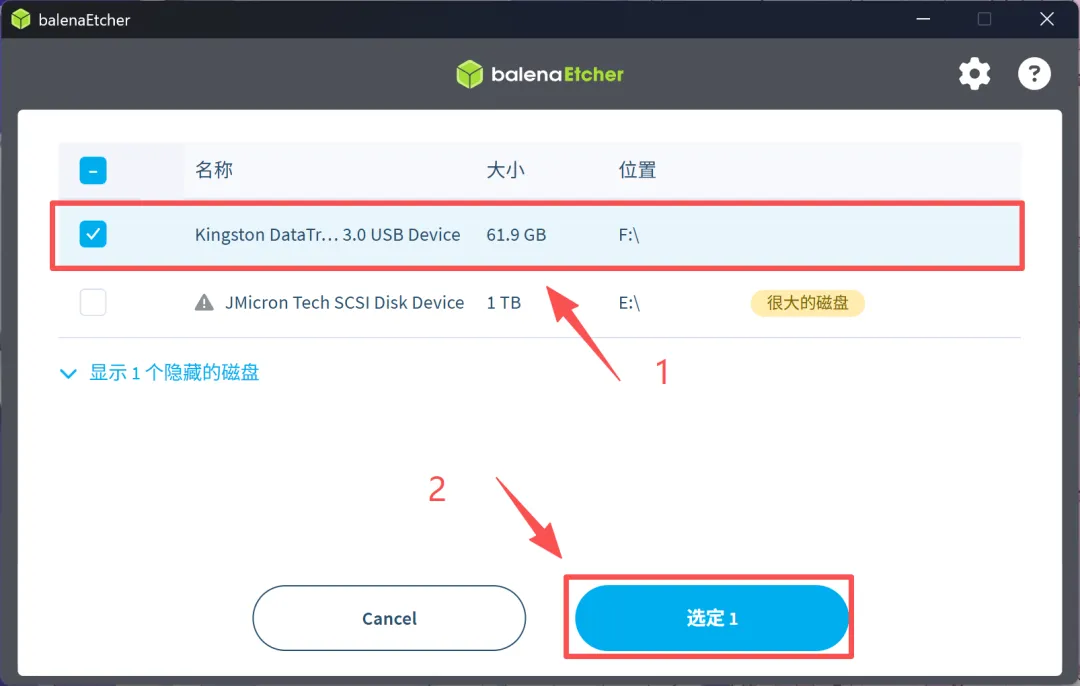
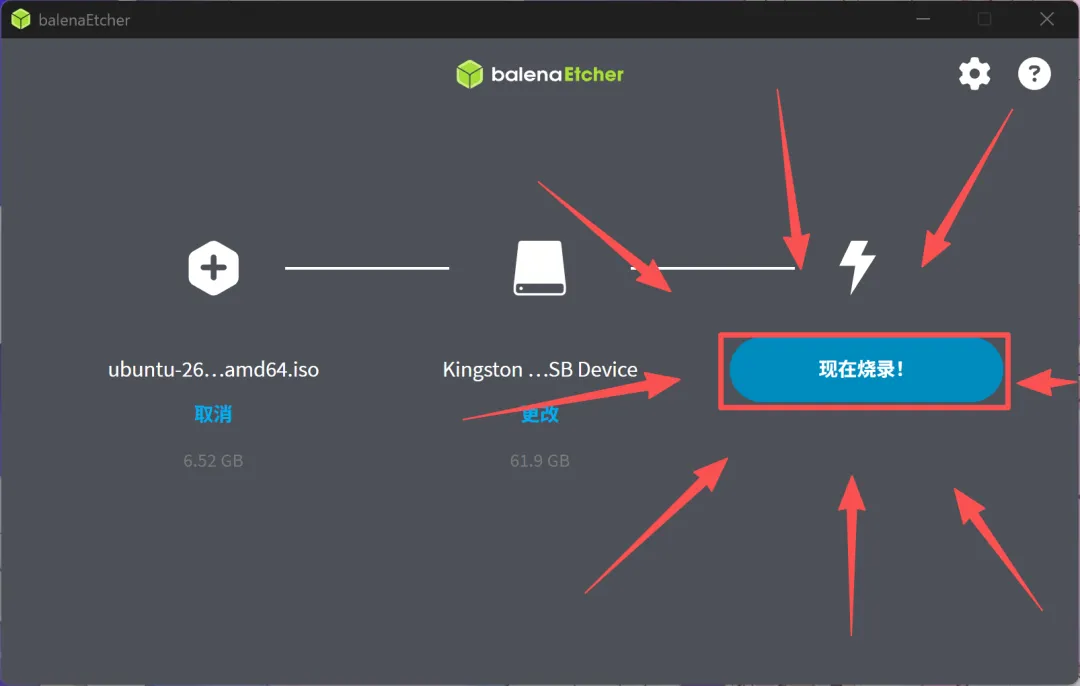
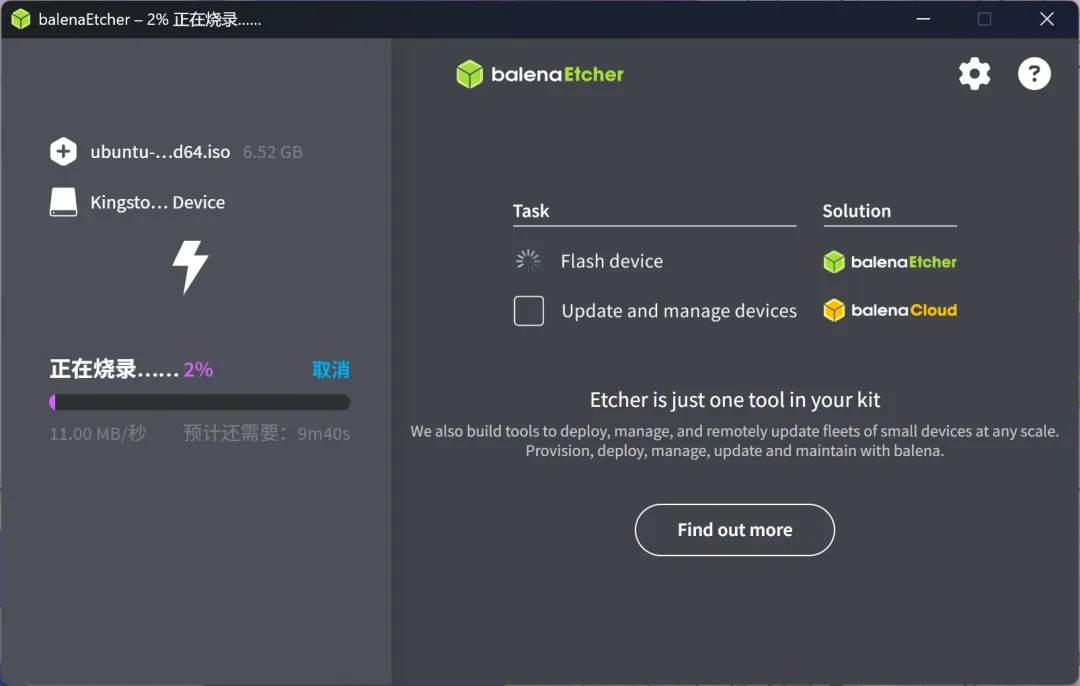
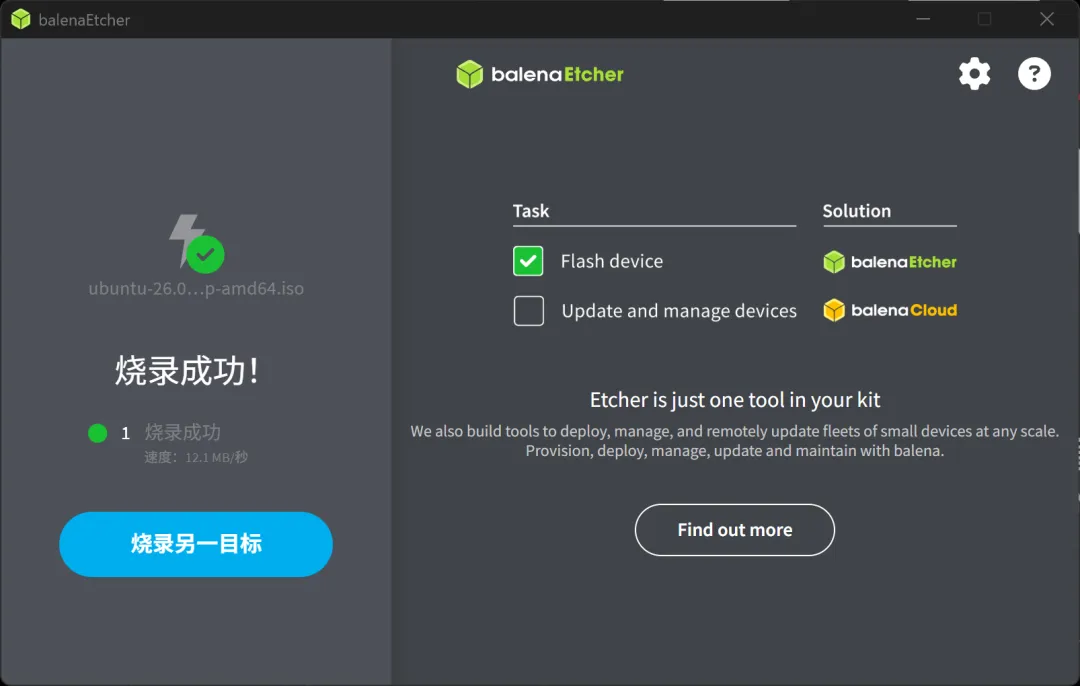
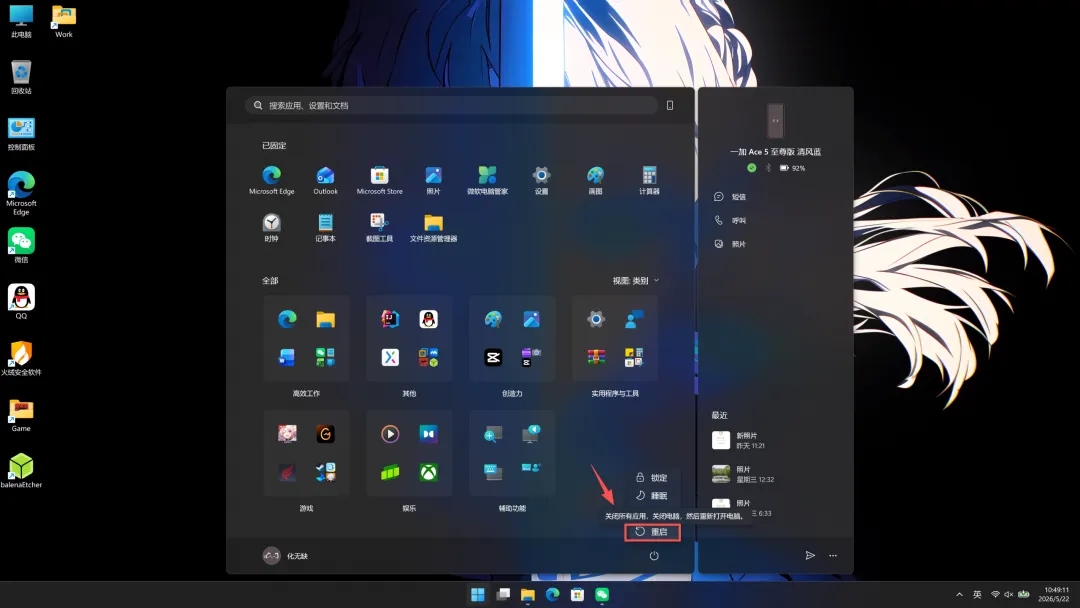
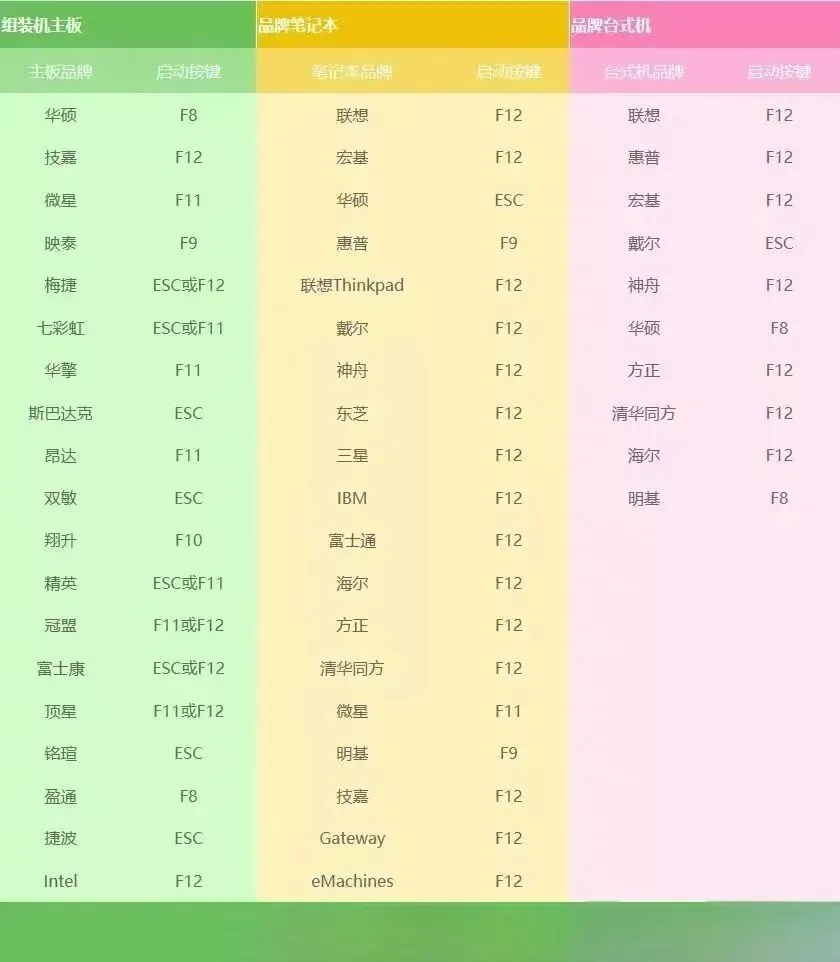
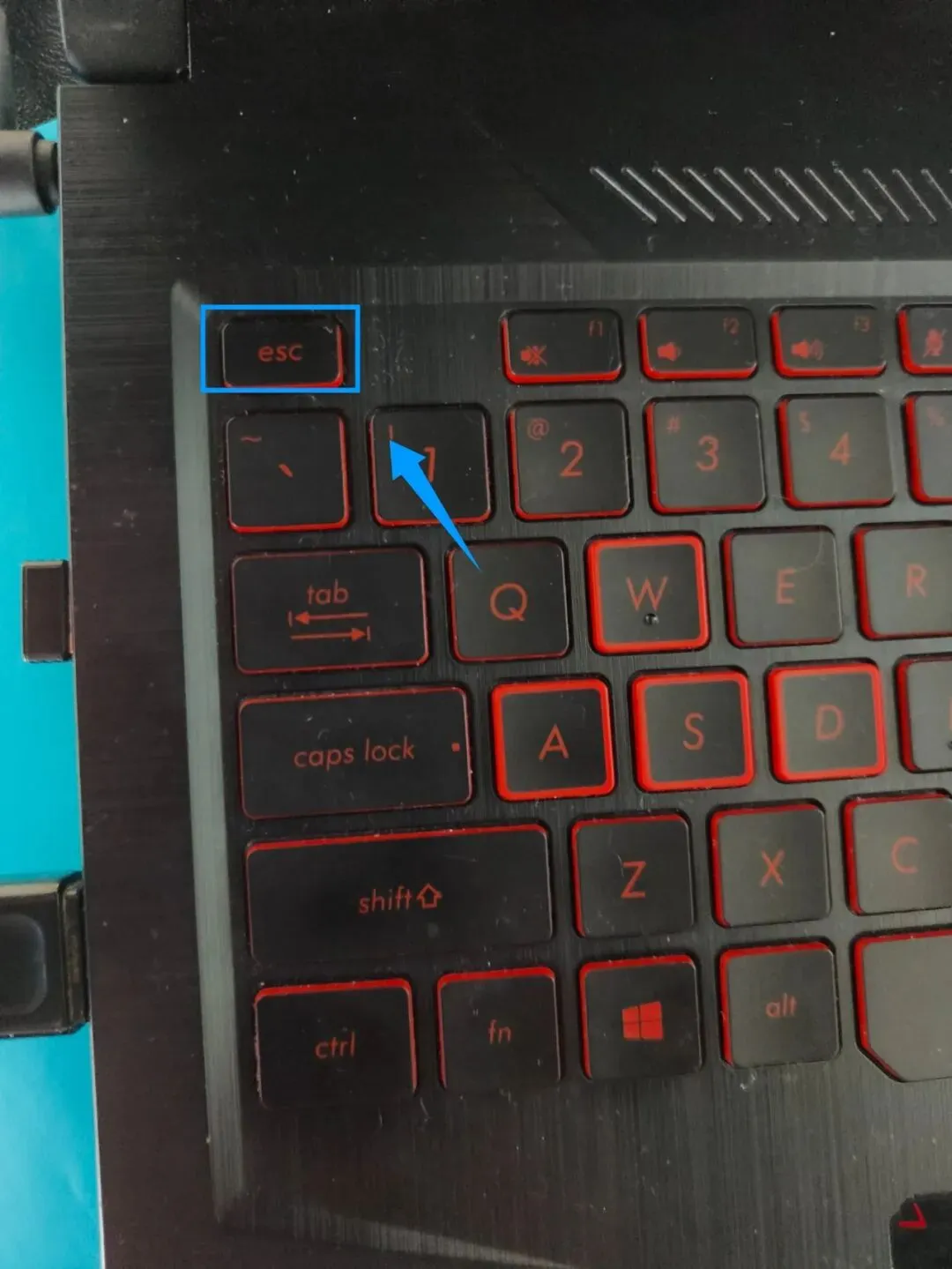
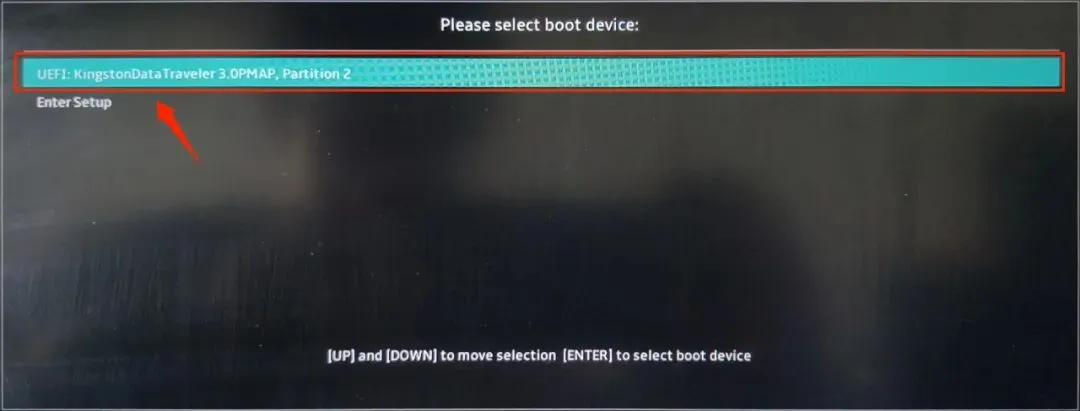
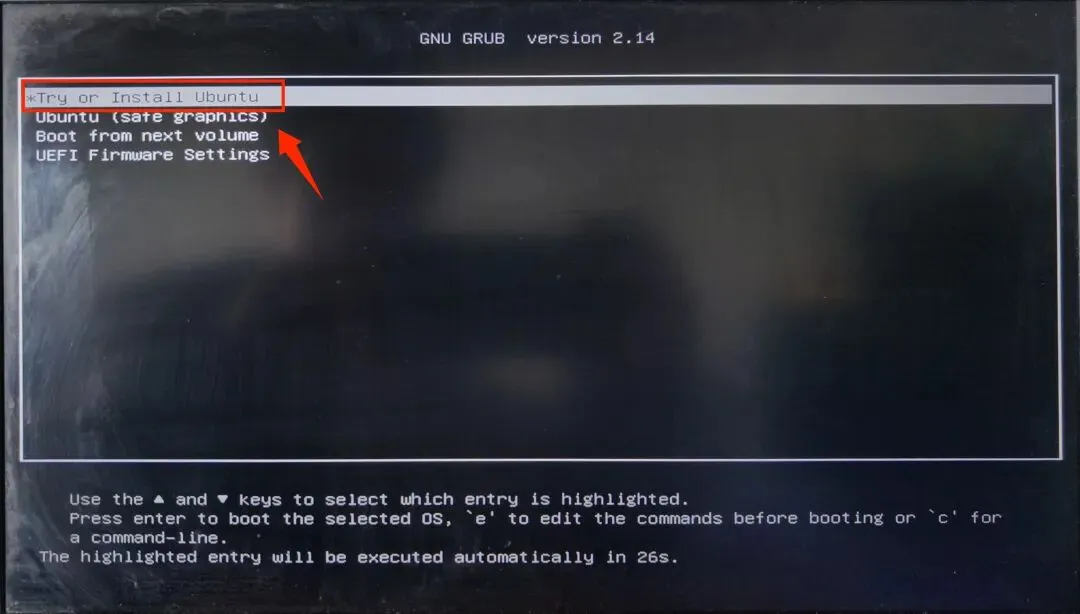
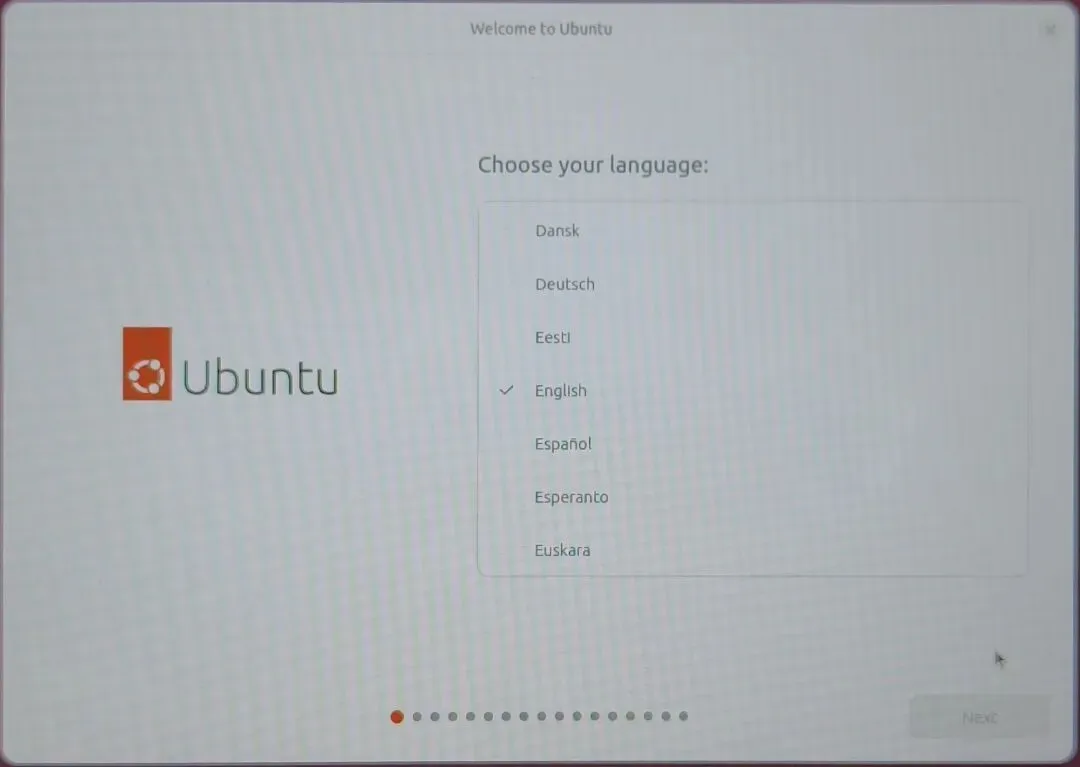
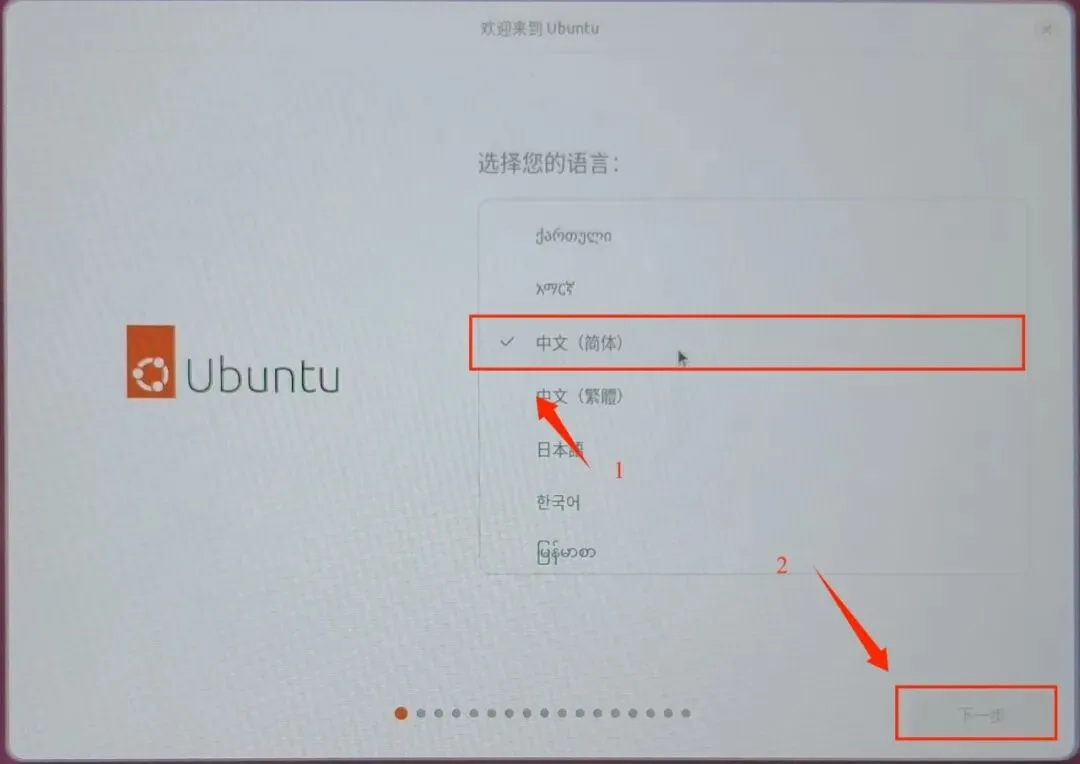
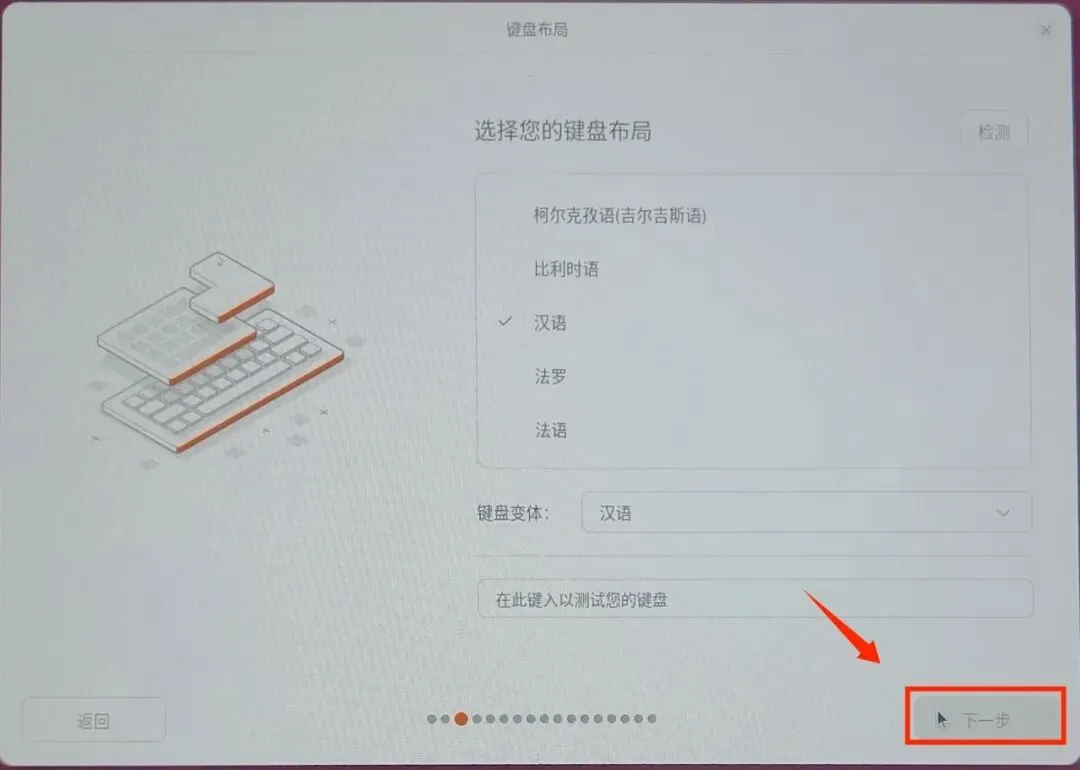
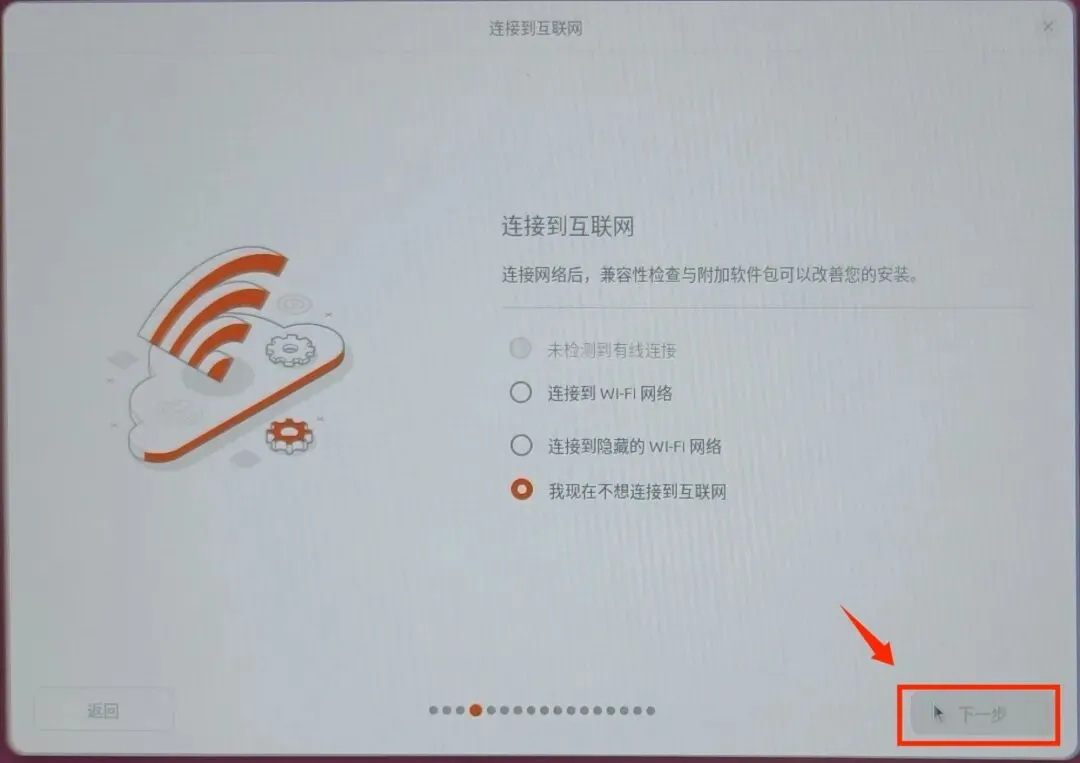
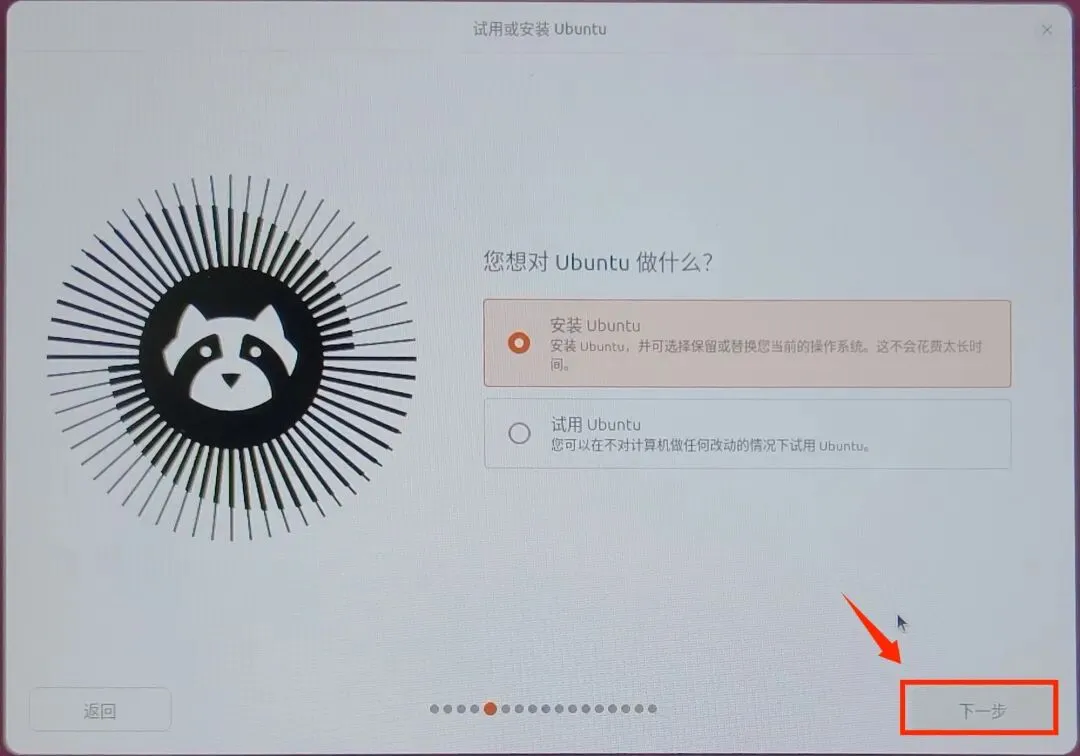
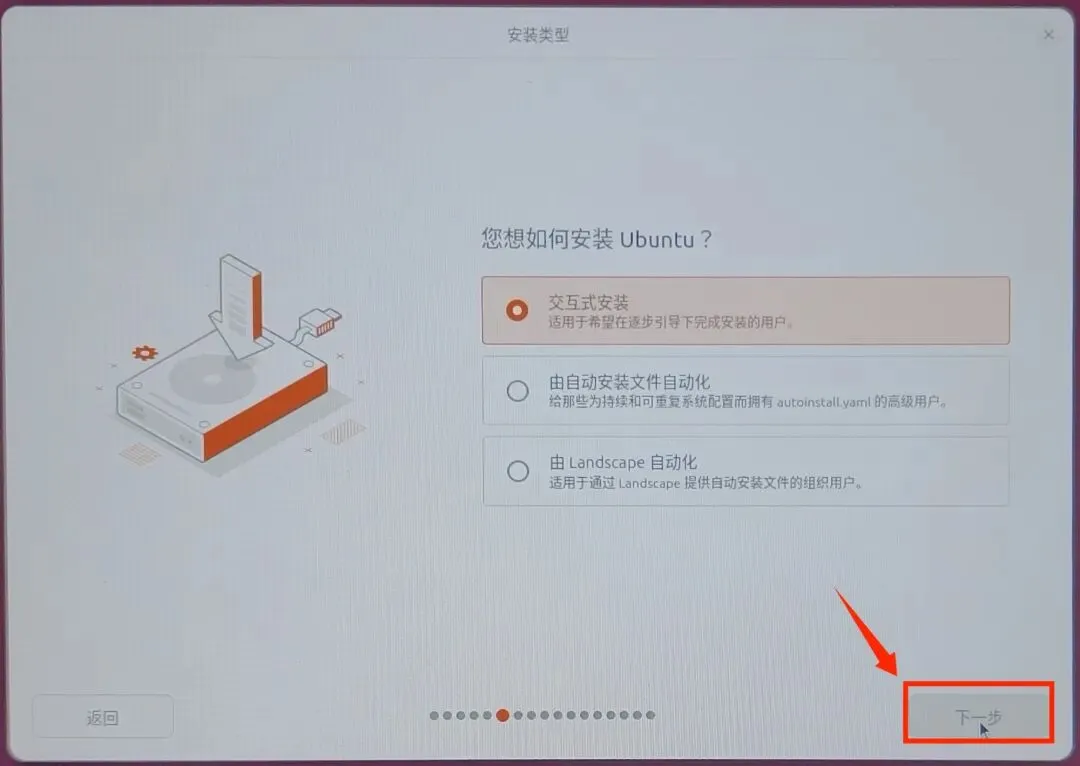
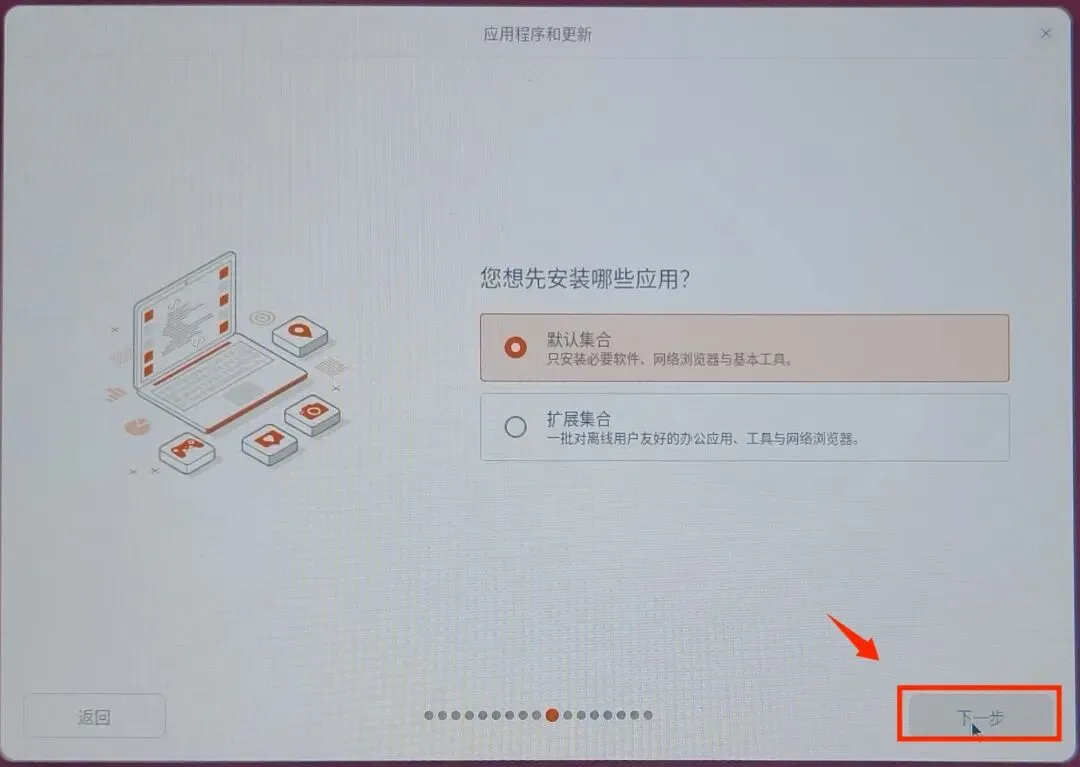
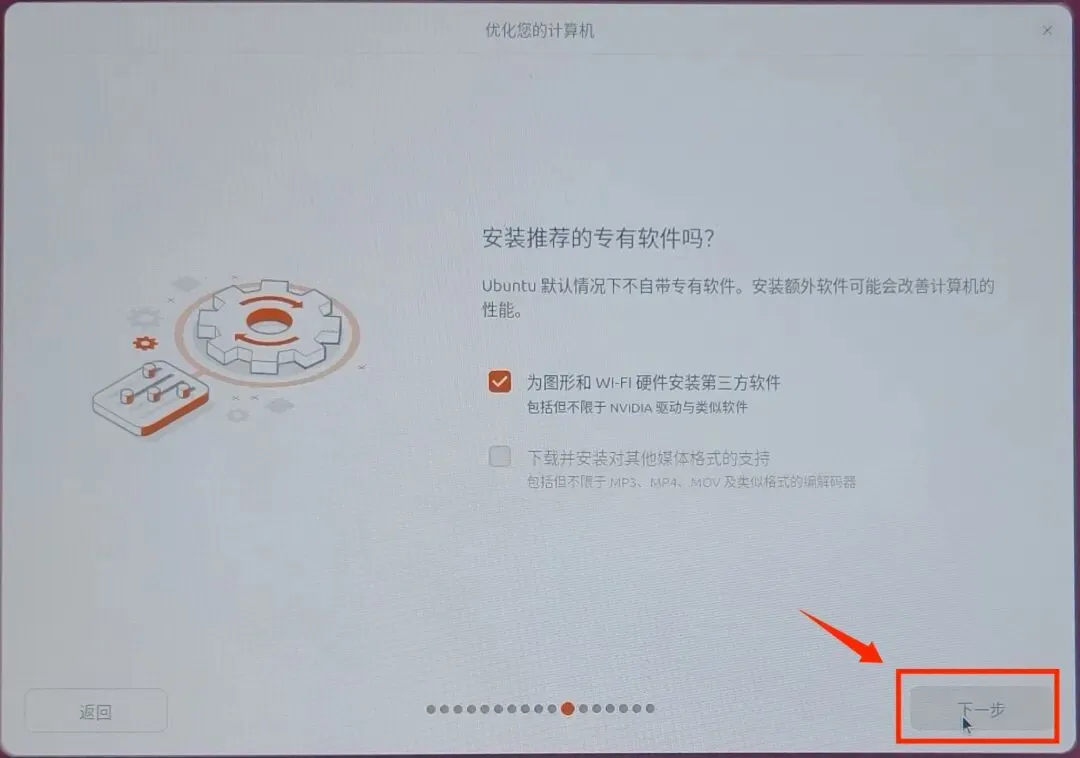
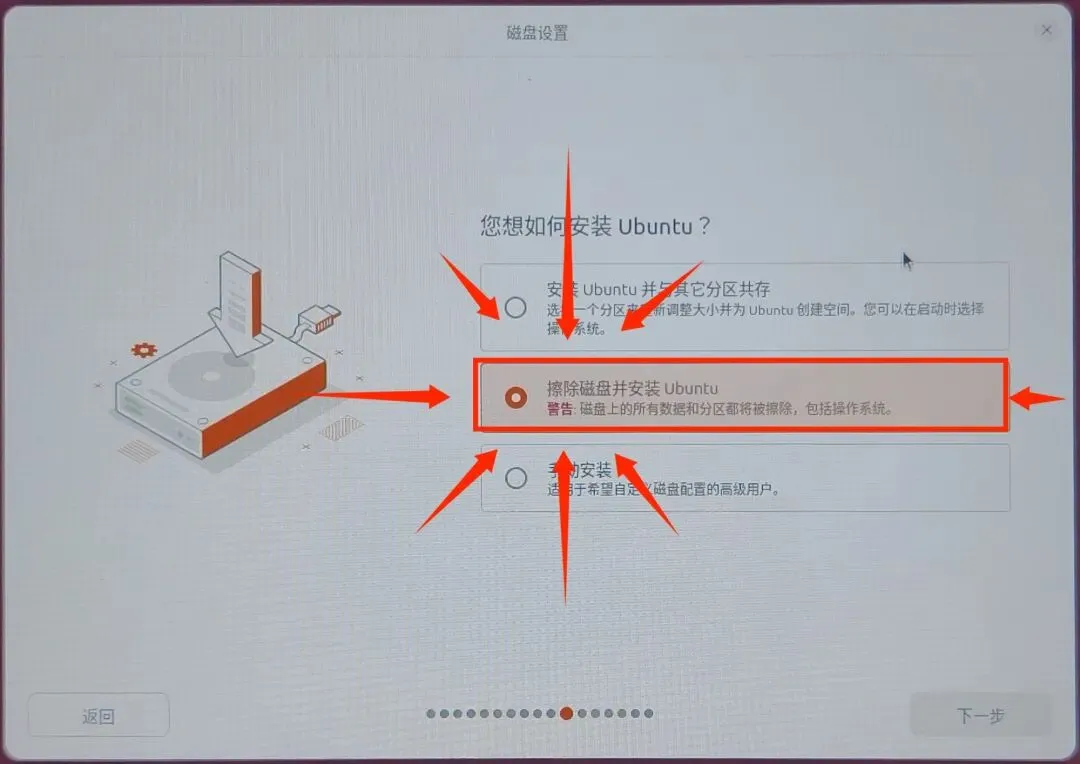
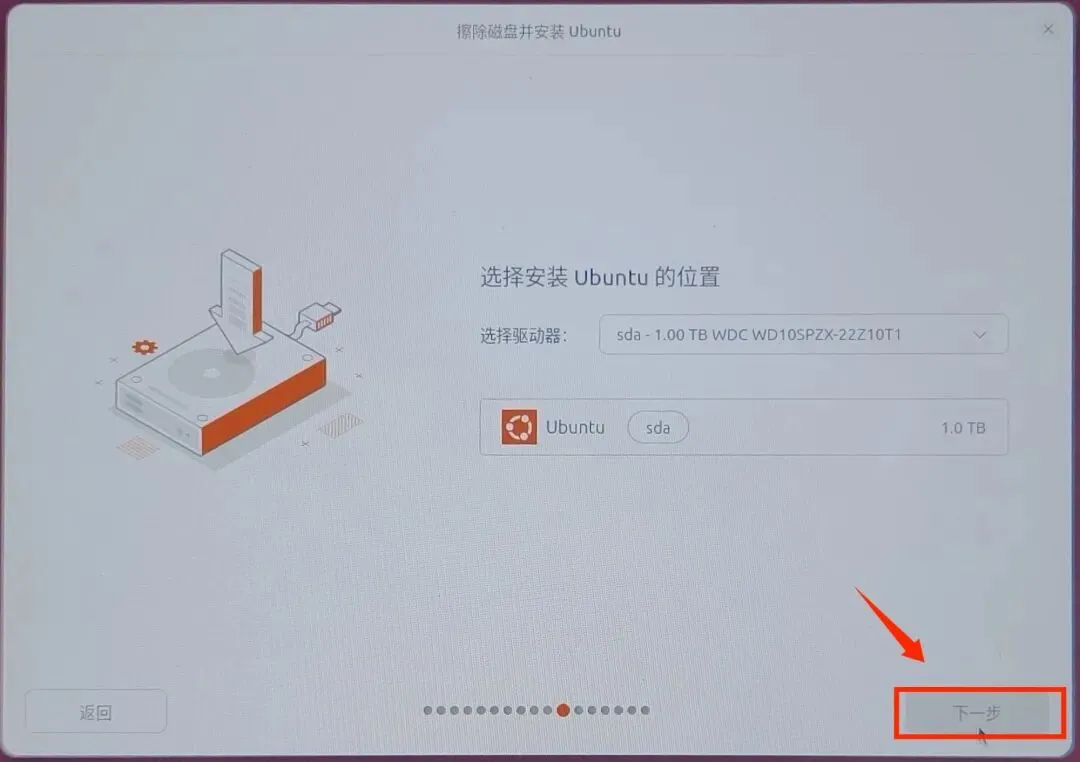
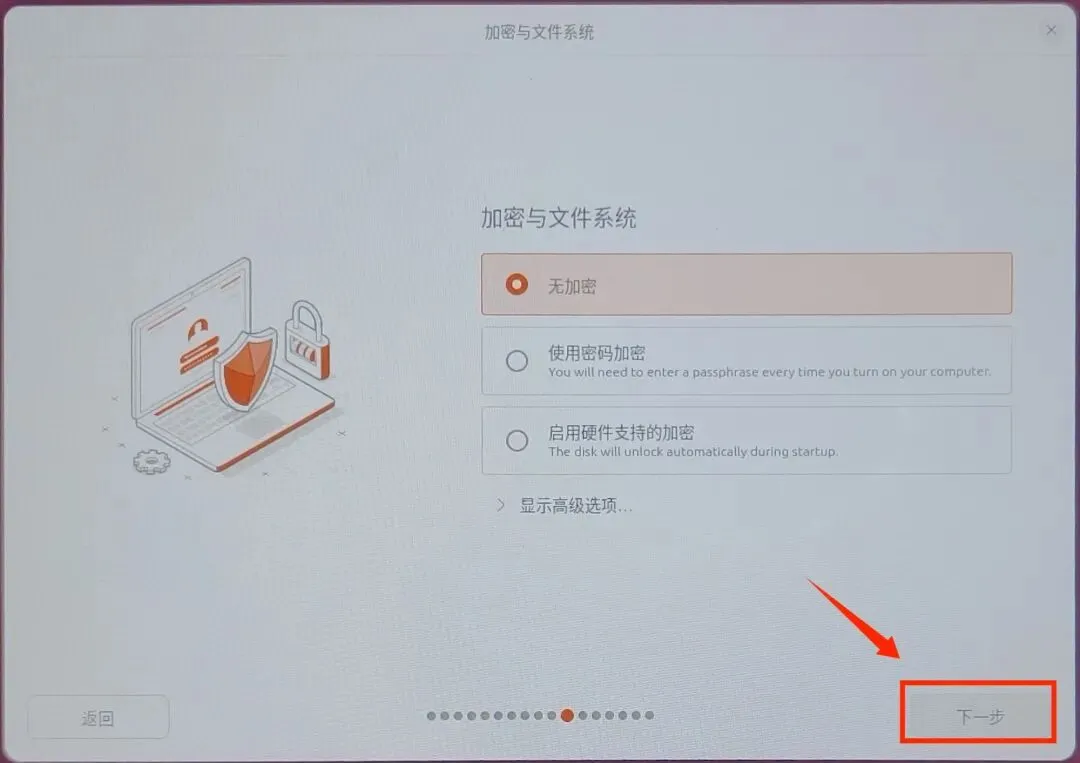
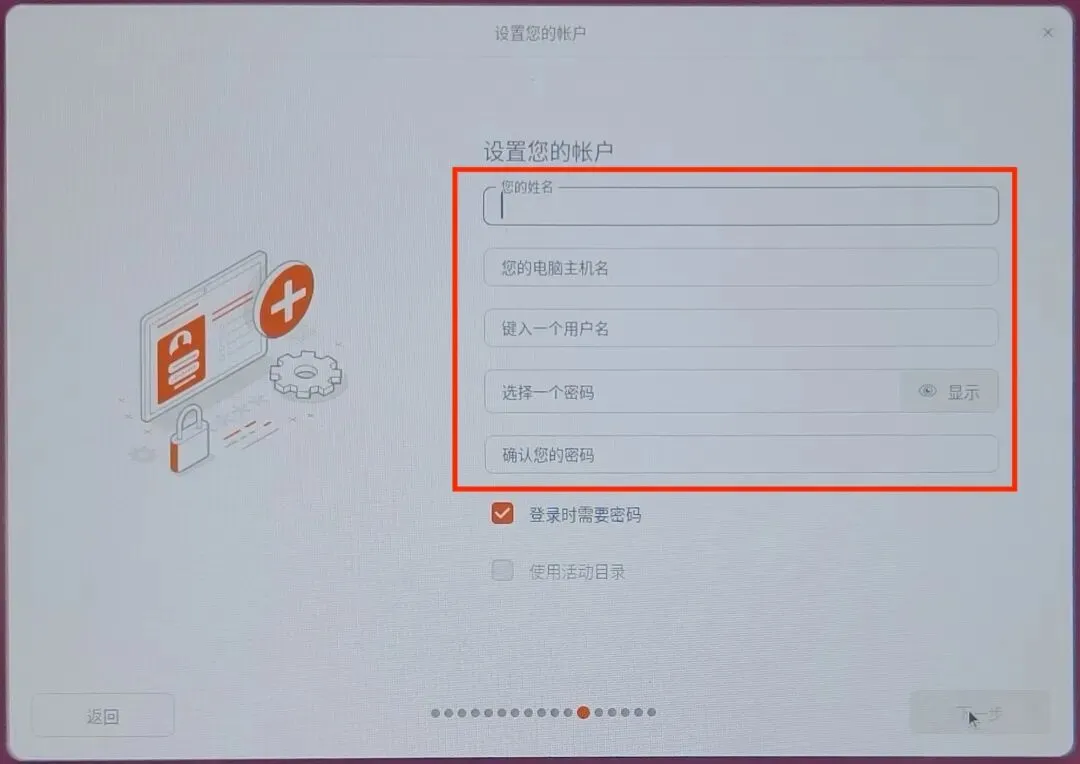
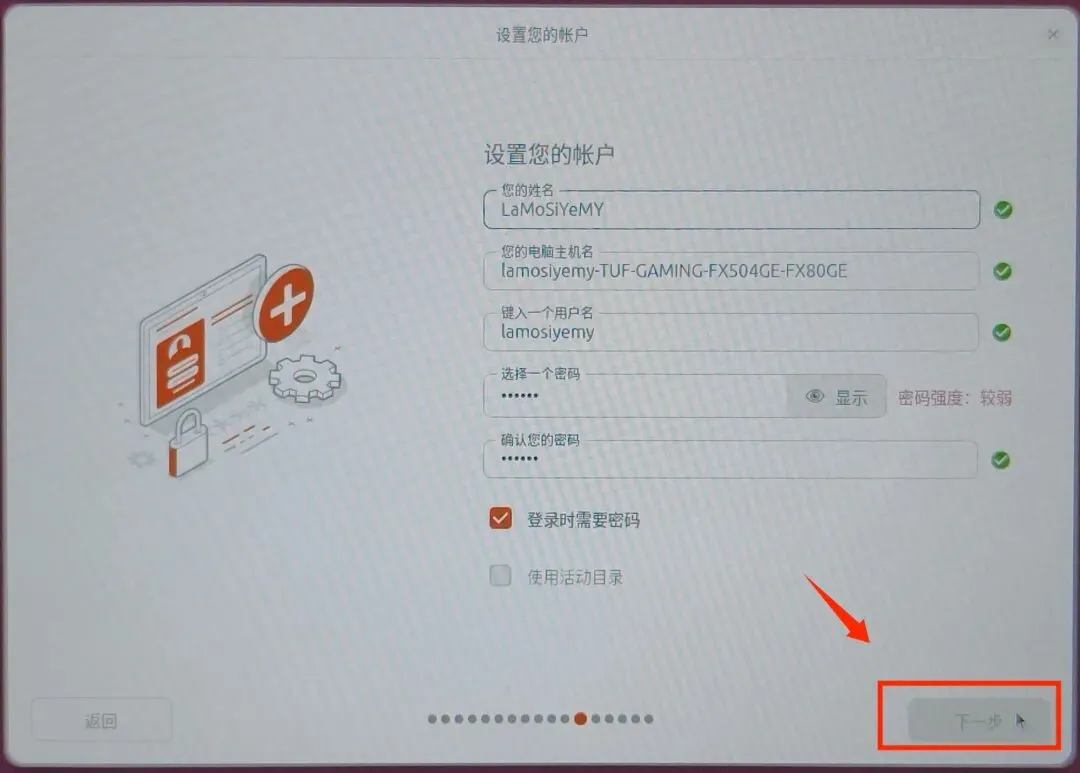
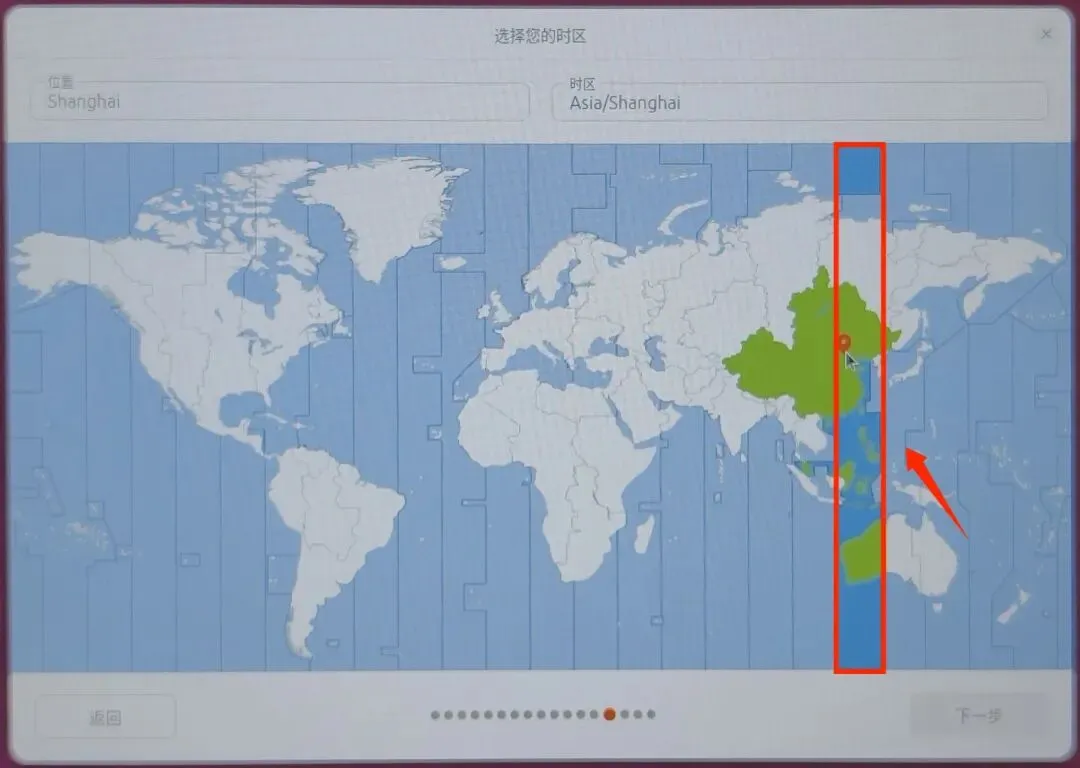
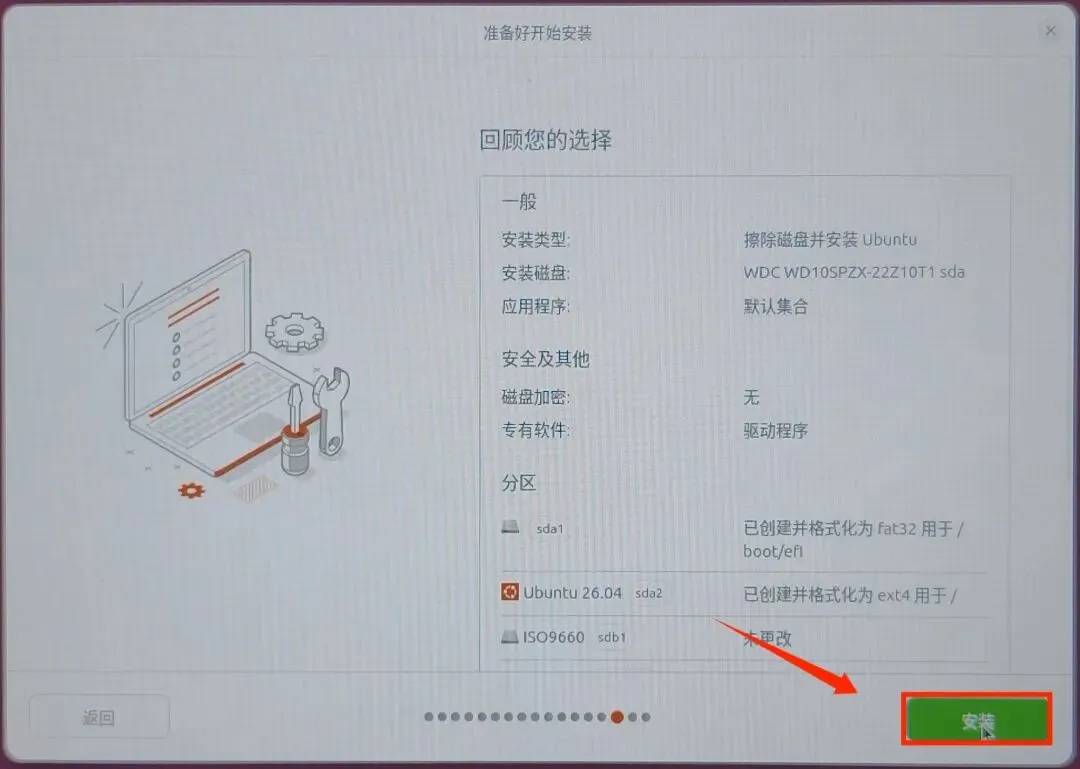
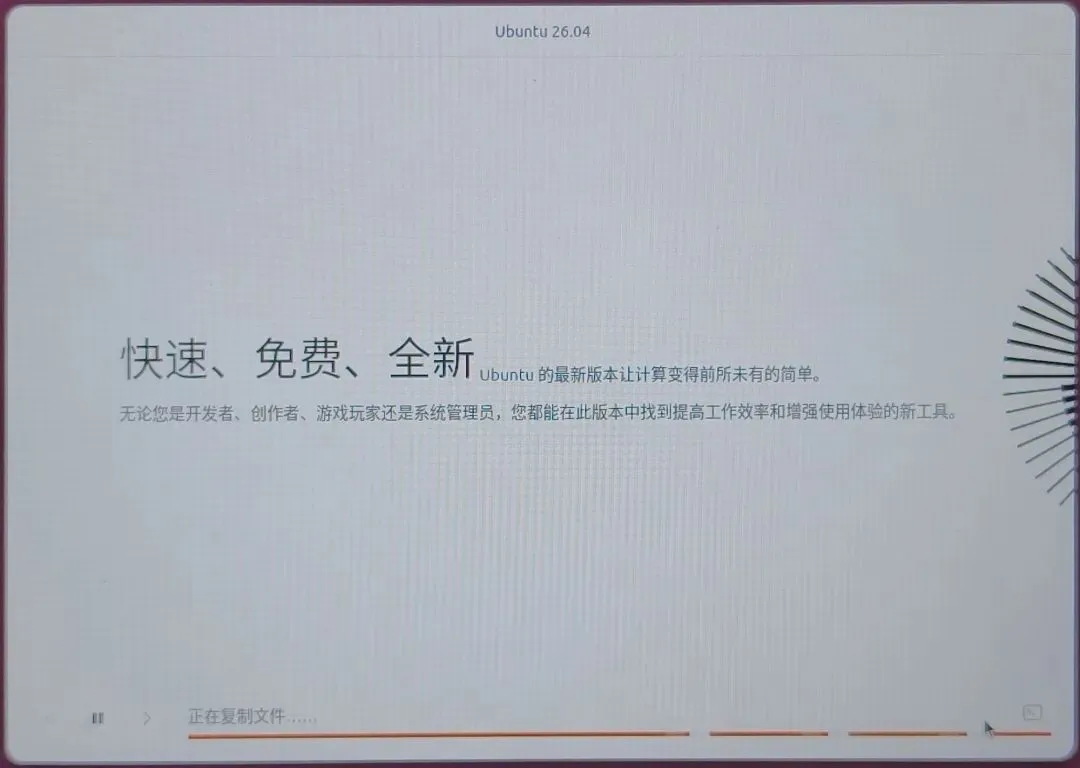
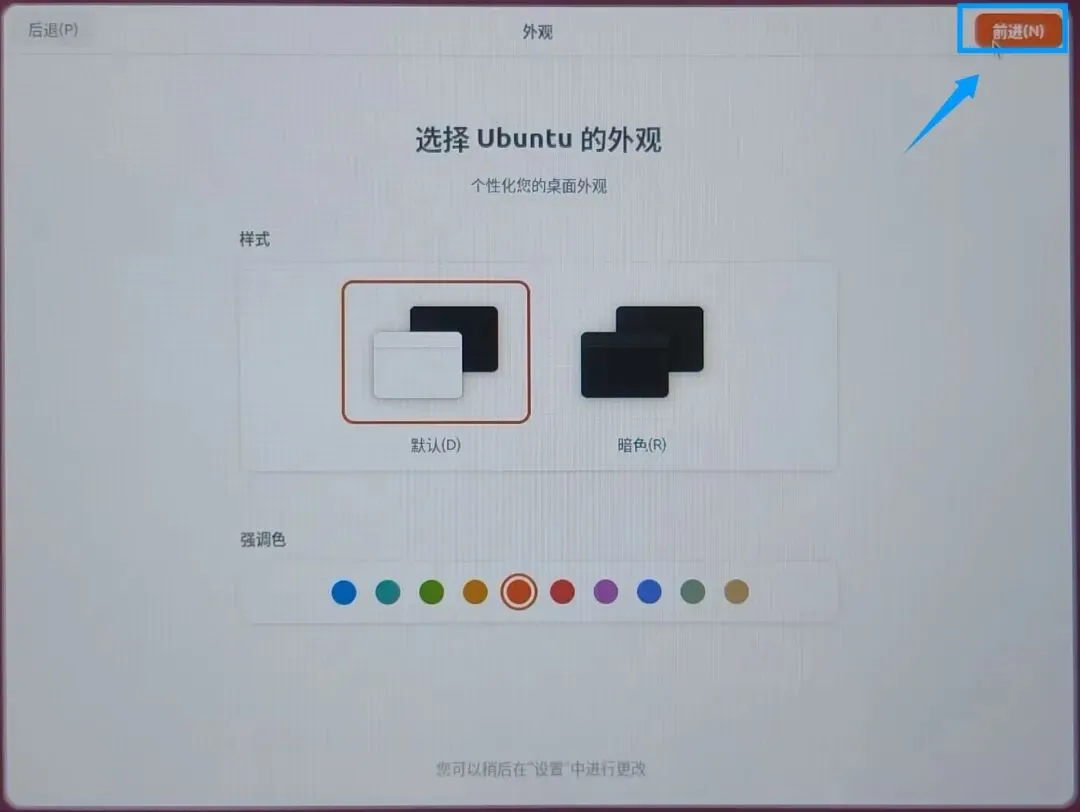
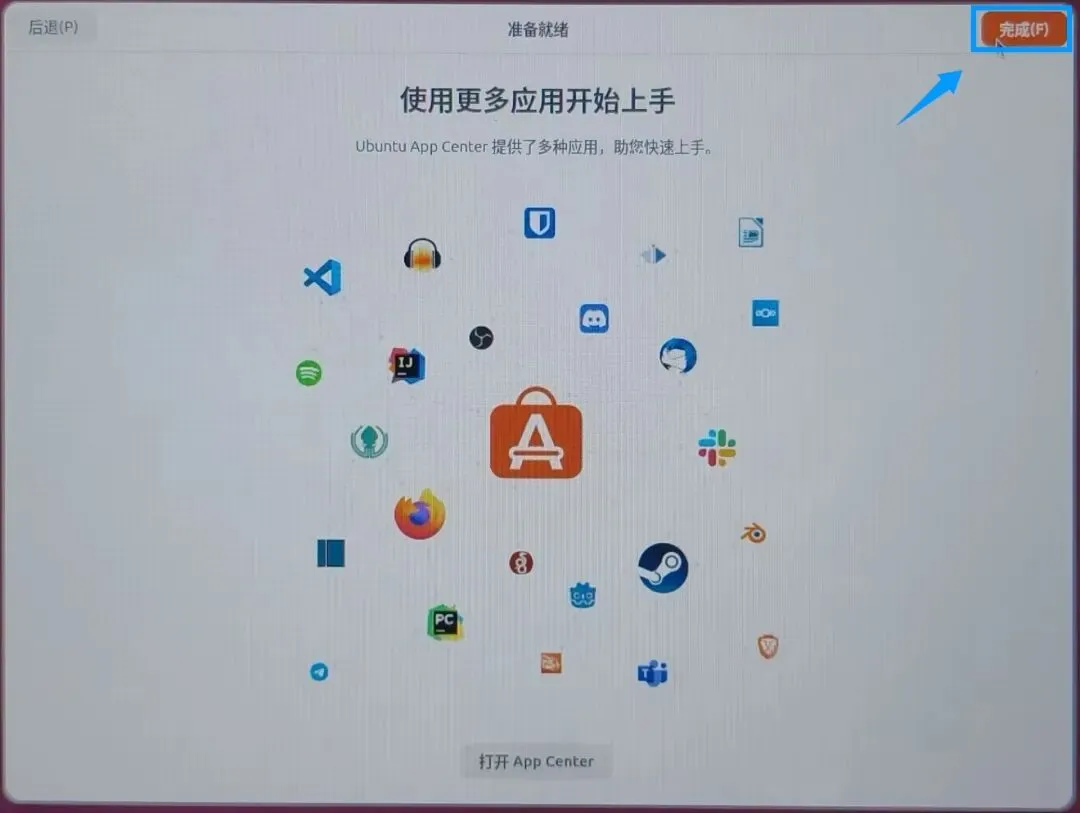
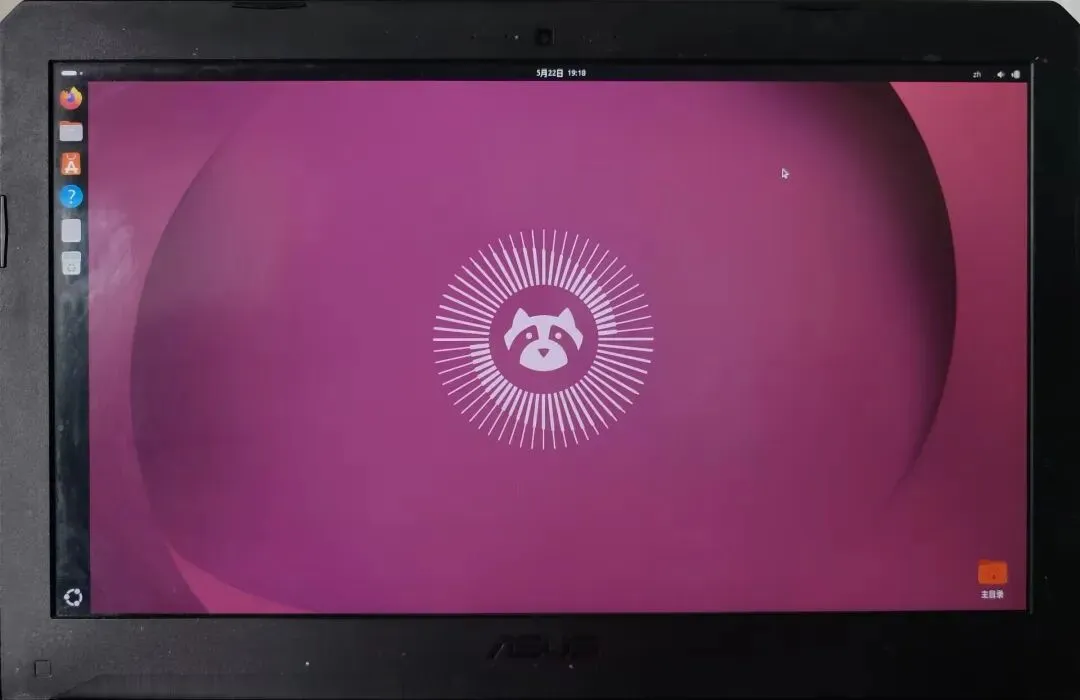
接下来将会进行Ubuntu-26.04版本 Win版U盘安装的教程1:准备一个存储容量大于等于12GB的U盘(或使用可移动硬盘、可移动软盘和可写入光盘),图中为金士顿64GB的U盘2:准备一台电脑(笔记本、台式机都可),找到电脑上的USB接口(下图所示)4:启动电脑后,在“电脑桌面”鼠标左键双击“此电脑”[注:部分Windows系统中可能叫“我的电脑”或其他名称]5:打开“此电脑”页面以后,鼠标右键单击提前准备好的U盘(通过共57.6GB分辨,与你的U盘容量相似的即使正确的。)!!!千万不要安装在电脑的硬盘内,这将会使对应的硬盘内的数据清空!!!6:1,将“文件系统(F)”下方的系统格式选为“NTFS”8:鼠标右键单击“balenaEtcher-2.1.6.Setup.exe”[注:如果未开启文件拓展名将会显示为“balenaEtcher-2.1.6.Setup”]11:1,鼠标左键选中“ubuntu-26.04-desktop-amd64.iso”[注:如果未开启文件拓展名将会显示为“ubuntu-26.04-desktop-amd64”]18:快速连续点击你的对应型号的启动按键(图示电脑为华硕笔记本电脑)19:在弹出此页面以后使用方向键选择“UEFI”开头的启动方式,然后单击“Enter”20:使用方向键选择“*Try or Install Ubuntu”,然后单击“Enter”23:1,选择语言推荐为中文(我相信你一定会使用所有的语言)23:选择键盘布局,优先推荐汉语,鼠标左键单击下一步24:选为“我现在不想连接到互联网”,鼠标左键单击下一步25:选为“安装Ubuntu”,鼠标左键单击下一步28:选为:“为图形和WI-FI硬件安装第三方软件”,鼠标左键单击下一步29:选为“擦除磁盘并安装Ubuntu”,鼠标左键点击下一步[注:磁盘上的所有数据和分区都将被擦除,包括操作系统!!!]你也终于可以放下鼠标,喝上一口水。
待到进度条满格,系统重启。进入系统,你已不再是那个只会双击 .exe 的入门电脑小白。
编程路远,你的Linux_Ubuntu,才刚刚开始。
—— WuQue_Hua”
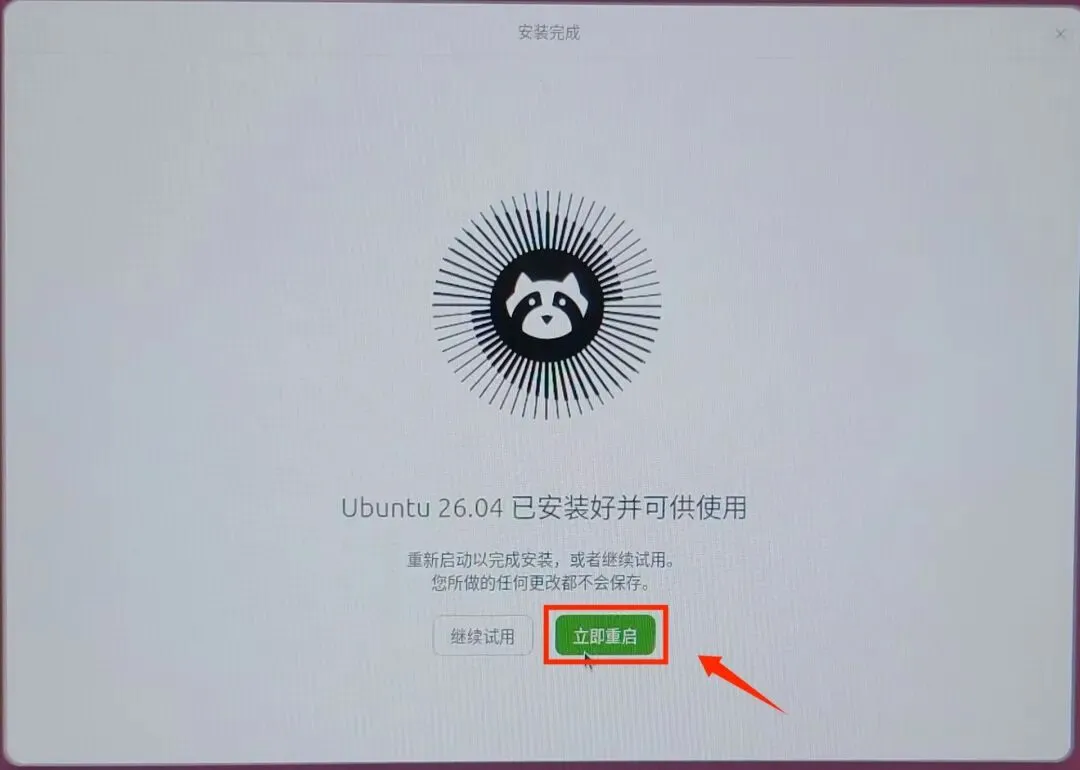
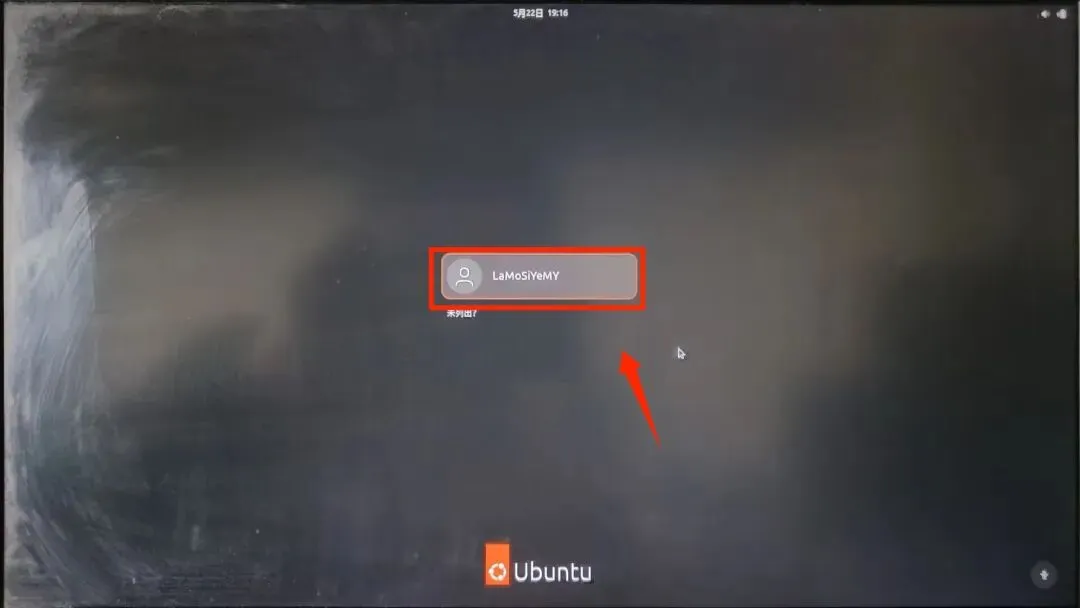
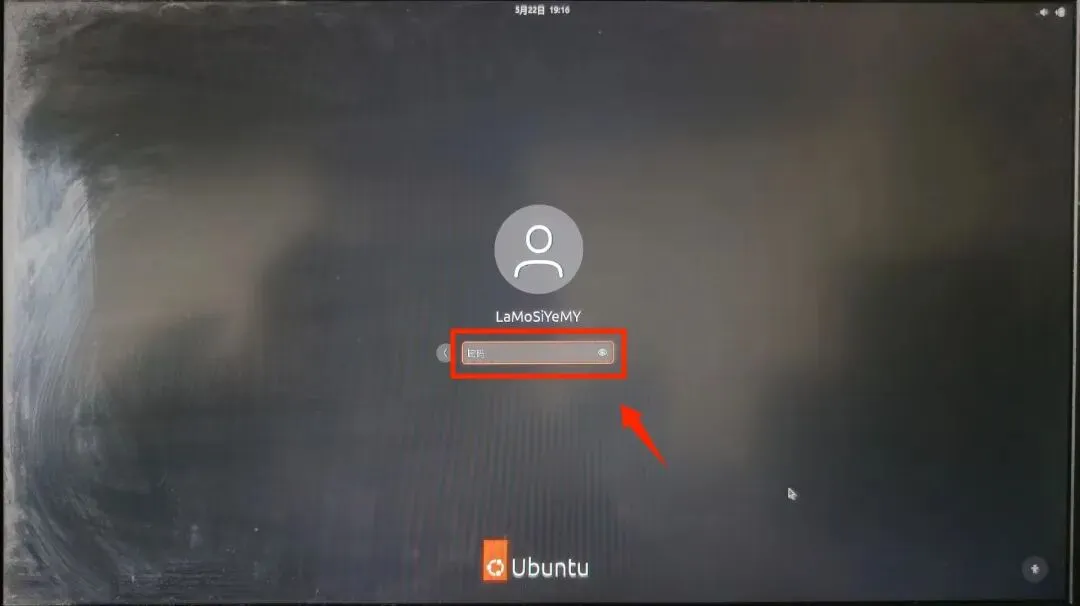
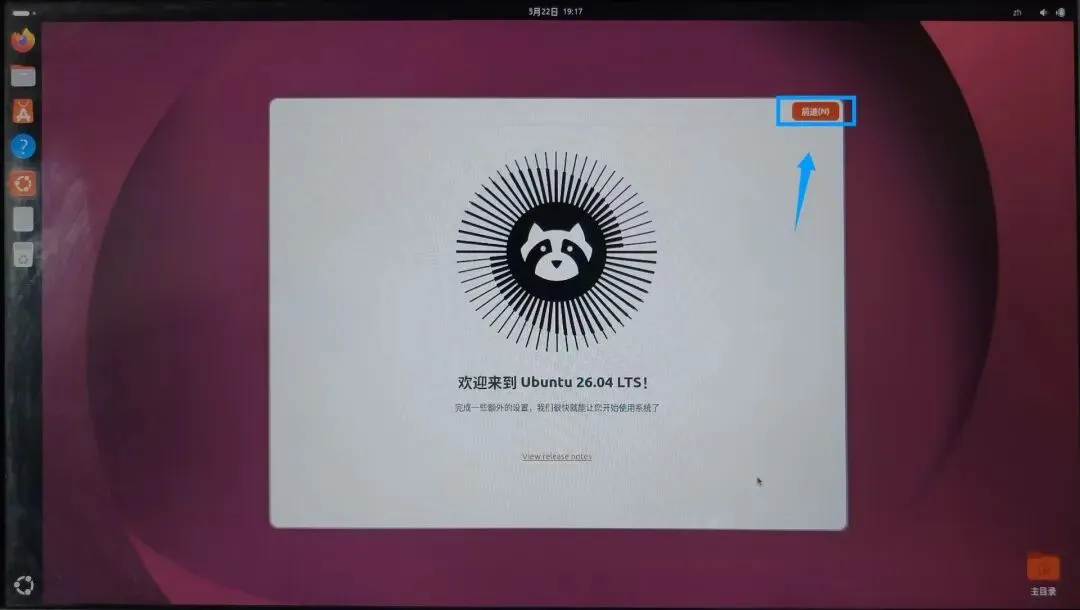
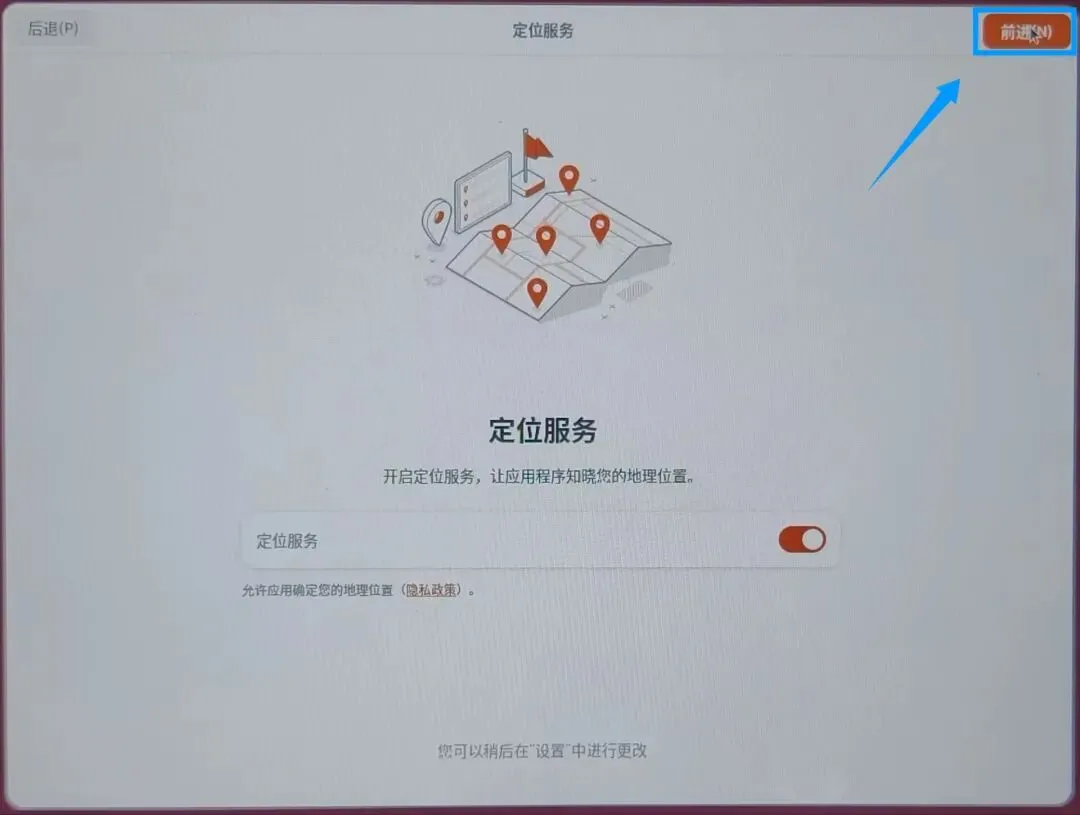
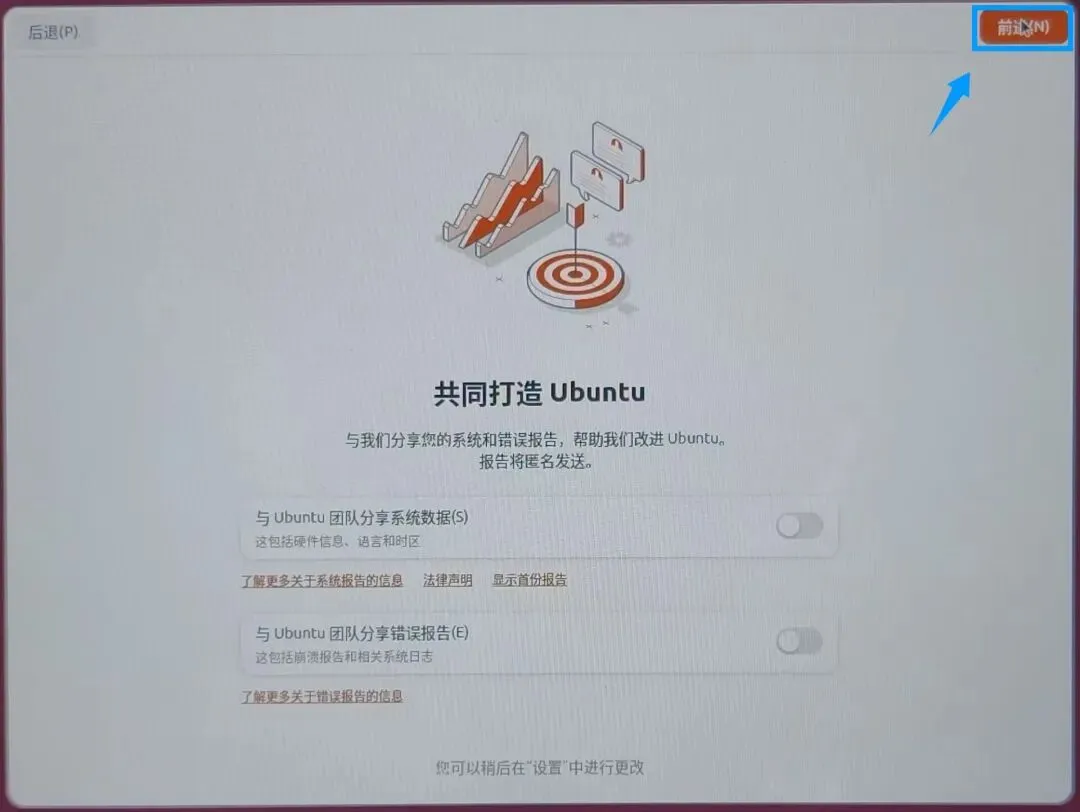
37:安装完成后,鼠标左键单击“立即重启”,电脑息屏后记得拔出U盘45:恭喜你!已经完成了Linux_Ubuntu-26.04版本的安装,接下来尽情探索Ubuntu吧“系统已醒,文件归档。编程路远,尽情奔跑—— WuQue_Hua” 夜雨聆风
夜雨聆风