夜雨聆风
夜雨聆风📹 智录笔记上期回顾:
WPS2026专业版,安装既激活教程 附AI插件
今日安排

表哥,帮我开通一下Office会员呗。哈哈,相信不少人都有这个困扰。如今各类非正规软件层出不穷。

部分付费方案价格也并不亲民。那本期视频。我就一步步带着大家。下载并安装正版Office软件。

教大家完成合规授权使用。视频点赞到三千。咱们马上开始实操。首先。

我们先去下载官方Office安装工具。进入工具官网页面。根据自己的系统选择对应版本下载。下载完成后。会得到一个压缩安装包。
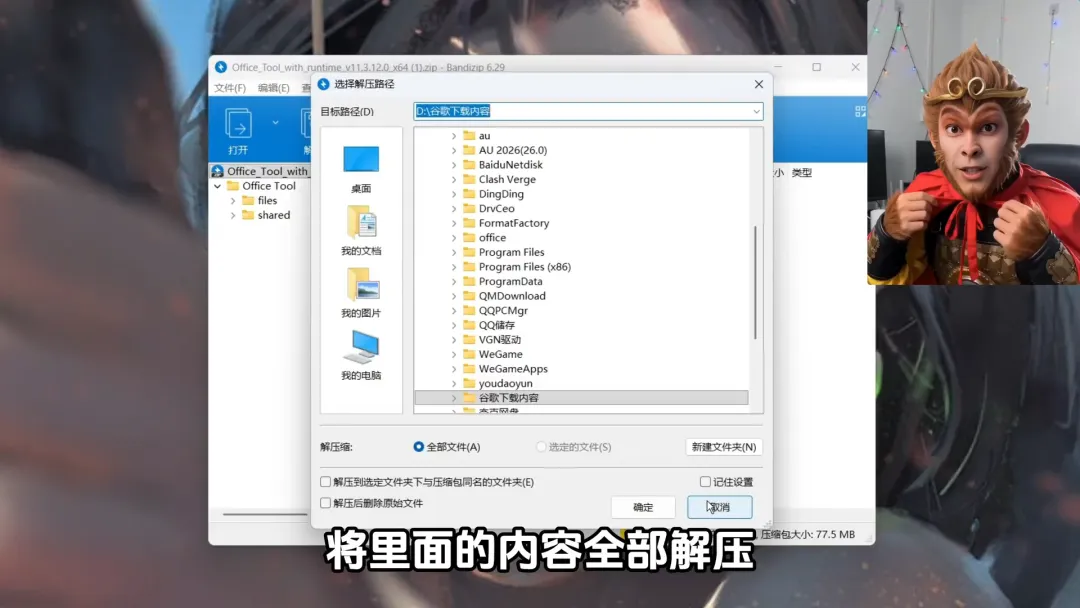
把压缩包内所有文件完整解压。接着打开解压后的文件夹。
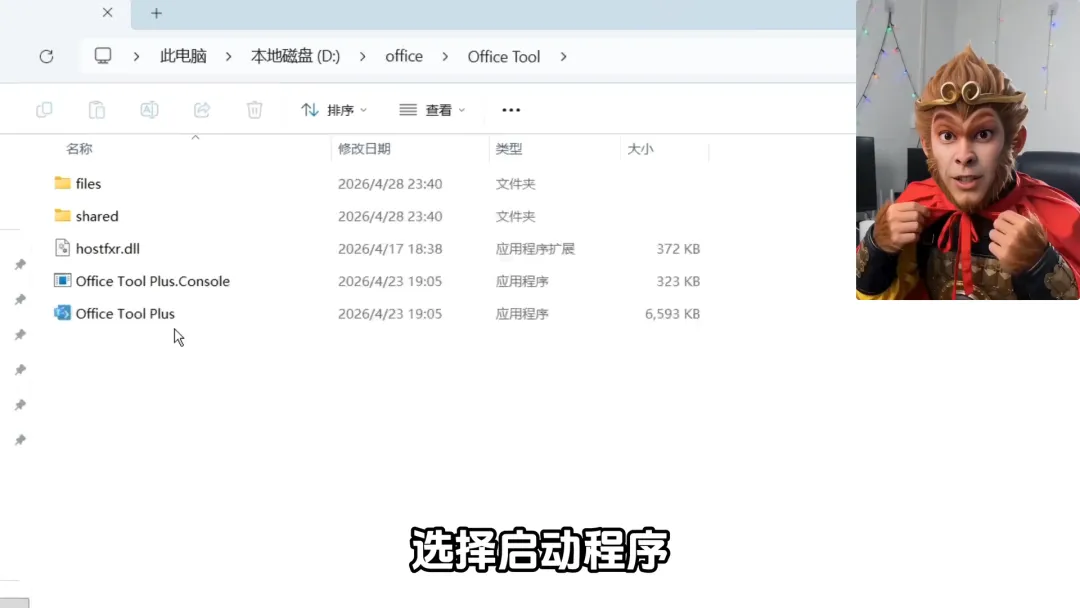
找到里面的主启动程序。右键选择以管理员身份运行。程序启动后。先不要直接点击部署。如果你的电脑之前装过Office。先打开界面里的工具箱功能。
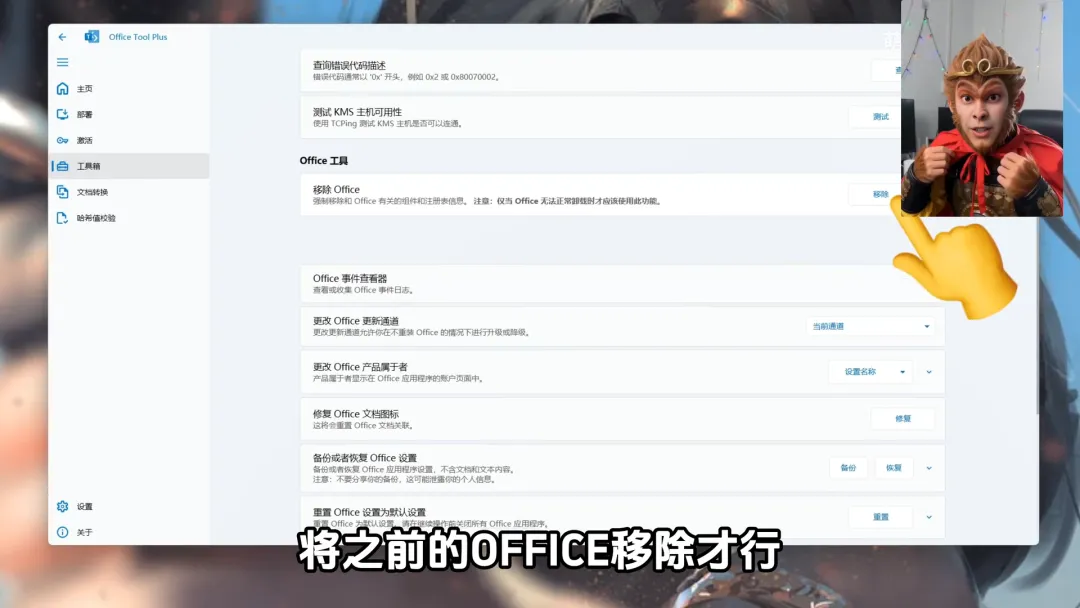
将旧版本程序彻底清理卸载。若是全新电脑没有安装过。或是已经清理完毕。就可以点击开始部署了。基础设置保持默认参数即可。建议勾选创建桌面快捷方式。
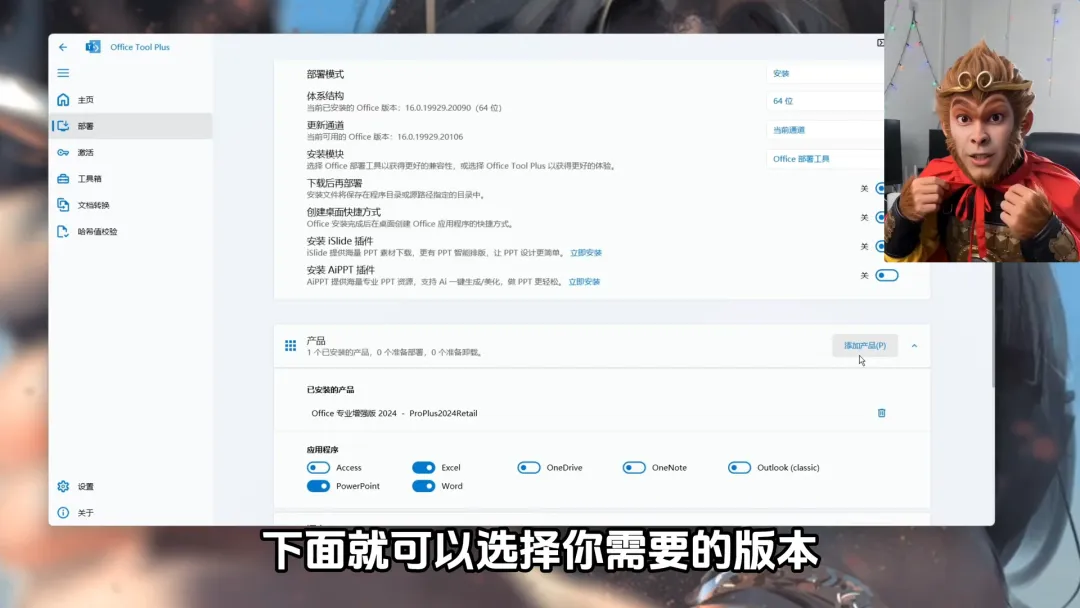
接下来挑选你需要的Office版本。
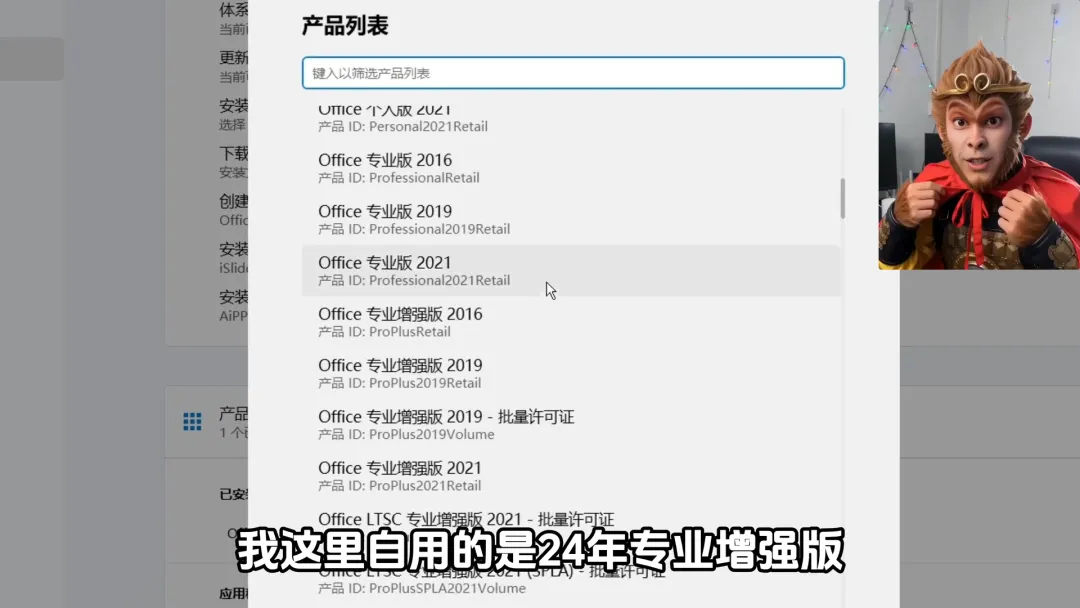
我这边使用的是2024专业增强版。版本选定之后。按需勾选想要安装的组件。日常使用推荐只安装办公三件套。有其他需求可以自行补充勾选。
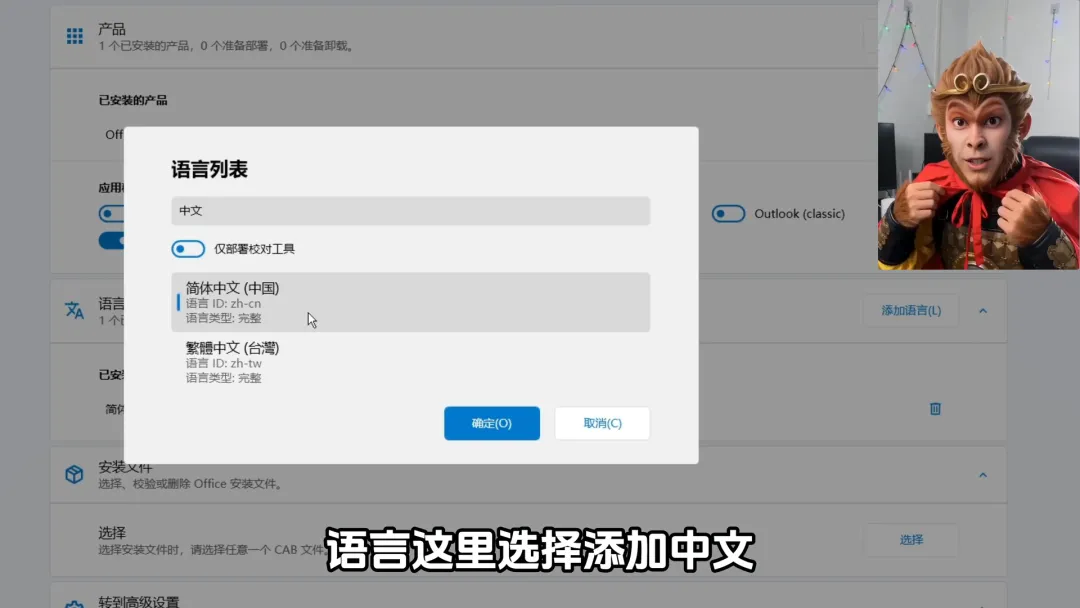
语言选项里添加简体中文。全部设置完成。点击部署开始安装。安装完成后右下角会弹出提示。中途若提示安装通道异常。返回设置重新选择通道就行。整套程序安装结束后。桌面就会出现Office三件套图标。首次打开会弹出授权提醒窗口。这里我们先不用理会。直接把窗口关闭。在系统搜索框输入Windows PowerShell。同样选择管理员身份运行。注意这里不要打开CMD命令提示符。进入命令界面后。输入对应的执行指令。等待工具窗口自动弹出。界面会显示英文内容。大家不用慌张。输入数字1,对应系统授权操作。
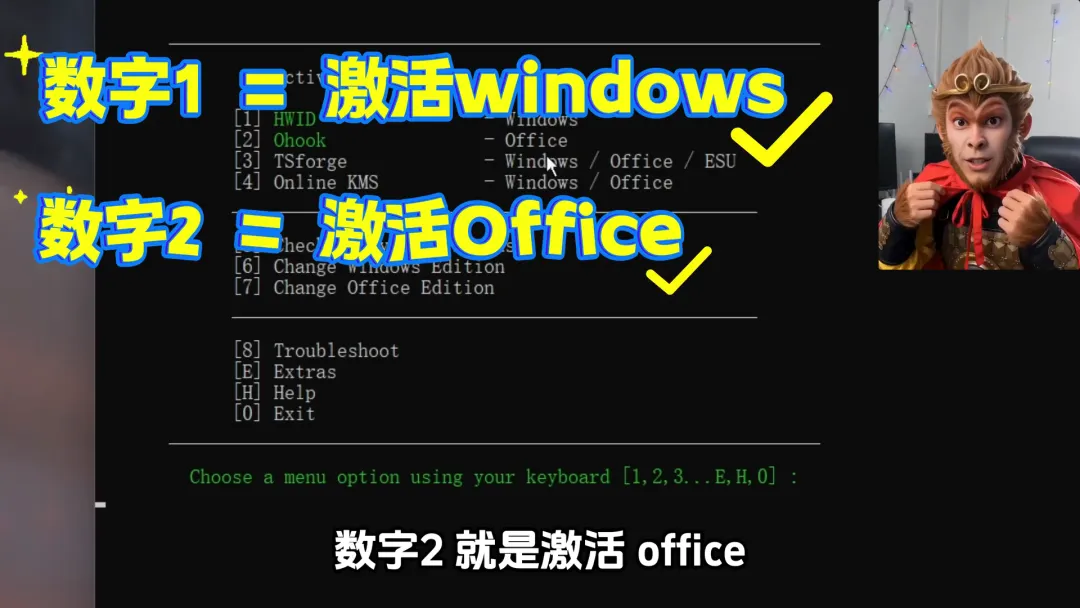
输入数字2,就是Office授权操作。我们本次目标是激活Office。所以接下来选择对应选项。直接输入数字2。按下回车键确认。下一页面会询问是否继续执行。我们输入数字1。确认开始授权流程。
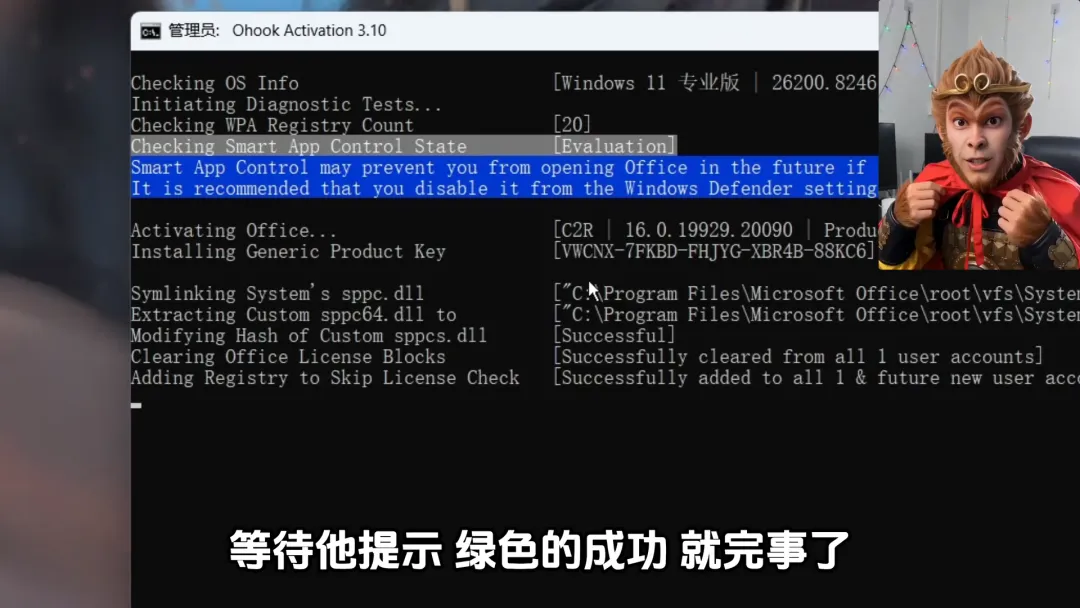
出现绿色提示就代表操作成功。再次打开办公软件。就不会再弹出授权提醒了。我们点开账户信息查看。可以看到软件已完成授权。再切换打开PPT测试。
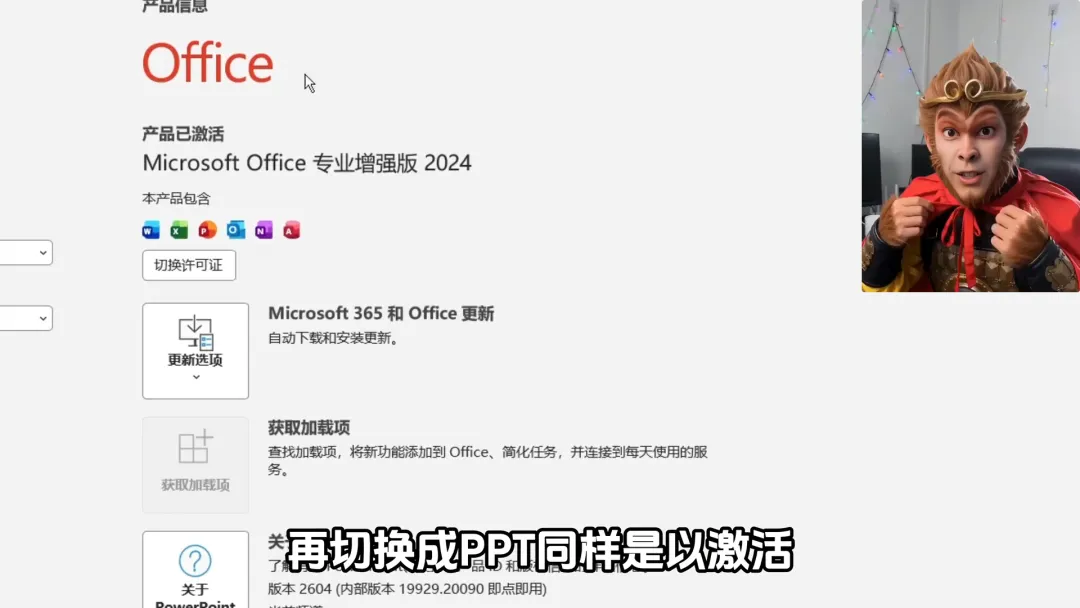
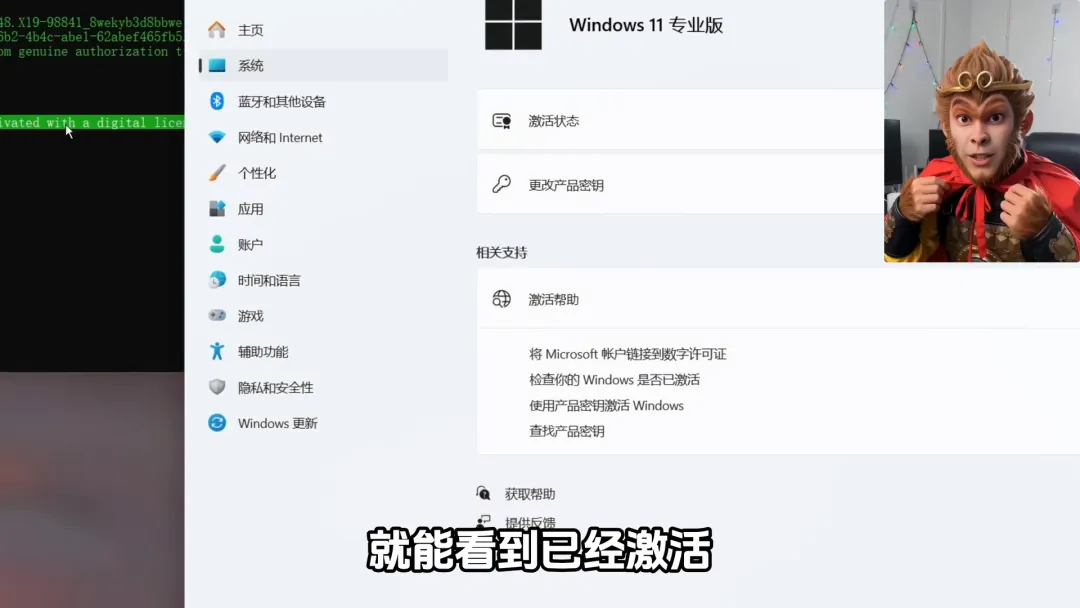
状态同样显示正常授权。到这里Office就全部设置完毕。额外补充一点。如果需要给Windows系统授权。刚刚这套指令也可以正常使用。运行工具之后。先输入数字1进行选择。再次输入1确认执行即可。打开系统激活页面查看。

📥 260526

= 下方卡片直接回复