 夜雨聆风
夜雨聆风金蝶云星辰标准版・销售订单打印模板的完整设置步骤(含入口、新建 / 复制、设计、绑定字段、设为默认、打印测试),照着做即可。
一、进入打印模板管理
登录金蝶云星辰标准版网页端 路径:系统设置 → 个性化设置 → 打印模板 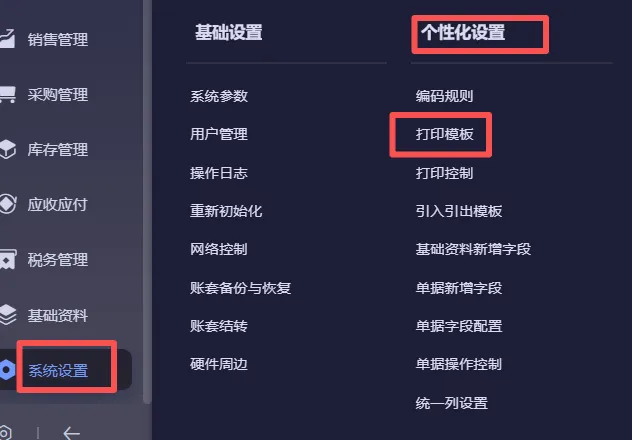
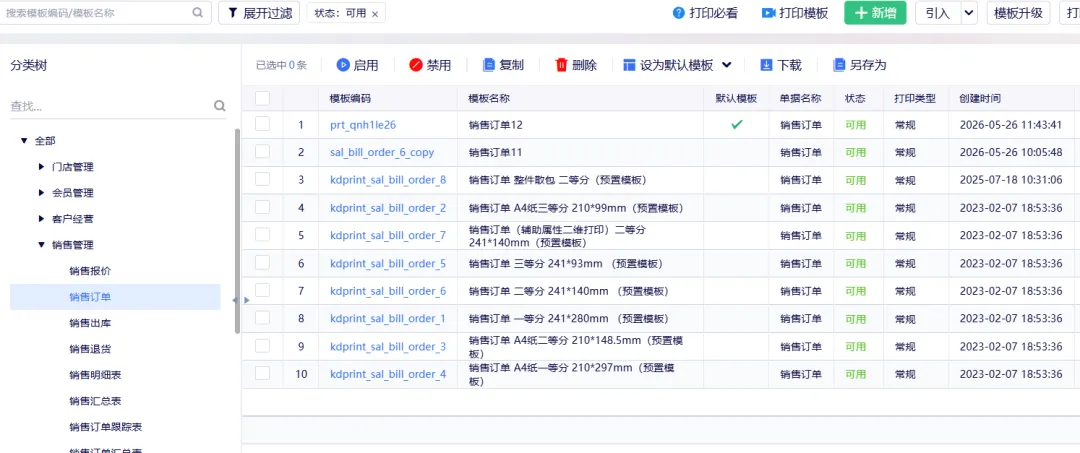
二、新建或复制销售订单模板(推荐复制)
系统模板不能直接修改,必须先复制或新增。
方式 A:复制系统模板(最快)
左侧列表找到并展开:销售管理 → 销售订单 勾选系统预设模板(如 “标准模板”) 点击上方复制,输入新模板名称(如 “销售订单 - 公司版”),确定。 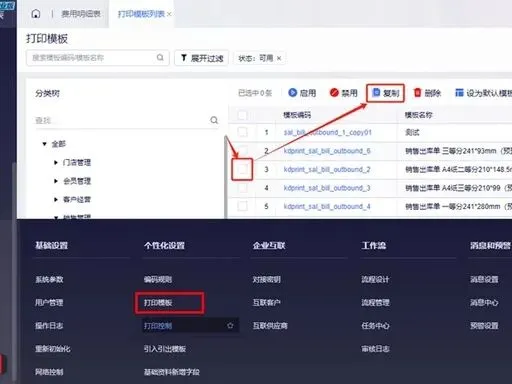
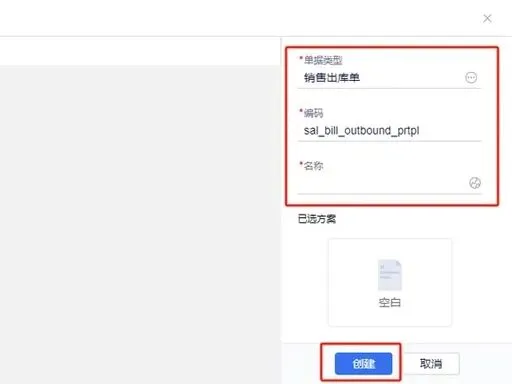
方式 B:新增空白模板
左侧选中销售订单 点击右上角新增 单据类型选 “销售订单”,录入模板编码、模板名称,点击创建进入设计器。 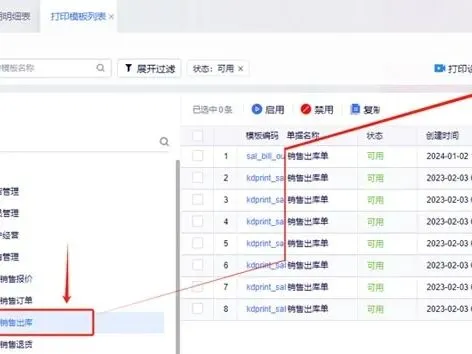
三、模板设计器基础操作
进入设计器后,界面分三部分:
左侧:控件工具箱(文本、表格、图片、线条等) 中间:模板画布(A4 / 自定义纸张) 右侧:属性面板(绑定字段、字体、大小、对齐等) 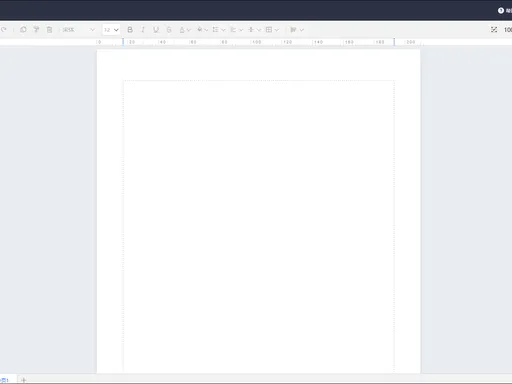
1)设置纸张与方向
点击画布空白处 → 右侧页面设置: 纸张大小:A4(默认)/ 自定义 方向:纵向 / 横向 页边距:上 / 下 / 左 / 右(默认 2.54cm)
2)添加表头(公司名、标题、单据号等)
- 固定文本
(如公司名称、标题):左侧拖入文本控件 → 双击输入内容 → 右侧改字体 / 字号 / 加粗 / 居中。 - 动态字段
(单据号、日期、客户):拖入文本控件 → 右侧绑定类型 = 字段 → 数据源 = 销售订单(单据头) → 选择字段:单据编号、单据日期、客户名称、地址、联系人、手机号等。 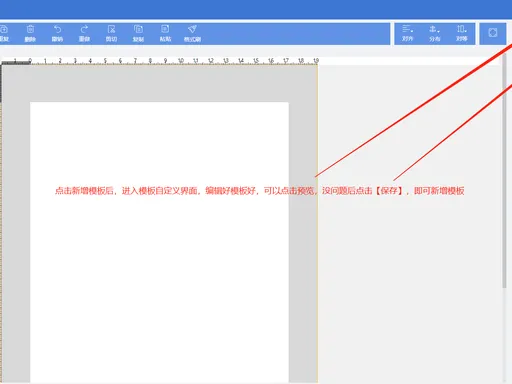
3)设计表体(商品明细表格)
左侧拖入表格控件到画布 默认 3 列,可右键插入列 / 删除列,按需设:序号、商品编码、商品名称、规格、单位、数量、单价、金额等 - 绑定表体字段
: 选中表格列 → 右侧绑定字段 = 销售订单。单据体.xxx(如数量、单价、金额)。 调整列宽:拖动表格竖线,或选中列→右侧设宽度。
4)添加表尾(合计、备注、签字、盖章)
- 合计金额(大写 + 小写)
:拖入文本 → 绑定字段:金额合计(小写);再拖一个绑定金额合计(大写)。 - 备注 / 条款
:固定文本输入。 - 签字栏
:拖入文本画横线(如 “制单:____ 审核:____”)。 - 盖章 / 二维码
:左侧拖入图片控件 → 上传公司 logo 或公章图片,调整大小与位置。 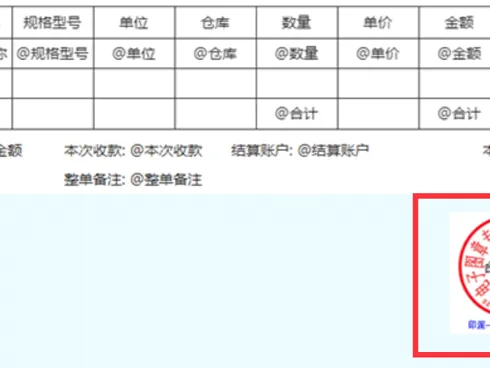
5)格式化(字体、对齐、小数位)
金额 / 数量:选中字段 → 右侧格式:数值、小数位数(如 2 位)、千分位分隔。 对齐:表头居中、金额右对齐、文本左对齐。
四、保存并设为默认模板
设计完成 → 点击保存 返回打印模板列表 → 选中你的模板 → 点击设为默认模板。 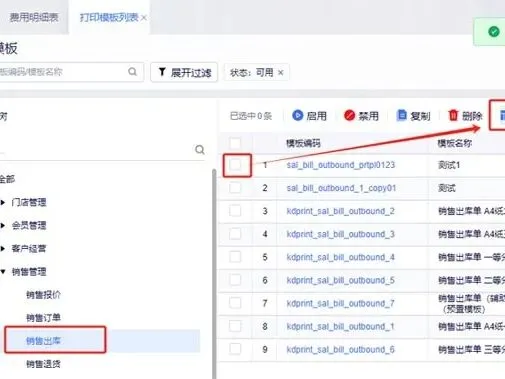
五、单据打印时选择模板
打开一张销售订单(或列表) 点击右上角打印 → 打印设置。 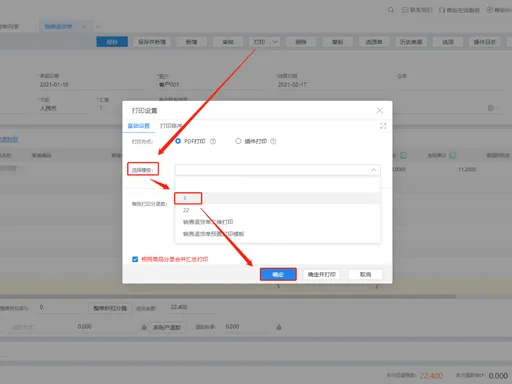
- 基础设置 → 选择模板
:下拉选你刚做的模板 → 确定 点击打印预览,检查格式无误后再打印。
六、常见问题(避坑)
模板不生效:必须设为默认,或打印时手动选中。 字段空白:检查绑定字段是否正确(单据头 / 单据体区分)。 表尾跑到表格上方:表尾控件必须放在 “表尾区域”,不要拖到表格内部。 分页错乱:表格属性勾选自动分页,表头设为每页重复。