 夜雨聆风
夜雨聆风你是不是经常这样做:
不管什么数据,顺手就插个饼图,结果被领导说“看不清”“太乱”……
饼图不是万能的,它只做一件事:展示各部分占总体的比例。
今天讲饼图的适用场景、制作方法、美化技巧和常见错误,让你用对、用好。
一、什么时候该用饼图?(只有2个判断标准)
标准1:你想表达“每个部分占整体的多少”。
标准2:分类不超过6个。
✅ 适合:市场份额、预算构成、问卷调查占比、男女比例
❌ 不适合:销售额变化趋势(用折线图)、多产品对比(用柱状图)
超过6个分类的饼图,挤成一片,谁也看不清。
二、怎么做一张饼图?
示例数据:2026年各季度销售额占比
| 季度 | 销售额(万元) |
|---|---|
| Q1 | 120 |
| Q2 | 235 |
| Q3 | 198 |
| Q4 | 312 |
操作步骤:
选中数据区域(包含季度和销售额)
按
Alt+F1生成图表在「图表设计」选项卡中,将图表类型改为「饼图」
完成
三、3步美化饼图(让领导眼前一亮)
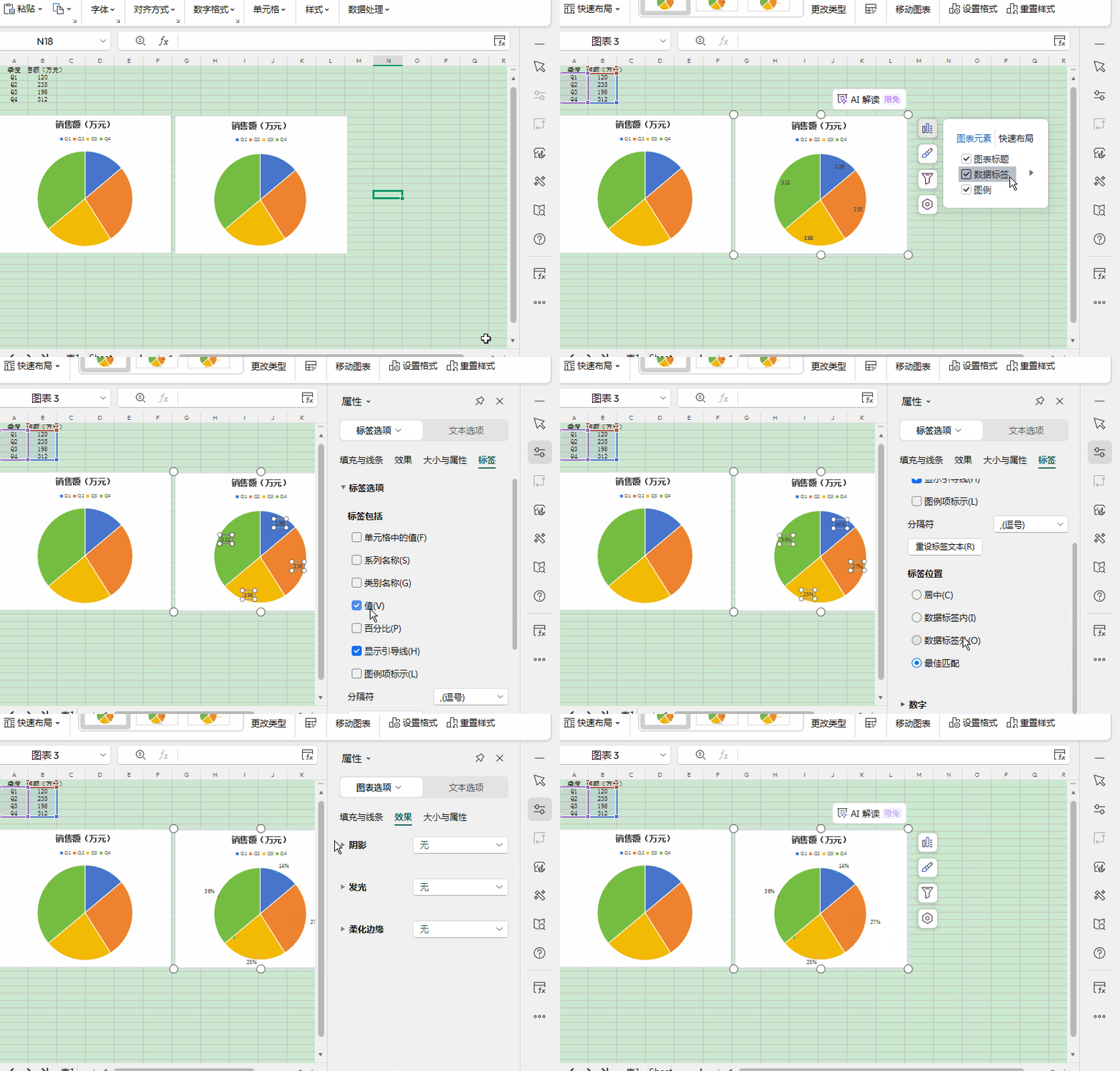
1. 添加数据标签(显示占比)
点击图表右上角「+」→ 勾选「数据标签」
右键数据标签 →「设置数据标签格式」
勾选「百分比」,取消勾选「值」
标签位置选择「数据标签外」或「最佳匹配」
✅ 饼图上直接显示百分比,不用猜。
2. 调整配色(不要用默认颜色)
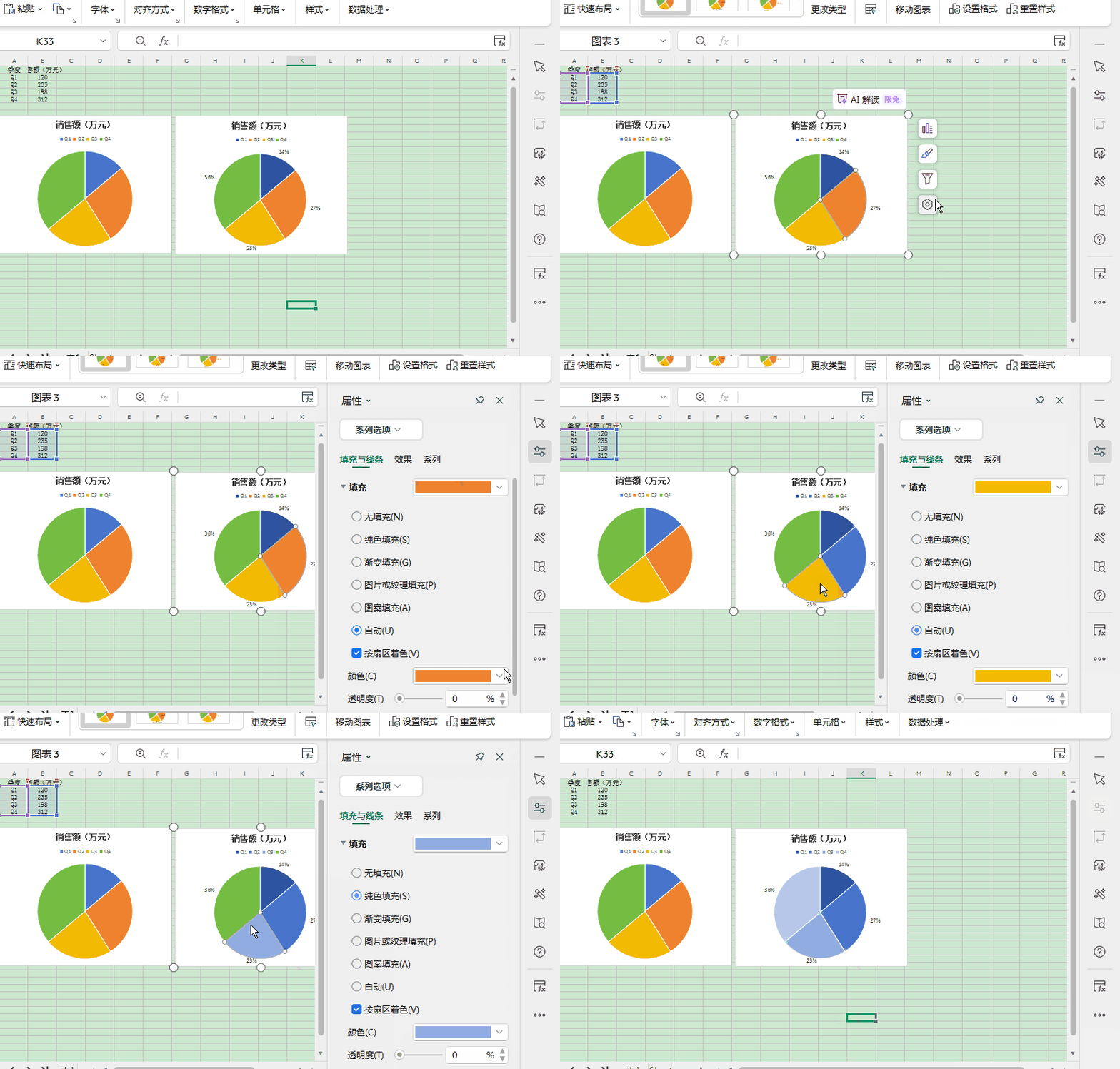
单击选中单个扇区(不要全选)
右键「设置数据点格式」→ 填充
主色选深蓝、浅蓝、橙色、灰色……同一色系深浅变化,或从品牌色中取
避免大红、大绿、亮紫(刺眼,不专业)
3. 分离突出某个扇区
如果想强调“Q4销售额最高”,可以把它单独拉出来:
选中该扇区 → 向外拖拽一点即可。
✅ 听众一眼看到重点。
四、饼图的3个常见错误(一定要避开)
| 错误 | 问题 | 正确做法 |
|---|---|---|
| 分类太多(>6个) | 挤成一团,看不清 | 改用条形图或柱状图 |
| 百分比加起来不是100% | 误导 | 确认源数据比例和为100% |
| 使用3D饼图 | 角度扭曲,误导判断 | 永远用2D饼图 |
3D饼图除了“好看”没有任何实际价值,而且会歪曲视觉比例,坚决不用。
五、进阶:复合饼图(处理“其他”类别)
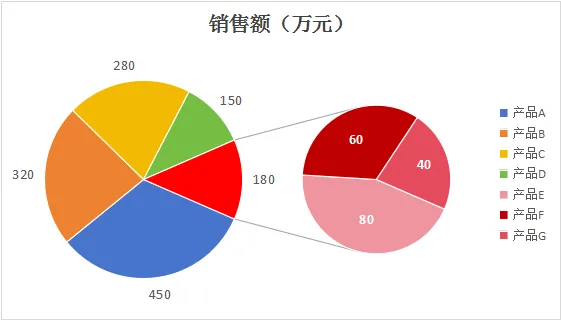
当有很多小分类时,可以把它们合并成“其他”,再用子饼图展开。
操作:
数据源中把小分类合并为“其他”
选中数据 → 插入饼图 → 选择「复合饼图」或「复合条饼图」
右键图表 →「设置数据系列格式」→ 调整“第二绘图区中的值”
✅ 既保持饼图简洁,又展示了细节。
写在最后
饼图的精髓是:一眼看懂哪块大、哪块小。
记住3个数字:
1个核心:看占比
不超过6个分类
不用3D效果
下次做饼图前,先问自己:分类超过6个吗?比例加起来是100%吗?答案不成立,就别用饼图。
觉得有用,点个“在看”吧~
—— 每天10秒,学一个Excel小技巧。