夜雨聆风
夜雨聆风你是否曾经有过这样的烦恼:灵感来了,却不在电脑旁;或者出门在外,却想让 AI 帮你把需求先跑起来?cc-connect + 飞书,能让你拿着手机,随时随地"遥控"家里或公司电脑上的 Claude,实现真正的移动端 AI 开发。

一、cc-connect 是什么?
cc-connect 是一个开源的"AI 代理桥接器",它的核心作用是:把你本地电脑上运行的 AI 编程助手(如 Claude Code),接入到你日常使用的聊天软件里。
用一句话概括:它让聊天框变成了 AI 编程的控制台。
它能做什么?
工作原理
你的手机(飞书 App) ↓ 发消息 飞书服务器 ↓ 推送事件 cc-connect(运行在你电脑上) ↓ 根据群组路由到对应项目 Claude Code(在你电脑上本地执行) ↑ 返回结果 cc-connect → 飞书 → 你的手机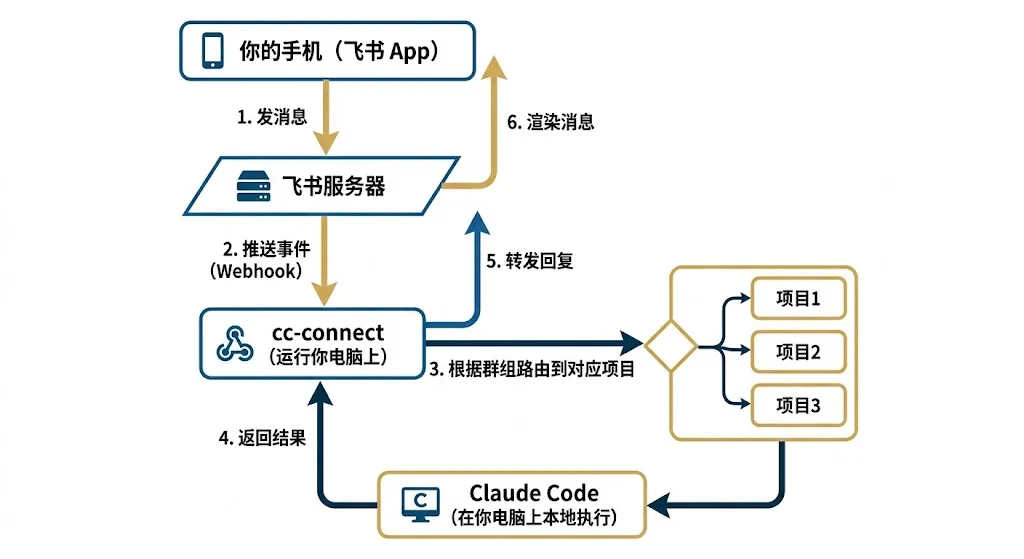
cc-connect 在你电脑上作为一个后台服务持续运行,监听飞书发来的消息,根据"消息来自哪个群"路由到对应项目的 Claude Code,再把结果回传到你的飞书聊天窗口。
二、准备工作
在开始之前,请确认你的电脑已经安装好:
• Node.js(v18 以上)或 Homebrew(macOS) • Claude Code(已登录 Anthropic 账号) • 稳定的网络连接
手机上需要安装:飞书 App
三、安装 cc-connect
方式一:通过 npm 安装(推荐)
打开电脑终端,输入:
npm install -g cc-connect安装完成后验证:
cc-connect --version方式二:通过 Homebrew 安装(macOS)
brew install cc-connect方式三:直接下载二进制文件
前往 GitHub Releases 页面(https://github.com/chenhg5/cc-connect),根据你的操作系统下载对应版本,解压后放入系统 PATH 即可。
四、创建飞书机器人并获取凭据
这是整个配置中最关键的一步,请跟着一步步来。
第一步:注册飞书开放平台
1. 打开浏览器,访问飞书开放平台:https://open.feishu.cn 2. 用你的飞书账号登录 3. 点击右上角「开发者后台」进入控制台
第二步:创建一个企业自建应用
1. 点击「创建企业自建应用」 2. 填写应用名称(随便起,比如「我的 Claude 助手」) 3. 填写应用描述,上传一个图标(可选) 4. 点击「确认创建」
第三步:获取 App ID 和 App Secret
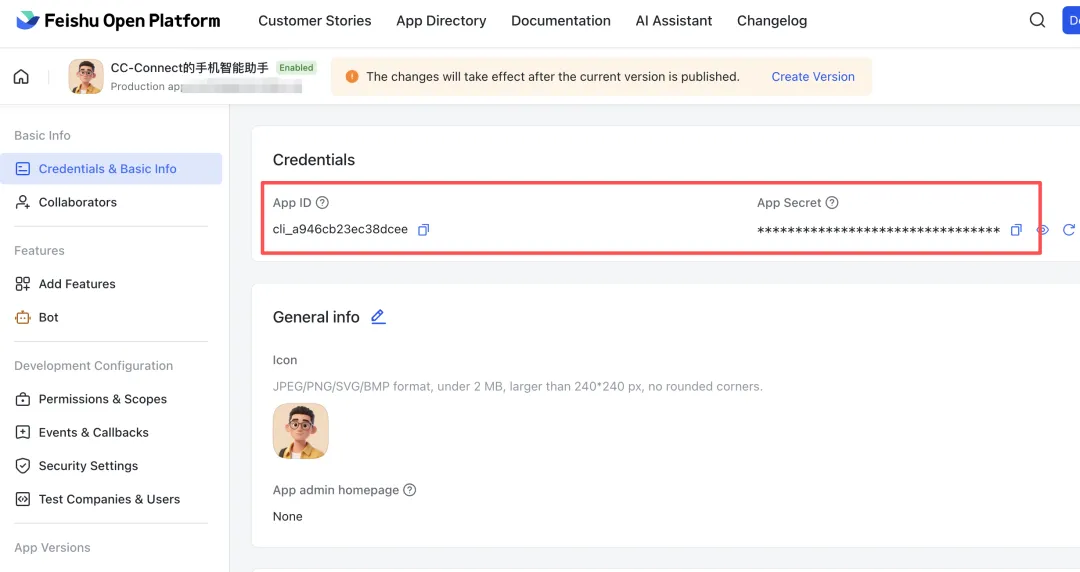
创建成功后,在应用页面找到「凭证与基础信息」,你会看到:
• App ID:形如 cli_xxxxxxxxxxxxxxxxx• App Secret:点击「查看」后显示,形如一串随机字母数字
把这两个值记录下来,后面配置 cc-connect 时会用到。
第四步:开启机器人能力
1. 左侧菜单点击「添加应用能力」→ 选择「机器人」 2. 点击「开启」
第五步:申请权限
左侧点击「权限管理」,搜索并开启以下权限:
• im:message(接收消息)• im:message:send_as_bot(发送消息)• im:resource(接收文件/图片)
第六步:配置事件订阅
1. 左侧点击「事件与回调」→「添加事件」 2. 搜索「接收消息」,添加 im.message.receive_v1
第七步:发布应用
配置完成后,点击左上角「版本管理与发布」→「创建版本」→「申请线上发布」,审核通过后机器人即可使用(自建企业应用通常立即生效)。
第八步:把机器人添加到你的飞书群
1. 打开飞书,创建一个新群(或使用现有群) 2. 点击群设置 → 「机器人」→ 「添加机器人」 3. 找到你刚创建的机器人,添加进来
五、配置 cc-connect
方式一:使用 Web 管理界面(推荐新手)
在终端运行:
cc-connect web浏览器会自动打开一个本地管理界面,你可以通过图形化界面完成所有配置,无需手动编辑配置文件。
方式二:直接编辑配置文件
cc-connect 的配置文件位于:~/.cc-connect/config.toml
下面是一个多项目的完整配置示例:
language = "zh"[log]level = "info"# ===== 项目一:主开发项目 =====[[projects]]name = "myapp" # 项目名称,用于 /bind 命令绑定群组[projects.agent]type = "claudecode"[projects.agent.options]work_dir = "/Users/你的用户名/dev/myapp" # 该项目的代码目录mode = "auto"[[projects.platforms]]type = "feishu"[projects.platforms.options]app_id = "cli_你的AppID"app_secret = "你的AppSecret"allow_from = "*"# ===== 项目二:另一个项目 =====[[projects]]name = "another-project"[projects.agent]type = "claudecode"[projects.agent.options]work_dir = "/Users/你的用户名/dev/another-project"mode = "auto"[[projects.platforms]]type = "feishu"[projects.platforms.options]app_id = "cli_你的AppID" # 可以复用同一个飞书机器人app_secret = "你的AppSecret"allow_from = "*"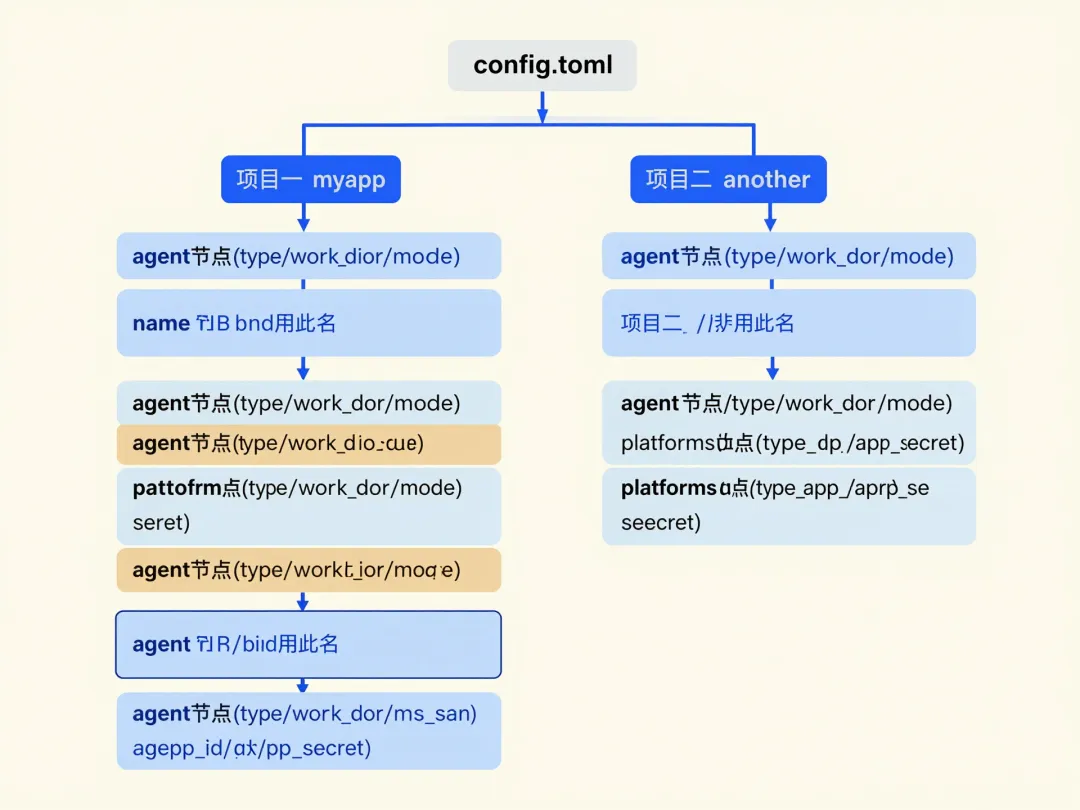
关键参数说明:
name | /bind 命令会用到这个名字 |
work_dir | |
mode = "auto" | |
app_id / app_secret |
六、启动 cc-connect 服务
手动启动(临时运行)
cc-connect start设置为系统服务(开机自启,推荐)
cc-connect service installcc-connect service start这样电脑开机后 cc-connect 会自动在后台运行,你随时可以用手机连接。
验证服务是否正常运行:
cc-connect status七、多项目配置:用不同飞书群控制不同项目
这是整个方案最核心的使用技巧。cc-connect 的多项目切换不靠发命令,而是靠"在哪个群发消息"来决定控制哪个项目。
核心原理
飞书群 A(Claude - 项目一)→ /bind myapp → Claude 在 /dev/myapp 工作飞书群 B(Claude - 项目二)→ /bind another → Claude 在 /dev/another 工作私聊机器人 → 默认第一个项目 → Claude 在第一个项目目录工作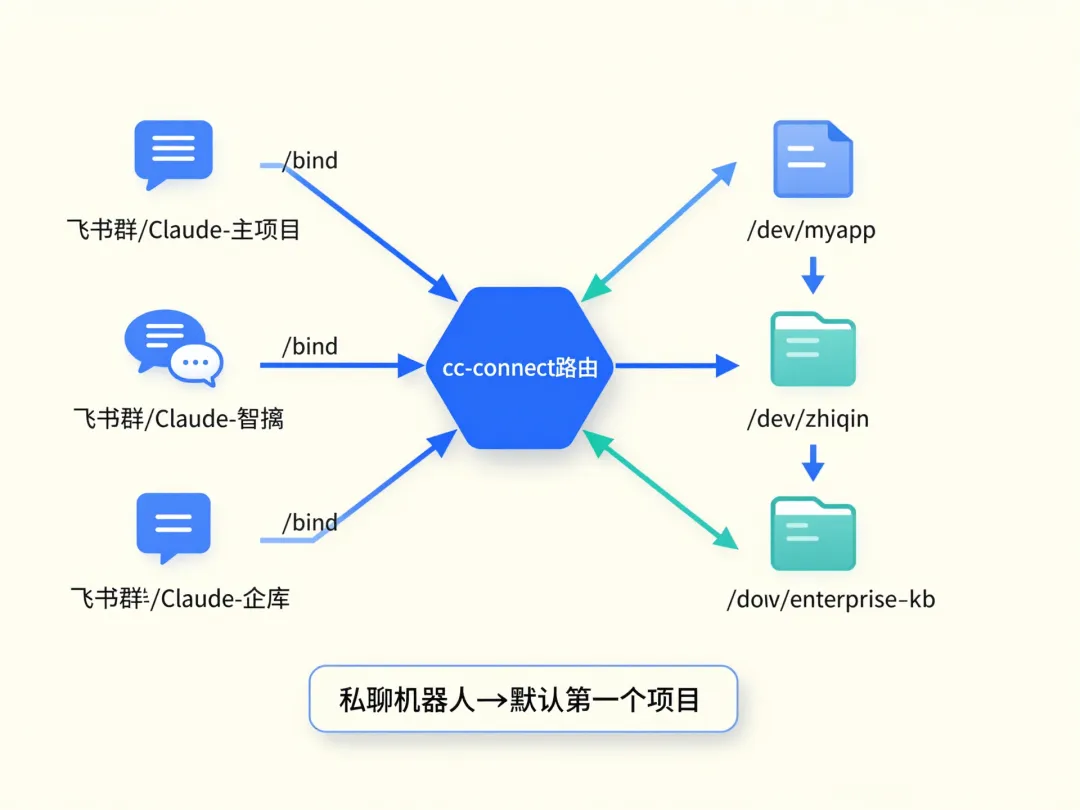
第一步:为每个项目创建专属飞书群
在手机飞书里,为每个项目新建一个群,并把机器人添加进去:
第二步:在每个群里执行 /bind 绑定项目
打开「Claude - 另一个项目」群,发送:
/bind another-project机器人会回复确认绑定成功。之后这个群里发的所有消息,Claude 都会在 another-project 的目录下工作。
第三步:验证当前群绑定了哪个项目
在任意群发送:
/bind机器人会列出当前群已绑定的项目。
第四步:切换某个群对应的项目
先解绑旧项目,再绑定新项目:
/bind -another-project/bind myapp关于私聊机器人
直接私聊飞书机器人,消息默认路由到 config.toml 里第一个定义的项目。如果你只有一个项目,用私聊最简单,不需要建群。
八、用手机控制 Claude 进行项目开发
群组和项目绑定好之后,在手机飞书里打开对应的群,就可以直接开发了。
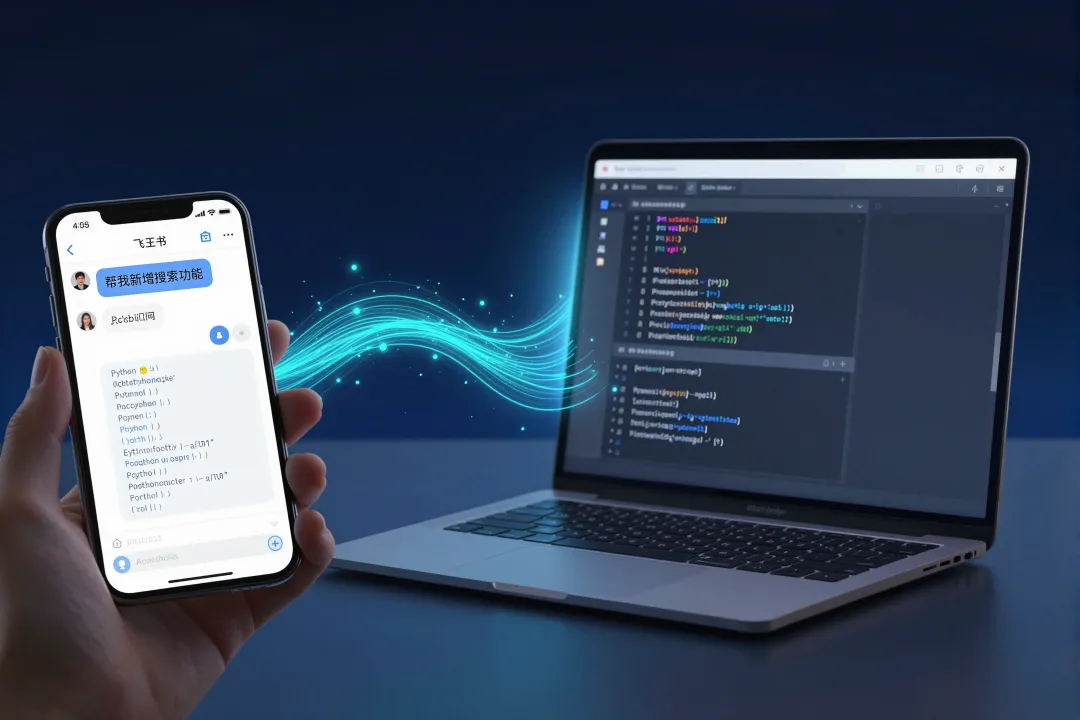
基础用法:直接说需求
帮我在当前项目里创建一个用户登录的接口,用 Python FastAPI 实现,包含 JWT 认证,返回 tokenClaude 会在你电脑上绑定的项目目录里自动生成代码、创建文件。
常用内置命令
/bind <项目名> | |
/bind -<项目名> | |
/bind | |
/new | |
/switch <id> | |
/dir <路径> | |
/mode yolo | |
/model switch sonnet | |
/cron add |
实战场景示例
场景一:在外面突然想到一个功能
打开手机飞书,进入绑定了「主项目」的群,发消息:
帮我新增一个商品搜索功能,支持按名称模糊匹配,用已有的数据库连接Claude 会自动读取你的项目代码,理解现有结构,然后写代码、创建文件,全部完成后告诉你结果。
场景二:同时开发多个项目
早上在「Claude - 主项目」群发:
帮我把昨天写的用户模块补全单元测试下午切换到「Claude - 另一个项目」群发:
帮我排查一下为什么首页加载慢,分析一下性能瓶颈两个群互不干扰,Claude 各自在对应目录下工作。
场景三:让 Claude 帮你 review 代码
帮我检查一下 src/api/user.py 这个文件,有没有安全漏洞或者可以优化的地方场景四:紧急修 Bug
收到用户反馈,你在外面,进入对应项目群发:
/mode yolo帮我排查一下最近提交的代码为什么登录接口会返回 500,找到问题直接修复场景五:定时自动执行任务
/cron add 每天早上9点,自动运行项目测试并把结果告诉我九、安全建议
1. 限制访问来源:把 allow_from = "*"改为你自己的飞书用户 ID,防止他人滥用2. 谨慎使用 :该模式下 Claude 会自动执行所有操作,包括删除文件,在重要项目上请慎用 3. 定期检查日志:日志文件在 ~/.cc-connect/目录下,可以查看所有操作记录4. App Secret 保密:不要把 config.toml上传到 Git 仓库
十、总结
cc-connect + 飞书的组合,本质上是把你的电脑变成了一台随时在线的 AI 开发服务器,而飞书就是你的"远程控制终端"。整个方案:
• 零成本:cc-connect 开源免费,飞书个人版免费 • 无需公网 IP:飞书采用主动推送,cc-connect 不需要暴露端口 • 多项目并行:建多个飞书群,每个群绑定一个项目,进哪个群就开发哪个项目 • 随时随地:只要电脑开着,手机有网,就能遥控 Claude 干活
从安装到第一次用手机控制 Claude 写代码,整个过程大约只需要 30 分钟。
项目地址:https://github.com/chenhg5/cc-connect
如想加入 AI 交流群,请扫码加客服