夜雨聆风
夜雨聆风一、什么是Dify
Dify 是一座AI应用组装工厂,你可以像拼乐高积木一样,用它轻松搭建属于自己的聊天机器人、智能客服、知识问答助手、文档总结工具……无需学习编程、也不用懂复杂算法,普通人也能轻松玩转AI应用开发!
Dify到底能做什么?分享4个贴近实际应用场景的例子。
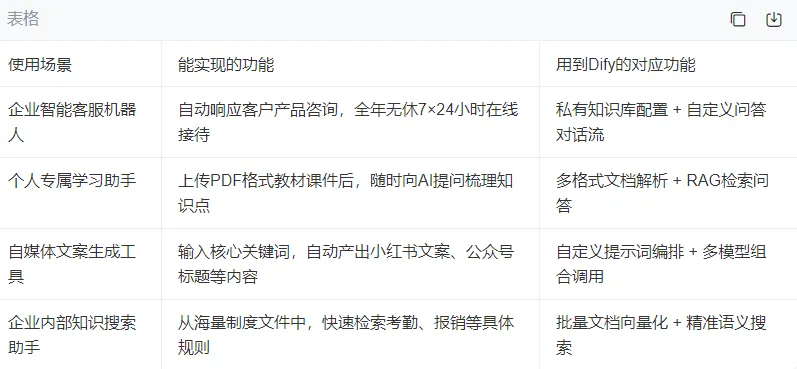
当前做智能体开发有两款热门工具:其中Coze更偏向在公域场景搭建智能体,如果想要打造个人私有、本地化部署、专属定制的智能体,Dify会是更推荐的选择,尤其适配企业私有化部署的需求。

二、使用Dify主要有两种方式:
1、是直接登录Dify官方网站,使用它提供的云端服务,就和我们直接使用阿里云、腾讯云的公有云服务一样。
可以去主页下载源码:
https://github.com/langgenius/dify/tags
在dify的官网上有2个版本,一个是0.x系列,一个是1.x系统,推荐用0.x系列会比较稳定。
它的优点是不需要自行部署,能最大程度节省时间精力;缺点是免费版可搭建的智能体数量有限制,超过5个就需要付费,而且付费门槛不低,另外如果搭建包含企业信息或敏感数据的私有知识库,会存在一定安全隐患。
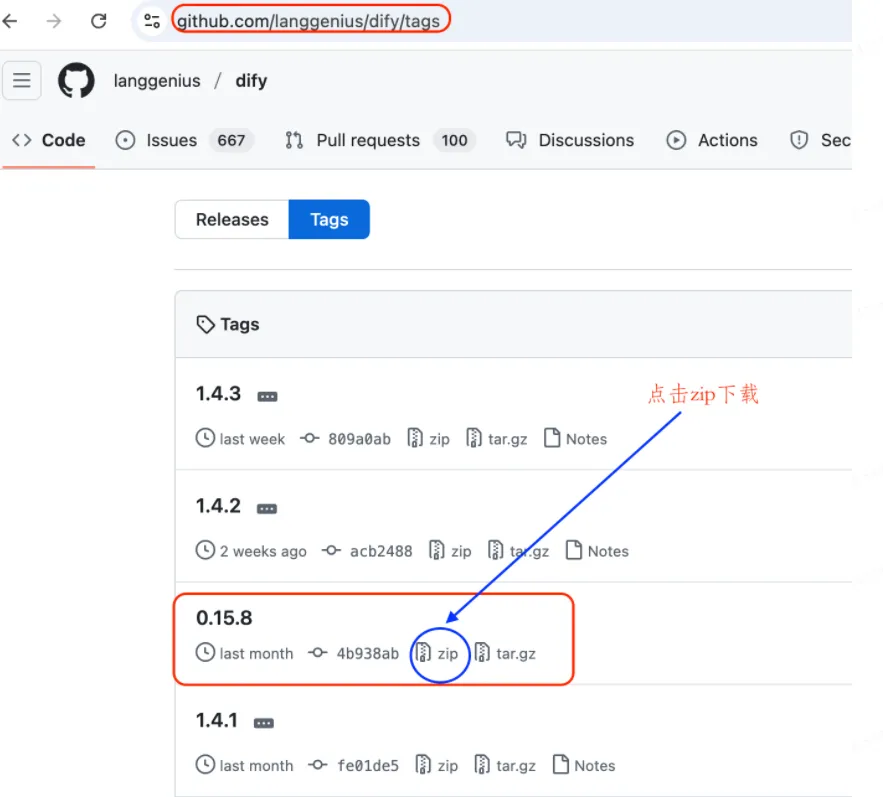
你只要把这个zip文件下载下来就可以了,把它下载到你自己的服务器上,之后直接解压就能用了。当然你也可以先拿到这个zip文件的下载链接,之后直接用wget工具完成下载操作就行。
2、通过wget下载zip包
wget是Linux系统下最常用的命令行下载工具,基础使用方法十分简单易上手:
# 基础指令:直接将文件下载到当前工作目录wget [你获取到的zip下载链接]# 常用可选参数(可以根据自己的需求选择使用):# -P 参数:指定文件保存的目标目录,举个例子:下载到/home/downloads路径下wget -P /home/downloads [你获取到的zip下载链接]# -O 参数:自定义下载后的文件名称wget -O 自定义文件名称.zip [你获取到的zip下载链接]# -c 参数:开启断点续传功能(下载大文件中途中断后,可以接着上次进度继续下载)wget -c [你获取到的zip下载链接]
举个实际操作例子:下载GitHub开源仓库的源码zip包:
wget https://github.com/user/repo/archive/refs/heads/main.zip如果你的服务器系统还没有安装unzip解压工具,可以先执行命令完成工具安装:
# CentOS/RHEL 系列系统使用yum安装yum install -y unzip zip# Debian/Ubuntu 系列系统使用apt安装apt install -y unzip
安装完成后就可以执行解压操作了:
# 基础解压命令:直接将文件解压到当前工作目录unzip 你的压缩包名称.zip# 解压到指定的目标目录unzip 你的压缩包名称.zip -d /目标目录的路径# 可选收尾操作:解压完成后删除原始的zip压缩包rm 你的压缩包名称.zip
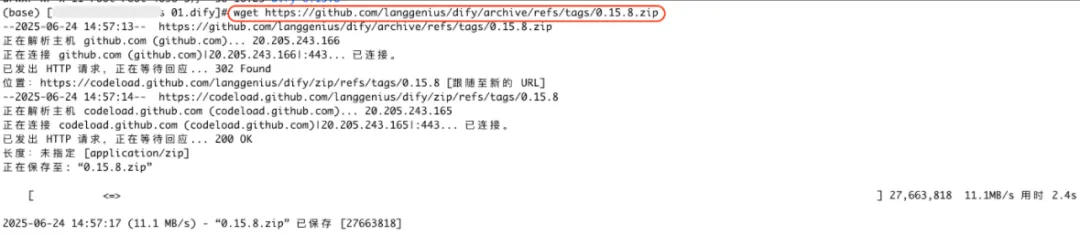
下载完成后的状态如下所示:
-rw-r--r-- 1 root root 27663818 6月 24 14:57 0.15.8.zip
直接执行 unzip 0.15.8.zip 进行解压操作即可
三、启动dify
环境安装完毕后,接下来就要启动这个dify 源码程序了,官方建议采用docker compose 方式来启动,进入我们的dify 源码所在目录
(base)[root@VM-0-7-centos 01.dify]# ls 0.15.8.zip dify-0.15.8 (base)[root@VM-0-7-centos 01.dify]# cd dify-0.15.8/
随后输入一下ls 命令 就能看见其中包含许多文件夹
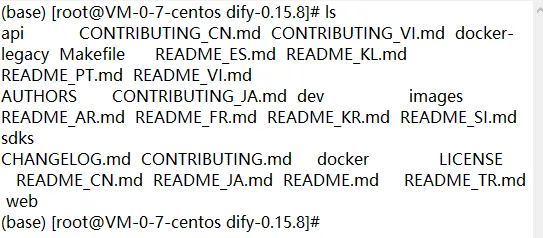
随后我们进入docker这个文件夹,能够发现存在一个该文件
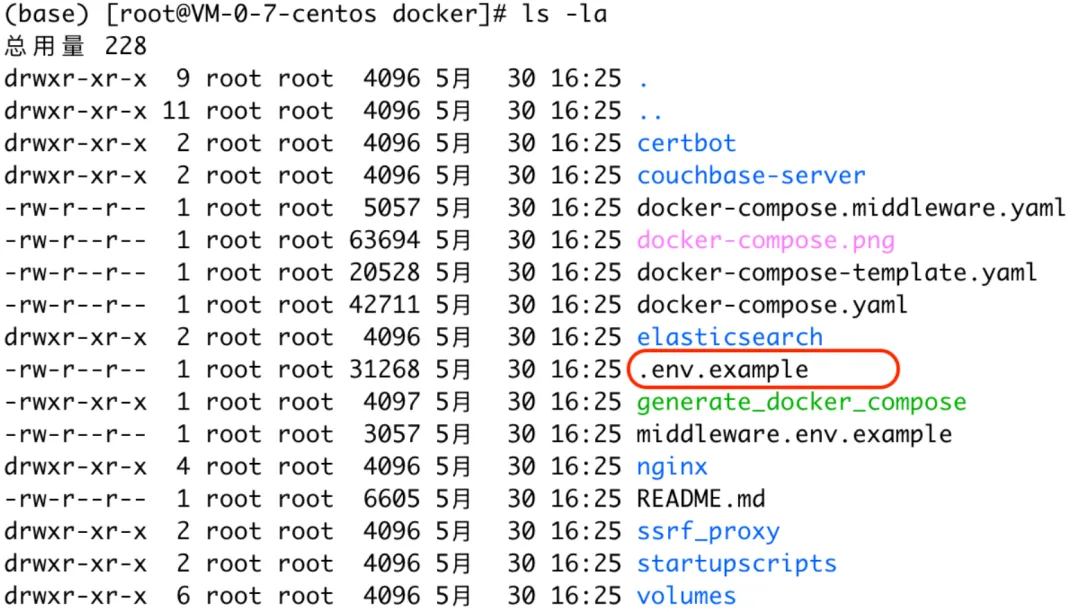
.env.example属于隐藏文件,必须使用ls-la命令查看隐藏文件才能发现,其中包含dify官方预设的环境配置参数,我们无需进行改动,仅需将其复制一份,操作如下:
(base) [root@VM-0-7-centos docker]#cp .env.example.env
随后你就能看到一个.env文件了
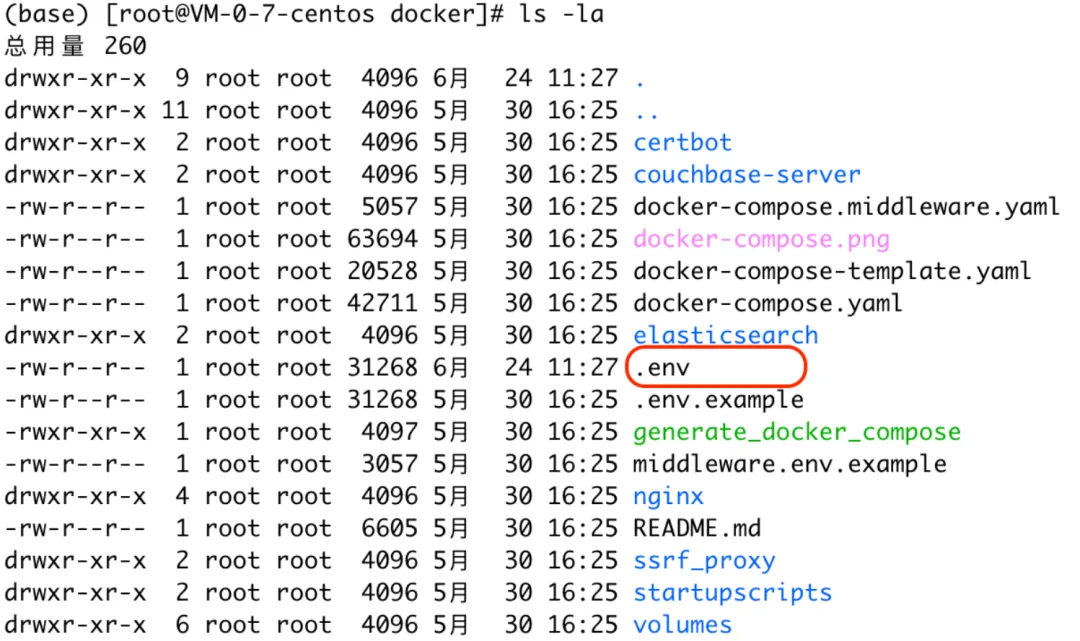
随后启动dify了。
前提是你需先安装好docker和docker compose这两个组件
检查一下你的环境中是否有docke版本 ,执行docker--version
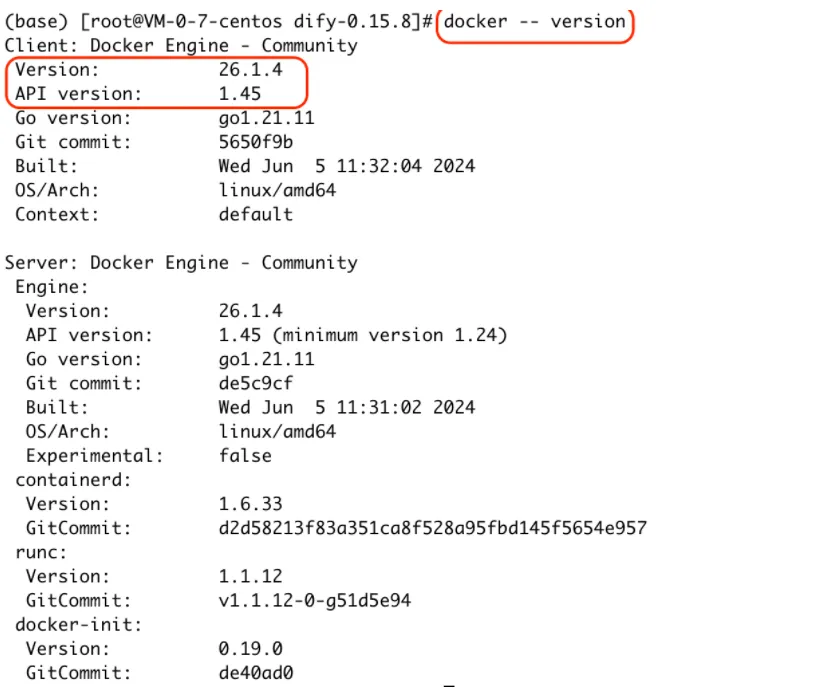
接着验证一下是否存在docker compose 组件, 执行docker compose --version

若这2个组件均具备,随后直接利用docker compose 运行就行,我们切入dify /docker 路径
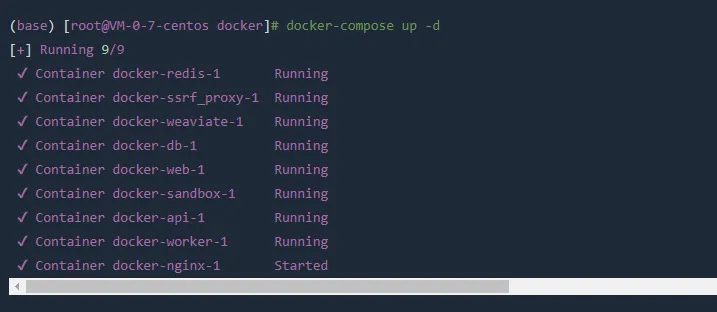
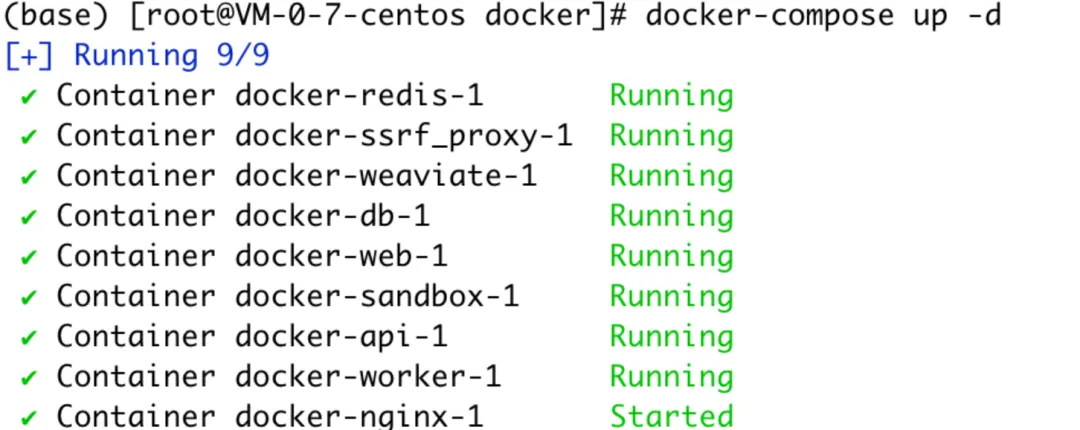
执行完毕后就能看见众多docker container 已运行,这些全是dify所需的容器镜像,我们仅需确认全部呈现绿色启动状态即可
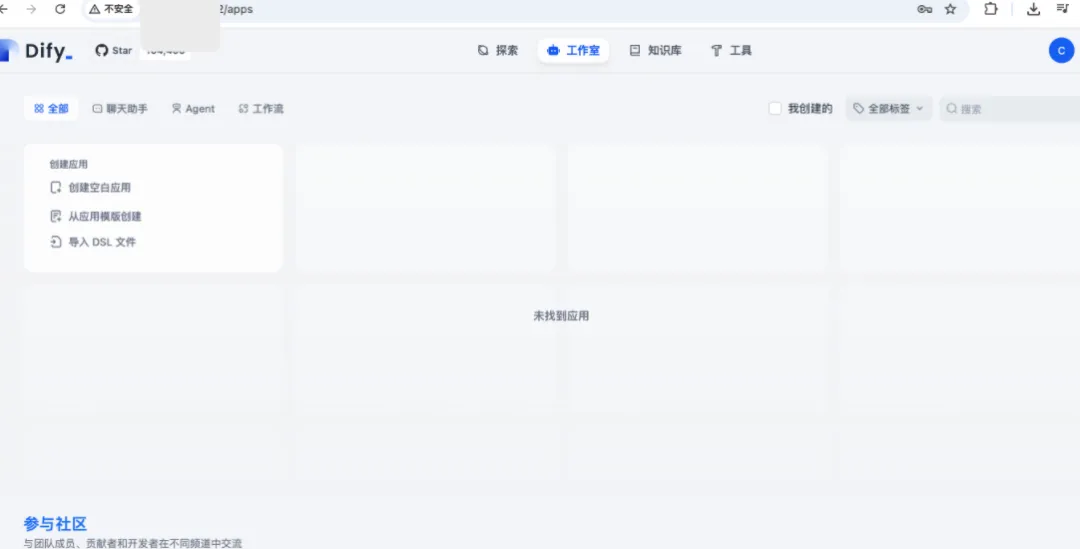
若你是在服务器环境中运行的,只需在浏览器地址栏输入 http://xx.xx.xx.xx/apps(xx需替换为你的服务器实际IP地址),即可访问到如下所示的网页界面。
由于是首次运行,系统会自动跳转至install页面,引导你完成初次登录的账号注册流程。
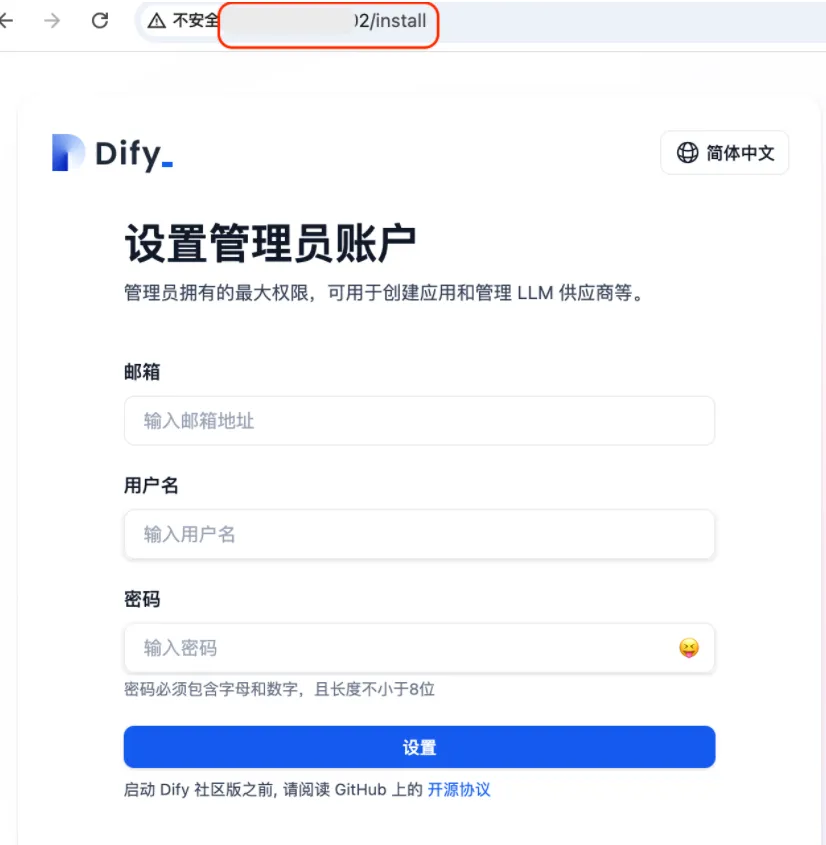
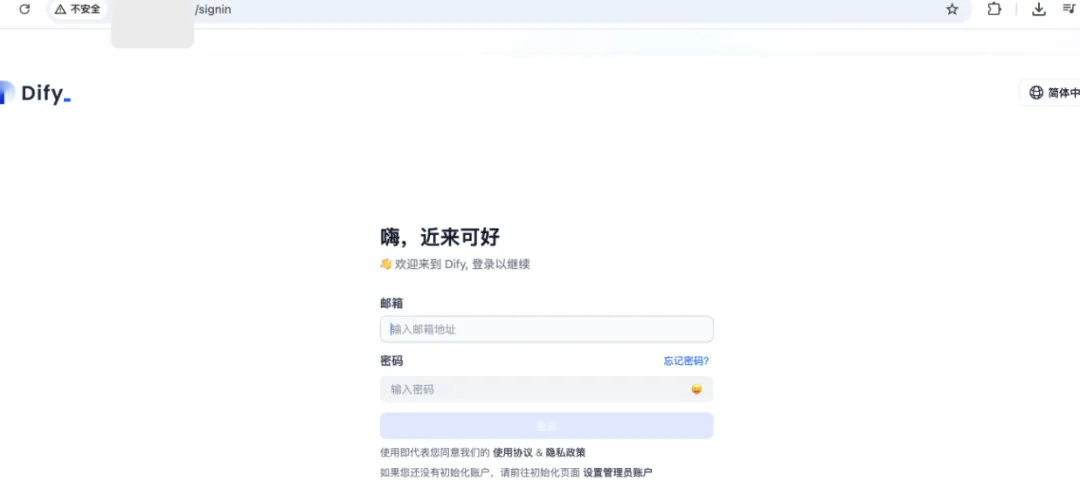
首次登录时,需填写一个管理员邮箱及用户名、密码,完成配置就行。随后登录界面如下: