 夜雨聆风
夜雨聆风各位朋友,你们好!这一节我们讲CAD制图里面的直线、射线、构造线、多线以及多段线命令。
开讲前先分享一件趣事,前几天和我几个朋友一起吃饭,闲聊中,一个朋友说他一个在某研究所工作的同学最近遇到一个有意思的技术纠纷,原因是他一家做轨道车辆配件的供应商理解错了他统图的意思!这个朋友对我说你也是搞技术的你也看看帮他这个同学出出主意,看完我朋友发给我的截图以及他对问题的描述,如果你顺着供应商的思路走你会认为我朋友的同学是错的!供应商说根据机械标准,研究所统图的标注方法有误!乍一看,貌似供应商有理有据,但这里面藏着一个细节,我直接指出研究所统图用的标准是铁标是TB/T开头,而机械部门用的标准是JB/T开头,他们都属于行业标准,是平级的关系,你用机械标准来要求铁老大有关部门执行?铁老大会问你机械标准算老几?必须用更高级别的国家标准也就是GB开头的标准(后面不带T表示强制执行),才能要求铁老大执行!后面听我朋友说他的同学跟供应商有关负责人开会,供应商就拿机械标准出来说事,结果被他同学怼的哑口无言!这件事也想提醒大家:做技术工作,细节和标准意识一定要严谨,才能做到滴水不漏。
下面我们开始讲这节的内容,首先我们说直线(其实叫线段更合适,但还是按CAD的叫法)。
AutoCAD 2005的直线命令(LINE)是最基本、最常用的绘图工具,用于创建一系列连续的直线段。每条线段都是独立的对象,可以单独编辑。
有几种方法可以启动直线命令:
第一种方法是从工具栏打开:在工具栏上点击“直线”图标。如果没有这个图标可以在空白处右键-自定义-在命令分类里选择绘图-然后把命令拖到工具栏上添加。
第二种方法是从菜单栏打开:从顶部菜单中选择“绘图” -> “直线”。
第三种是从命令行输入:在命令行中输入 LINE 或快捷键 L,然后按回车键或空格键确认(功能一样,我一般用空格比较多,因为更方便点)。
后面其他绘图命令的打开方法都是这个套路的,后面就不重复说了。
接着我们说绘制直线的方法:
1. 自由绘制
直接用鼠标在绘图区域单击,指定直线的起点。然后移动鼠标,再次单击指定下一个点,就可以完成一条线段。可以继续指定下一点来绘制相连的线段。绘制完成后,按回车键、空格键或 Esc 键结束命令。
2.前面讲坐标时候我们说了,要精确绘制就要用坐标输入,我们分别用四种坐标输入方法练习一下直线命令,同时也复习一下坐标输入,图形很简单,但我们练习的目的不在图形。
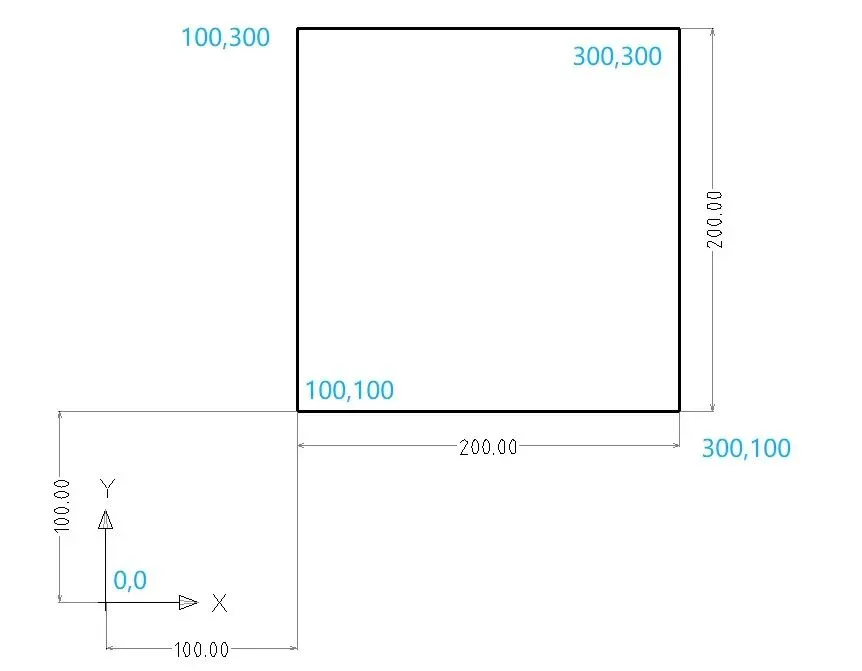
2.1用绝对直角坐标输入绘制矩形外框:
绝对坐标以坐标系原点0,0为基准,格式为x,y,直接输入数值即可,无需前缀。
起点输入:100,100 → 回车,确定矩形左下角点
第二个点输入:300,100 → 回车,确定矩形右下角点
第三个点输入:300,300 → 回车,确定矩形右上角点
第四个点输入:100,300 → 回车,确定矩形左上角点
输入C(闭合命令),也可以输入起点的坐标100,100→ 回车,完成外框绘制,得到一个200×200的正方形外框
2.2用相对直角坐标输入练习绘制内部矩形。
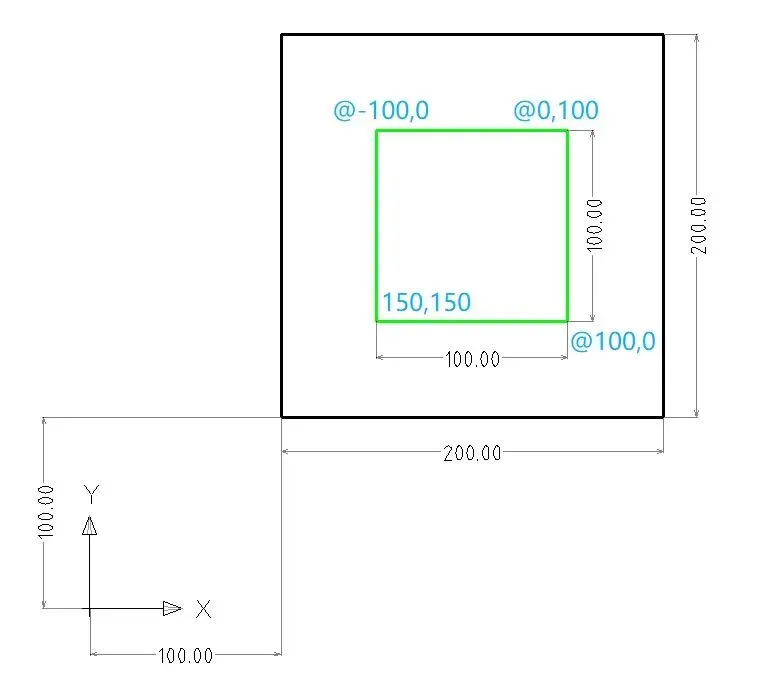
相对坐标以上一个点为基准,格式为@Δx,Δy,用@符号标识相对坐标,后面跟的是相对基准点X和Y的变量。 先给起点坐标,输入:150,150 → 回车,确定内部矩形左下角点 下一点输入:@100,0 → 回车(相对于起点向右移动100,Y轴无偏移) 下一点输入:@0,100 → 回车(相对于上一点向上移动100,X轴无偏移) 下一点输入:@-100,0 → 回车(相对于上一点向左移动100,Y轴无偏移) 输入C → 回车,闭合图形,完成100×100的内部矩形绘制。
2.3用绝对极坐标练习从原点绘制对角线
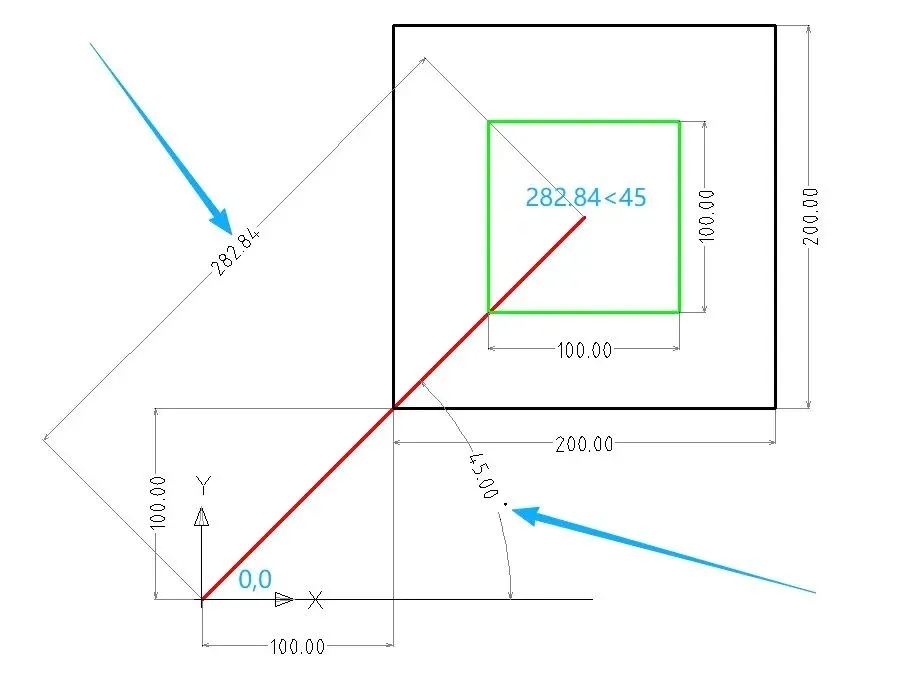
绝对极坐标以原点为基准,格式为距离<角度(角度为点与原点连线和X轴正方向的夹角,逆时针为正,顺时针为负)。
重新调用直线命令L → 回车
起点输入:0,0 → 回车
终点输入:282.84<45 → 回车(该点距离原点约282.84单位,角度45°,正好落在外框对角线200,200位置)
回车结束命令,完成绝对极坐标对角线绘制。
2.4用相对极坐标练习绘制中心斜线
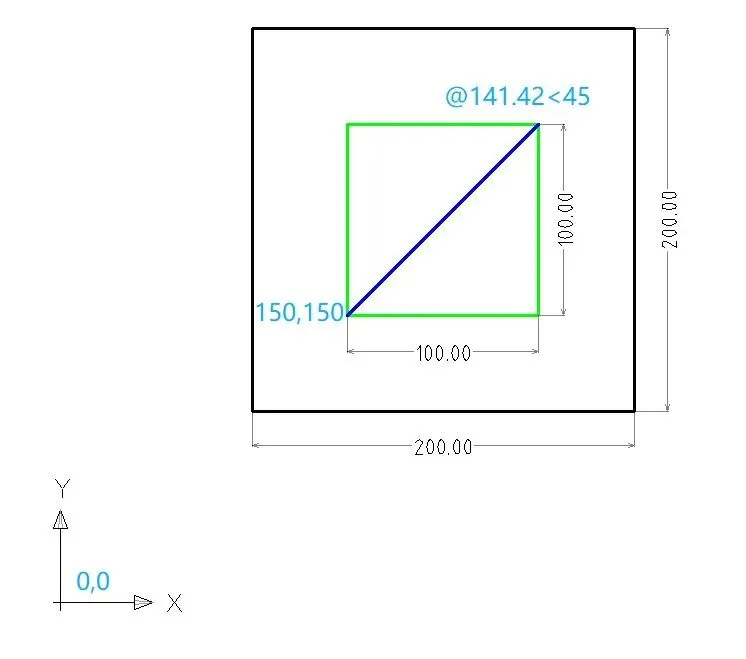
相对极坐标以上一个点为基准,格式为@距离<角度,用@符号标识相对坐标。
调用直线命令L → 回车
输入起点坐标150,150
终点输入:@141.42<45 → 回车(相对于起点沿45°方向延伸141.42单位,正好到达内部矩形对角点)
回车结束命令,完成中心斜线绘制。
最后再讲几种线,不是那么常用,我们可以了解一下:
1.射线
射线的特征就是:一端固定不动,另一端无限延伸。
2.构造线
简单来说,构造线就是一条两端都无限延伸的直线。在CAD里充当“辅助线”。这才是我们概念里的直线,但我们按CAD叫构造线。
3.多线
建筑行业画墙体用的多吧。当然不止两条线,你可以设定多条线,最多可以设置到16条。我们模具行业用不到。
4.多段线
整合了直线、圆弧等,画出来是一个整体,要编辑的话就要打散,用得少。
后面说的这4种线大家自行练习一下吧。还有就是AutoCAD 2005虽然版本老一些,但这些核心命令的逻辑一直沿用至今,掌握了对以后用任何新版CAD都有帮助。
谢谢大家!请点赞、分享加关注!某zhan某yin同名账号草根视角有同步视频讲解有助于更好理解,请大家一同关注,谢谢!