夜雨聆风
夜雨聆风在处理Excel数据时,明明内容一样,却匹配不到,统计错误,究其原因,有可能是全角和半角混用了。
今天学习ASC函数和WIDECHAR函数,可以一键批量转换全角和半角,简单易上手。
半角字符,即英文输入法默认输入的字母、数字、符号、空格等。
全角字符,即中文输入法默认输入的字母、数字、符号、空格等。
ASC函数将全角字符转换成半角字符。
函数语法=ASC(text)
这个参数为必填,可以是单元格引用,或者直接输入的文本。
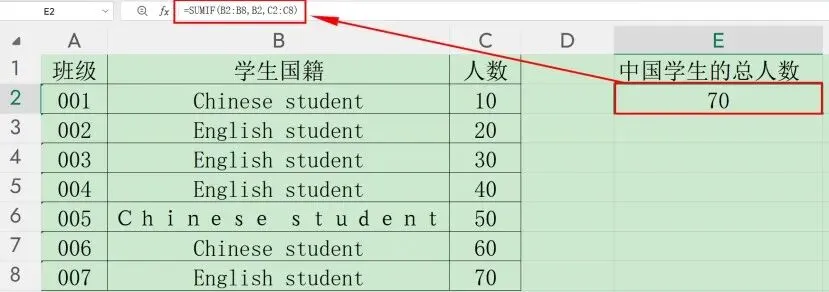
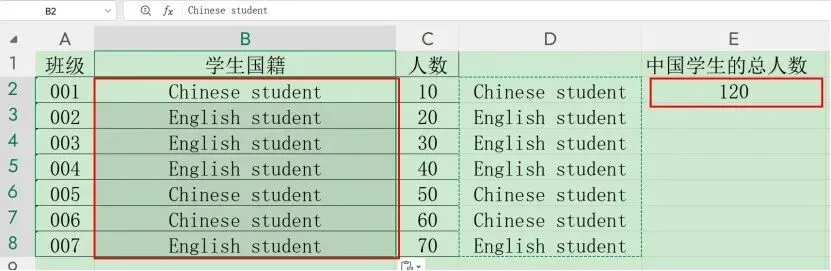
例如下图,需要在E2单元格统计出中国学生的总人数,用SUMIF函数进行统计后,发现统计错误,原因在于统计时,是引用了B2单元格内容即Chinese student,这些是半角字符,而B2到B8区域,有的单元格如B6是全角字符,格式不匹配,所以没有被统计进去。
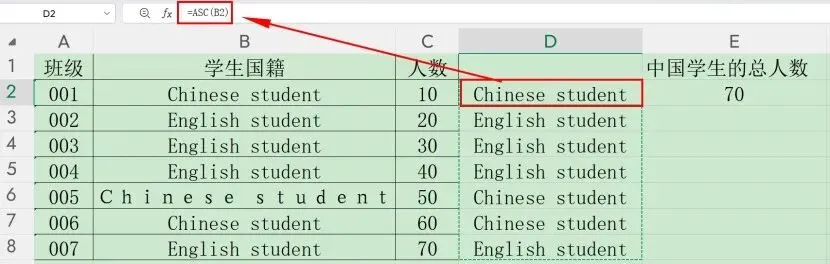
先用ASC函数将全角字符转换成半角,我们在空白列D2单元格输入公式=ASC(B2)。
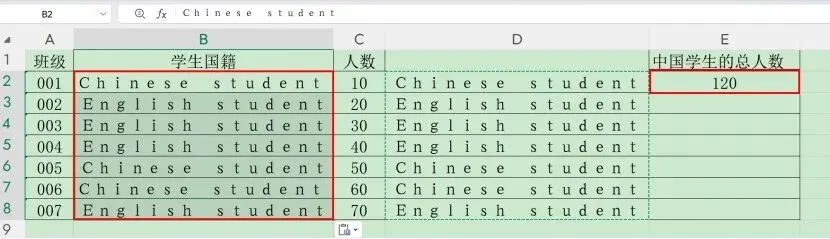
接着按Enter键,再下拉填充,复制D2至D8单元格,然后点击B2单元格,再“选择性粘贴”,勾选“数值”,即粘贴了D2至D8单元格。我们可以看到,E2单元格的数据也随之更改为正确的结果了。
WIDECHAR函数,跟ASC函数完全相反,是将半角字符转换成全角字符。
函数语法=WIDECHAR(text)
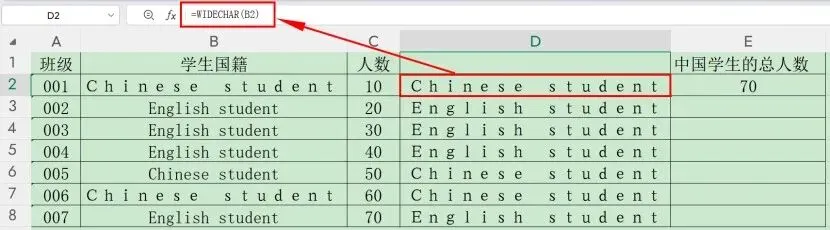
例如下图,B2单元格为全角字符,所以统计出来E2的结果为70。我们按之前的步骤在D列用WIDECHAR函数将所有单元格全部转换成全角。