 夜雨聆风
夜雨聆风青涩分享
把AI工具变成内容生产力,陪你从看热闹到真正做出来。
做漫剧角色站位全靠C4D?不用了

LibTV 导演台来了,角色站位终于不用靠运气了
以前要在C4D里做的事,现在导演台直接搞定。从界面布局到完整工作流,一次讲清楚。
CONTENT ROADMAP
01
导演台来了
BACKGROUND
02
功能全览
FEATURES
03
属性控制
CONTROLS
04
实战工作流
WORKFLOW
01
PART
导演台来了
BACKGROUND · 为什么需要这个功能
LibTV 前几天刚更新了团队功能,这次又直接甩出了一个「导演台」。
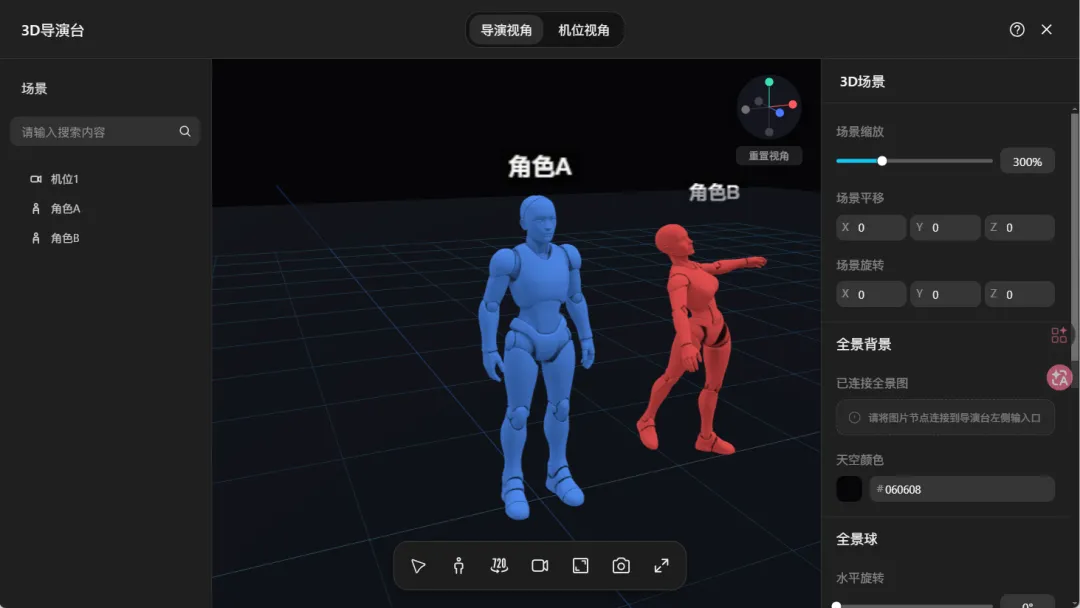
说实话,这个功能很早之前我们就一直在建议他们做了。因为做漫剧和短片的时候,有个特别头疼的问题——角色上一秒站这里,下一秒站那里,站位完全对不上。
还有角色的高矮比例,每次靠提示词去控制,生成出来的角色每次高矮都不一样。
以前我们的做法是在 C4D(一种三维设计软件)里建模型来控制角色的站位和大小。但如果还要和场景一起控制,就挺麻烦了——得先生成场景,再把角色 P 进去,然后让 AI 根据参考图重新生成光影色调正确的分镜图。
现在 LibTV 的导演台来了,解决了很多以前需要在 3D 软件里处理的事情。
https://www.liblib.tv/先给一个完整的导演台使用方法视频演示,看不了视频的可以直接看下面的图文内容。
02
PART
功能全览
FEATURES · 界面布局 + 工具栏 + 视图
在 LibTV 里创建画布,然后双击空白区域,点击「导演台」,再点击「打开导演台」。
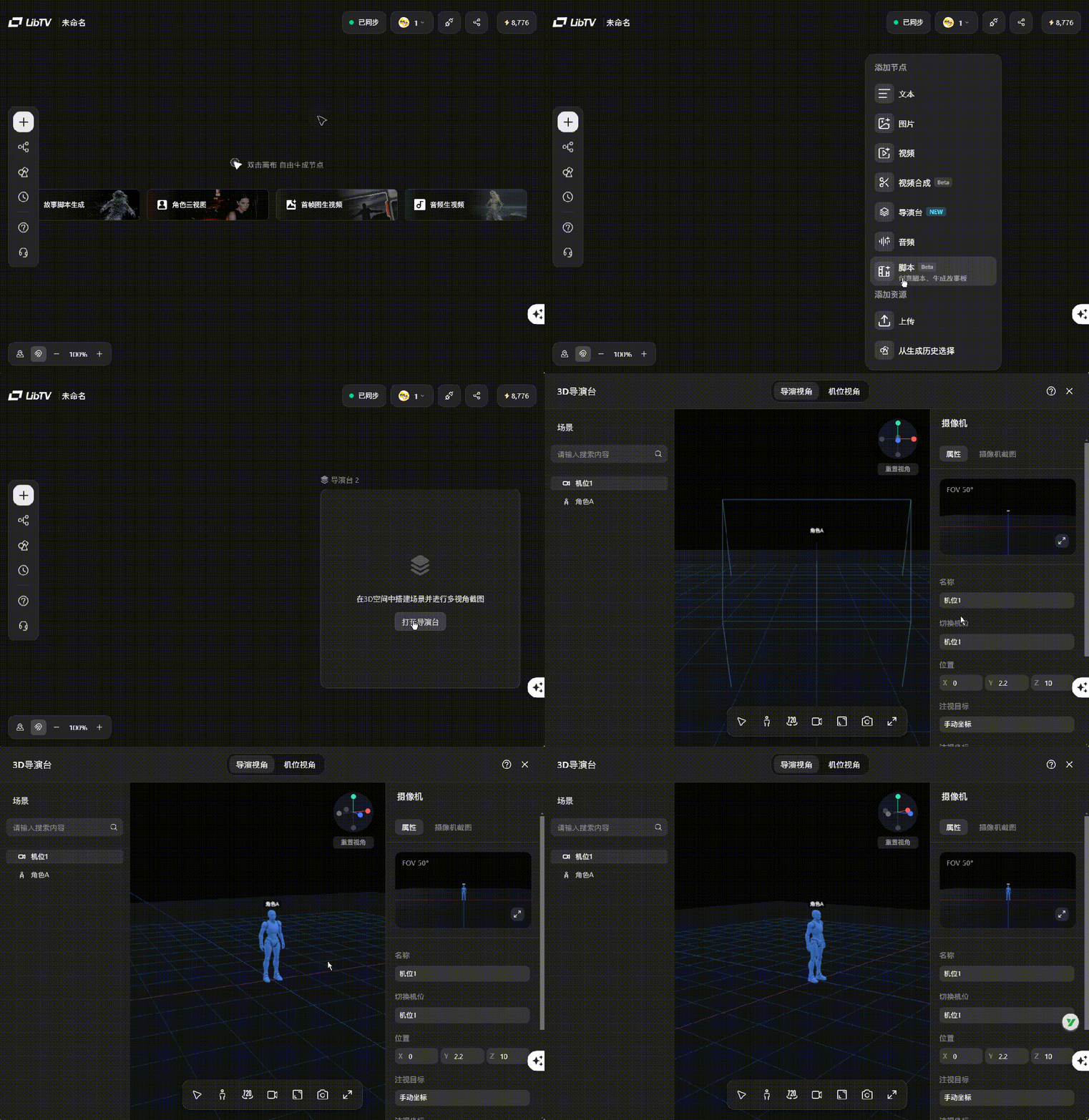
打开之后,界面布局是这样的——最中间是视觉显示区域,上下左右分别是:视图选择面板、工具面板、元素面板(图层)、属性调节面板。
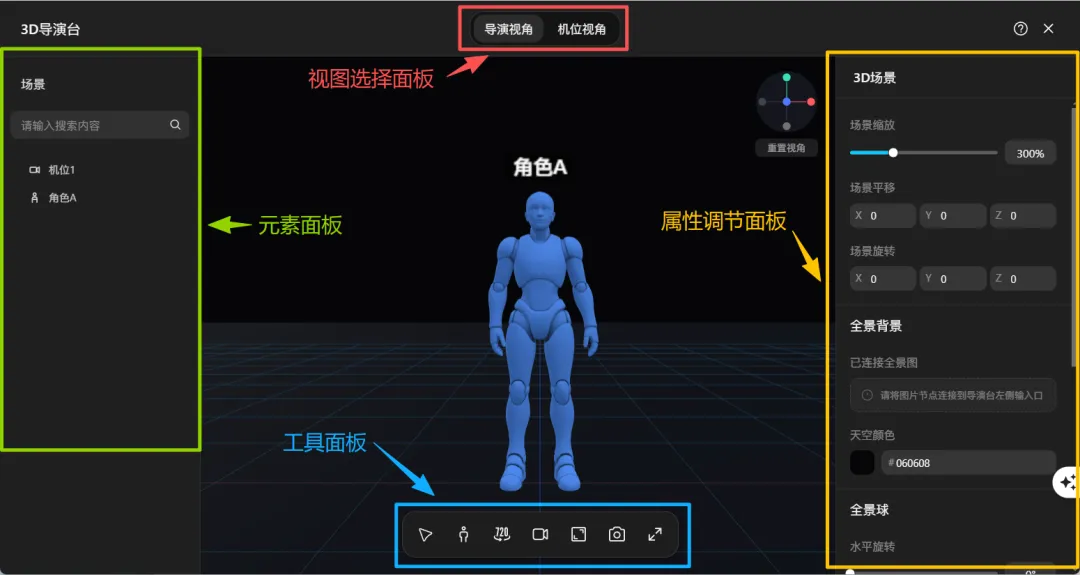
视图面板有两个选项:导演视角和机位视角。
导演视角可以理解为第三人称视角,你想怎么调视角都行,不会影响实际的拍摄画面。相当于你站在旁边观察全局,方便调整。真实的机位效果可以在右侧的属性面板里看到。
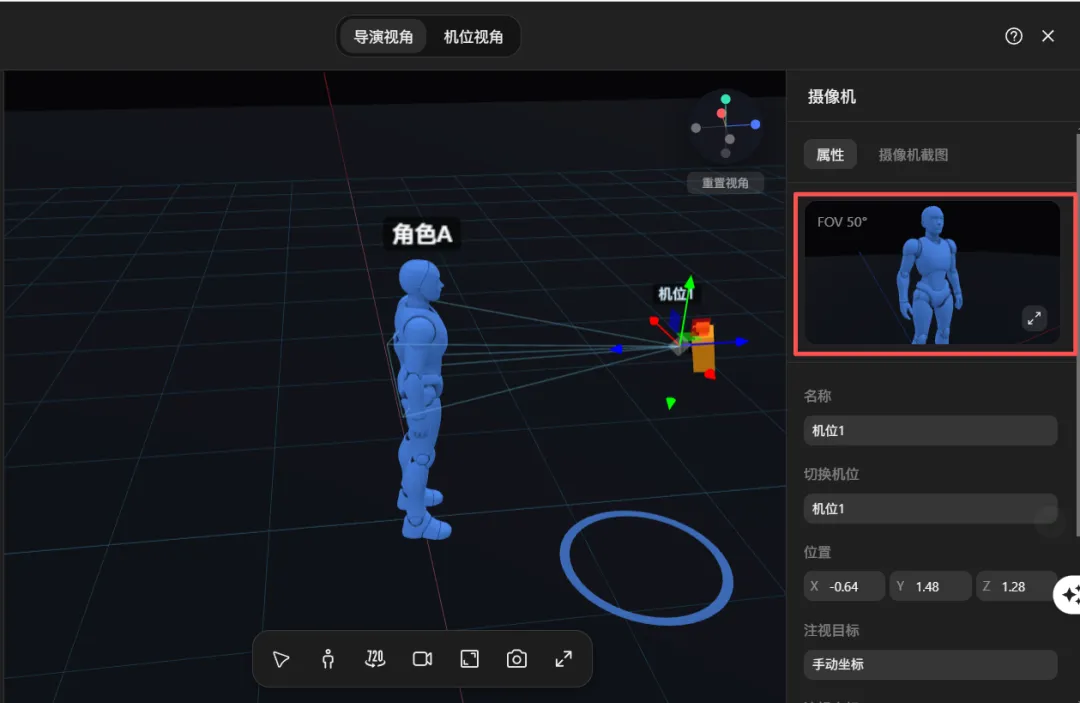
机位视角就是摄像机视角,这是最终确定的拍摄角度。在机位视角里,需要通过右侧属性面板的参数来控制画面的角度和位置。
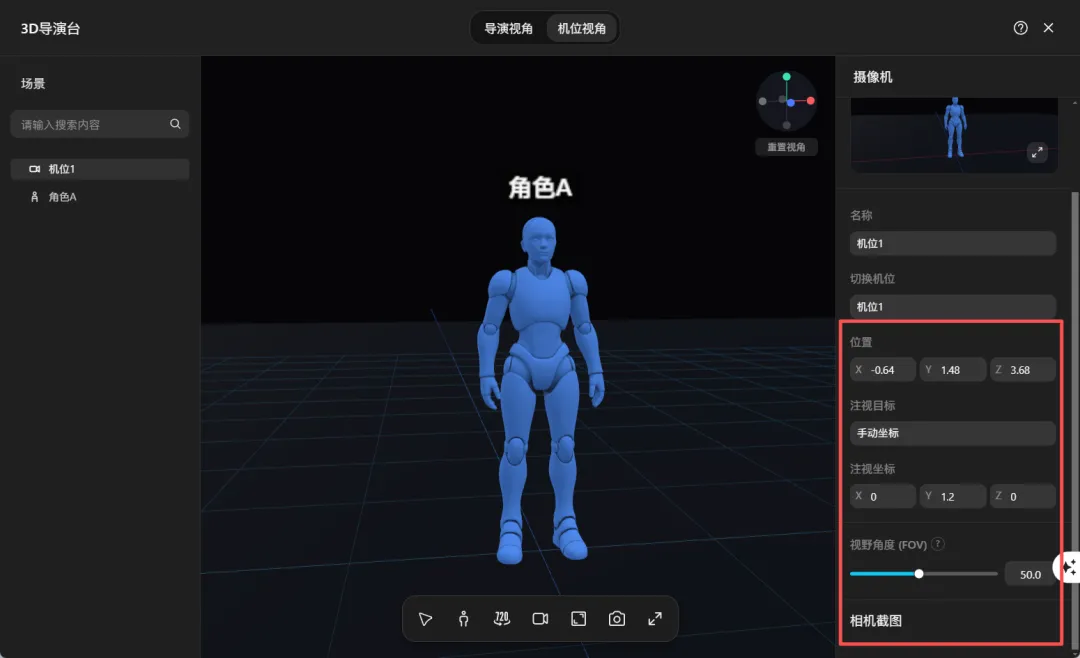
工具栏一共几个选项:移动/旋转/缩放、添加角色、添加全景图、添加机位、画面比例选择、截图和全屏。
里面最常用的工具是移动/旋转/缩放,使用方法就再录一个视频
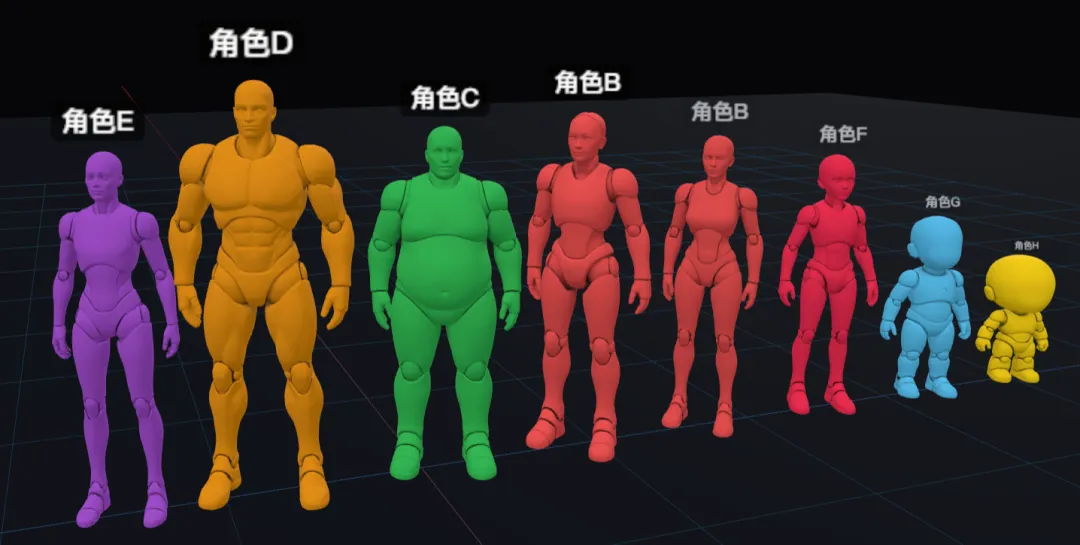
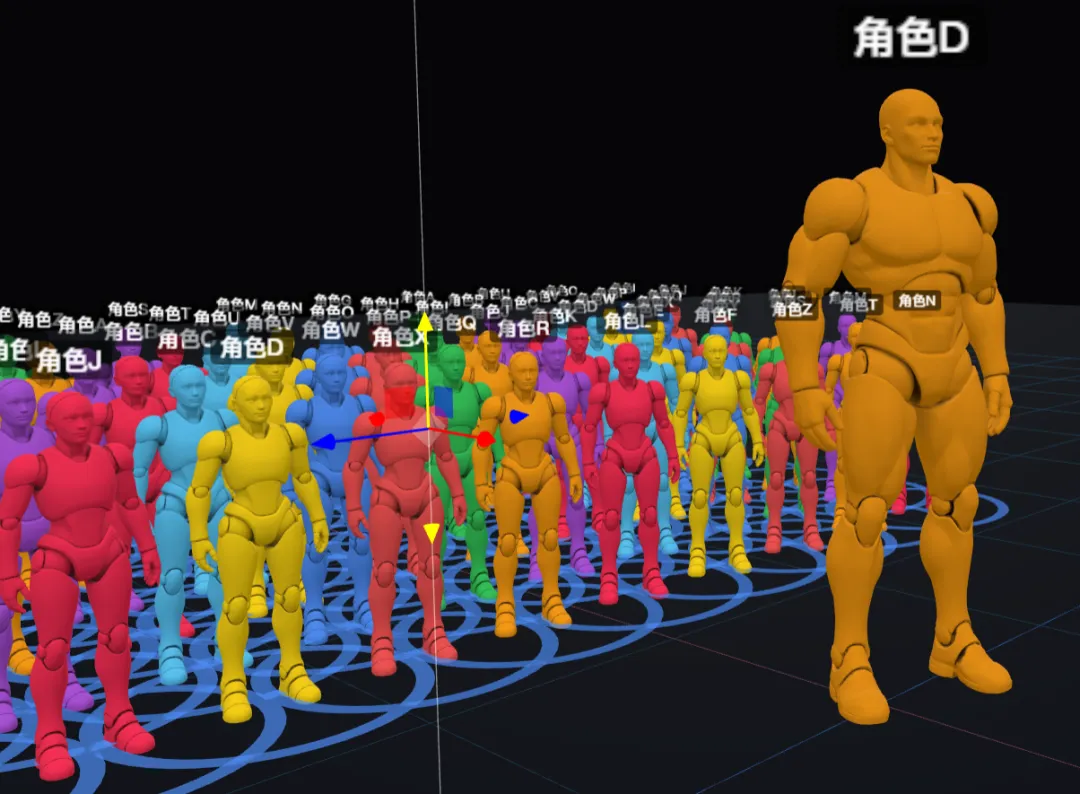
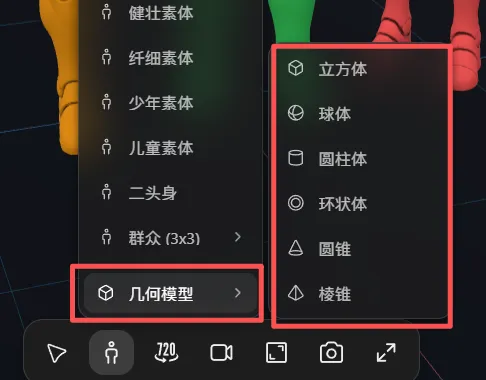
然后是添加角色,这里面有很多不同比例身材和年龄的模型在里面
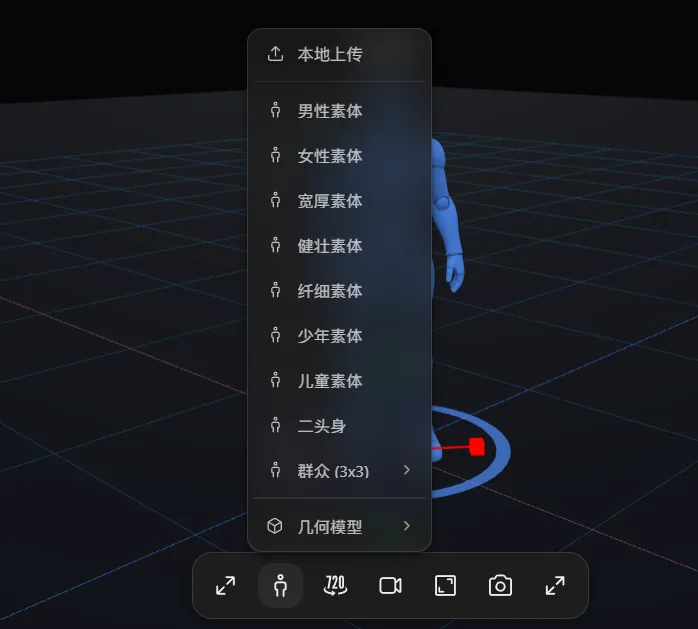
这里我就截图一下所有角色都拉出来的样子看看吧
这里面的群众是可以选择群众的数量,
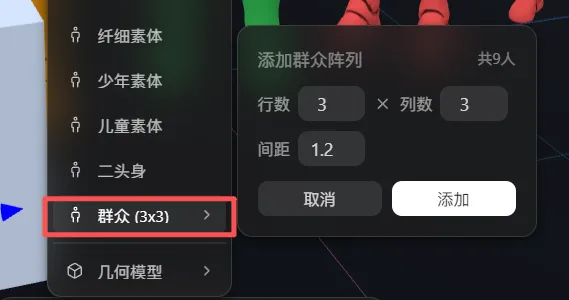
这群众阵列挺有意思,添加进去,氛围感就出来了
除了人物,我们还可以添加一些几何模型来做画面元素或遮挡
全景图功能可以在画面中添加全景场景,这个功能也能帮助解决场景一致性的问题。
添加机位里面有预设好的机位,可以先选一个预设快速匹配大概位置,然后再细调。
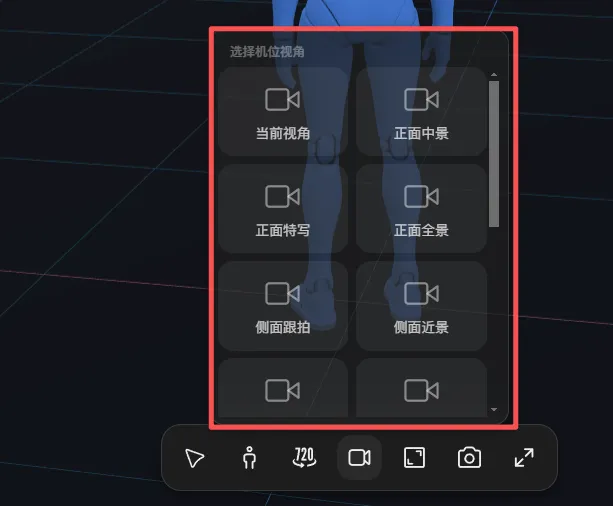
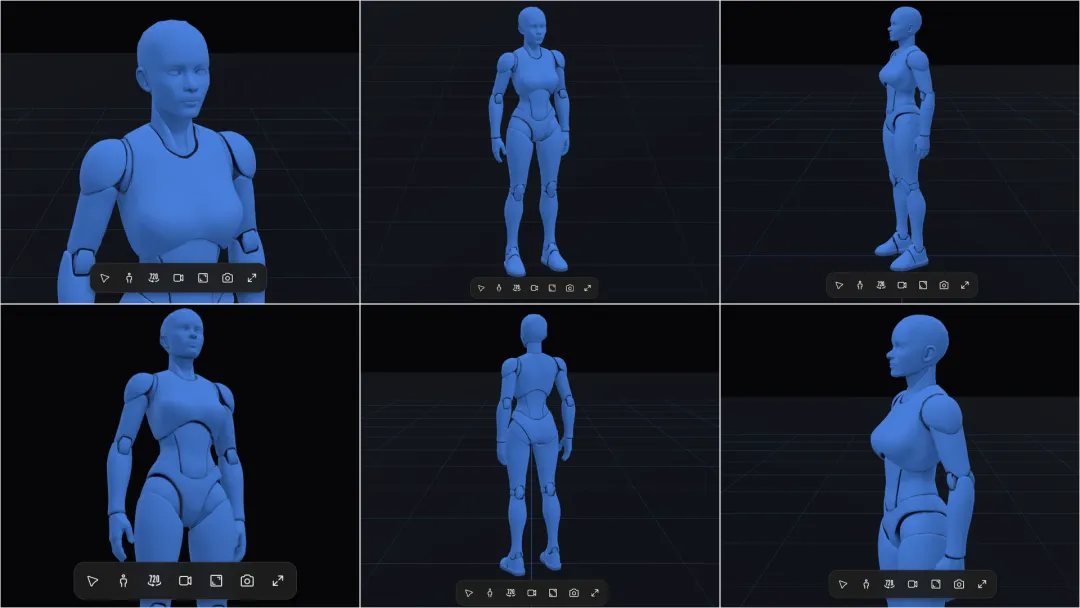
画面比例是设置生成视频画面比例的功能。根据我的使用经验,建议先调整好角色的姿势和位置,再选画面比例,最后根据画面细调人物。
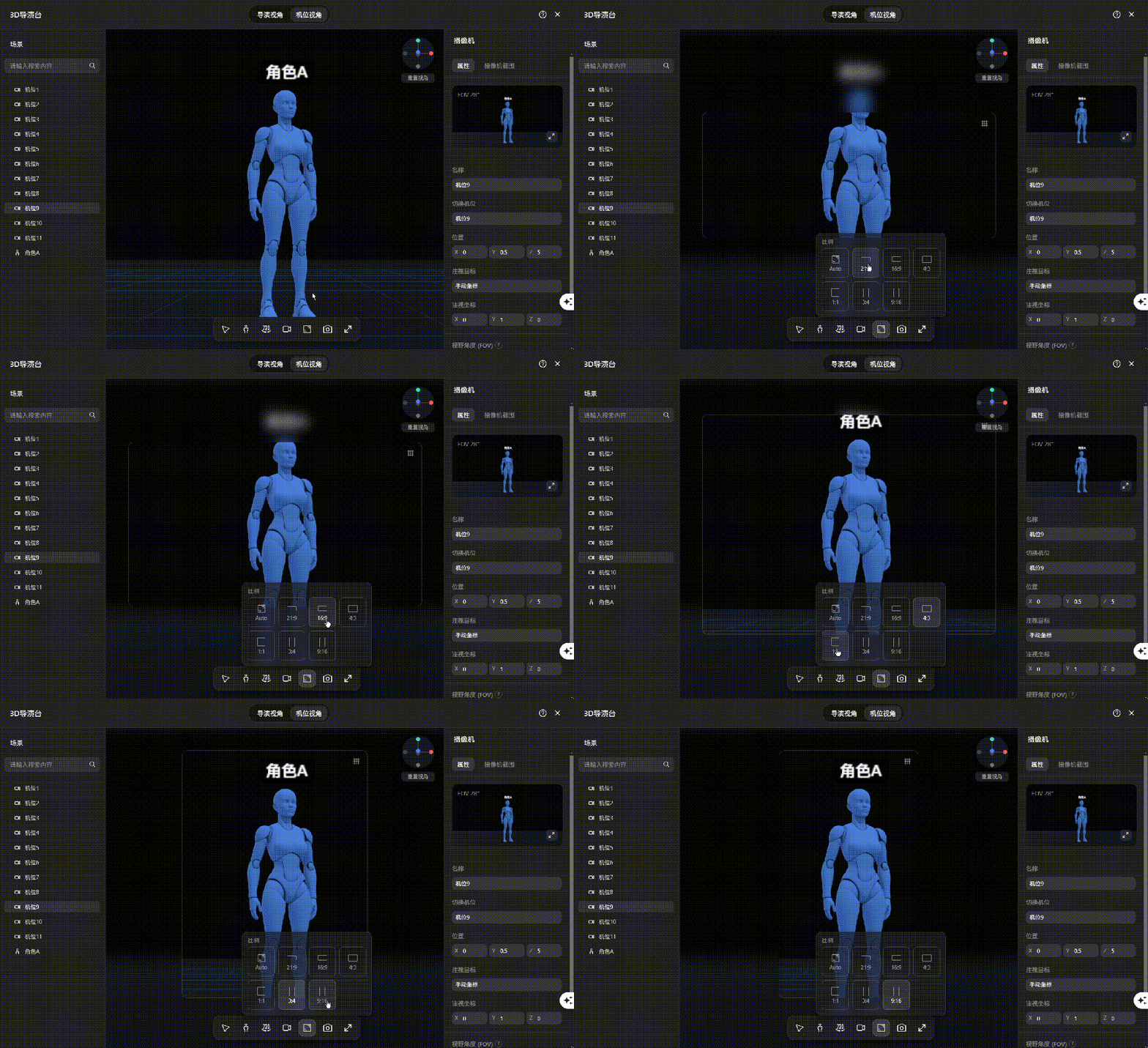
角色姿势、位置、画面比例都确定之后,点击截图,图片会导出到画布里。然后用这个截图结合自己的角色去生成图片。
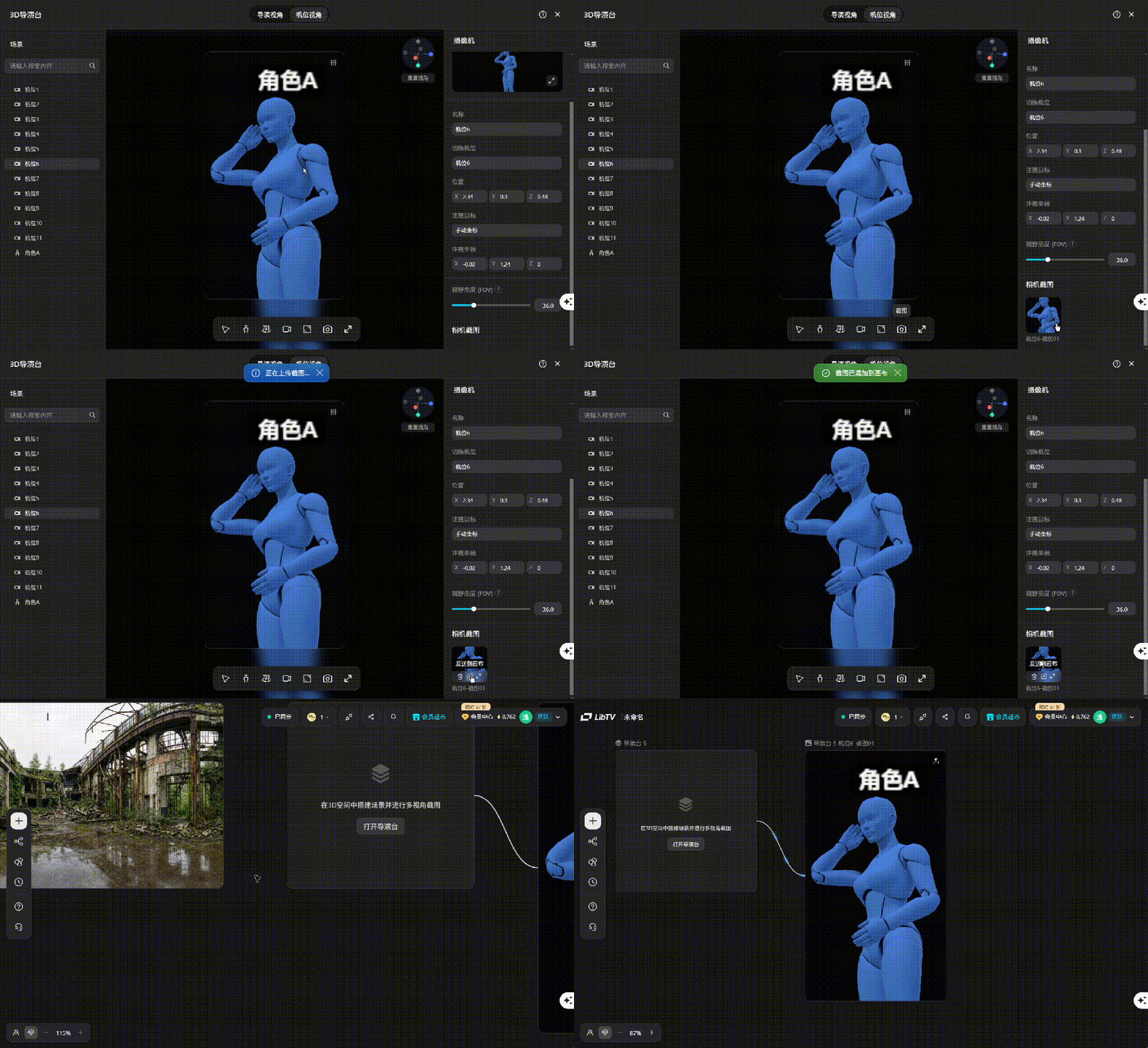
然后就可以使用导出的的姿势结合自己的角色生成图片了
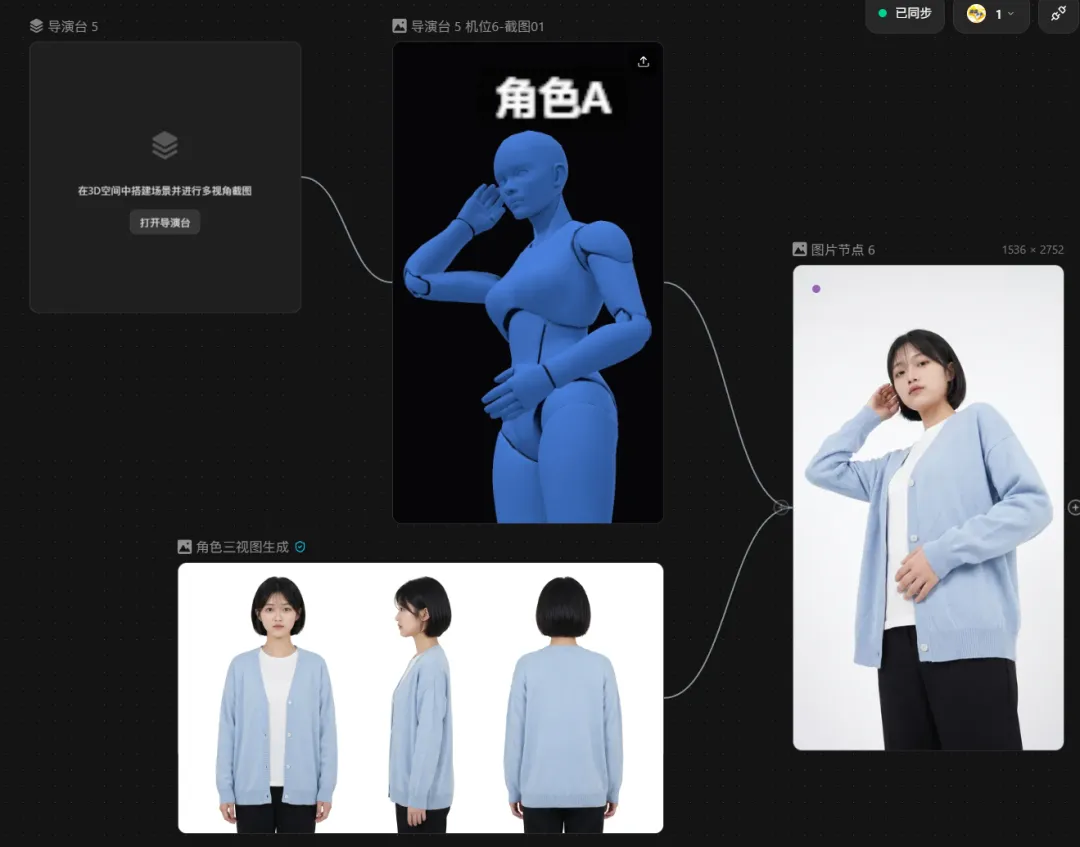
用这个角色角度作为起点生成一个推拉摇移的视频
提示词:基于参考人物 {{Portrait 1}} 生成12秒视频,使用参考图为其实镜头,后面的镜头依次为:缓慢推镜聚焦浅蓝色针织开衫的面料与纽扣细节→水平摇移从袖口移至模特脸部→以模特为中心缓慢环绕旋转,多角度展示版型→垂直升降镜头从头顶下移至开衫下摆,呈现整体线条→最后拉远回到原图正面构图。模特动作自然松弛,背景纯白干净,光线柔和均匀,色调清新明亮,运镜丝滑流畅,节奏要快,电影感强。
03
PART
属性与场景控制
CONTROLS · 姿势 + 场景属性
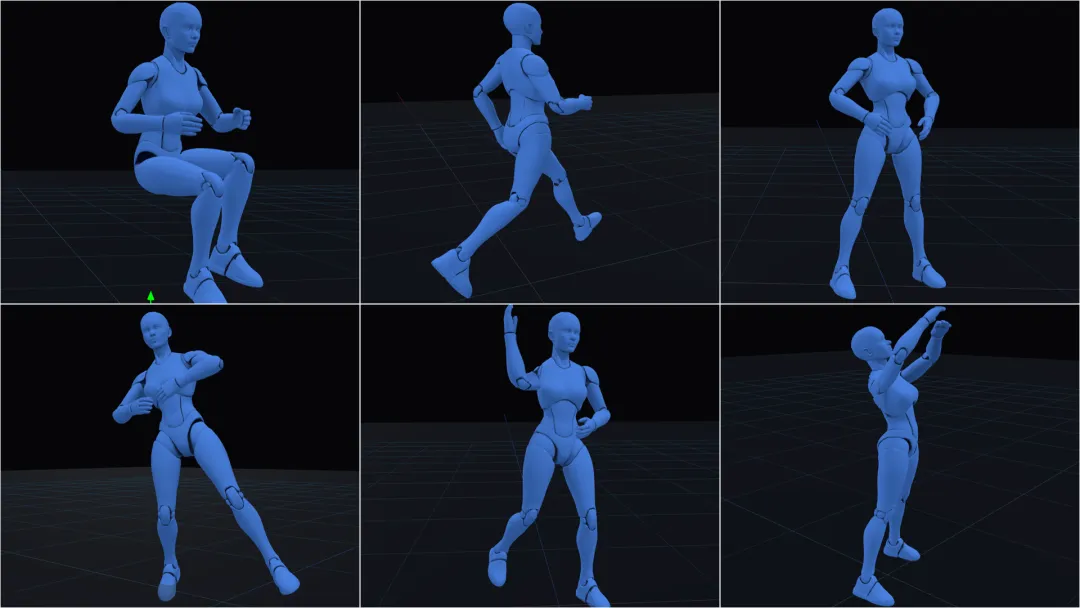
右侧的属性栏可以控制角色的姿势和动作。上面有预设可以快速匹配想要的姿势,下方可以精确调节每个动作。
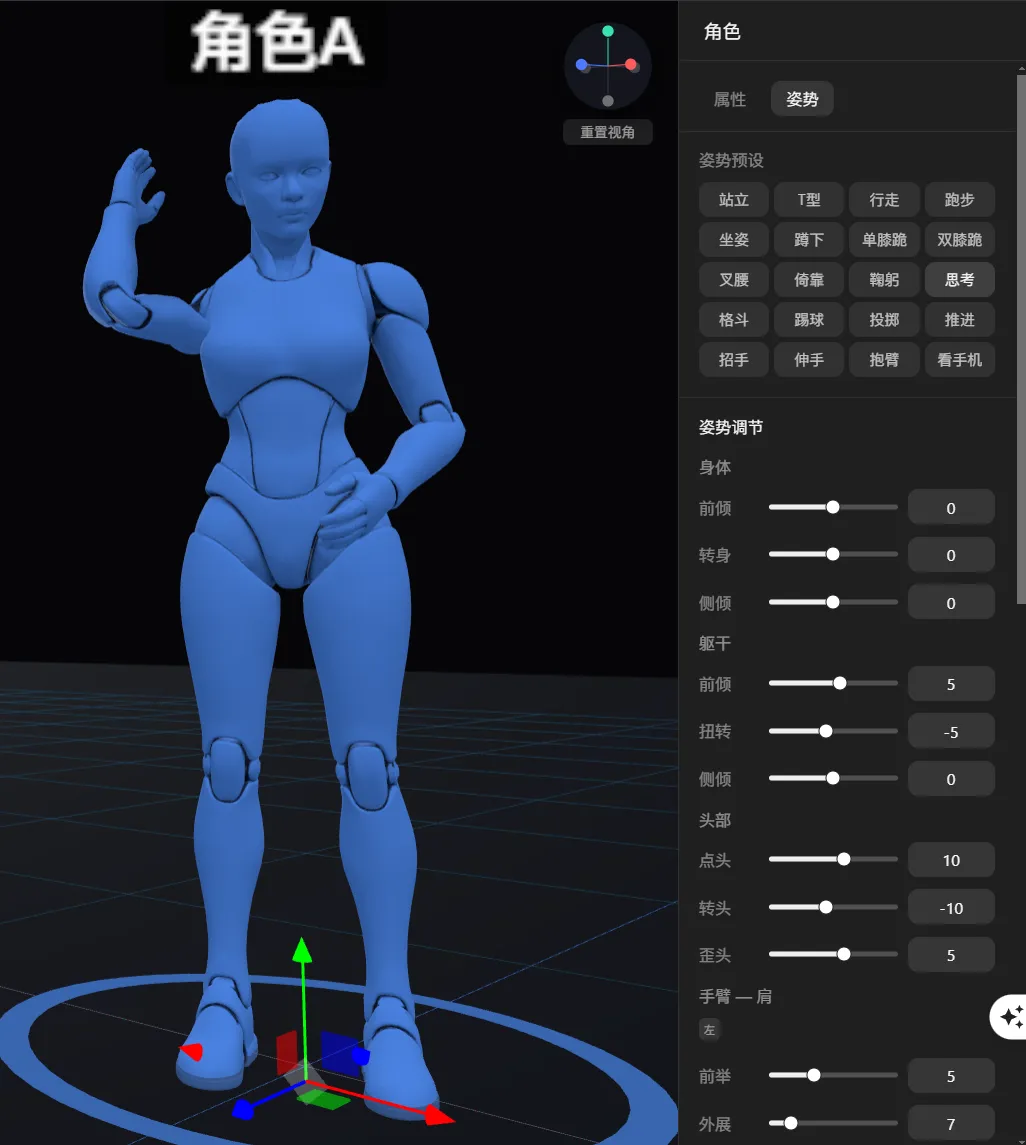
不同姿势的效果图
04
PART
实战工作流
WORKFLOW · 从角色到成片
光认识功能还不够,关键是知道怎么把它放进实际创作流程里。下面是我用导演台配合创作的完整流程。
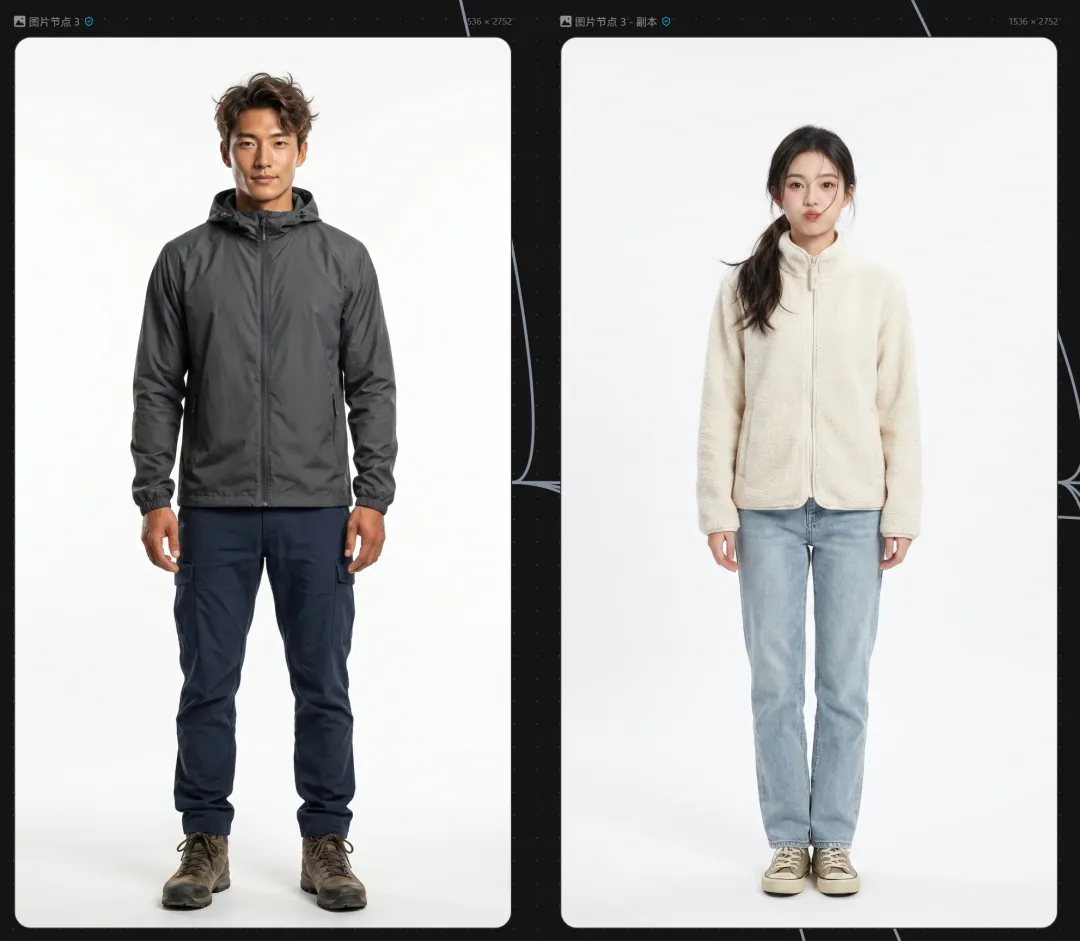
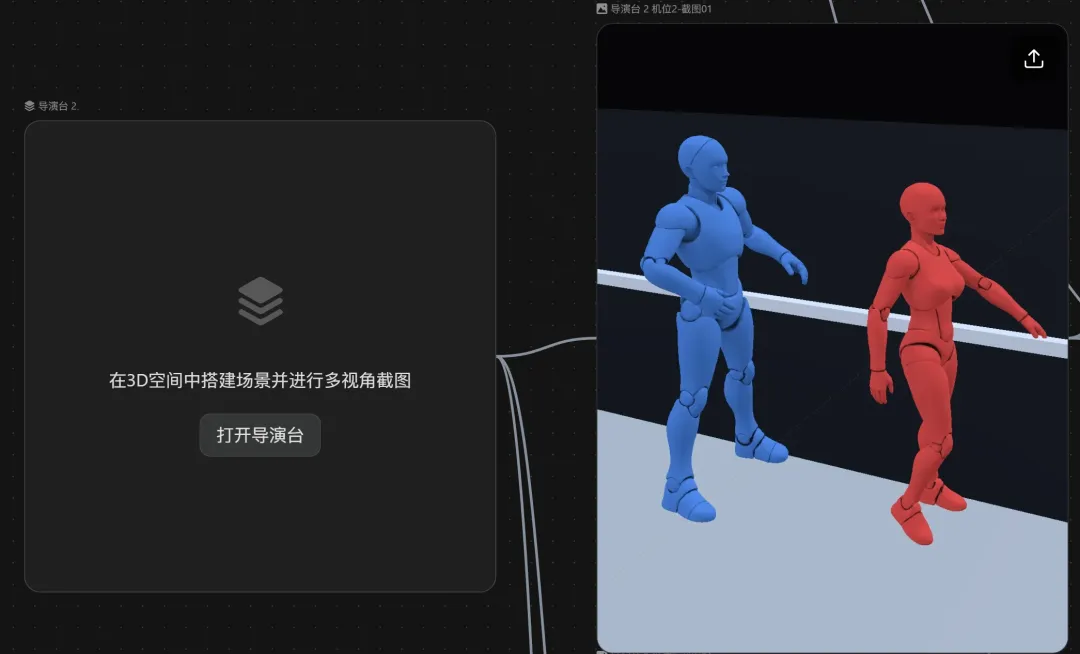
这一步主要是需要场景,用导演台的立方体来控制栏杆高度之类的元素,对人物姿势没有要求。
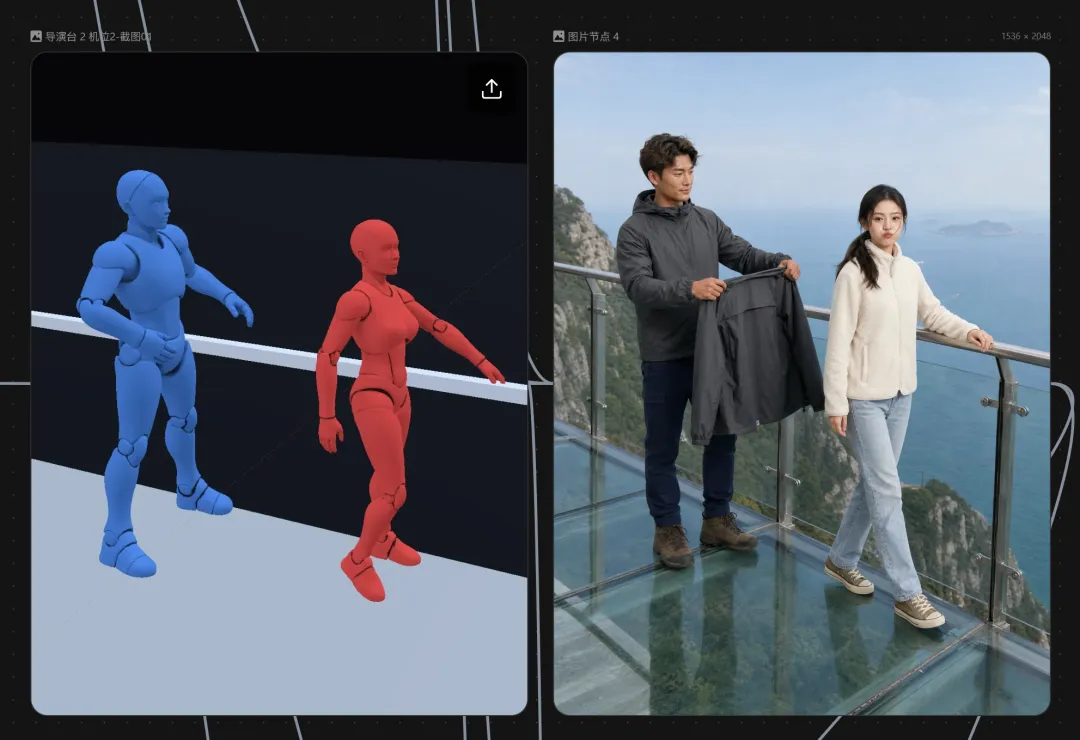
这里多出两张导演台的截图来控制角色的位置,确保每个镜头的站位一致。
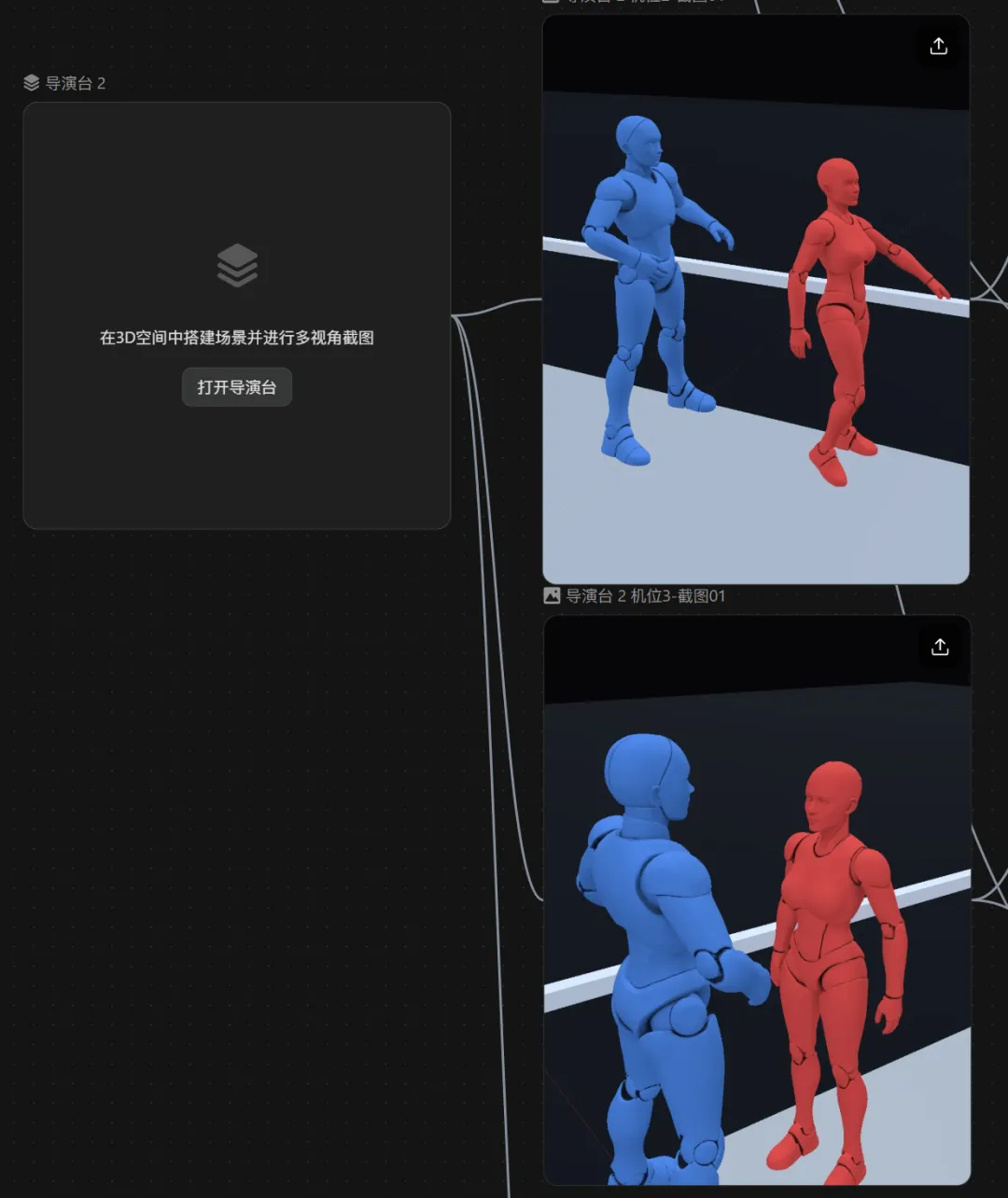
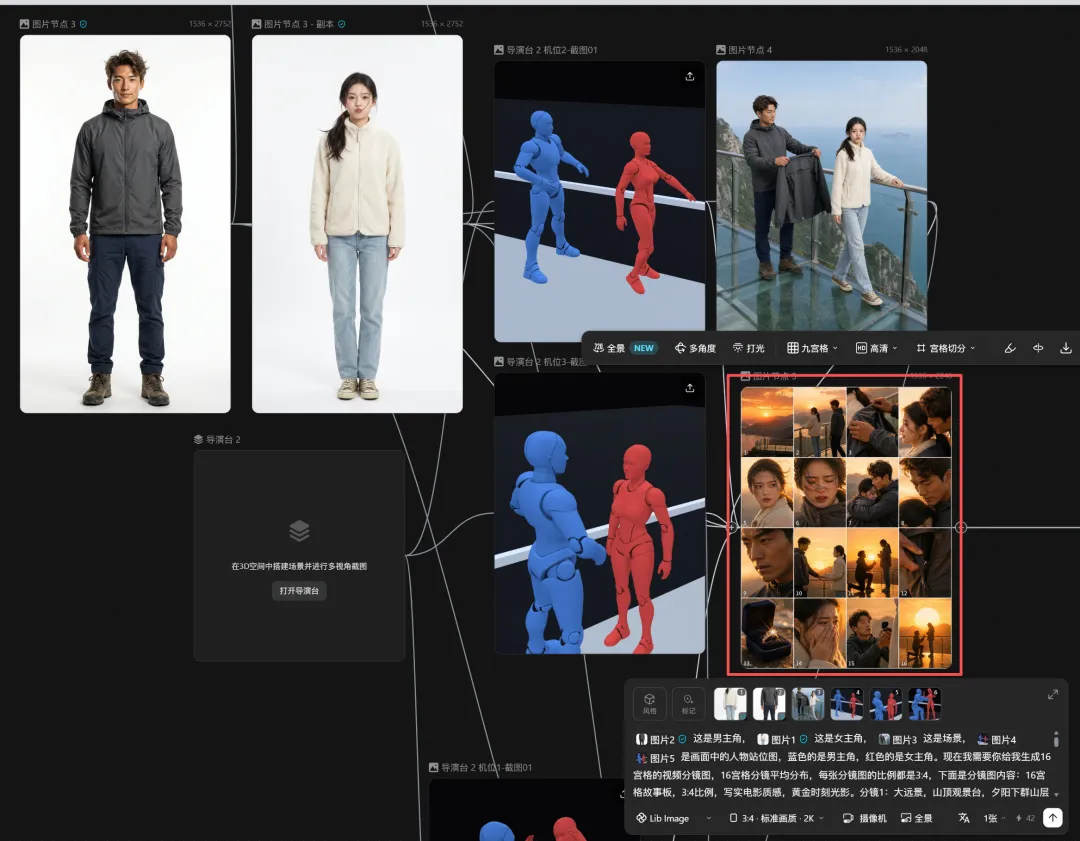
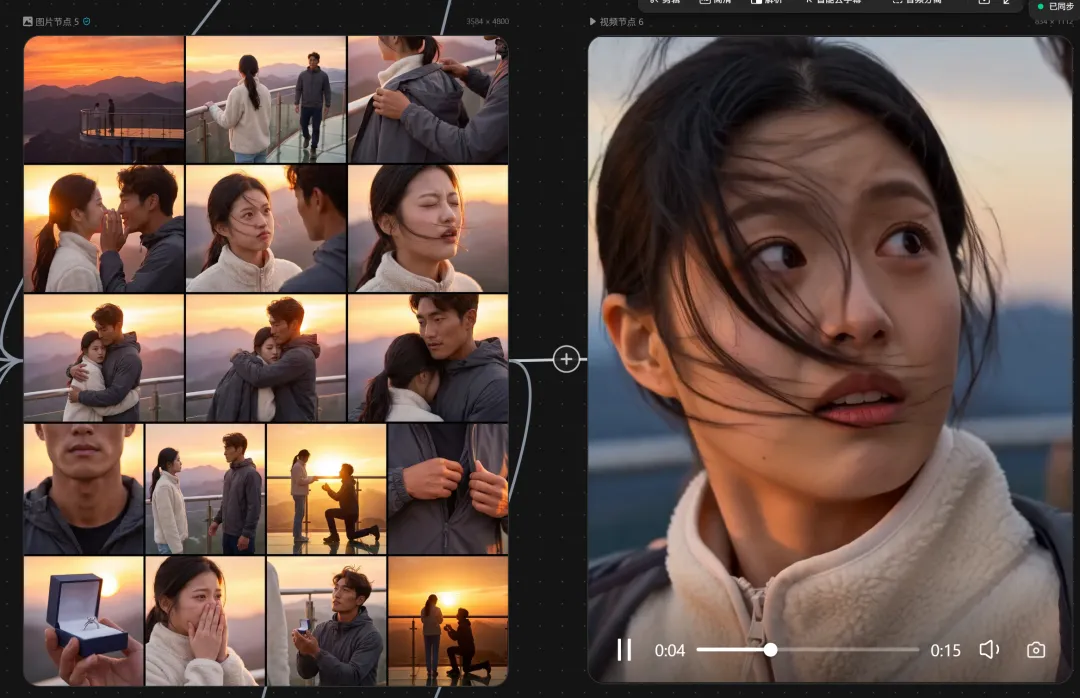
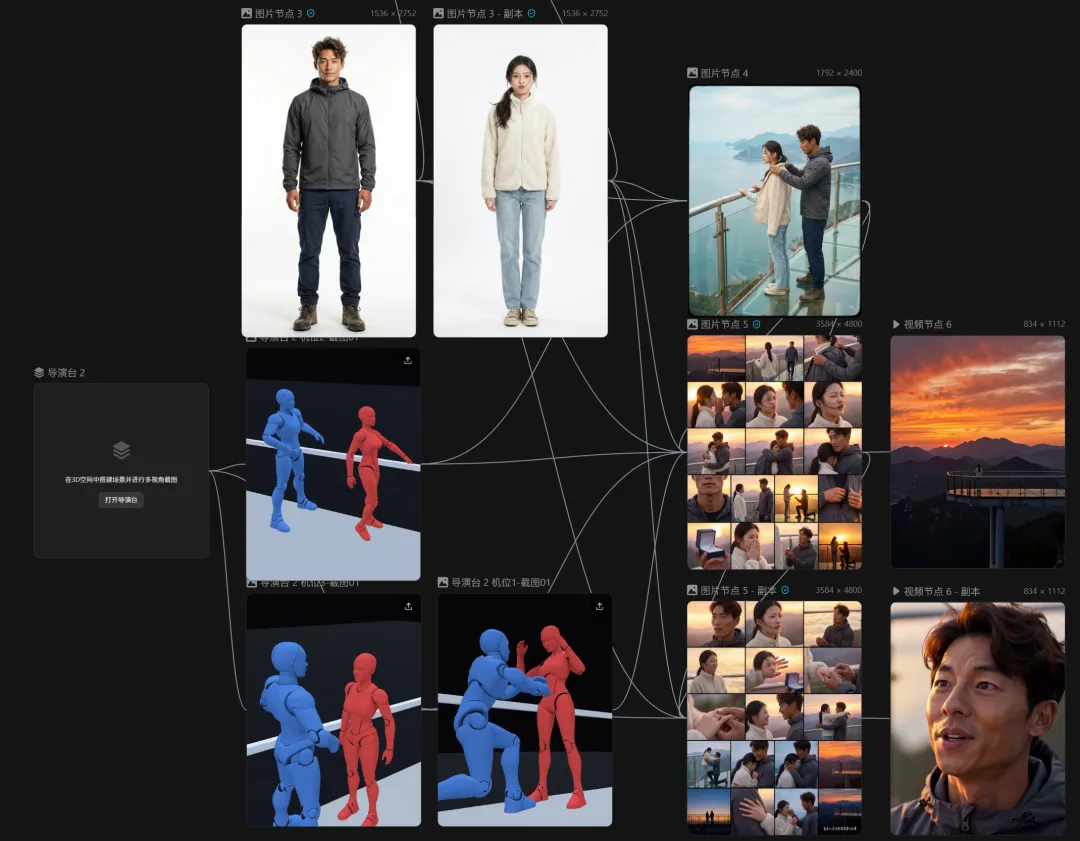
生成出来的分镜也有不对的,可以通过「宫格切分」对单个镜头重新编辑。
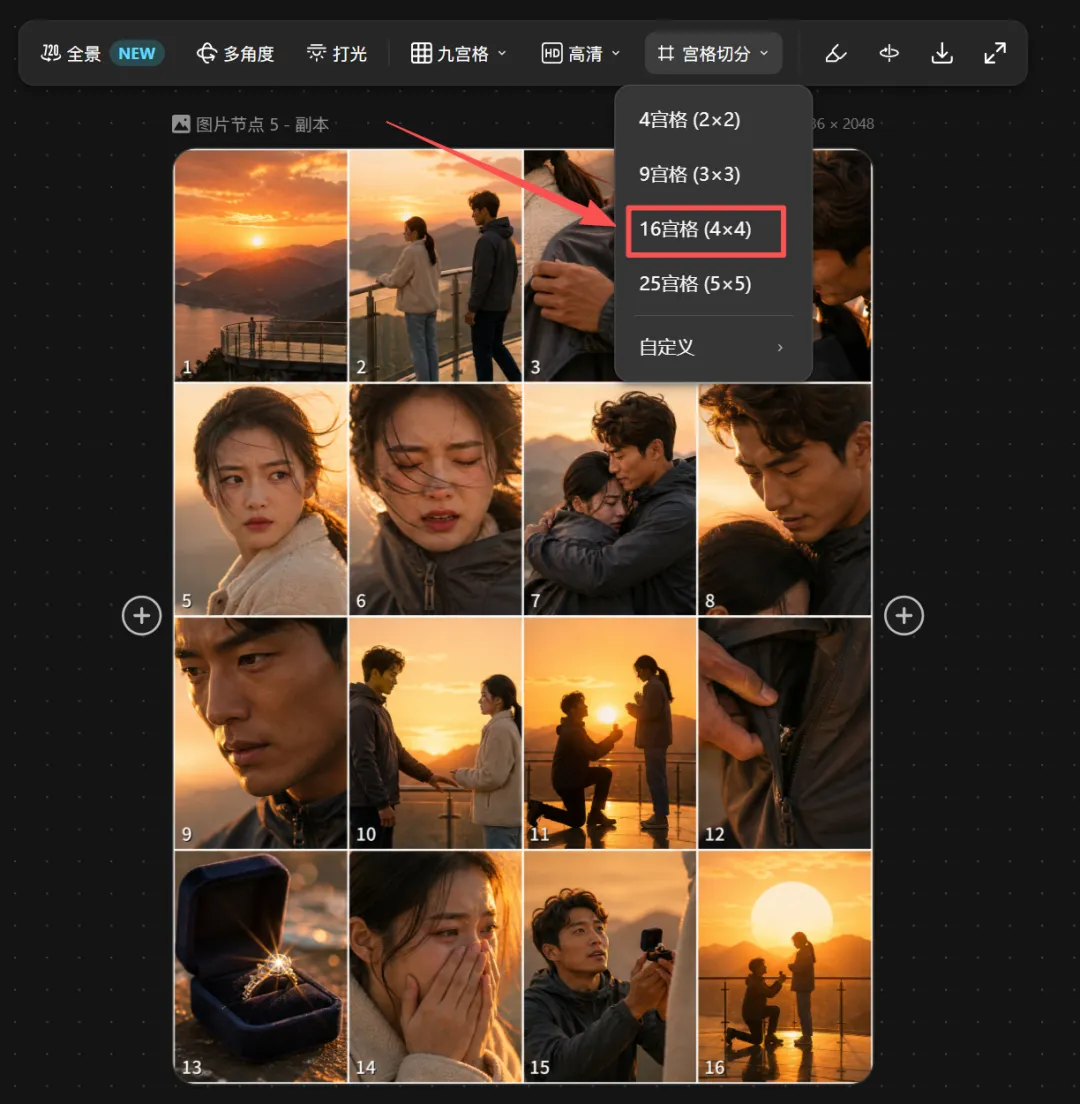
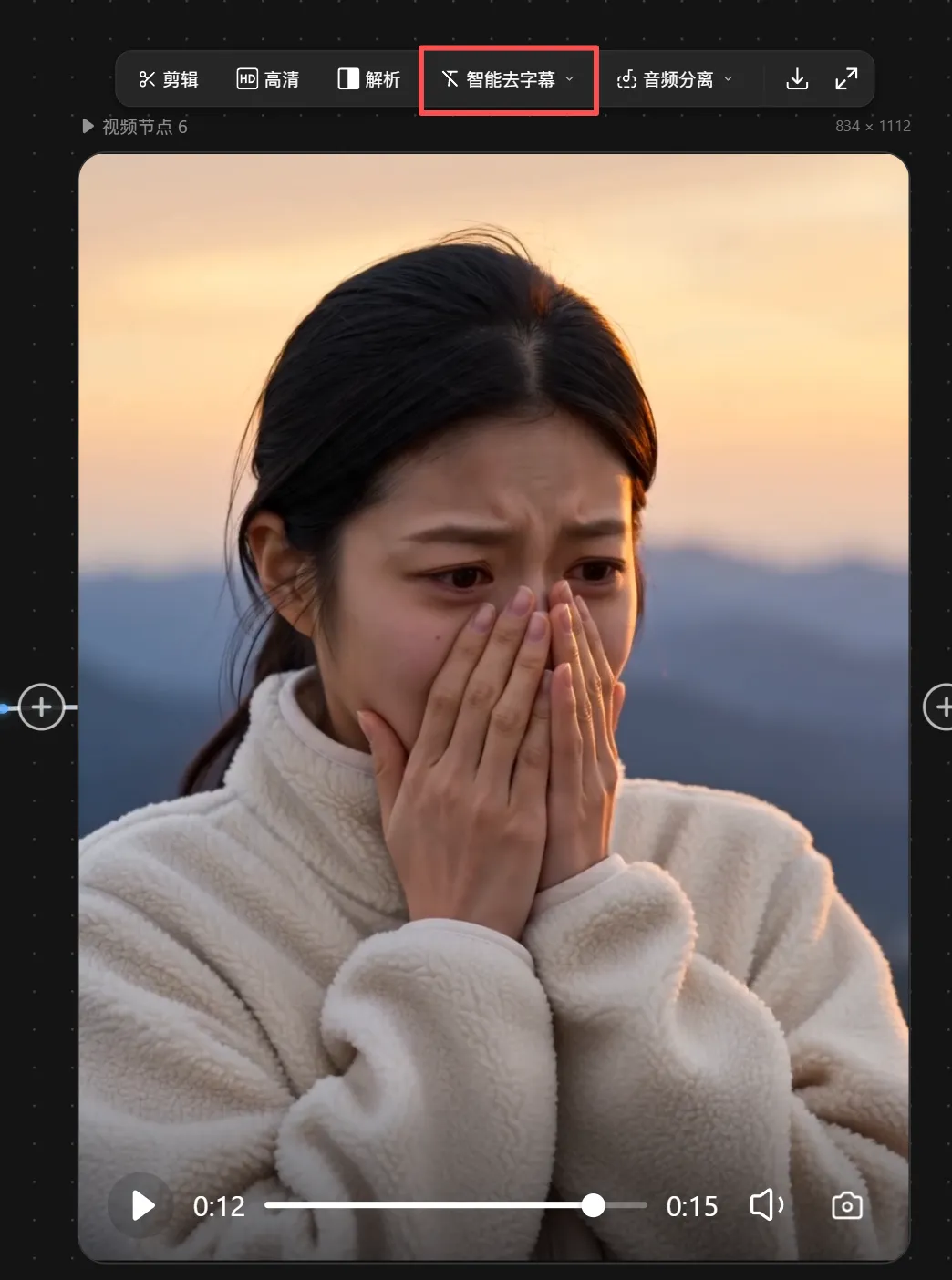
视频中如果有字幕,可以用「智能去字幕」去掉。
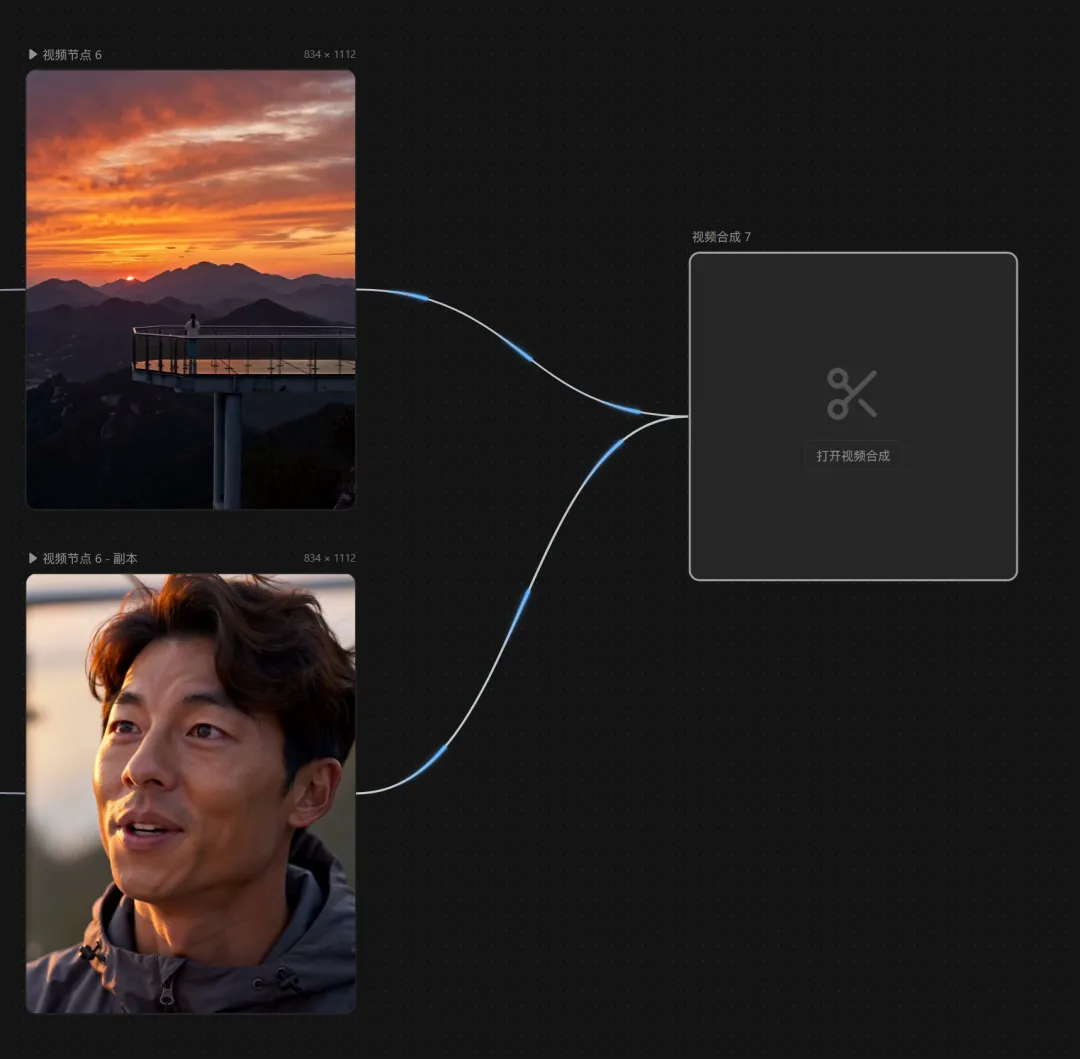
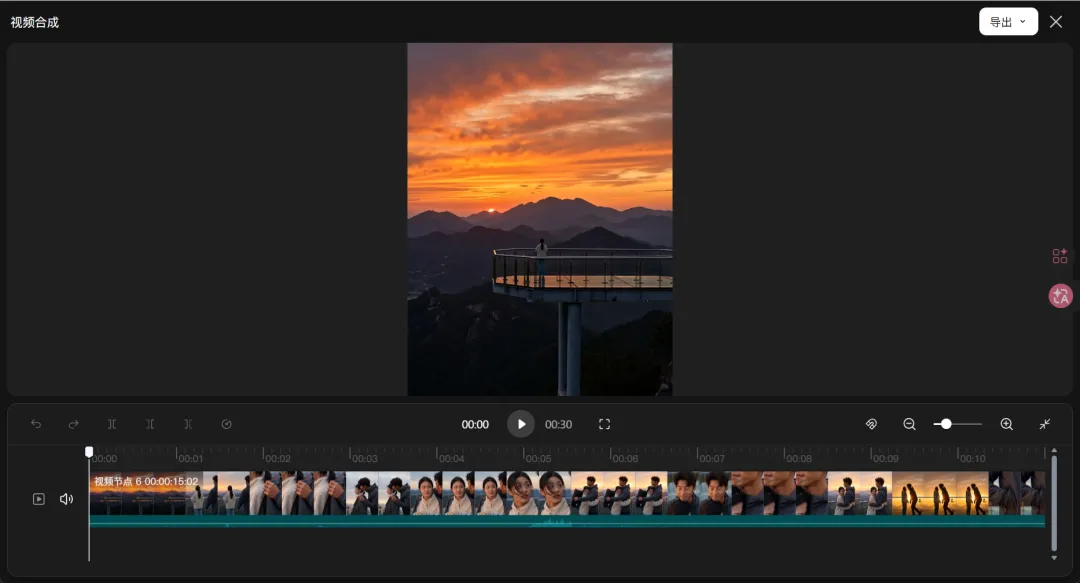
最后通过「视频合成」来完成时间线拼接并导出。
用下来觉得「导演台」这个功能确实解决了一个实际痛点。在角色站位、身高比例、姿势控制方面,比之前靠提示词去猜或者去 C4D 里调要方便很多。操作方式也比较直观,上手没什么难度。
之前我在 C4D 里面控制角色姿势花的时间不少,有了导演台之后,通过参考图来控制确实快了很多。而且可以和场景一起调,这个以前挺难做到的。
越来越觉得 LibTV 专业了,功能迭代也挺快,在 AI 视频创作领域里自己的功能算是比较丰富的平台之一。
https://www.liblib.tv/目前 LibTV 可体验多样创作权益,个人版配备 3.7 折专属使用权益,内含 160 条 Seedance 2.0 创作次数,团队版本资源配置更为充足,足足拥有 2000 条相关创作次数。
如果这篇文章对你有帮助,欢迎点赞、收藏、转发支持我,也欢迎关注我,后面我会继续分享更多AI视频创作和工作流实战内容。
青涩分享
把AI工具变成内容生产力,陪你从看热闹到真正做出来。