 夜雨聆风
夜雨聆风各位朋友,你们好!上一节我们熟悉了AutoCAD2005的工作界面。这节我们一起探讨这款软件的一些基本的必要设置和鼠标键盘的使用。正所谓磨刀不误砍柴工,AutoCAD 2005 的绘图效率与体验,很大程度上取决于对基本绘图环境的设置以及键盘、鼠标的操作技巧。
我们双击电脑桌面CAD图标,打开CAD然后在菜单栏找到工具,鼠标左键点击工具栏出现下拉菜单,鼠标点击最后一个“选项”命令。
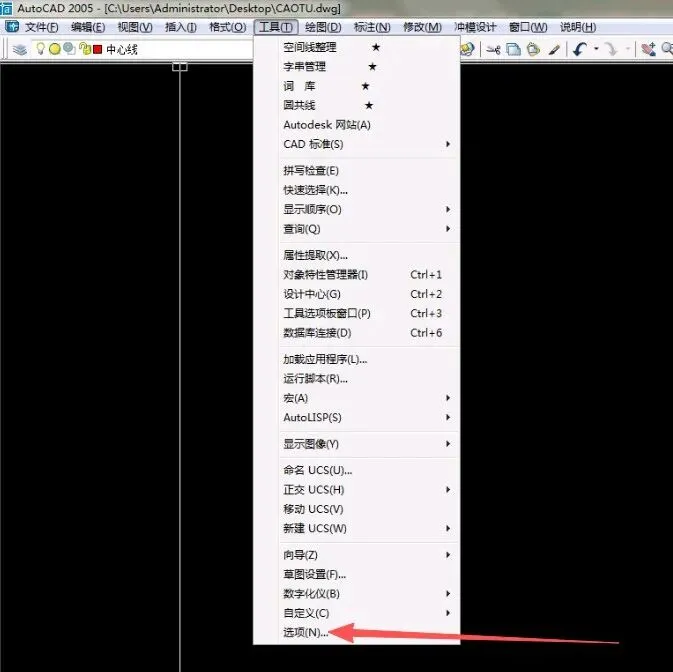
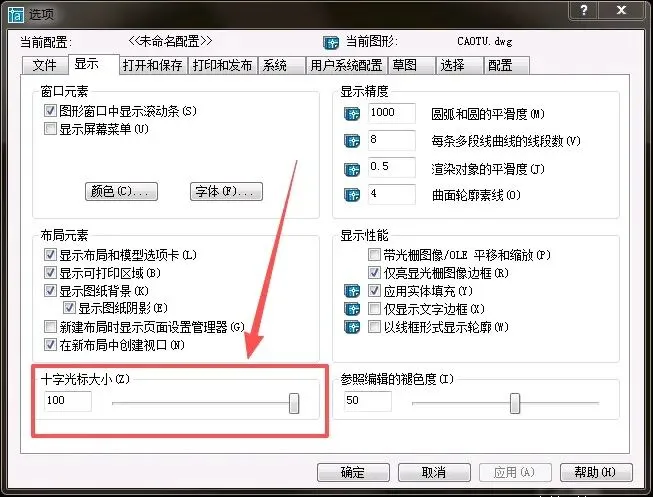
在选项窗口里点击显示栏,拖动十字光标大小调节按钮,我是用最大的十字光标。
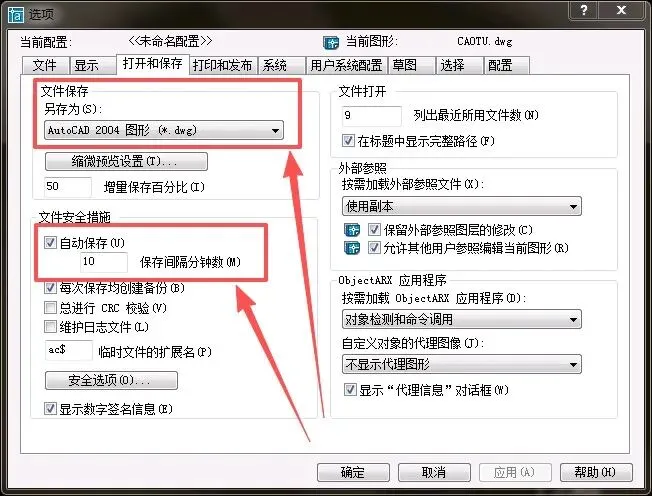
再点击“打开和保存”按钮,将文件另存为2004版本,这样的好处是你的另存文件谁都能打开,不会出现版本高了打不开的问题。再把自动保存设置为10分钟。
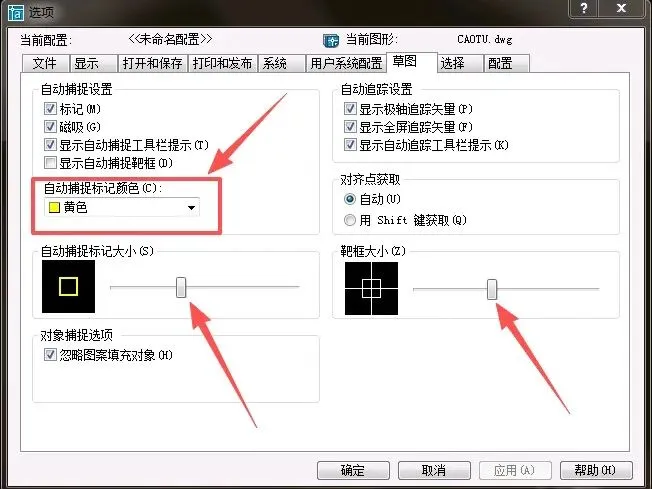
接着设置“草图”选项,将自动捕捉标记颜色选为黄色,你们也可以设置别的颜色,不过最好用亮色!将捕捉标记和靶框的大小调到合适位置。
最后设置“选择”按钮,首先调节拾取框和夹点的大小,夹点的颜色如截屏所示。重点提示选择集前面方框勾选与不选的区别!
以上是必要的基本设置,朋友们在电脑自己设置,如果你没时间直接就搬用我截屏的参数就行!
接着说一下鼠标和键盘的使用:
CAD要发挥高效的画图功能,除了设置合适的参数外,还要熟练运用鼠标和键盘。鼠标的左键主要用于拾取,包括单击工具栏图标、选择菜单项、选取图形对象等。鼠标的右键默认作用相当于回车,用于确认命令结束;在无命令状态下或选中对象时右击,会弹出上下文相关的快捷菜单。鼠标的中键/滚轮,按下滚轮并拖动能实现视图平移;滚动滚轮可缩放视图;双击中键可范围缩放(显示全部图形)。
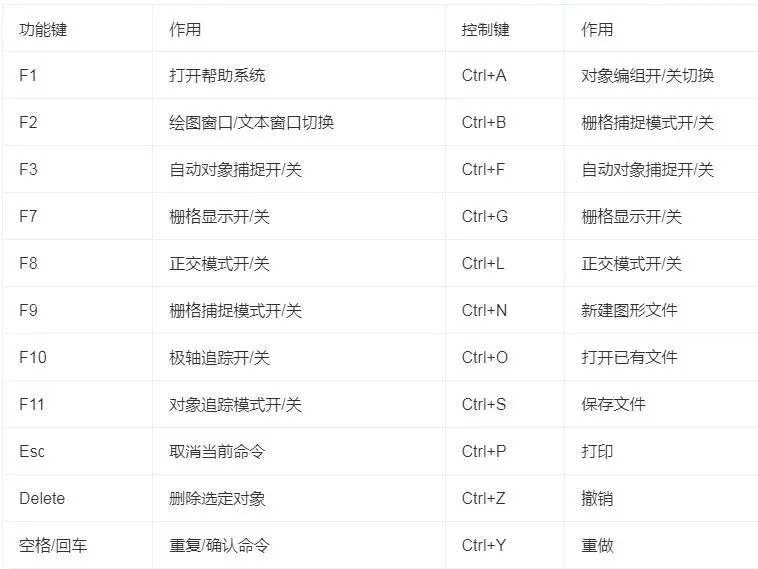
键盘一些常用功能键和一些控制键也要熟练记住。
以上就是我们这节讲的必要的基本设置和鼠标键盘的基本操作。谢谢各位朋友,请点赞、分享加关注!