夜雨聆风
夜雨聆风01 重要 📣
大家好,我是剪辑师袁大宝。
今天是我分享剪辑知识的第301天。感兴趣的朋友,可以点个关注。
每天学一个剪辑技巧,我们今天学生肖轮播开场,先看成品:
生肖轮播开场效果视频教程
生肖年交替效果文字教程
首先点击导入,选中素材包里的所有素材,点击打开。点击素材库,添加黑场素材到主轨道,长度拉到12秒。

点击文本,添加默认文本到上方轨道,长度拉动到结尾。
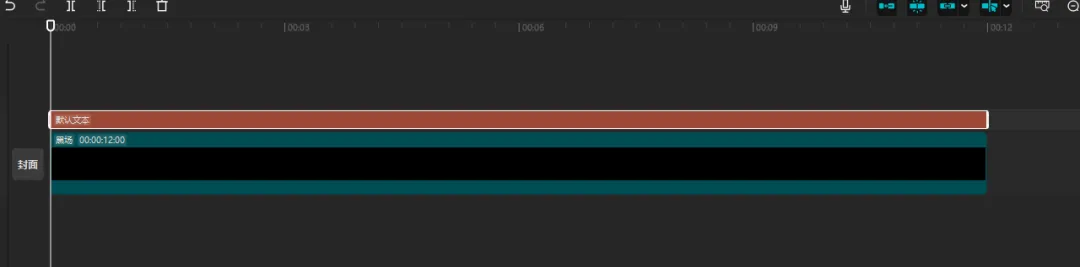
将文本内容修改成生肖,中间保留一个空格。
子鼠 丑牛 寅虎 卯兔 辰龙 巳蛇 午马 未羊 申猴 酉鸡 戌狗 亥猪
点击字体,选择新青年体,点击动画,点击循环,选择环绕。
动画快慢设置3秒。
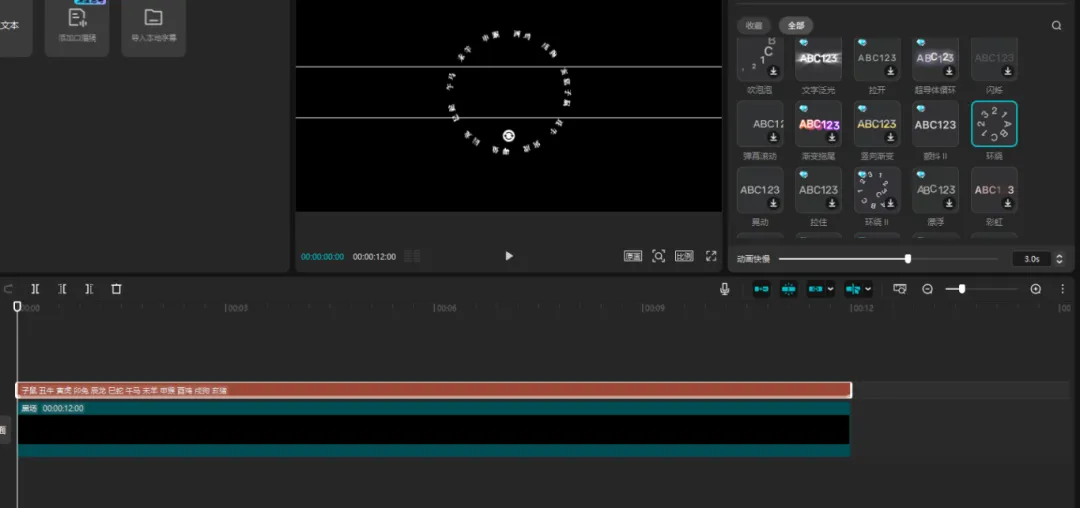
再点击文本,字号设置15,再将缩放拉大,让文字刚刚消失在两边,再把文字挪动到画面底部。
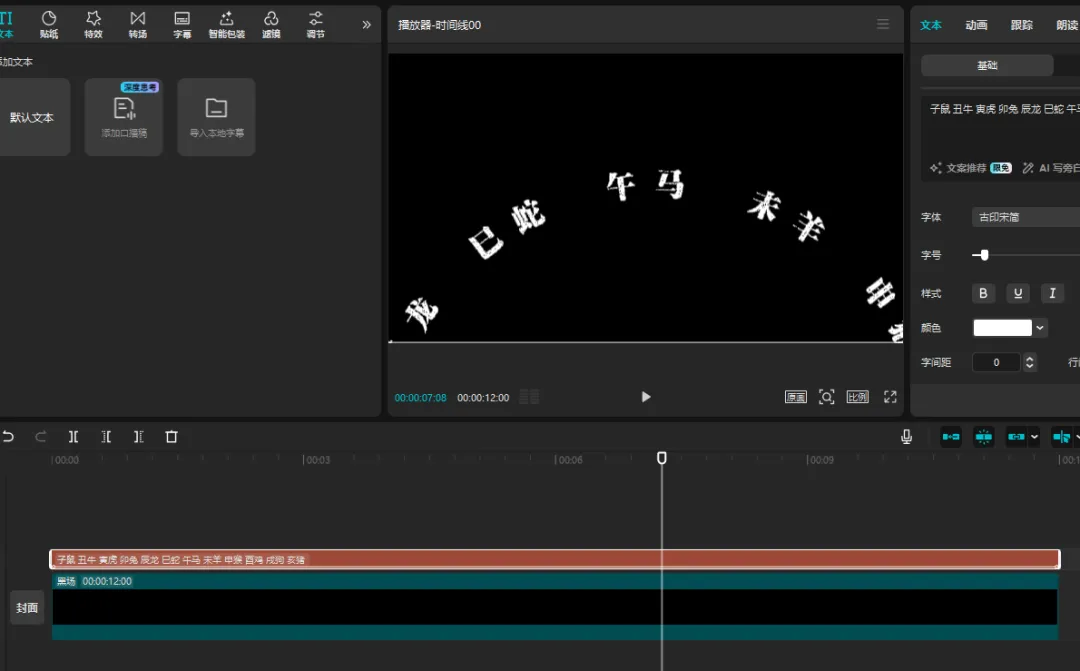
全选两个轨道,点击右键,选择新建复合片段。
将指针定位到午马居中的位置,分割复合片段,再点击前面的素材,点击变速,点击曲线变速,点击自定义变速,第二个调节点和第三个调节点全部删除掉。
第一个调节点拉到4倍,第二个调节点拉到中间位置。这样就有了先快后慢的效果。
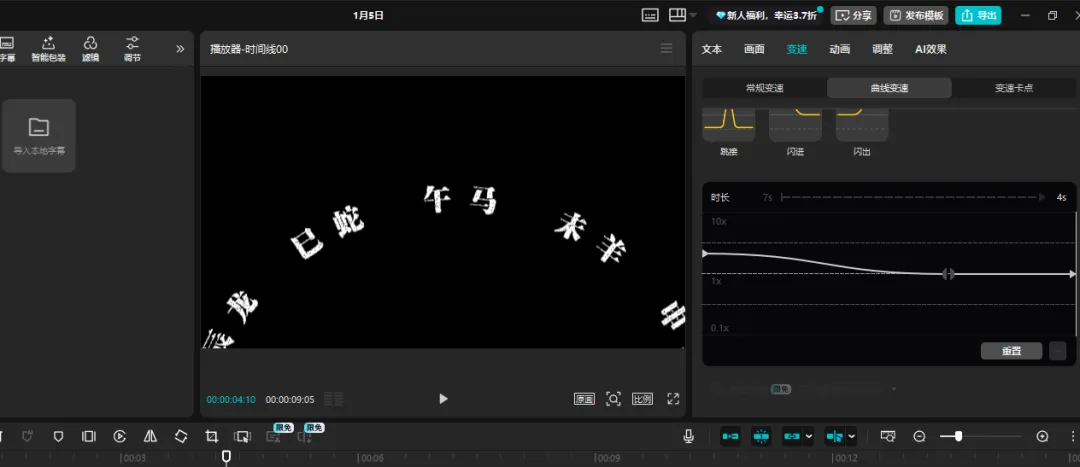
点击分割线后面的素材,点击定格,删除掉定格后面的素材。
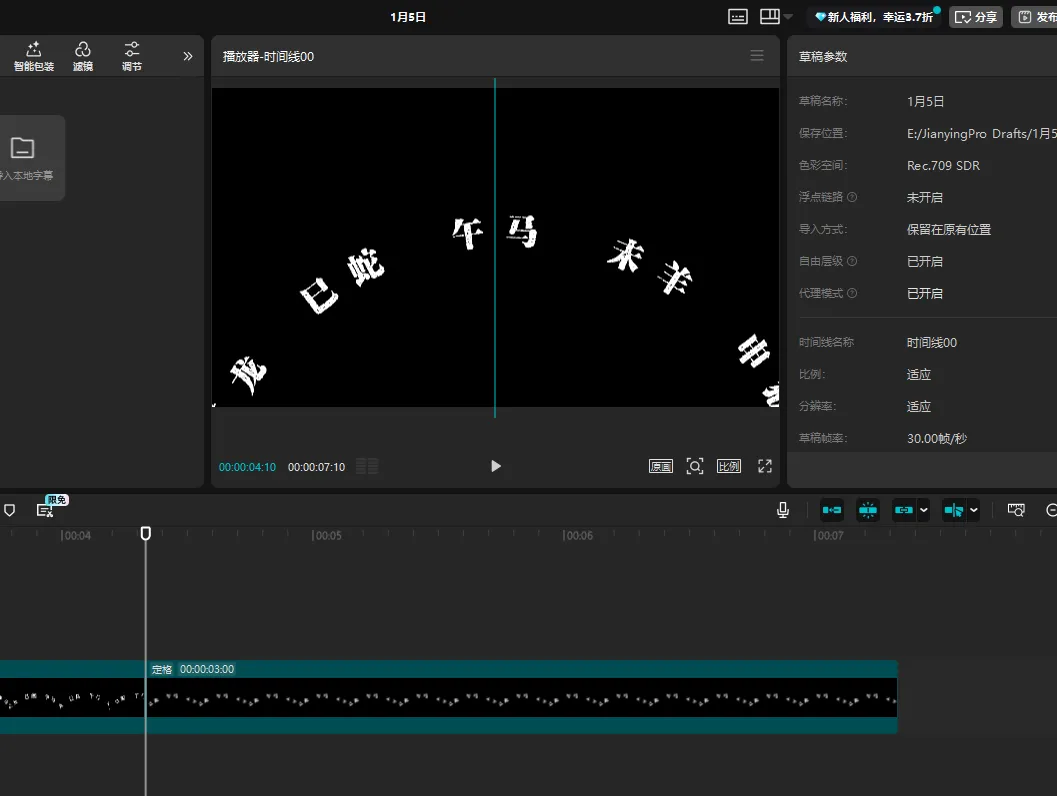
点击贴纸,搜索三角形,选择一个向上的三角形拖入到上方轨道 ,将贴纸缩小一点挪动到画面下方位置。
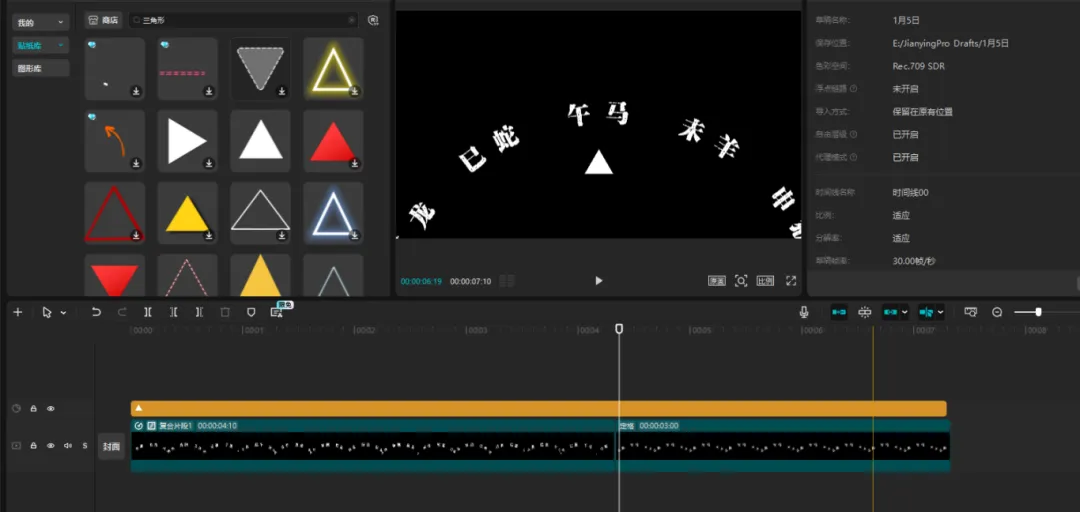
在素材定格位置将三角形分割成两段。选中后面的两段素材,鼠标右键选择新建复合片段。将复合片段挪动到上方轨道。然后添加万马奔腾的素材到复合片段下方轨道。
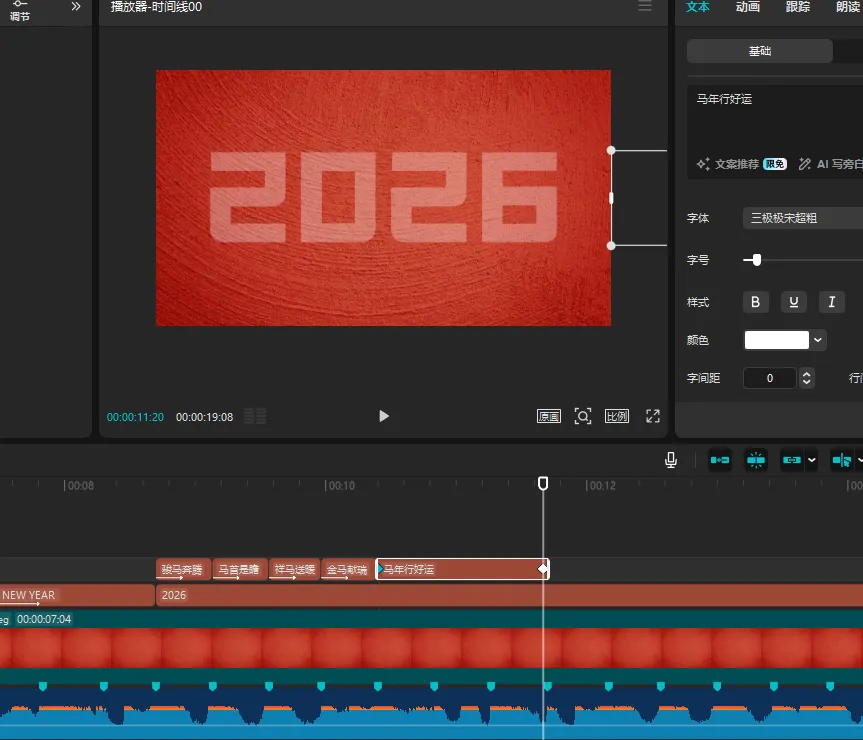
再点击文本,将文本添加到万马奔腾的素材上面,长度对齐结尾,输入2026,字体选择志向黑体,将文本拉大一些,不透明度设置30%。

再点击音效,搜索发条旋转,将音效拖入到音频轨道,然后全选分割点前面的两个轨道,点击右键选择新建复合片段,点击变速,将速度拉到与音效长度一致。
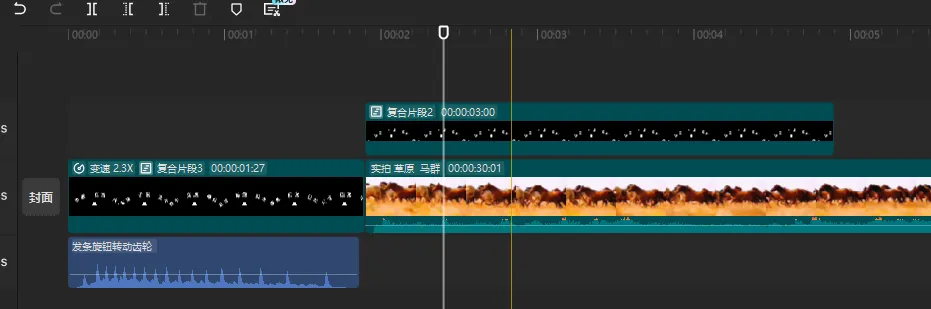
然后分割音效的最后一个波形,拖到分割线的开始位置。在音效结尾位置点击素材定格,再点击位置大小关键帧,指针向后拉到3秒多的位置,缩放值输入5000,找到画面中没有黑边的位置。
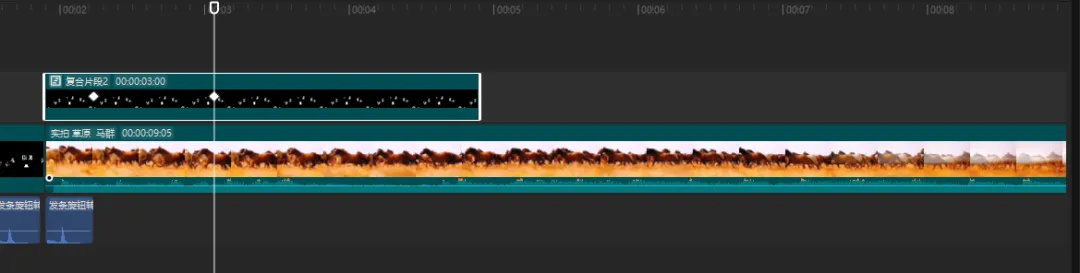
将指针定位到第二个关键帧位置,点击文本,添加默认文本,输入一句祝福语,长度对齐结尾。点击字体,选择极宋体。
拉大一点大小,点击阴影,模糊度设置1%。开始位置打关键帧,将文本向右拖出屏幕。指针移动到结尾,将文本向左拖出屏幕。
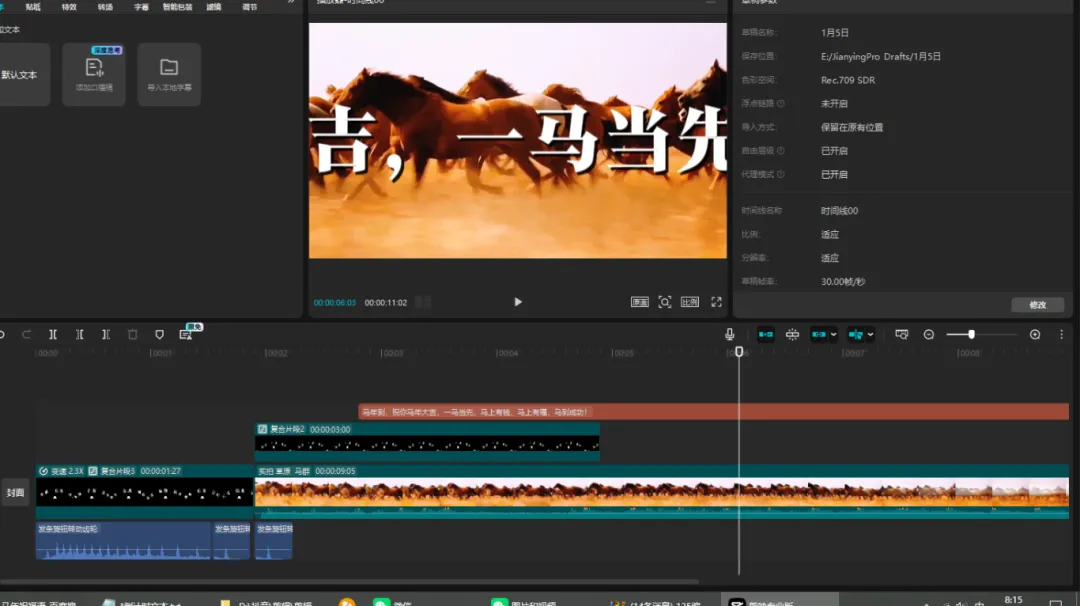
指针再拉到开始位置,点击文本,添加默认文本,将大年初一的日期(2026年2月17日 正月初一 丙午年马)写上,选择一港风繁体,挪动到三角下面,长度拉到黑场结束。
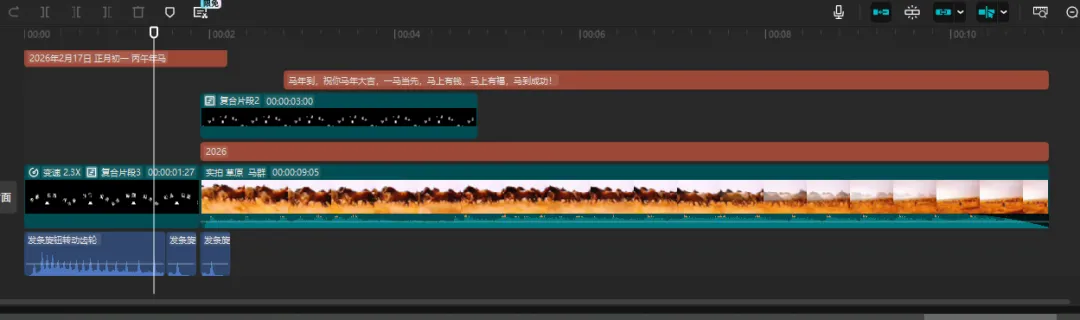
最后导出即可,看一下劳动成果吧。
好了,以上就是今天分享的内容啦,如果您觉得我的文章有用,记得点个赞,祝大家早日成为剪辑高手!
说在最后 🚀