 夜雨聆风
夜雨聆风号续是一款面向微信公众号 / 小程序矩阵管理的桌面工具,支持登录态自动延续、独立指纹 / IP 多开、批量存稿、数据统计与消息提醒等功能。
1. 软件介绍
号续(桌面版)主要解决以下场景:
| 登录态延续 | |
| 多开浏览器 | |
| 批量分组 | |
| 批量存稿 | |
| 数据统计 | |
| 消息提醒 | |
| 团队协作 |
支持平台:**Windows / macOS **。
2. 安装与登录
2.1 下载与安装
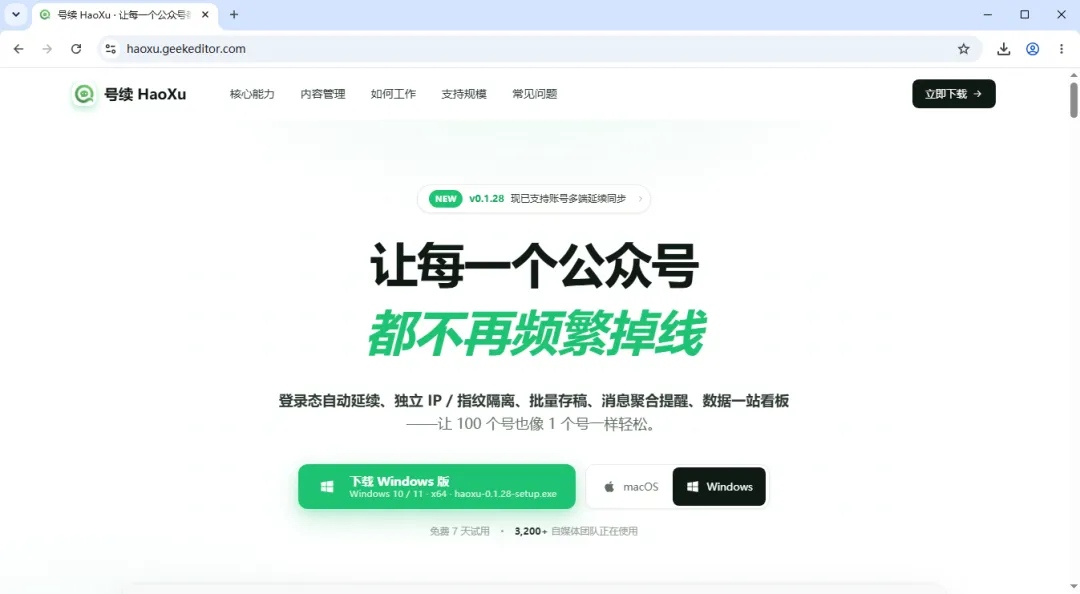
从 号续官网[1] 下载对应系统的安装包,按提示完成安装。
2.2 登录
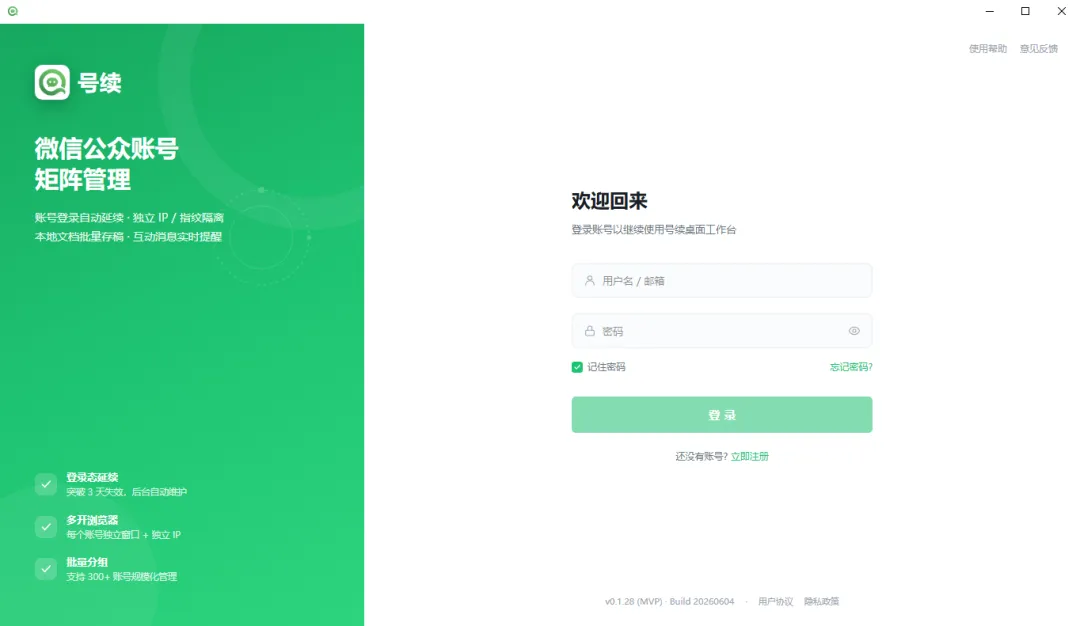
启动软件后进入登录页,使用账号密码登录。
输入用户名与密码,勾选「记住密码」可在本机保存凭据
点击「忘记密码?」可通过注册邮箱 + 验证码重置密码
尚无账号时,点击「立即注册」跳转官网注册页
登录成功后自动进入工作台,并在后台触发云端数据同步
2.3 注册(可选)
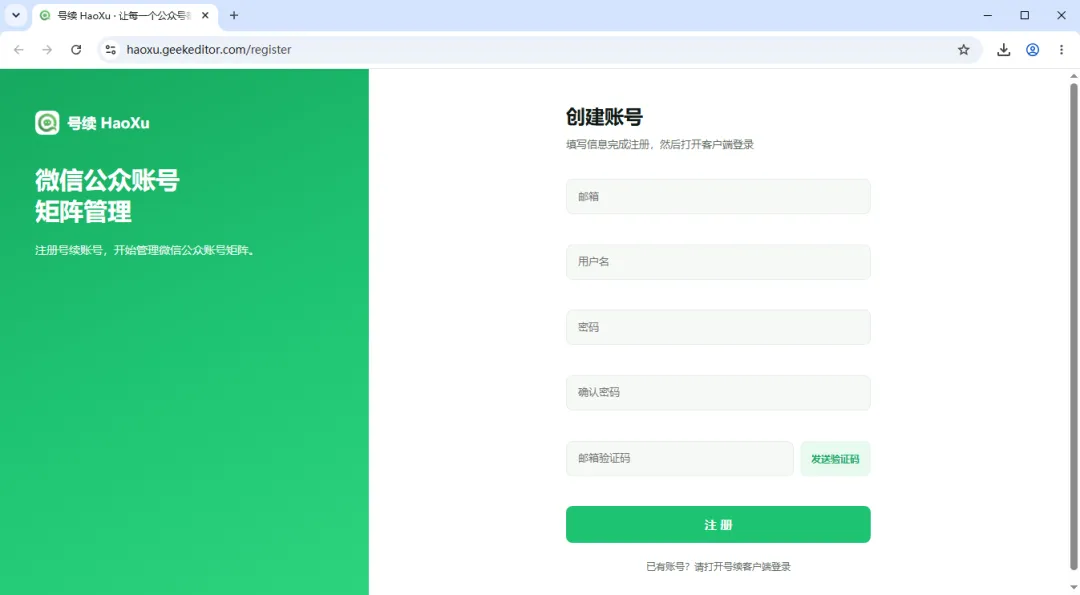
进入官网注册页面[2],使用电子邮箱注册账号。
3. 界面概览
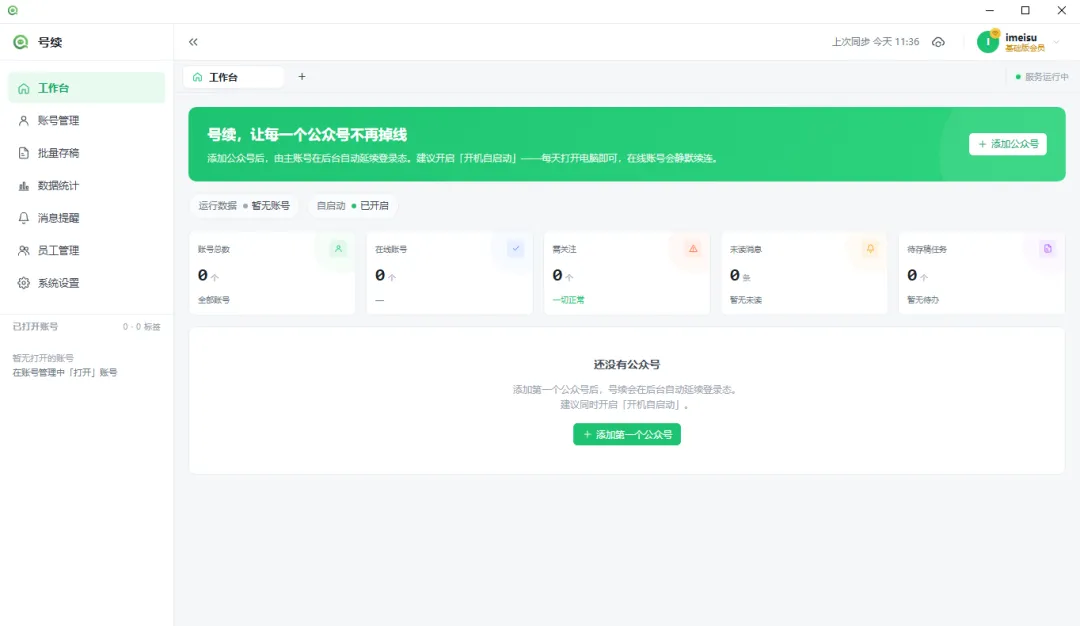
登录后进入主界面,整体由以下区域组成:
3.1 侧栏导航
| 工作台 | |
| 账号管理 | |
| 批量存稿 | |
| 数据统计 | |
| 消息提醒 | |
| 员工管理 | |
| 系统设置 |
侧栏可点击顶栏按钮收起/展开。收起后仅显示图标;展开时在底部显示已打开账号列表。
3.2 标签栏
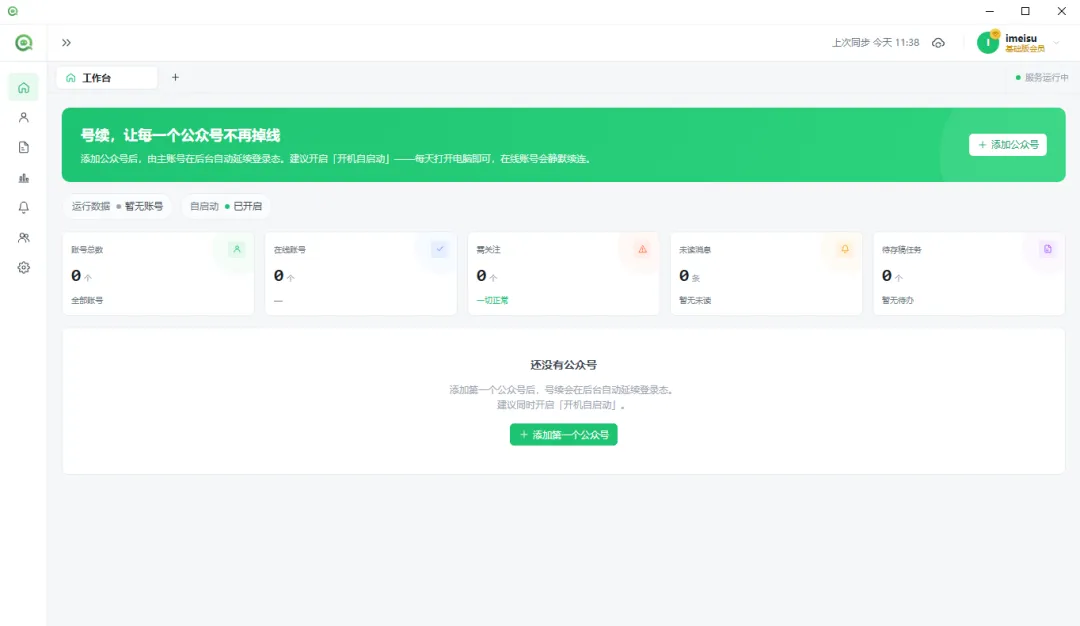
左侧固定显示当前功能页名称(如「工作台」「账号管理」)
打开公众号后台时,会在标签栏追加账号标签(头像 + 名称)
点击账号标签切换到内置浏览器视图
点击功能页标签返回对应管理页
标签过多时可横向滚动;右侧显示「服务运行中」状态
3.3 顶栏
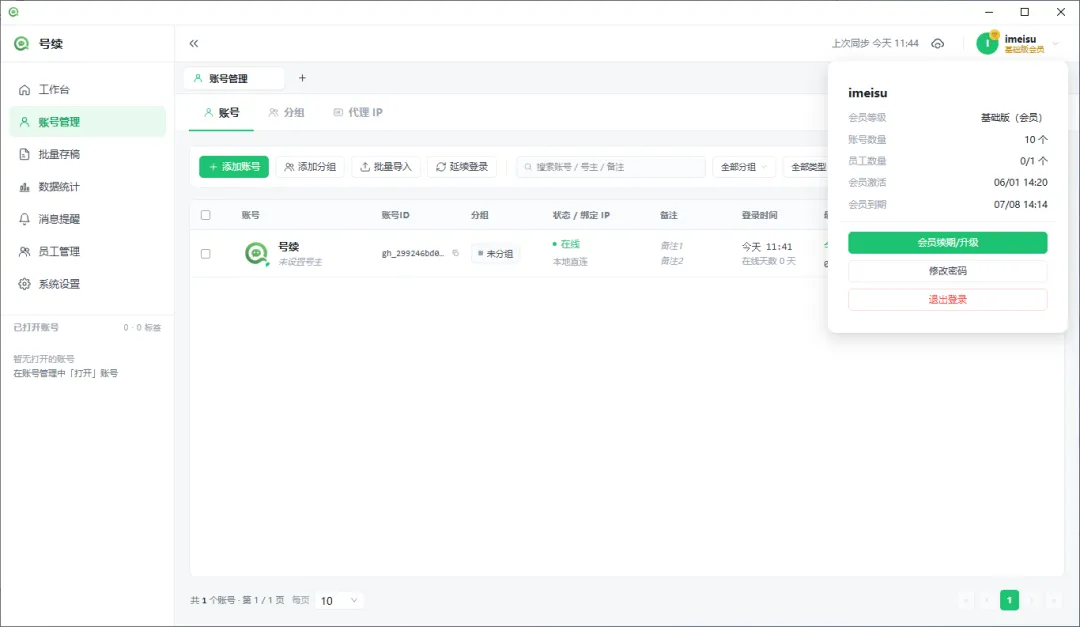
云同步:显示上次同步时间,点击手动同步云端数据
推广奖励:参与活动入口
用户菜单:会员信息、修改密码、退出登录
3.4 系统托盘
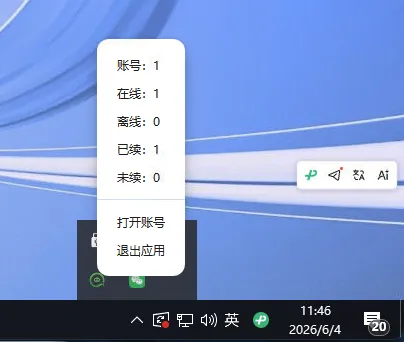
开启「开机自动启动」后,关闭主窗口不会退出程序,可从系统托盘重新打开或退出。
4. 工作台
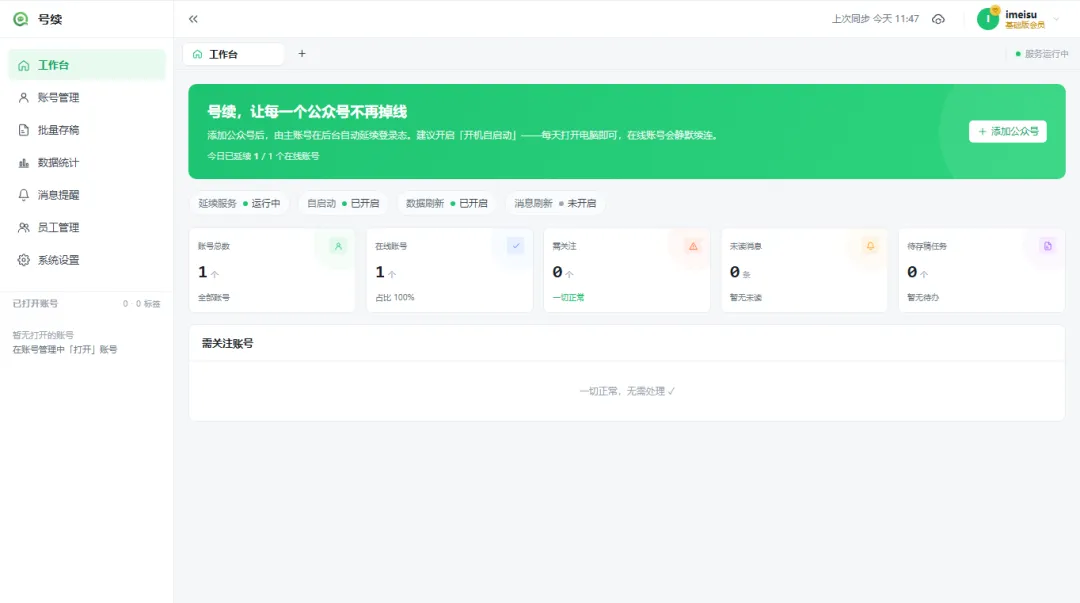
工作台是登录后的默认首页,用于快速掌握整体运行状态。
4.1 顶部横幅
显示在线账号数、今日已延续数等概要
点击「添加公众号」进入添加账号向导
无账号时引导添加第一个账号
4.2 运行状态条
展示当前后台策略是否开启,点击可跳转系统设置:
4.3 统计卡片
汇总账号在线/离线、今日延续、批量存稿任务等关键数字,部分卡片可点击跳转到对应页面。
4.4 需关注账号
列出已离线或今日未延续的账号(最多显示 5 条),可:
点击「打开」进入该账号后台
点击「查看全部」跳转账号管理并筛选需关注项
5. 账号管理
路径:侧栏 → 账号管理
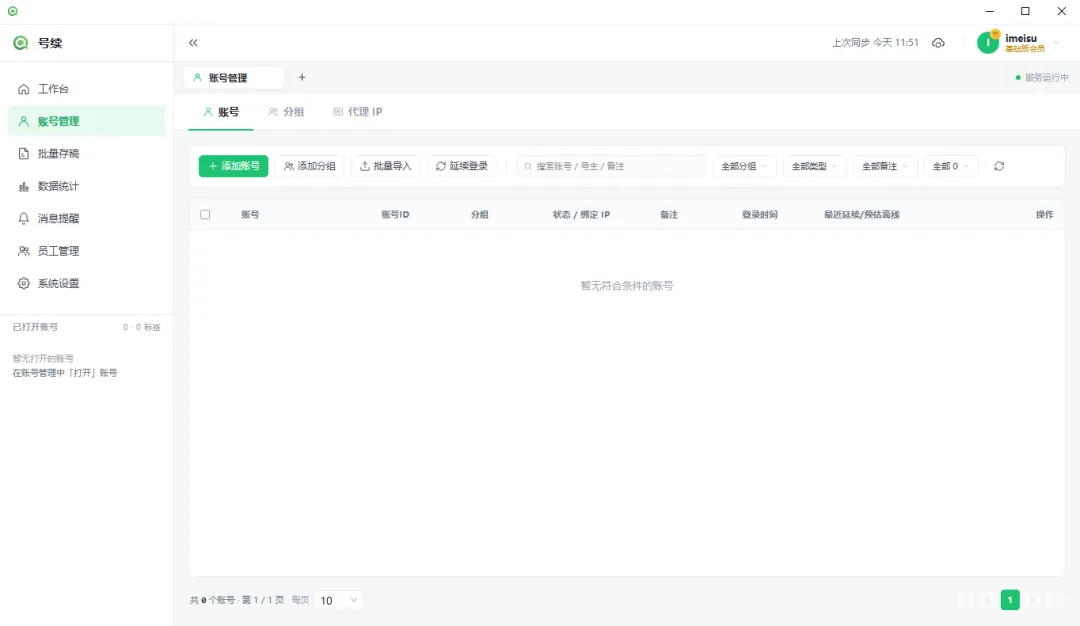
账号管理分为三个子 Tab:账号、分组、代理 IP(员工账号仅显示「账号」Tab)。
5.1 添加账号
点击「添加账号」(账号 Tab 工具栏、标签栏「+」、工作台横幅均可触发),进入三步向导:
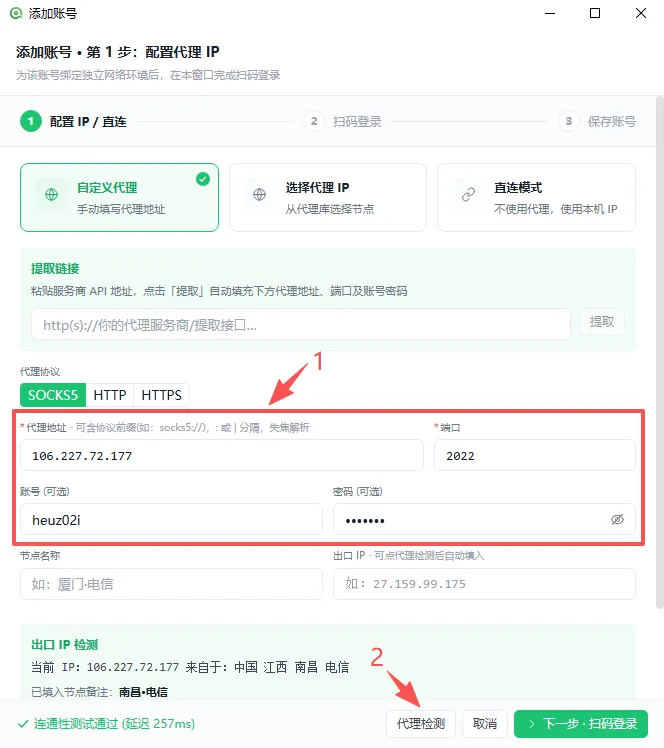
第一步:配置 IP / 直连
选择网络模式:
| 自定义代理 | |
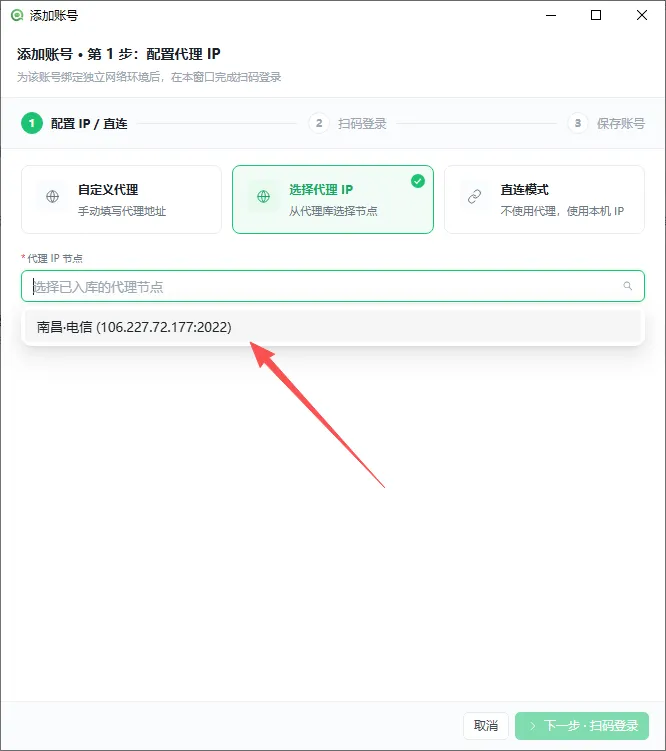
| 选择代理 IP | |
| 直连模式 |
填写后建议点击「代理检测」,确认代理可用及出口 IP 后再进入下一步。
第二步:扫码登录
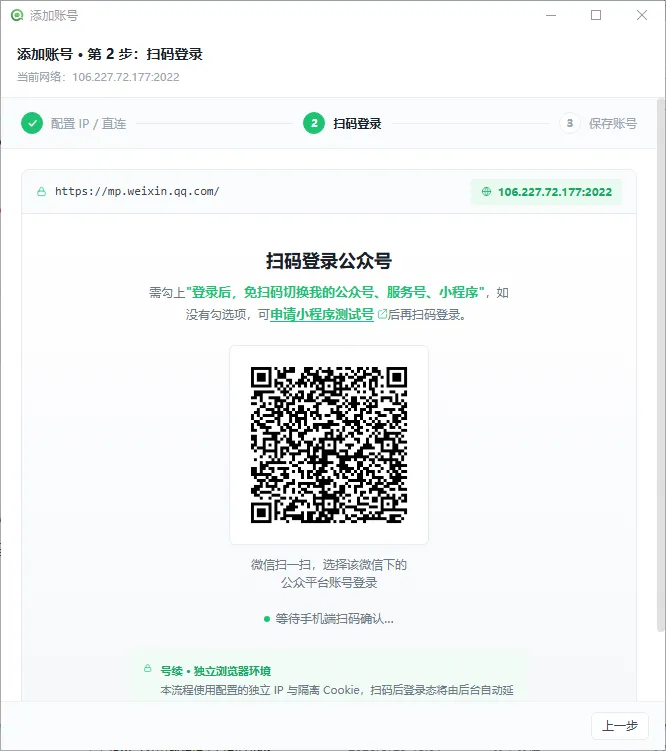
展示微信公众平台登录二维码
使用管理员微信扫码,并在手机上确认登录
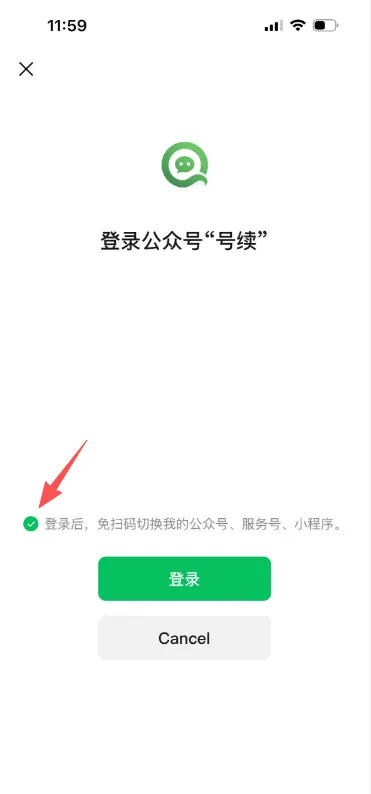
重要:扫码时请勾选「登录后,免扫码切换我的公众号、服务号、小程序」,否则无法开启登录态延续
扫码成功后自动识别账号名称、头像、类型(公众号 / 小程序)等信息
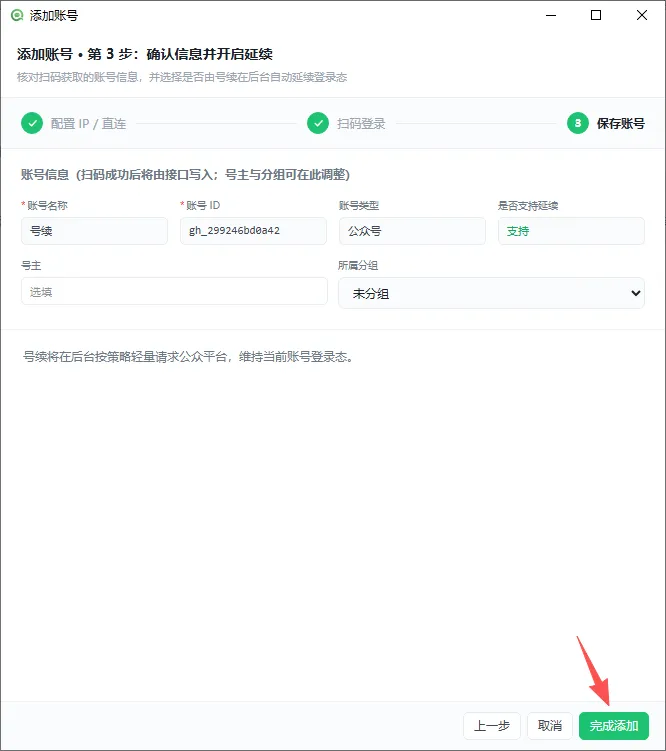
第三步:保存账号
确认账号信息、选择分组(可选)
若账号支持延续,底部提示「号续将在后台按策略轻量请求公众平台,维持当前账号登录态」
若不支持延续,需返回上一步重新扫码并勾选上述选项
点击「完成添加」保存账号
5.2 账号列表
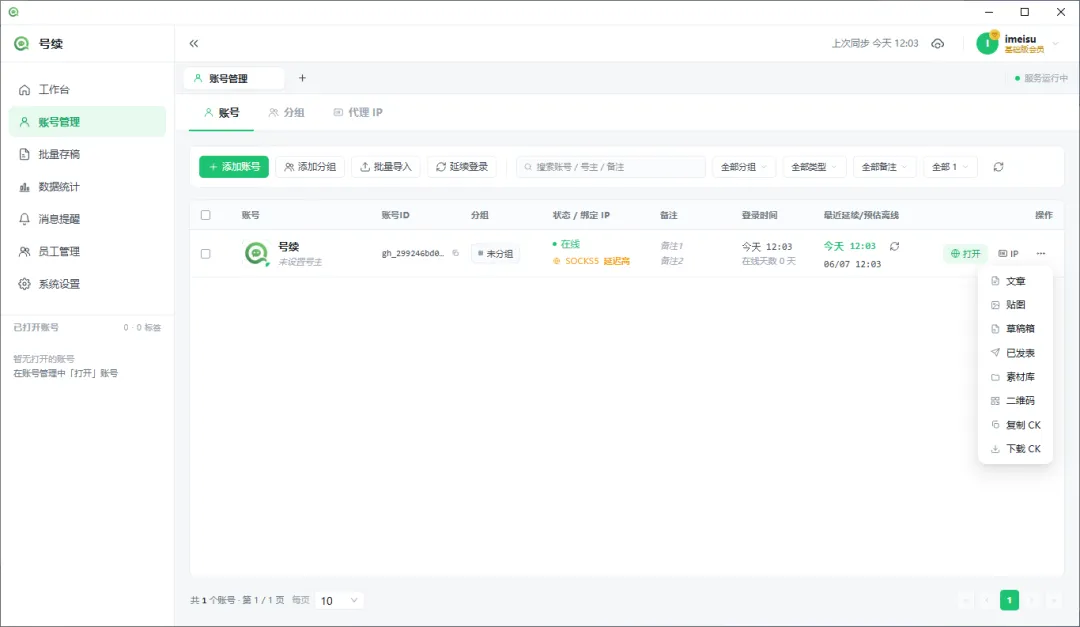
列表展示每个账号的:头像、名称、类型、号主、分组、状态、IP、延续状态、登录时间、备注等。
搜索与筛选
搜索框:按账号名、号主、备注等搜索
全部分组 / 类型 / 备注:多选或单选筛选
快捷筛选(互斥):全部 / 在线 / 离线 / 已延续 / 未延续 / 需关注 / 独立 IP / 直连
单行操作
| 打开 / 登录 | |
| IP | |
| 更多 ⋮ |
更多菜单(公众号):
文章、贴图、草稿箱、已发表、素材库
二维码、复制 CK、下载 CK
更多菜单(小程序):
版本管理、小程序码、数据分析、用户反馈、客服消息
批量操作
勾选账号后,工具栏右侧出现批量按钮:
延续登录
点击工具栏「延续登录」:为今天尚未延续且状态在线的账号批量发起延续(需会员)
也可在账号详情/列表中对单个账号手动延续
注:软件每天会自动延续账号登录态,只有发现有未延续的账号时,可手动操作触发延续。
批量导入
点击「批量导入」,选择来源:
.txt 密文文件(可多选) | |
.txt 密文文件(可多选) |
其他工具栏按钮
添加分组:快速新建分组
同步刷新:手动云同步并刷新列表
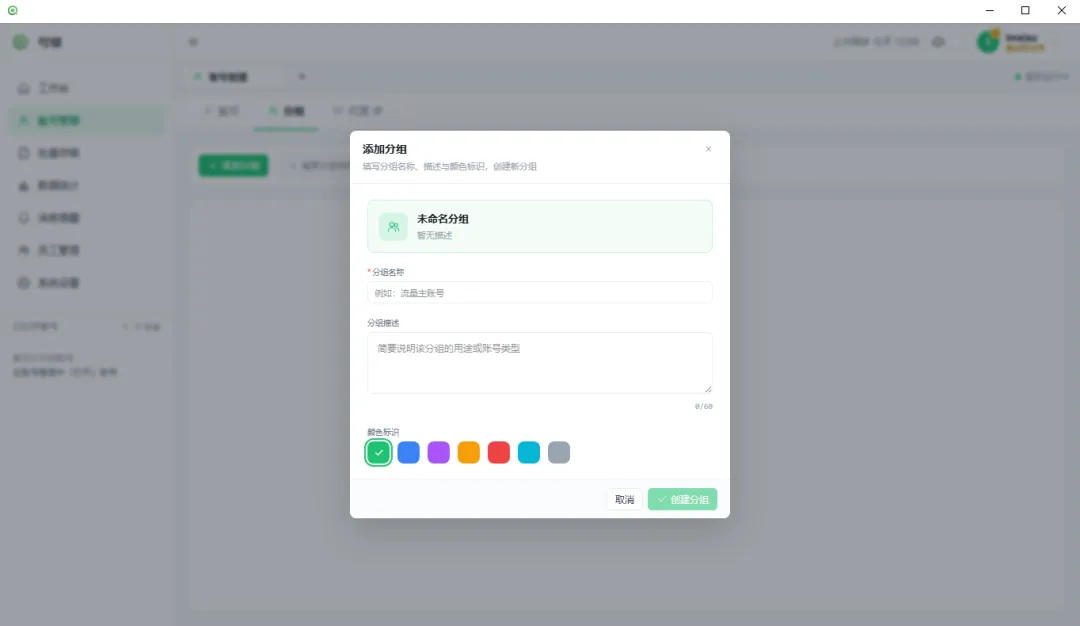
5.3 分组管理
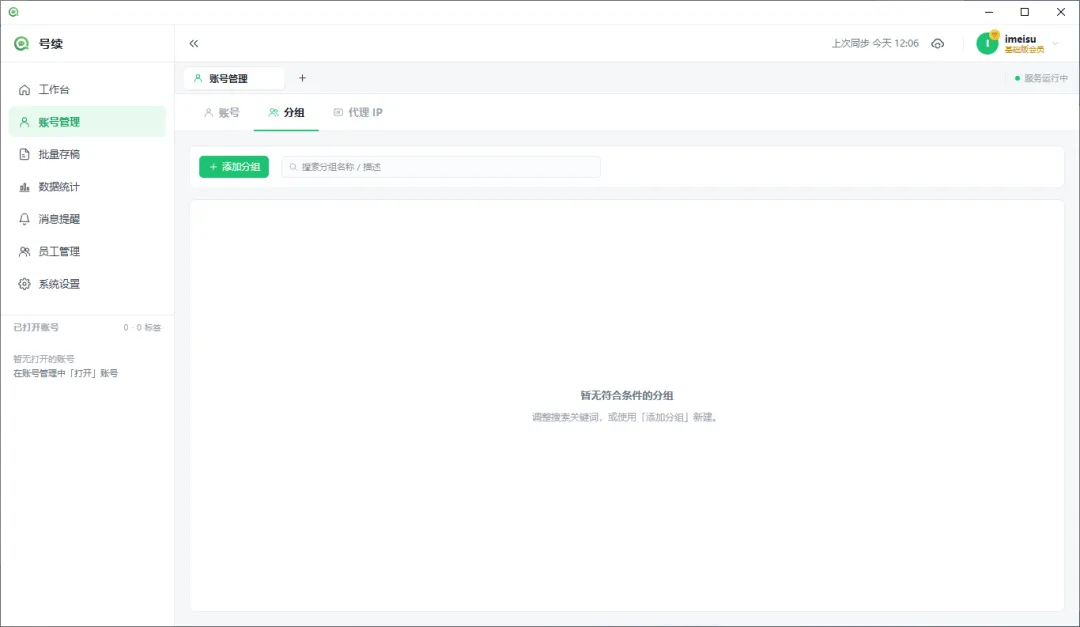
切换到「分组」Tab:
查看所有分组及组内账号数
添加分组:设置名称、描述、颜色
点击分组进入组内账号列表,可将账号从组中移出
支持搜索分组名称/描述
5.4 代理 IP
切换到「代理 IP」Tab,管理代理节点库:
可按状态筛选:全部 / 可用 / 不可用 / 未检测 / 已绑定 / 未绑定。
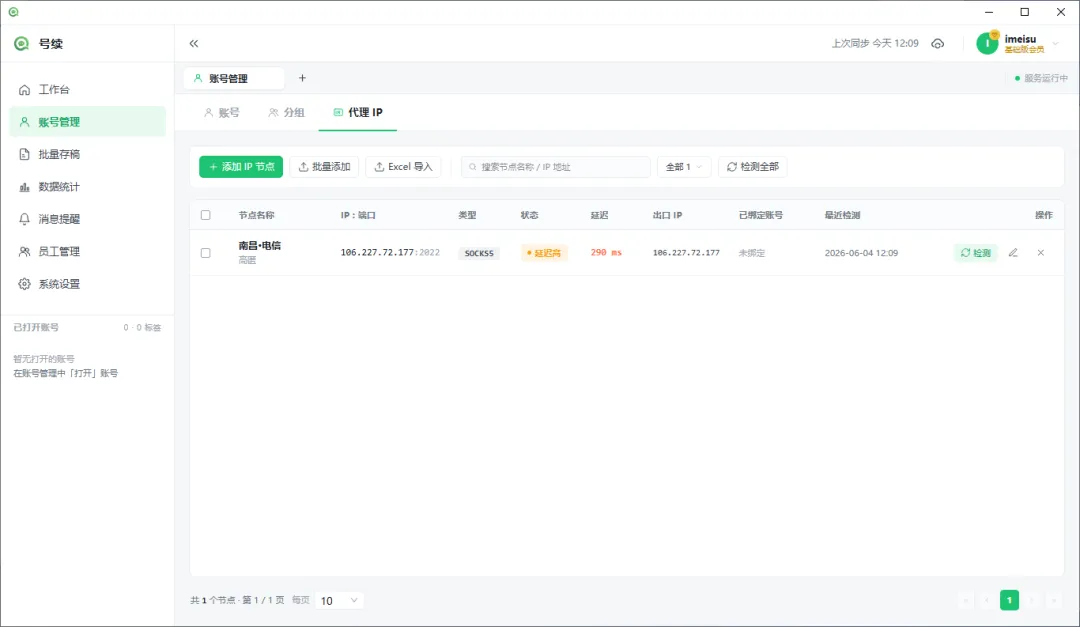
添加代理IP到代理库后,添加账号时,可以从代理库中选择 IP 节点。
5.5 编辑账号信息
在列表中可直接编辑:
号主名称、备注 1 / 备注 2
所属分组(点击分组单元格)
重新登录:清除 Cookie 并打开登录页,需重新扫码(扫码时同样需勾选免扫码切换选项)
6. 内置浏览器与多开
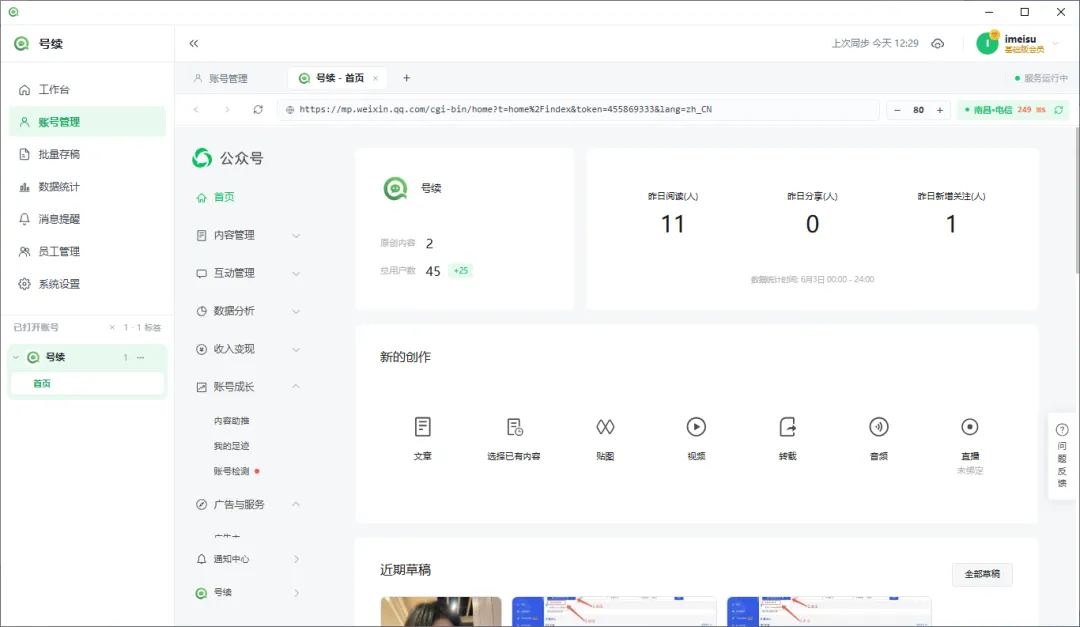
打开任意在线账号后,主内容区切换为内置浏览器,加载微信公众平台页面。
6.1 地址栏
显示当前 URL,支持手动输入跳转
提供后退、前进、刷新、缩放等控制
显示当前账号绑定的代理 IP 信息
6.2 多标签
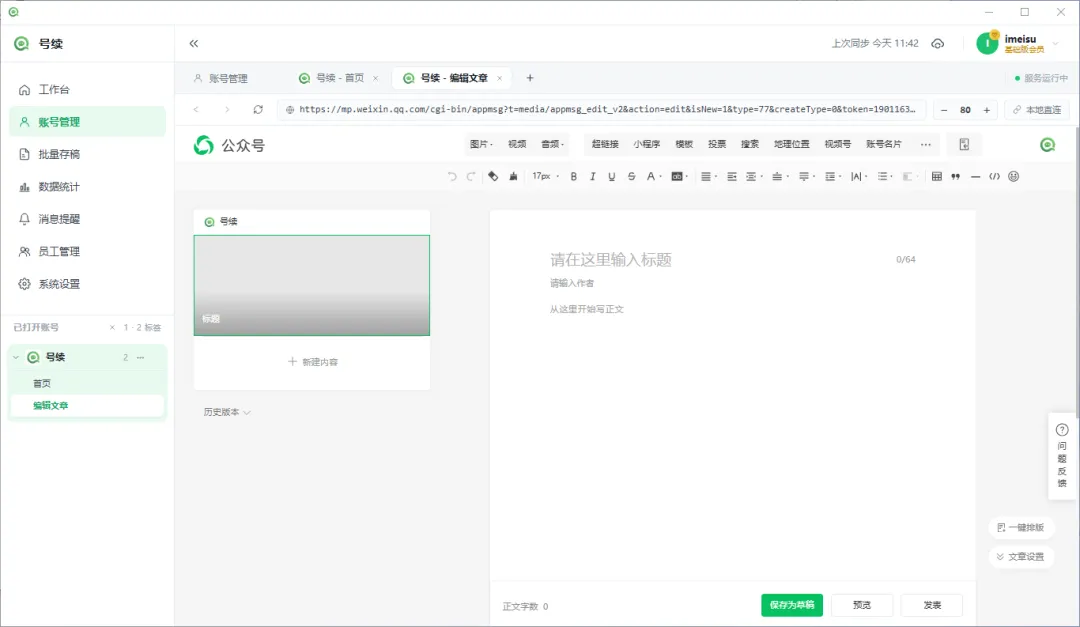
每个账号可打开多个页面标签(如主页、草稿箱、素材库)
从账号「更多」菜单打开的功能页会作为新标签追加
侧栏「已打开账号」按账号分组展示所有标签,可快速切换或关闭
6.3 关闭标签
点击标签上的 × 关闭单个标签
关闭某账号的全部标签后,该账号从侧栏移除
关闭最后一个账号标签时,自动返回进入浏览器前的管理页
6.4 独立 IP 隔离
已绑定代理的账号,其浏览器流量经对应代理出口访问公众平台,实现 IP 隔离。直连账号使用本机网络。
6.5 独立指纹隔离
每个账号默认做了指纹隔离,其浏览器页面使用不同的指纹发起数据请求。
7. 批量存稿
路径:侧栏 → 批量存稿(主账号功能,员工账号不可见)
分为三个子 Tab:稿件、分类、任务。
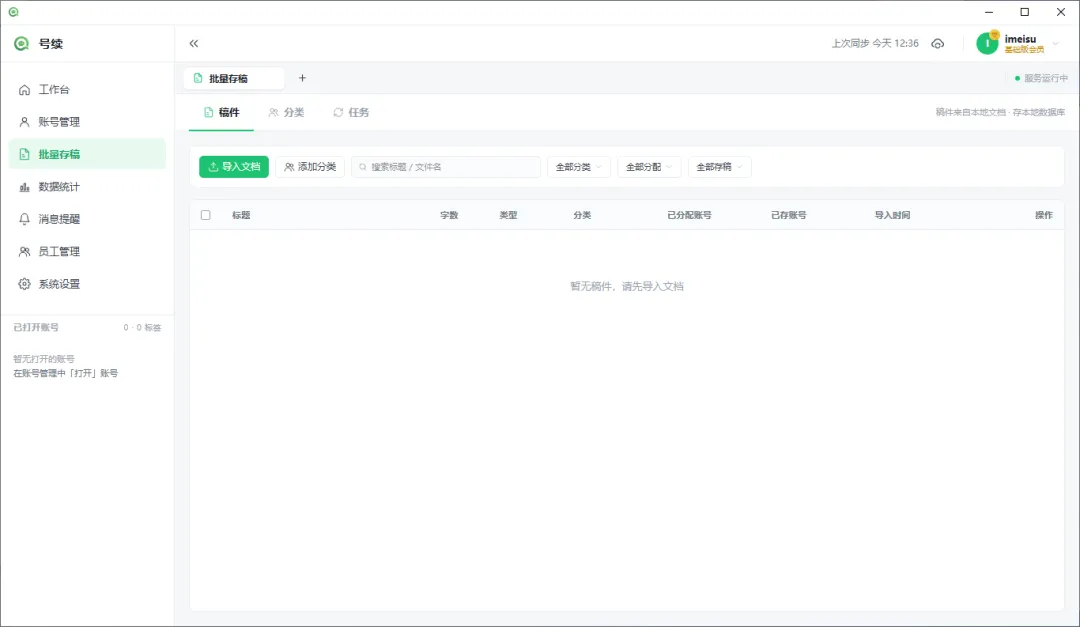
7.1 稿件管理
导入稿件
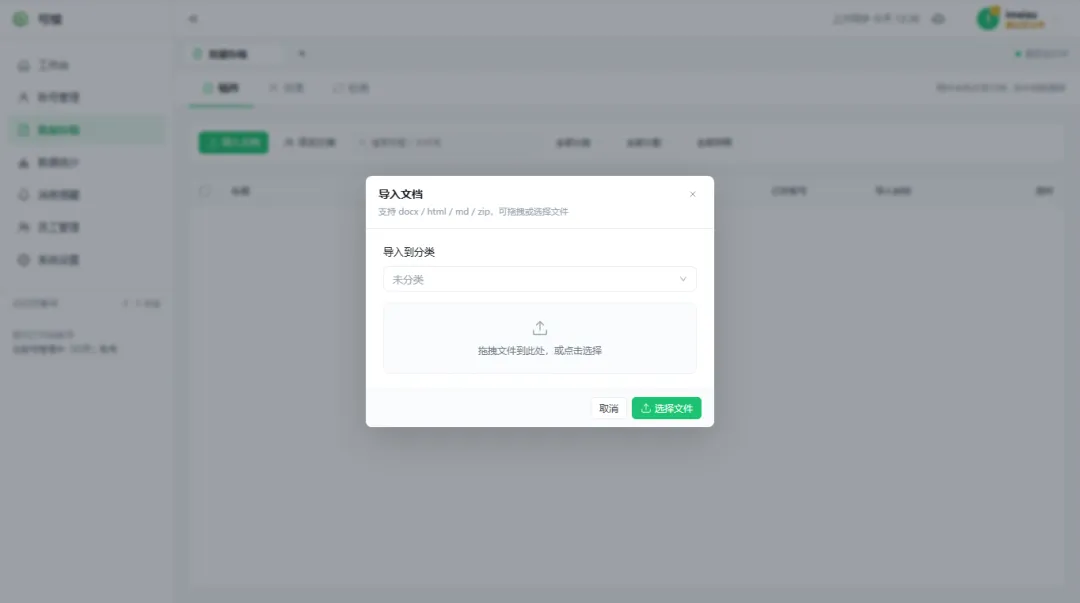
支持格式:
.docx | |
.md | |
.html.htm | |
导入方式:
点击「导入」选择本地文件
或将文件拖拽到导入弹窗 / 稿件列表区域
可选择归属分类(可选)
稿件列表
查看标题、分类、更新时间
编辑标题、移动分类、删除
支持搜索与按分类筛选
7.2 分类管理
新建、编辑、删除稿件分类
分类用于组织稿件,便于批量筛选
7.3 创建存稿任务
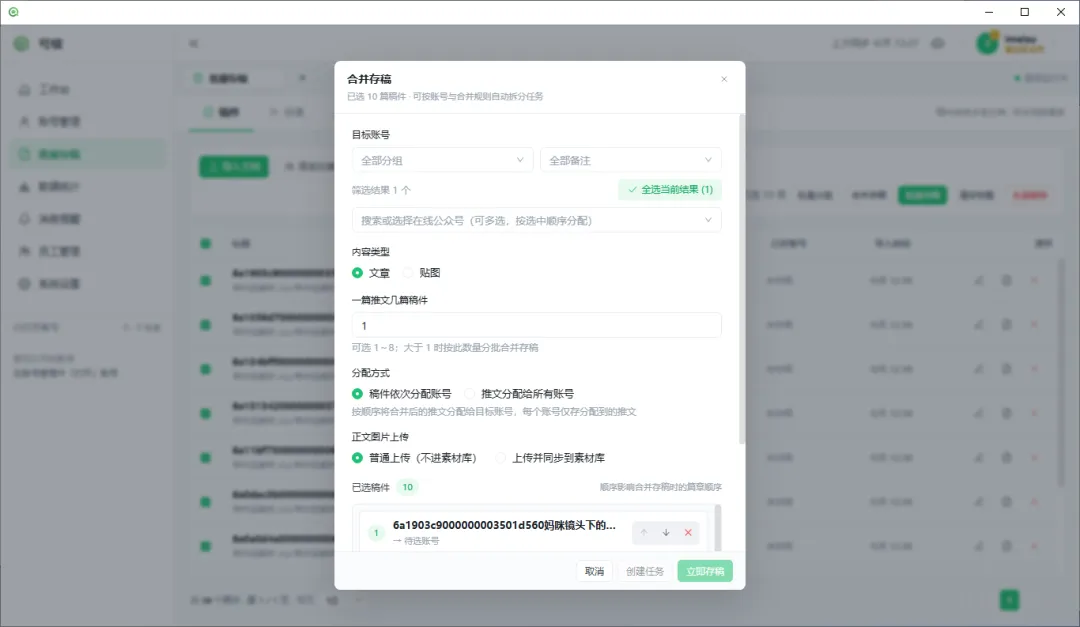
合并存稿:
选择稿件:勾选一篇或多篇,可拖拽调整顺序(顺序影响合并存稿时的篇章顺序)
选择目标账号:仅在线且符合条件的公众号账号可选
配置选项:
| 文章 | |
点击「立即存稿」或「创建任务」
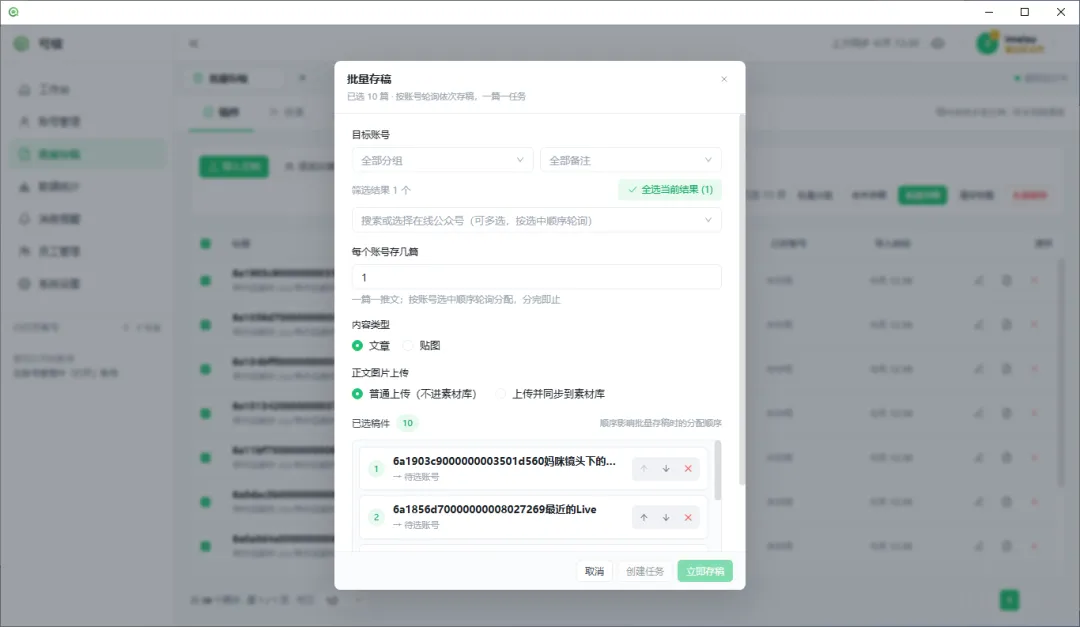
批量存稿:
选择稿件:勾选一篇或多篇,可拖拽调整顺序(顺序影响合并存稿时的篇章顺序)
选择目标账号:仅在线且符合条件的公众号账号可选
配置选项:
| 文章 | |
点击「立即存稿」或「创建任务」
7.4 任务执行
任务列表显示进度、状态(等待 / 进行中 / 成功 / 失败)
进行中的任务在侧栏「批量存稿」菜单旁显示加载动画
可查看失败原因、重试或删除任务
8. 数据统计
路径:侧栏 → 数据统计
数据来自本地数据库(由后台自动或手动刷新从公众平台拉取),分为三个子 Tab:
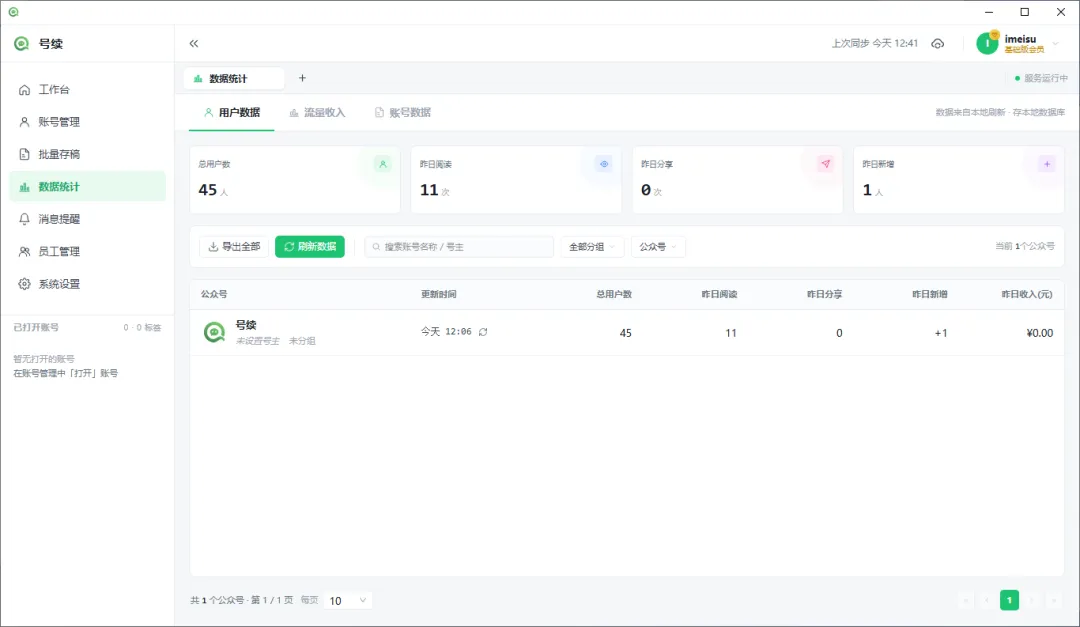
8.1 用户数据
展示各账号的粉丝数、阅读等指标汇总,支持筛选与排序。
8.2 流量收入
展示流量主收入相关数据汇总。
8.3 账号数据
按账号维度展示统计概况,可点击跳转打开对应账号。
8.4 刷新数据
在系统设置中配置「自动刷新数据统计」间隔(默认 5 分钟)
延续登录态成功后会额外触发一次刷新
0–8 点、8–16 点、16–24 点各时段最多自动刷新一次
9. 消息提醒
路径:侧栏 → 消息提醒
聚合所有账号的未读消息,按账号卡片展示。
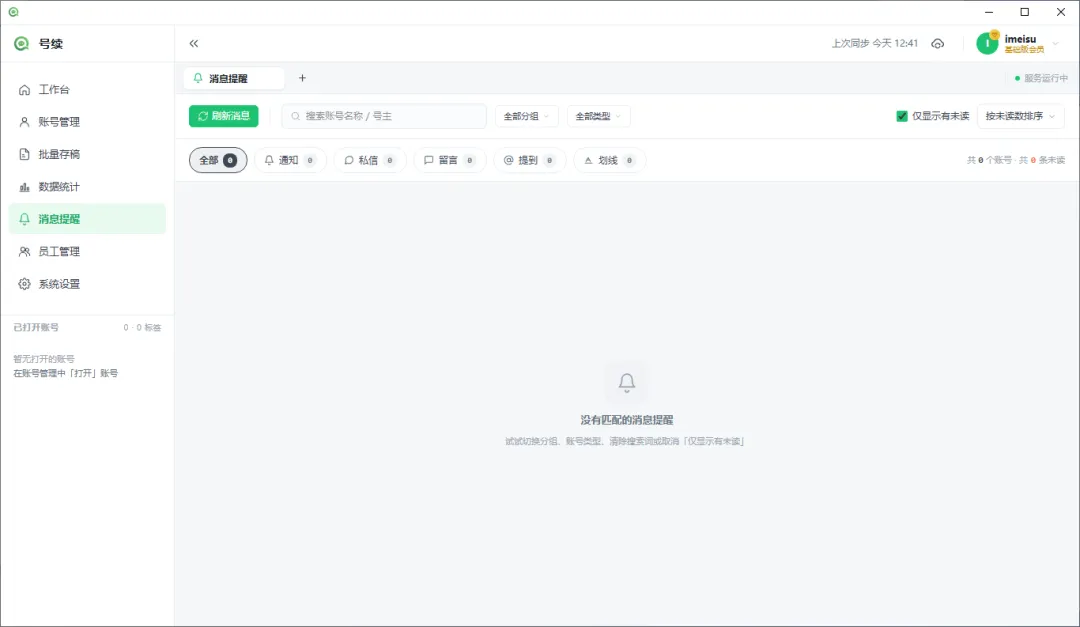
9.1 消息通道
每个账号展示五类未读数:
9.2 筛选与排序
按分组、账号类型(公众号/小程序)、消息类型筛选
排序:按未读数 / 最近时间 / 账号名称
「隐藏已读」:仅显示有未读的账号
9.3 操作
刷新消息:手动拉取所有在线账号的未读数
点击某通道:打开对应账号的该消息页面,并清零该通道未读
侧栏「消息提醒」菜单在有未读时显示橙色圆点
9.4 自动刷新
在系统设置中开启「自动刷新消息提醒」并设置间隔(默认关闭)。
10. 员工管理
路径:侧栏 → 员工管理(仅主账号可见)
用于创建员工子账号,分配可访问的分组,便于团队协作。
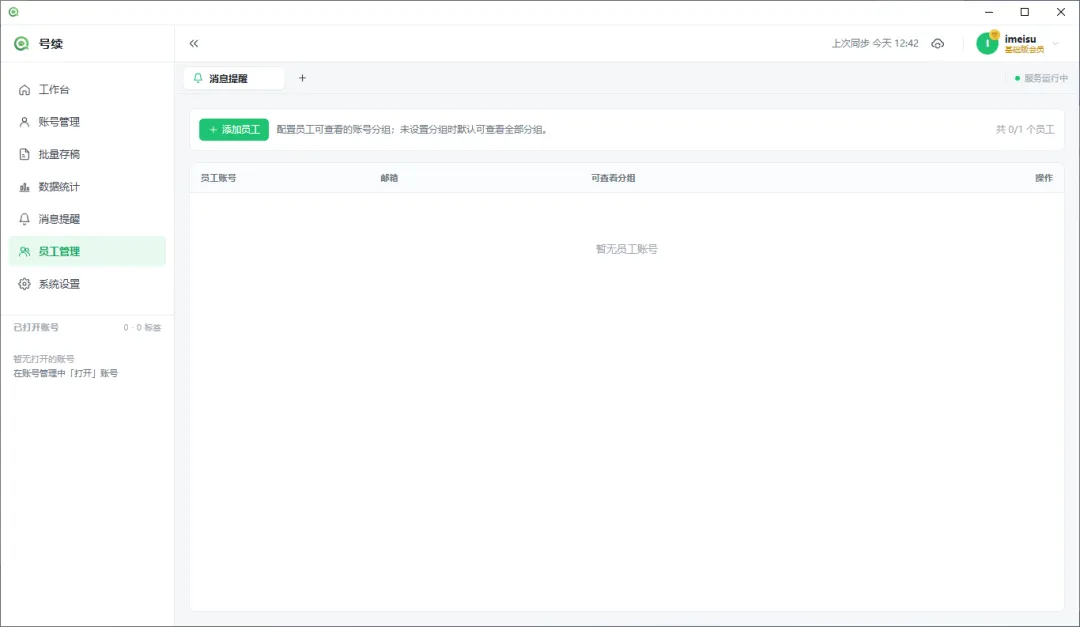
10.1 创建员工
点击「添加员工」,填写:
用户名
邮箱
初始密码
员工数量受会员等级配额限制。
10.1 权限分配
为员工指定可访问的分组:
不选分组 = 可访问全部分组
选择特定分组 = 仅能看到这些分组内的账号
10.3 员工账号限制
员工登录后:
可使用:工作台、账号管理(仅可见授权分组)、添加账号、内置浏览器、批量存稿、消息提醒、数据统计
不可使用:员工管理、分组 Tab、代理 IP Tab
不可:删除账号、延续登录、移动分组、批量导入导出等管理操作
自动延续由主账号负责
11. 系统设置
路径:侧栏 → 系统设置
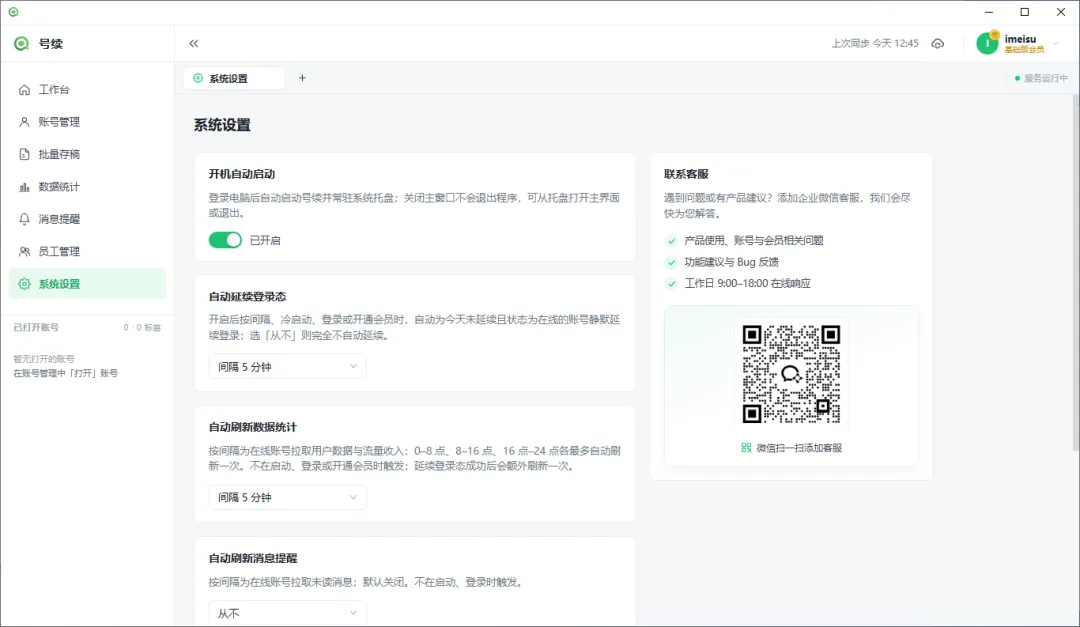
11.1 开机自动启动
登录电脑后自动启动号续并常驻系统托盘。关闭主窗口不会退出程序。
11.2 自动延续登录态
按设定间隔,为今天未延续且在线的账号静默延续登录。
还会在冷启动、登录成功、开通会员时触发一轮延续。
员工账号不支持此设置,由主账号负责。
11.3 自动刷新数据统计
按间隔为在线账号拉取用户数据与流量收入(默认 5 分钟)。
11.4 自动刷新消息提醒
按间隔拉取未读消息(默认关闭)。
11.5 账号会话日志
本地保存已脱敏的会话日志,便于问题追踪
可设置保留天数(3 / 7 / 14 天)
支持导出或清空日志
11.6 软件更新
显示当前版本,点击「检查更新」从云端下载更新包。非强制更新可选择稍后提醒。
11.7 联系客服
设置页右侧展示企业微信客服二维码,工作日 9:00–18:00 在线响应。
12. 会员与账号
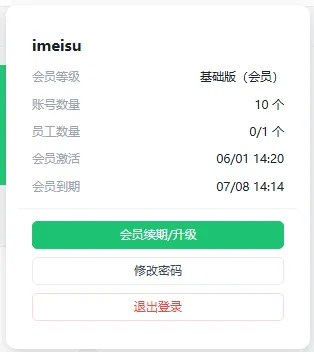
点击顶栏用户头像打开账户面板。
12.1 会员信息
显示:会员等级、授权账号数量、员工配额、激活/到期时间。
12.2 升级 / 续期
非会员:点击「升级会员」
会员:点击「会员续期/升级」
支持在线支付(以弹窗实际选项为准)
12.3 修改密码
输入旧密码与新密码完成修改。
12.4 退出登录
退出当前账号,返回登录页。本地数据保留,下次登录同一账号可继续使用。
12.5 会员与功能关系(概要)
13. 云端同步
号续会将账号、分组、代理等数据同步到云端,便于多设备使用或数据备份。
13.1 自动同步
登录成功后自动触发同步
本地变更(增删改账号等)会推送至云端
13.2 手动同步
点击顶栏云同步图标,立即同步并显示上次同步时间。
账号管理列表工具栏也提供同步刷新按钮。
13.3 同步内容
主要包括:账号信息、分组、代理 IP 配置、应用设置等(Cookie 等敏感数据按产品策略加密存储)。
14. 常见问题
Q1:扫码后提示不支持登录态延续?
扫码时未勾选「登录后,免扫码切换我的公众号、服务号、小程序」。请返回第二步重新扫码并勾选。
Q2:如何自动延续账号登录态?
登录主账号(已开通会员)后,软件将随电脑开机自启动并自动延续登录状态。若未设置开机自启动,则需每天手动打开软件以延续登录。另外,保持电脑不关机、不休眠且不退出「号续」桌面软件,也可实现自动延续登录。注意:仅主账号支持自动或手动延续登录,员工账号不支持此功能。
Q2:账号显示「离线」怎么办?
点击「登录」或「打开」进入登录页重新扫码
或使用「重新登录」清除 Cookie 后扫码
检查代理 IP 是否可用(在代理 IP Tab 检测连通性)
Q3:延续登录失败或一直显示「延续中」?
确认已开通会员且账号已开启延续(添加时 是否支持延续 为 是)
在系统设置确认「自动延续」未设为「从不」
若长时间卡住,尝试重新登录该账号
Q4:批量存稿任务失败?
常见原因:
目标账号已离线
稿件格式不支持或内容超限(贴图模式正文不超过 1000 字)
网络或代理异常
查看任务详情中的失败原因,修正后重试。
Q5:员工看不到某些账号?
检查员工权限分配,确认账号所在分组在授权范围内。
Q6:关闭窗口后如何重新打开?
查看系统托盘(菜单栏 / 任务栏)中的号续图标,点击图标即可打开主页窗口。若未开启开机启动,需手动启动应用。
Q7:数据存在哪里?
账号、稿件、统计数据等主要存储在本机数据库,同时与云端同步。卸载前请确认已导出必要数据。
文档版本:与软件 v0.1.28 对应 · 最后更新:2026/06/04
引用链接
[1] 号续官网: https://haoxu.geekeditor.com[2] 注册页面: https://haoxu.geekeditor.com/register