 夜雨聆风
夜雨聆风
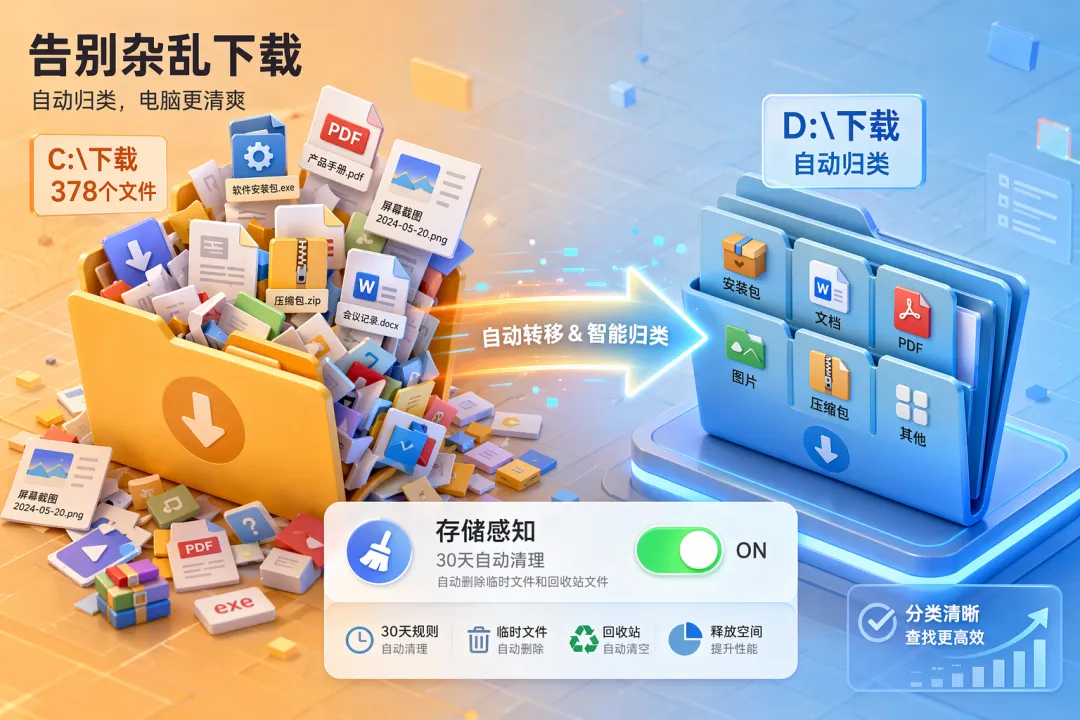
"我下载文件夹里有 378 个文件。"
"找上个月的合同翻了五分钟——翻到了,但已经过了截止日期。"
"每次下载东西都是顺手存,半年下来就成这样了。"
客户小林发来截图的时候,我数了数——NVIDIA 显卡驱动装了三个版本、五个不同的 Zoom 安装包、十几个"最终版""最终版2""最终版绝对不改".docx。
她不是第一个。我接过 100 多个远程服务案例,下载文件夹变垃圾堆排名所有吐槽点前三。
你以为是你的问题。不是。 之前还有个客户花了 80 块买了个"文件管理大师"软件,装完发现就是帮他把下载文件夹按日期排了个序。Windows 自带的功能一分钱不花,比那个好用十倍。
一、下载文件夹为什么永远乱?不是你不整理,是它本来就不适合当仓库
下载文件夹的设计初衷是:东西临时落个脚,你马上拿走。
但实际上它变成了:所有数字垃圾的终点站。
更糟的是——下载文件夹默认在 C 盘。你下载的每一个文件都在吃 C 盘空间。378 个文件,平均 50M 一个,就是 18.9G 全堆在 C 盘。
今天这三招——一劳永逸,以后下载的东西自动归位,旧的自动清理,C 盘永远不吃新文件。

二、第1招:把"下载""文档""桌面"的保存路径全部改到 D 盘
本质:你从浏览器、微信、邮件下载的任何东西,默认往 C:\Users\你的用户名\Downloads 存。把这个路径改到 D 盘,以后所有新文件自动不进 C 盘。
操作:
打开文件管理器 → 在左边栏找到「下载」 右键「下载」→「属性」 点「位置」标签 →「移动」 选 D 盘建一个文件夹叫 D:\Downloads点「应用」→ 选「是」把已有文件也搬过去 - 对「文档」和「桌面」做同样的操作。
效果:下载、文档、桌面三个文件夹从此全部在 D 盘,不再吃 C 盘。已有文件跟随搬家。
注意:搬完之后,你桌面上快捷方式的路径不会变——因为 Windows 自动更新了引用路径。如果有个别软件提示"找不到文件",重启一下软件就好。
三、第2招:打开"存储感知"让旧文件自动清理
本质:下载文件夹里超过指定天数的文件,Windows 自动帮你删掉。
你下载文件夹里那些半年前的驱动安装包、三个月前的 Zoom 会议记录、去年用来临时改一下的 PDF——你永远不会主动去删它们。让 Windows 帮你做这件事。
操作:
「设置」→「系统」→「存储」 打开「存储感知」开关 点「配置存储感知」 「删除下载文件夹中超过以下天数的文件」→ 选 30 天 「删除回收站中超过以下天数的文件」→ 选 14 天
效果:下载文件夹里超过 30 天的文件自动清空。回收站超过 14 天的自动清空。你不需要手动盯着。
注意:如果有重要安装包(比如打印机驱动、公司 VPN 客户端)要长期保留,在 30 天之前把它们挪到 D 盘专门建一个"软件留存"文件夹。下载文件夹不是仓库——好东西请搬家,垃圾让 Windows 帮你扔。
四、第3招:把常用文件夹固定到"快速访问",找文件不翻页
下载文件夹整理干净之后,你需要一个能快速找到常用文件夹的方法。
Windows 文件管理器左上角有一个叫"快速访问"的区域——你可以把最常用的文件夹钉在上面。不用每次都从 C 盘开始翻。
操作:
在文件管理器里找到你常用的文件夹(比如 D:\工作文档、D:\客户合同、D:\下载)右键文件夹 →「固定到快速访问」 以后打开文件管理器,左边栏最上面就能直接点进去
进阶用法:在快速访问上右键 →「选项」→ 把「打开文件资源管理器时打开」改成「此电脑」而不是「快速访问」——这样你每次打开文件管理器先看到所有盘符,再点快速访问进常用文件夹,逻辑更清晰。
五、3招合一实测
配置:惠普战66 / i5-1235U / 16G / 512G SSD
"用了两年的下载文件夹,从垃圾山变成了自动流水线。现在每次打开文件管理器看到清爽的快速访问栏,心情都好了。"
六、新手必踩的3个坑
❌ 翻车1:改了路径后下载文件夹里之前的文件不见了→ 正常。文件正在从 C 盘搬到 D 盘,等 1~2 分钟刷新一下。一个都没丢。
❌ 翻车2:存储感知把下载文件夹里需要的文件也删了→ 养成习惯:重要的东西下载后立刻挪到专门的文件夹。下载文件夹不是家,是传达室。
❌ 翻车3:固定了太多文件夹到快速访问,快速访问栏又变成了第二个垃圾堆→ 最多钉 5~8 个。超过 10 个就等于没有快速访问。
七、不想自己改设置?工程师远程 5 分钟搞定
三个设置分别在文件夹属性、系统设置、右键菜单——第一次找确实会转圈。
省心远程服务的工程师可以远程帮你:
✅ 下载/文档/桌面三大路径一键迁移 D 盘✅ 存储感知精准配置,30天自动清理✅ 常用文件夹快速访问定制✅ 全程屏幕共享,你看着每一步加修不好不收费
相当于倒杯水的功夫,下载文件夹从垃圾山变成流水线。
👇 需要帮助?一键找专家
下载文件夹乱到找不到文件?怕改路径把文件弄丢?点击菜单【远程服务】→ 选个套餐 → 申请远程 → 专家马上搞定!
八、你的下载文件夹现在有多少个文件?
打开文件管理器 → 左边栏点「下载」→ 看右下角显示的文件数量。
评论区报数字——超过 200 个的,你该请我喝奶茶了。

