 夜雨聆风
夜雨聆风(1)问题背景
本篇面向职场上班族、自由办公人群、日常家用电脑用户,核心解决微信、QQ 默认缓存堆积,C 盘变红爆满、系统卡顿、弹窗提示磁盘空间不足的难题,整套教程无需重装软件,零基础就能落地操作,适配全版本电脑微信与 PC 端 QQ。
不少朋友从没修改过软件存储设置,电脑微信、QQ 安装后默认把聊天图片、短视频、接收文档、临时缓存全部存放在C盘。日积月累之下,单个微信缓存轻轻松松占用二三十 GB,QQ杂糅的安装碎片、群聊缓存也能占十几 GB,C 盘被一点点蚕食变红。
开机变慢、打开软件转圈、保存文档报错这类糟心事接踵而来。想要手动删缓存,又分不清哪些是工作合同、重要凭证,一不小心误删关键资料,辛苦留存的文件直接凭空消失。难道只能眼睁睁看着C盘持续爆满,在丢文件和留垃圾之间两难吗?其实从软件内置清理到迁移存储,再到一键智能清理有多层稳妥方案,循序渐进就能安全释放磁盘空间。

(2)解决方案
一、方法一:使用免费C盘清理软件深度清理(一招搞定)
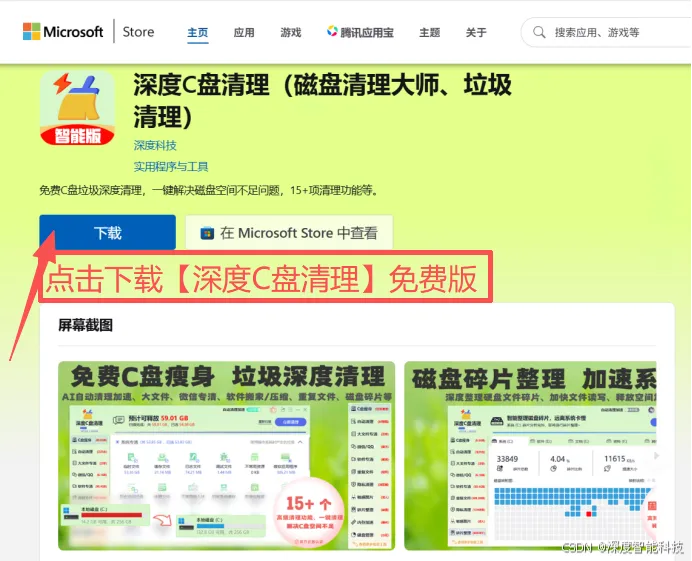
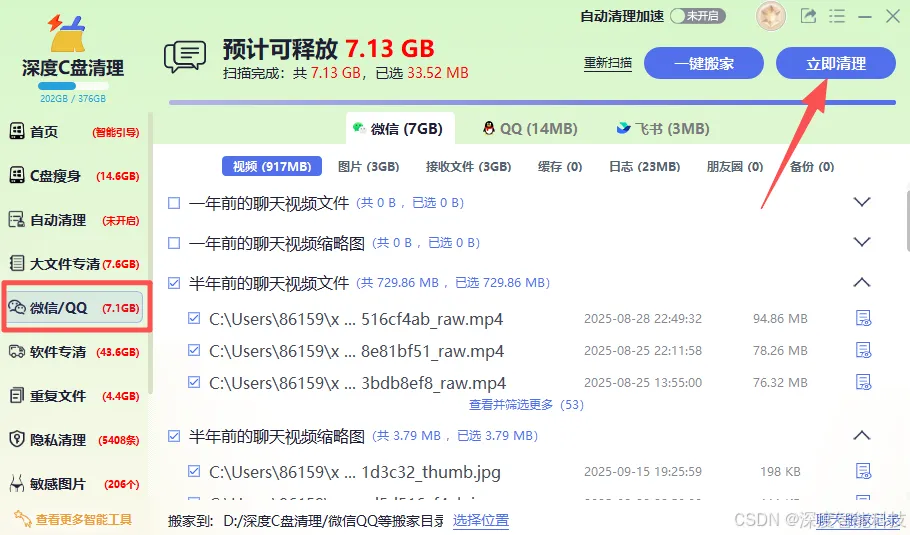
🔥手动挨个查找隐藏缓存目录繁琐又容易误删重要资料?很多深埋在系统目录的 QQ、微信零散缓存普通人很难定位。电脑小白害怕不小心删除重要文件怎么办?别担心!使用免费深度C盘清理软软件,一键安心清除微信、QQ垃圾。
✅下载【深度C盘清理 (免费版)】,用专业微信/QQ专清功能,智能区分有用资料和无效缓存,一键批量清理图片、过期视频、冗余日志,彻底解决微信QQ文垃圾残留。
✅下载方式:www.deepcleanerx.com
二、方法二:软件自带一键清理缓存(只能清除表面缓存垃圾)
适用场景:短期缓存冗余,想要快速释放少量空间,不想改动文件位置;
风险提示:仅清理临时缓存,不会删除聊天记录与已保存重要文件
微信端清理步骤
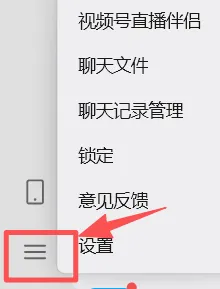
1. 打开电脑版微信,点击页面左下角【≡三条横线主菜单】,在弹窗选中【设置】。
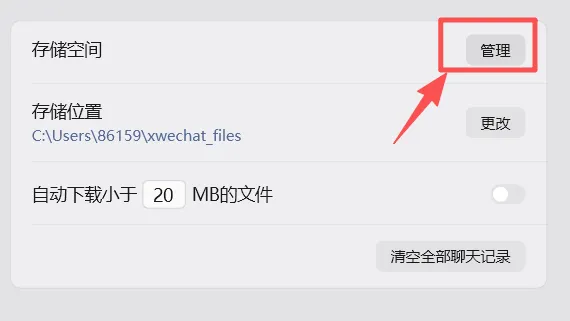
2. 在设置面板找到【文件管理 / 存储空间】,系统自动扫描图片、视频、临时缓存。
3. 点击【清理缓存】,勾选过期缩略图、无效临时文件,确认一键清理。
QQ 端清理步骤
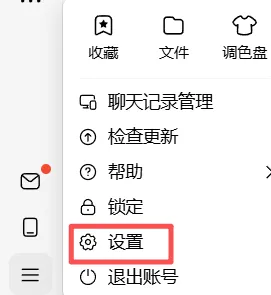
1. 登录 PC 端 QQ,点击左下角主菜单图标,打开【设置】。
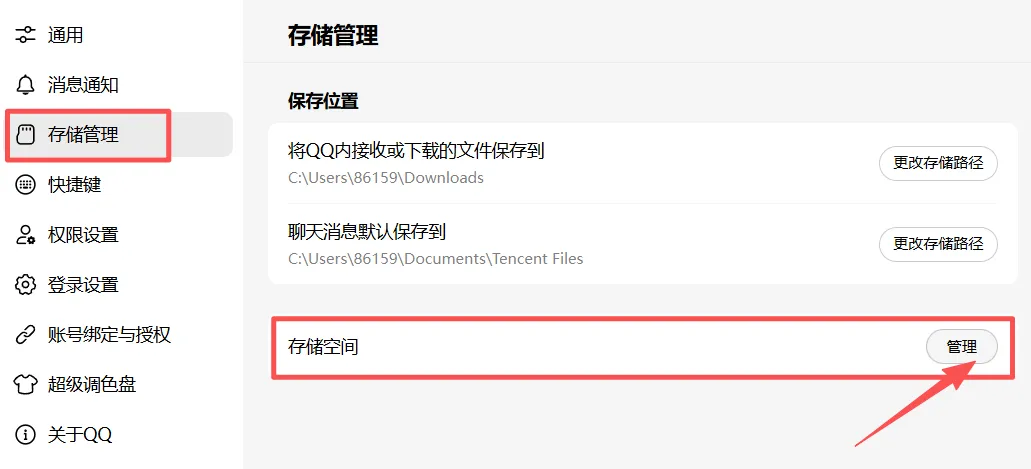
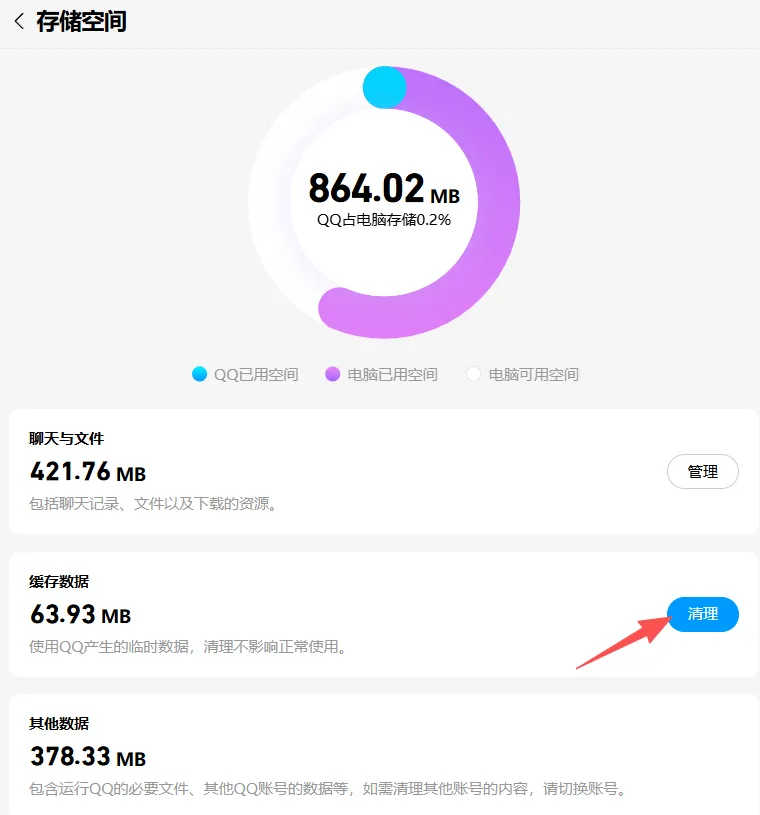
2. 下滑找到【存储空间】,软件自动统计各类缓存占用大小。
3. 按需勾选缓存垃圾,点击立即清理,快速释放零散占用空间。
三、方法三:更改存储路径
适用场景:频繁收发工作文件、日常群聊较多,从根源杜绝后续缓存继续写入C盘;
风险提示:迁移文件过程不要关闭软件、中断电源,避免文件损坏
微信路径修改
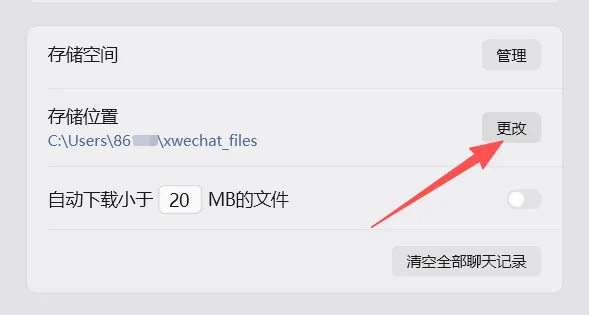
1. 微信设置→【存储位置】,查看当前默认C盘存储地址。
2. 提前在 D 盘或 E 盘新建文件夹,命名【WeChatFiles】。
3. 点击【更改】,选中新建文件夹,软件自动迁移存量文件至新盘符,迁移完毕后所有新文件不再存入C盘。
QQ 路径修改
1. QQ 设置→【存储管理】,取消系统默认C盘保存。
2. 自定义 D 盘新建【QQFile】文件夹,选定为接收文件、缓存的保存目录。
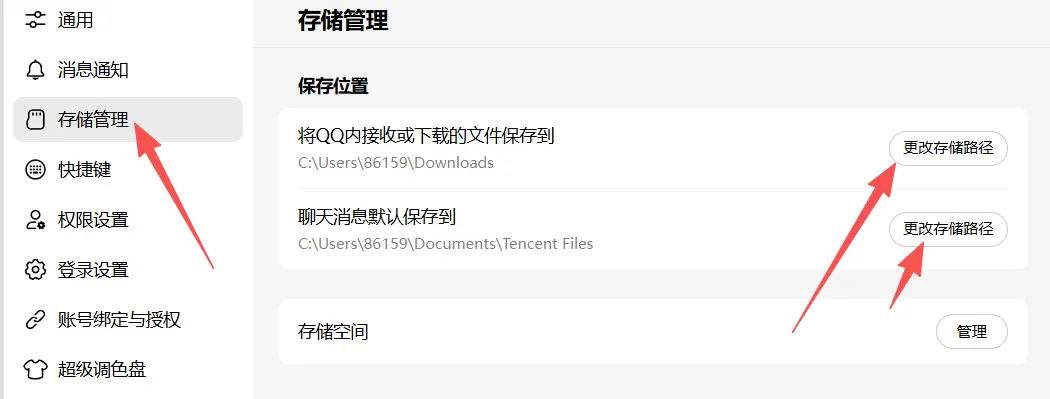
3. 保存设置,后续接收文档、图片自动存至非系统分区。
四、方法四:手动清理C盘残留旧文件夹(路径已改后收尾)
适用场景:已经改完保存路径,C 盘遗留历史老旧缓存目录;风险提示:打开文件夹后先浏览内容,确认无用再删除,重要资料提前备份
1. 打开此电脑→文档目录,定位【WeChatFiles】【Tencent Files】两个文件夹。
2. 核对文件夹内文件,已经迁移至 D 盘的内容,选中冗余缓存文件夹删除。
3. 顺带清理下载目录里 QQ、微信遗留安装包,进一步释放空间。
五、通用避坑细则
1. ❌ 不要直接全删C盘微信根目录,极易误删未备份工作文档;
2. ❌ 不要频繁在C盘来回切换软件存储路径,容易生成双重缓存;
3. ✅ 办公电脑建议每月做一次缓存体检,避免缓存短期内暴涨;
4. ✅ 重要合同、报表优先手动另存至 D 盘,脱离软件缓存目录。
(3)总结
1. 临时减负:使用软件自带存储空间清理,快速清临时垃圾,操作最简单;
2. 长效防爆满:修改微信、QQ 存储至 D/E 盘,从根源杜绝新缓存侵占C盘;
3. 深度清理:小白可用深度C盘清理一键扫净隐藏缓存。 按这套顺序操作,既能安全释放十几 GB 空间,又能长久防止C盘再次被聊天缓存塞满。
替代方案
暂时来不及清理时,可先用系统磁盘清理工具扫系统临时文件,临时腾出少量可用空间,空闲时再完成路径迁移与专项清理。
如果你修改存储路径出现迁移失败、找不到文件夹等问题,可以在评论区留下系统版本和软件版本,我针对性解答,教程实用欢迎收藏备用。