夜雨聆风
夜雨聆风本教程适用于所有iPhone、iPad设备,教大家通过电脑端爱思助手完成IPA文件自签与设备安装操作。

重要须知:使用个人Apple ID自签的IPA应用,有效期仅7天,到期后需重新签名、安装方可正常使用。
准备工作
1. 苹果设备:iPhone或iPad一台
2. 正常联网的电脑一台
安装并初始化爱思助手
1. 进入爱思助手官方网站(i4.cn),下载并安装电脑端爱思助手。
2. 用数据线将苹果设备连接电脑,等待自动安装设备驱动。
3. 首次连接需根据电脑弹窗提示,完成设备信任、权限授权等操作,确保设备与软件正常连接。
IPA文件自签操作
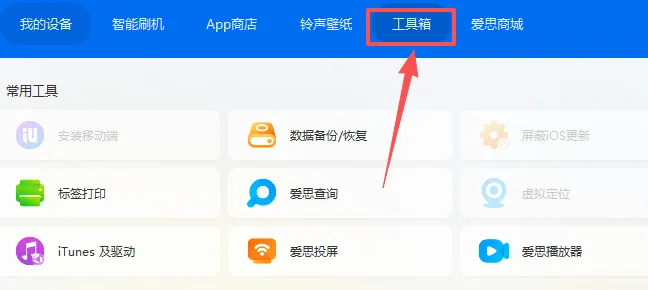
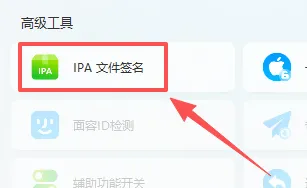
1. 打开爱思助手,点击顶部/侧边工具箱,找到并进入IPA签名功能。
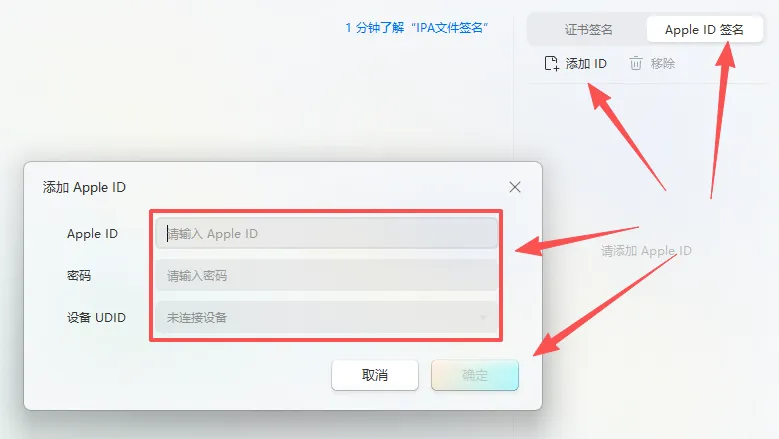
2. 选择使用Apple ID文件签名,点击添加Apple ID,输入个人苹果账号密码完成登录。
3. 点击添加IPA文件,选中需要签名的IPA安装包,勾选对应的Apple ID,点击开始签名。
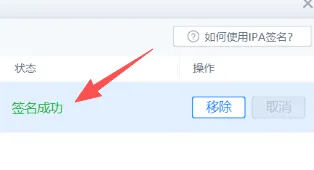
4. 等待签名完成,若出现签名失败,可多次重试;问题持续无法解决可咨询爱思官方客服。
已签名IPA安装步骤
1. 签名完成后,点击页面内打开已签名IPA位置,找到生成的签名文件。

2. 右键该IPA文件,选择打开方式,选用爱思助手打开。
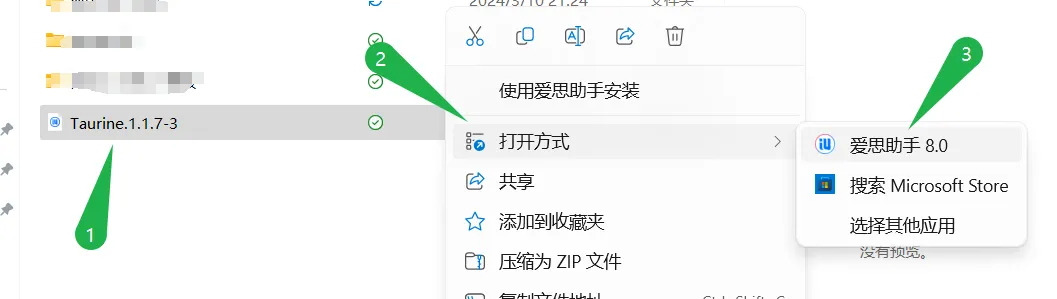
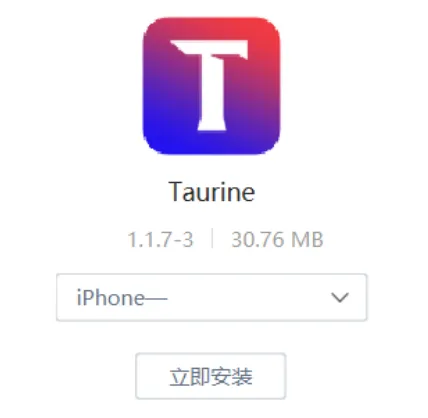
3. 弹窗确认后点击立即安装,等待安装进度完成,设备桌面即可显示对应应用图标。
设备证书信任与开发者模式开启
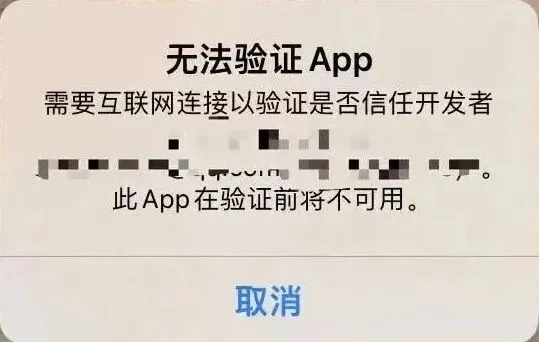
安装完成后直接打开应用会弹出未授信弹窗,需完成以下设置方可正常使用:
1. 通用证书信任(全iOS版本通用)
打开手机【设置】-【通用】-【VPN与设备管理】,找到对应的Apple ID证书,点击进入并选择信任。
2. 开发者模式开启(iOS16及以上专属)
进入手机【设置】-【隐私与安全性】,下滑找到开发者模式,开启开关。
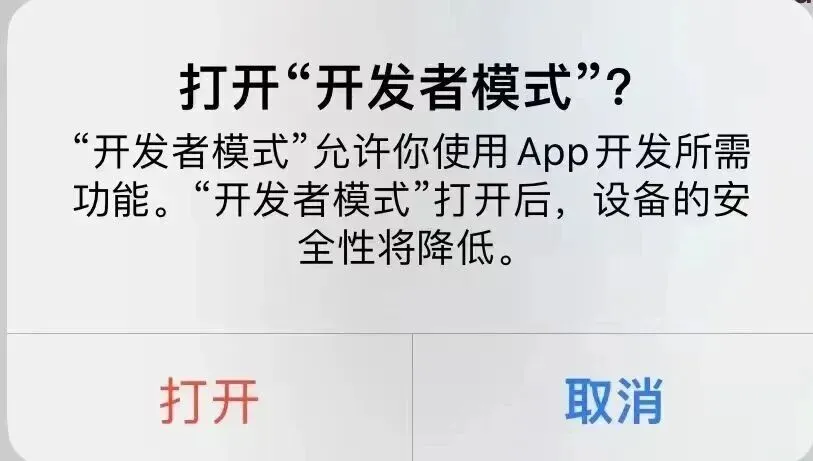
3. 开启后设备将自动重启,重启完成后点击弹窗中的红色开启按钮,即可正常打开使用应用。